
Wie füge ich E‑Mail‑Anmerkungen für den Gmail‑Tab Werbung hinzu? Video
Der Google‑Tab Werbung ist ein spezieller Bereich in Gmail, in dem Werbe‑E‑Mails automatisch gefiltert und angezeigt werden. Anstatt mit privaten oder geschäftlichen Nachrichten im Tab Primär zu konkurrieren, können sich deine Kampagnen durch visuell ansprechende Elemente wie Angebots‑Badges, Logos oder Rabattcodes hervorheben.
Für Marketer bedeutet das, dass ihre Nachrichten ansprechend visuell dargestellt werden, wodurch das Engagement verbessert und die Klickwahrscheinlichkeit erhöht wird.
Erfahre mehr in der offiziellen Dokumentation von Google.
GetResponse ermöglicht es jetzt, E‑Mail‑Anmerkungen zu Kampagnen hinzuzufügen, sodass diese im Gmail‑Tab Werbung stärker hervorstechen. Mit dieser Funktion können ein Logo, ein Angebots‑Badge oder sogar ein Produkt‑Karussell angezeigt werden – wodurch Nachrichten ansprechender wirken und die Klickwahrscheinlichkeit steigt.
Hinweis: GetResponse hat als dein ESP-Anbieter keinen Einfluss darauf, wie (oder ob überhaupt) Anmerkungen in Gmail angezeigt werden. Es ist Google, das entscheidet, ob die Anmerkungen angezeigt werden oder nicht.
Bei Problemen oder Fragen empfehlen wir dir, dich unter p-Promo-Outreach@google.com an Google zu wenden.
Vorteile für die Kampagnenleistung
Das Aktivieren der Anmerkungen im Google-Promotions-Tab kann dir helfen:
- die Öffnungsraten zu steigern, indem du deine E-Mail optisch hervorhebst.
- Angebote und Aktionen mithilfe von Badges und Ablaufdaten hervorzuheben.
- die Markenbekanntheit zu stärken, indem du dein Logo zeigst.
- Mehr Conversions mit anklickbaren Produktkarussells zu erzielen.
Bei richtiger Konfiguration können E-Mails mit Anmerkungen auffallen und im Vergleich zu normalen E-Mails zu einer höheren Interaktion führen.
So fügst du E-Mail-Anmerkungen hinzu
Scrolle auf der Seite zur Newsletter-Erstellung nach unten zum Reiter E-Mail-Anmerkungen für Gmail-„Werbung“ und klicke darauf, um ihn zu erweitern.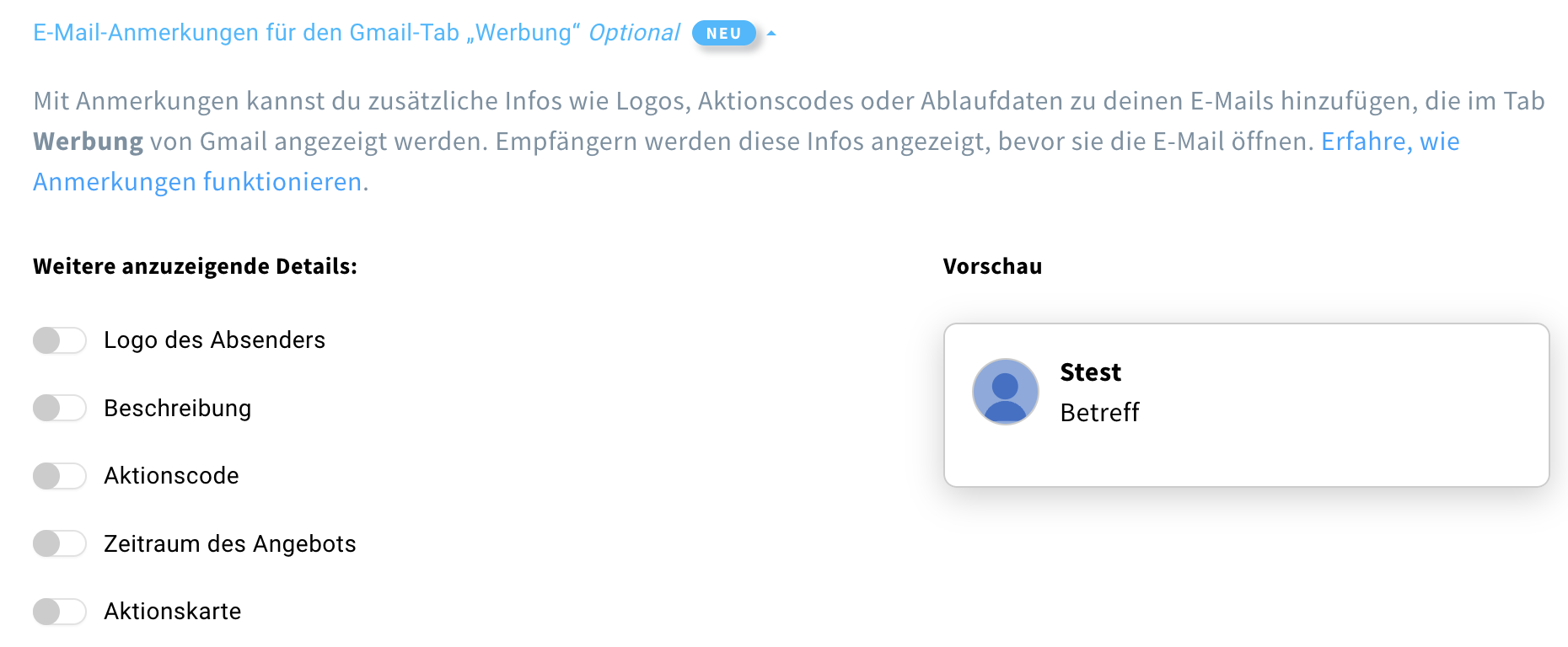
Du siehst 5 verfügbare Einstellungen und eine Vorschau auf der rechten Seite. Um deiner Nachricht zusätzliche Details hinzuzufügen, aktiviere den Schalter neben der Option, die du verwenden möchtest.
In den folgenden Abschnitten werden die einzelnen verfügbaren Optionen näher erläutert.
Logo des Absenders
Lade das Logo deiner Marke hoch, damit es in der Karte auf der Gmail-Registerkarte „Werbung“ neben deiner Nachricht angezeigt wird.
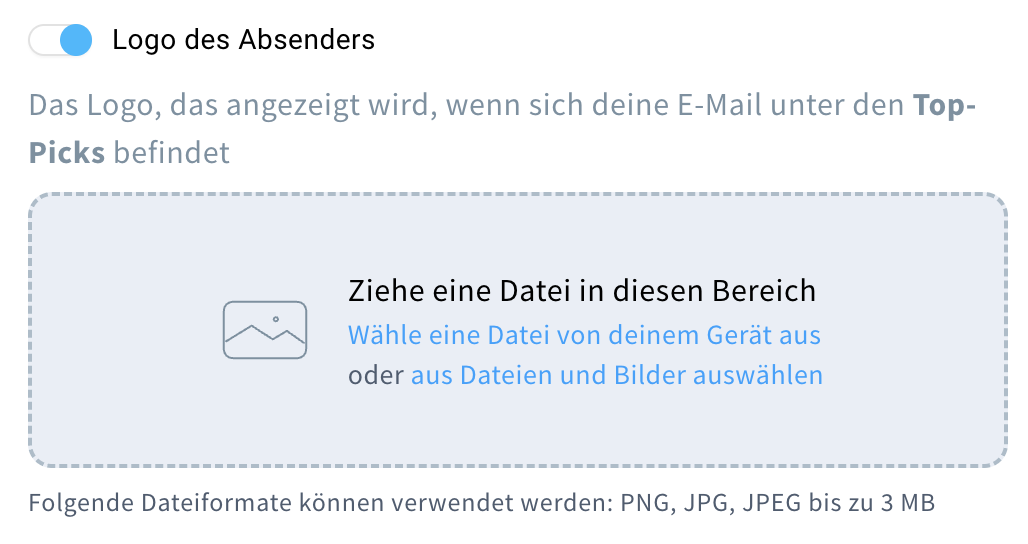
Wenn Gmail deine E-Mail für die Top-Auswahl (ein hervorgehobener Bereich oben auf der Registerkarte Werbung) auswählt, wird das von dir hochgeladene Logo neben deinem Absendernamen angezeigt. Dies hilft deiner Marke, an dieser Premium-Platzierung noch besser hervorzustechen, und kann die Öffnungsraten steigern.
Wir akzeptieren Dateien bis zu 3 MB im PNG-, JPG- oder JPEG-Format.
Hinweis: Die Platzierung in den „Top Picks“ hängt von den Algorithmen von Gmail, der Absenderreputation und der Nutzerinteraktion ab – wir können diese Platzierung nicht garantieren, aber ein Logo erhöht die Chancen auf eine visuell markenbezogene Darstellung.
Beschreibung
Füge eine kurze Werbebotschaft hinzu, die unter der Betreffzeile deiner E-Mail auf der Gmail-Registerkarte „Promotions“ erscheint. Sie soll den Empfängern zusätzlichen Kontext oder Highlights zu deinem Angebot liefern.
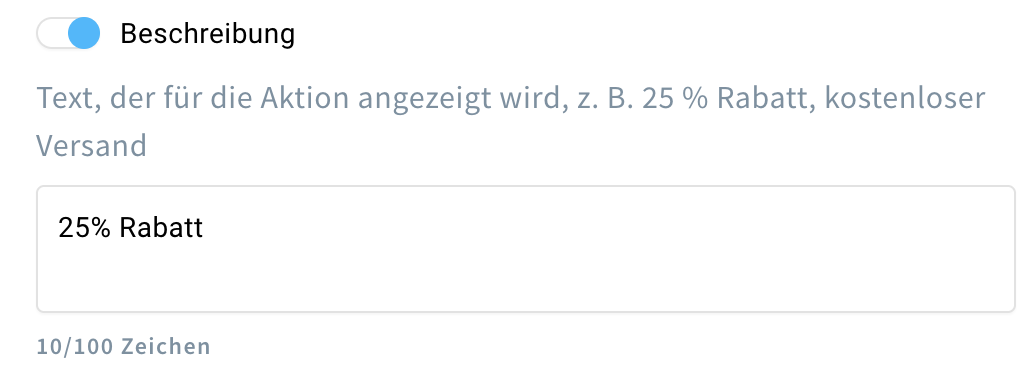
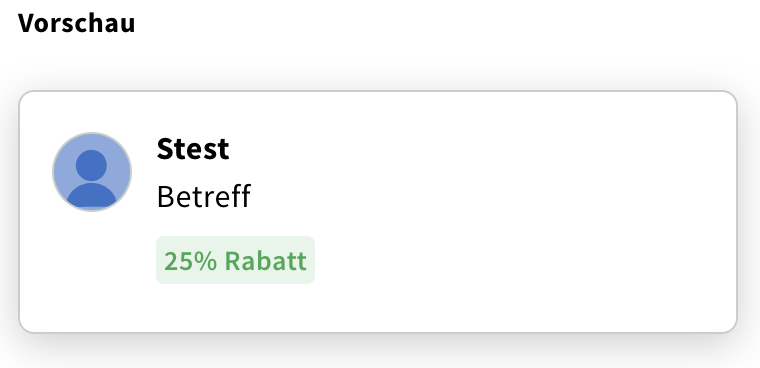
Bewährte Vorgehensweisen:
- Halte es kurz: Verwende einen kurzen Satz, damit er auf allen Geräten vollständig angezeigt wird.
- Sei klar und überzeugend: Verfasse eine Nachricht, die den Wert deines Angebots schnell vermittelt.
- Bleib relevant: Passe die Beschreibung an den Inhalt deiner E-Mail und die Werbeaktion an.
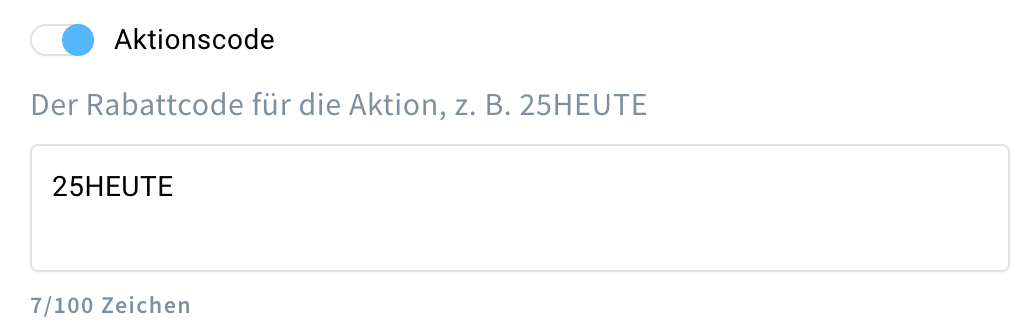
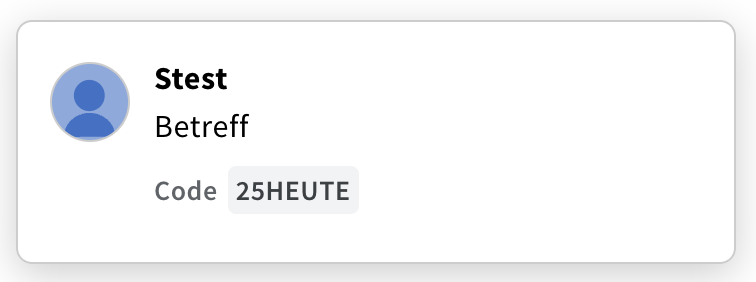
Aktionscode
Zeige einen einzigartigen Rabattcode direkt in der Anmerkung deiner E-Mail im Gmail-Tab „Werbeaktionen“ an. Diese Funktion ist besonders nützlich für E-Commerce-Kampagnen, da sie den Empfängern sofortigen Zugriff auf exklusive Angebote bietet.
Zeitraum des Angebots
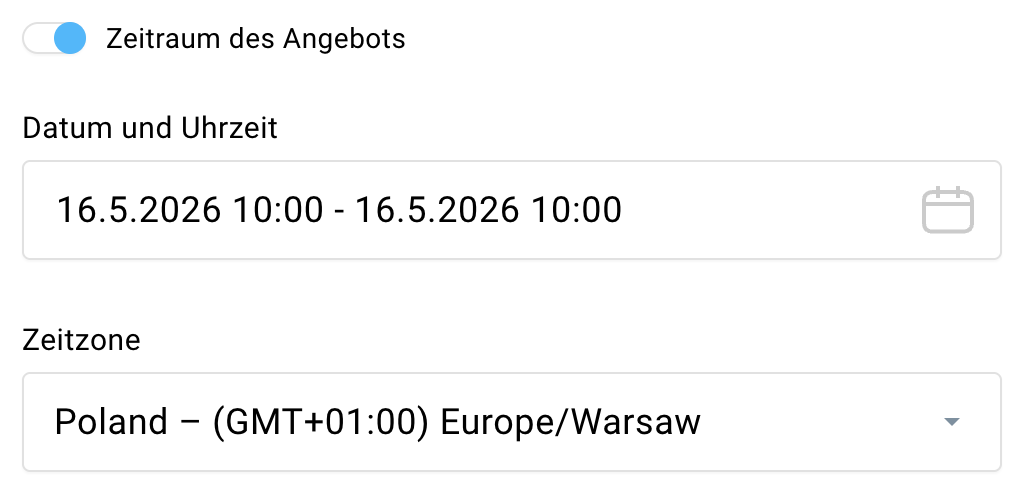
Gib das Start- und Enddatum deiner Aktion direkt in der Anmerkung deiner E-Mail im Gmail-Tab „Werbeaktionen“ an. Diese Angabe liefert den Empfängern klare Informationen über die Dauer deines Angebots, schafft ein Gefühl der Dringlichkeit und regt zu zeitnahem Handeln an.
So fügst du einen Zeitrahmen hinzu:
- Klicke auf das Feld Datum und Uhrzeit, um eine Kalenderansicht zu öffnen, wähle dann die gewünschten Daten aus und gib die Uhrzeit an.
- Wähle im Feld Zeitzone die richtige Zeitzone für das Angebot aus.
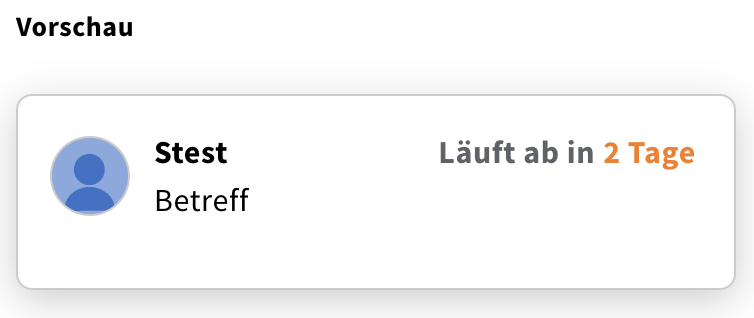
Im Posteingang des Empfängers zeigt Gmail den Zeitrahmen als „Läuft in X Tagen ab“ an:
Aktionskarte
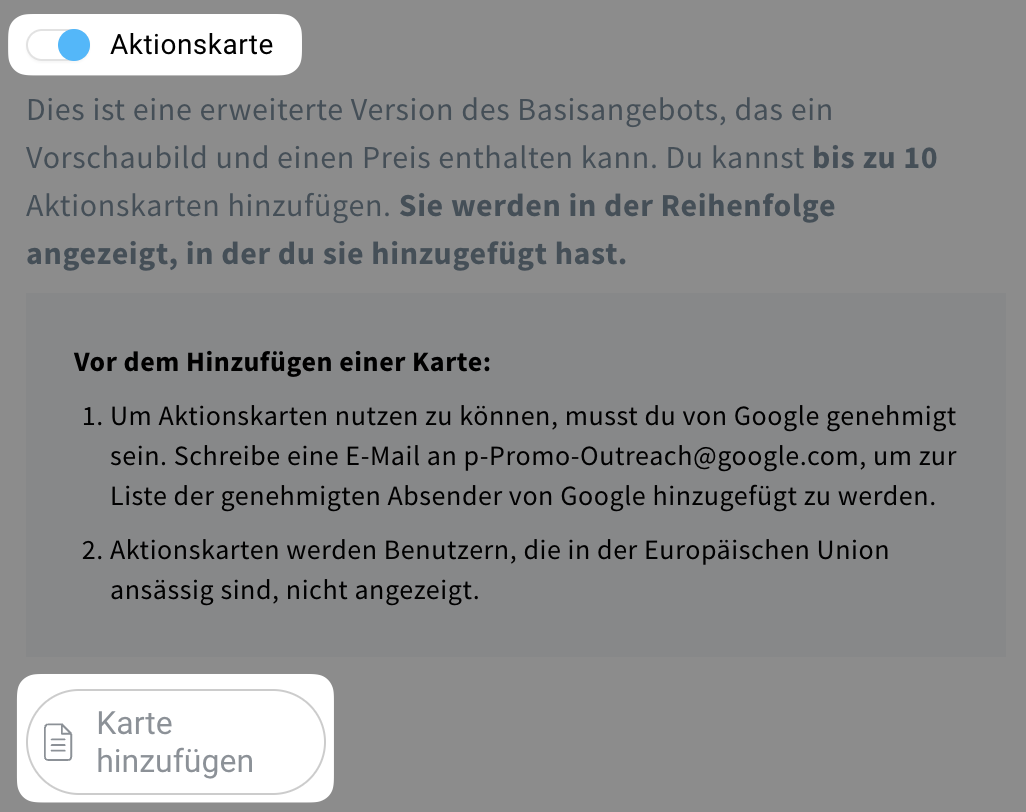
Erstelle visuell ansprechende E-Mail-Karten, die im Tab Werbung von Gmail angezeigt werden. Diese Karten können Bilder, Überschriften, Beschreibungen, Preise und Links enthalten und bieten eine ansprechende Möglichkeit, deine Produkte oder Angebote direkt in Gmail zu präsentieren. Du kannst bis zu 10 Werbekarten hinzufügen.
Hinweis: Werbekarten sind erst verfügbar, nachdem du eine Bestätigung von Google per E-Mail erhalten hast.
Für Märkte außerhalb der USA sende deine Domains und Subdomains an p-promo-outreach@google.com, damit sie zur Whitelist von Gmail hinzugefügt werden. Dadurch kannst du alle Funktionen nutzen, die reichhaltige Bildinhalte anzeigen, wie zum Beispiel das Produktkarussell für den Gmail-Tab Promotions.
Wenn du Hilfe bei der Fehlerbehebung benötigst oder mehr erfahren möchtest, sende bitte eine E-Mail an p-promo-outreach@google.com.
So fügst du Aktionskarten hinzu:
- Aktiviere den Schalter neben Aktionskarte und klicke auf Karte hinzufügen.
- Es erscheint ein neues Fenster mit den Aktionskarten‑Details, in dem du die Karte konfigurieren musst.
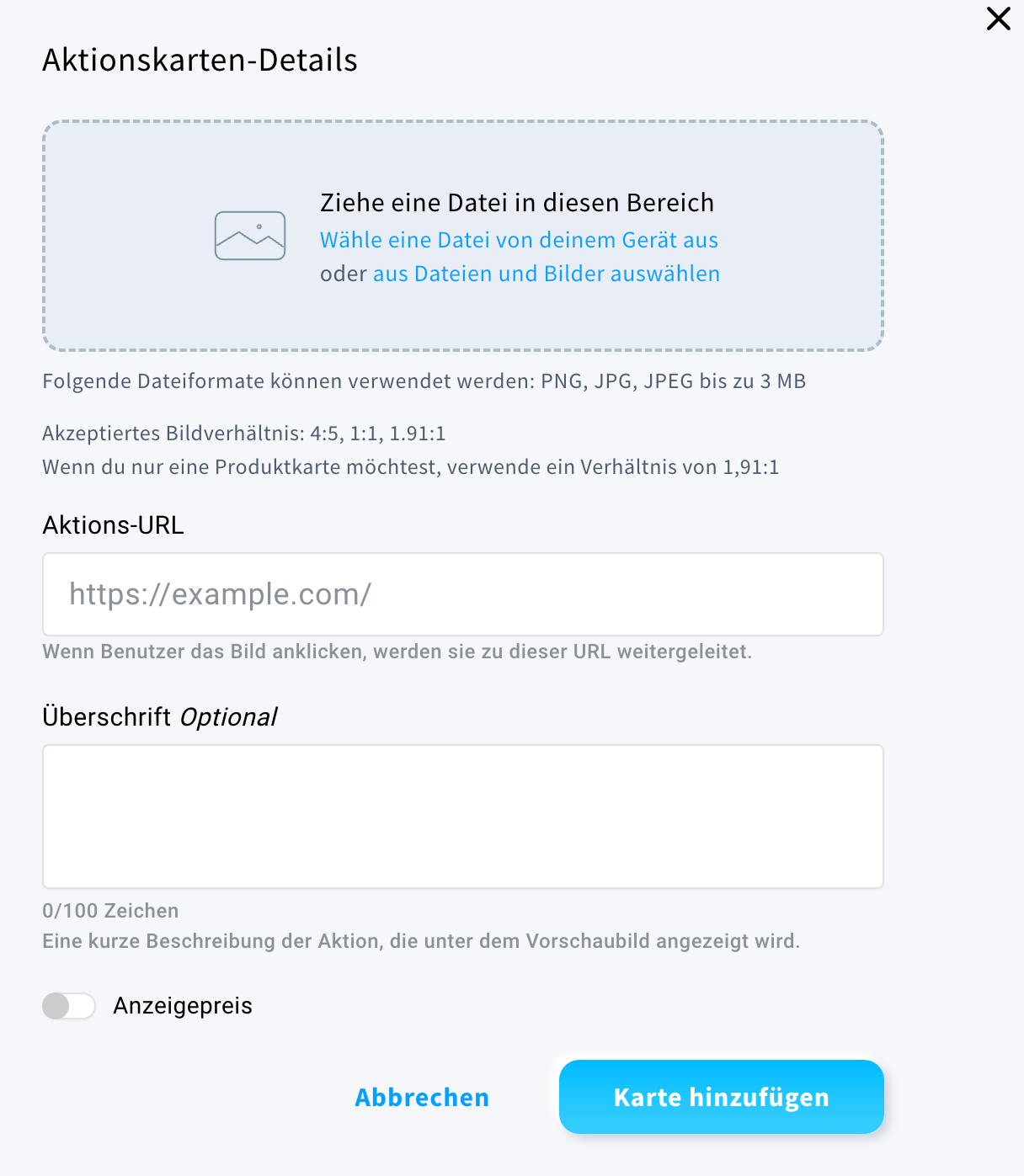
- Lade ein Bild hoch – du kannst ein Bild aus der Medienbibliothek deines Kontos auswählen oder von deinem Gerät hochladen.
Bildanforderungen:- PNG-, JPG- oder JPEG-Format und maximal 3 MB.
- Einzelkarte: Seitenverhältnis 1,91:1.
- Mehrere Karten: Unterstützte Seitenverhältnisse sind 4:5, 1:1, 1,91:1.
- Füge eine Promo-URL hinzu . Wenn Nutzer auf das Bild klicken, werden sie zu dieser URL weitergeleitet.
- (Optional) Füge eine Überschrift hinzu. Dies ist eine kurze Beschreibung, die unter dem Vorschaubild angezeigt wird.
- Entscheide, ob der Preis angezeigt werden soll.
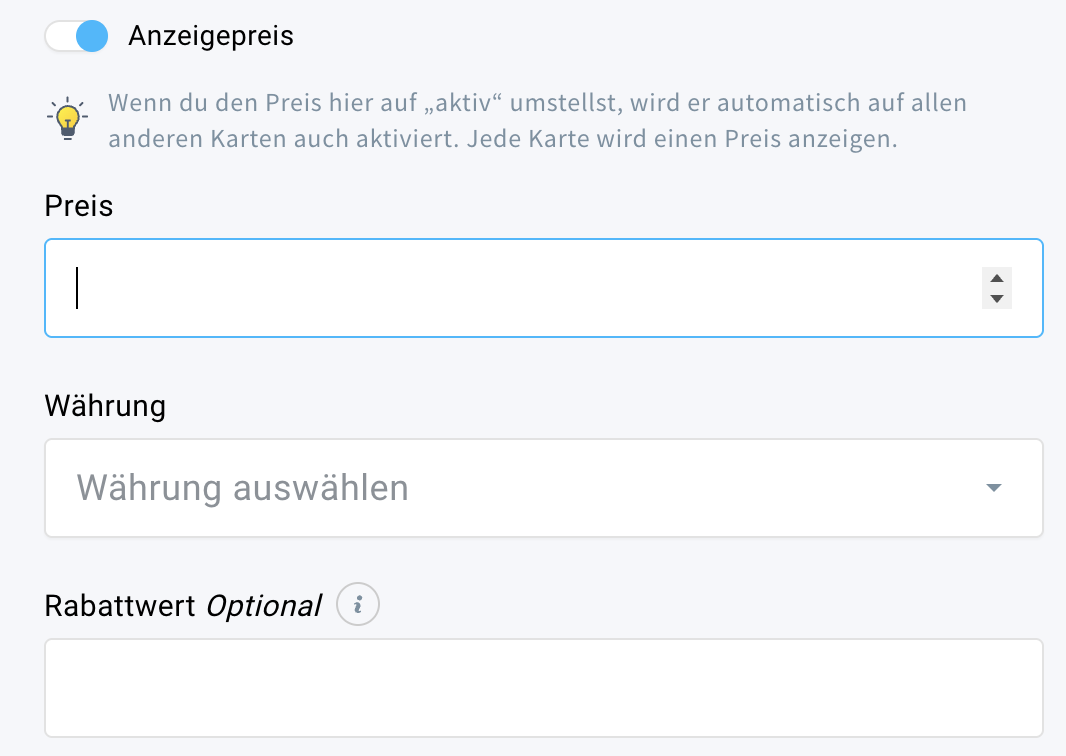
Hinweis: Wenn du den Preis aktivierst, wird er automatisch auf allen anderen Karten angezeigt. Jede Karte zeigt dann einen Preis an. - Wenn du dich dafür entscheidest, den Preis anzuzeigen, gib Folgendes an:
- Preis – den ursprünglichen Preis des Produkts.
- Währung – die Währung, in der der Preis angegeben ist.
- Rabattwert (optional) – der Betrag, der vom Preis abgezogen wird, um einen angepassten Preis anzuzeigen. Der angepasste Preis wird neben dem ursprünglichen Preis angezeigt.
- Klicke auf Karte hinzufügen, um die Änderungen zu speichern.