
Como adicionar anotações de e-mail para a guia Promoções do Gmail?
A guia Promoções do Google é uma seção dedicada no Gmail onde os e-mails promocionais são filtrados e exibidos automaticamente. Em vez de competir com mensagens pessoais ou relacionadas ao trabalho na guia Principal, as suas campanhas podem se destacar com recursos visuais ricos, como emblemas de ofertas, logotipos ou códigos de desconto.
Para os profissionais de marketing, isso significa que a sua mensagem é apresentada de uma forma visualmente apelativa, melhorando o envolvimento e aumentando a probabilidade de cliques.
Saiba mais na documentação oficial do Google.
A GetResponse agora permite adicionar anotações de e-mail às suas campanhas, fazendo com que elas se destaquem na guia Promoções do Gmail. Com esse recurso, pode exibir o seu logótipo, um emblema de oferta e até mesmo um carrossel de produtos, ajudando as suas mensagens a parecerem mais envolventes e clicáveis.
Observação: a GetResponse, como seu provedor de ESP, não tem controle sobre como (se é que isso acontece) as anotações são exibidas no Gmail. É o Google que decide se vai mostrar as anotações ou não.
Em caso de problemas ou dúvidas, recomendamos entrar em contacto com o Google em p-Promo-Outreach@google.com.
Benefícios para o desempenho da campanha
Ativar as anotações da guia Promoções do Google pode ajudar-te a:
- Aumentar as taxas de abertura, tornando o teu e-mail visualmente mais proeminente.
- Destacar promoções e ofertas usando emblemas e datas de validade.
- Fortalecer o reconhecimento da marca, mostrando o teu logótipo.
- Gerar mais conversões com carrosséis de produtos clicáveis.
Quando configuradas corretamente, as anotações nos e-mails podem se destacar e levar a um maior envolvimento em comparação com os e-mails normais.
Como adicionar anotações de e-mail
Na página de criação da newsletter, desça até à guia Anotações de e-mail para promoções do Gmail e clique para expandi-la.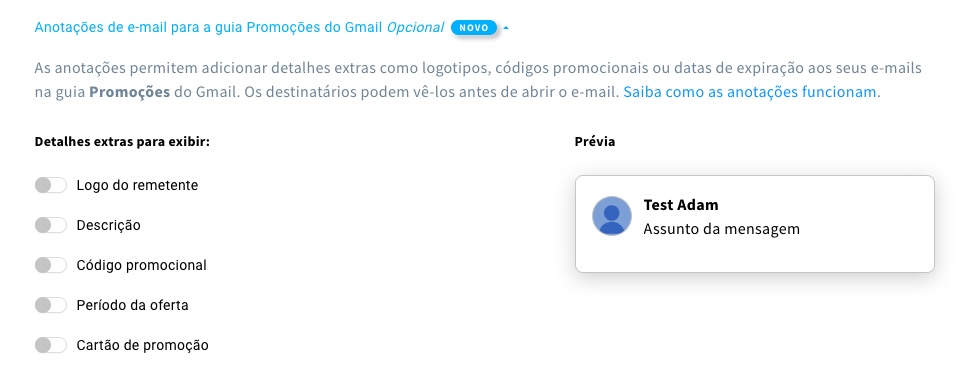
Verá 5 configurações disponíveis e uma pré-visualização no lado direito. Para adicionar detalhes extra à sua mensagem, ative o botão ao lado da opção que deseja usar.
As secções abaixo explicam cada uma das opções disponíveis individualmente.
Logo do remetente
Carregue o logótipo da sua marca para ser exibido no cartão da guia Promoções do Gmail ao lado da sua mensagem.
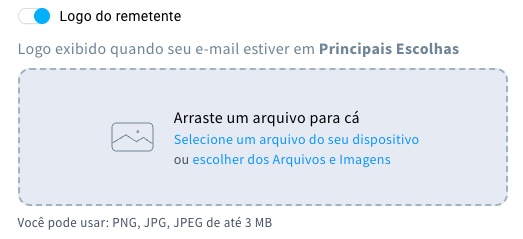
Quando o Gmail selecionar o teu e-mail para aparecer em Principais Escolhas (uma secção destacada na parte superior da guia Promoções), o logótipo que carregares será exibido ao lado do nome do remetente. Isso ajuda a tua marca a se destacar ainda mais neste posicionamento premium e pode aumentar as taxas de abertura.
Aceitamos ficheiros de até 3 MB nos formatos PNG, JPG ou JPEG.
Nota: Aparecer nas Melhores Escolhas depende dos algoritmos do Gmail, da reputação do remetente e do envolvimento do utilizador. Não podemos garantir esse lugar, mas ter um logotipo aumenta as hipóteses de uma aparência visualmente marcada.
Descrição
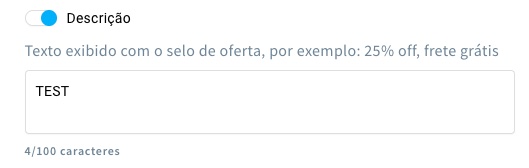
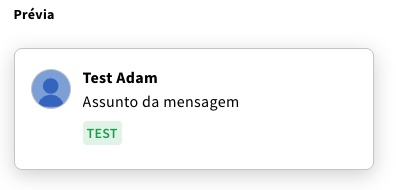
Adicione uma breve mensagem promocional que aparece abaixo da linha de assunto do seu e-mail na guia Promoções do Gmail. Ela foi projetada para fornecer aos destinatários contexto adicional ou destaques sobre a sua oferta.
Melhores práticas:
- Seja breve: use uma frase curta para que ela seja exibida na íntegra em todos os dispositivos.
- Seja claro e convincente: escreva uma mensagem que comunique rapidamente o valor da sua oferta.
- Mantenha a relevância: combine a descrição com o conteúdo e a promoção do seu e-mail.
Código promocional
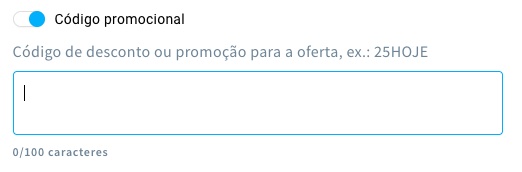
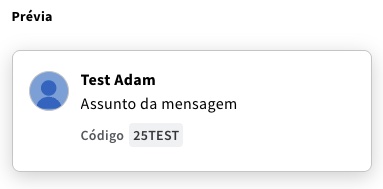
Mostre um código de desconto exclusivo diretamente na anotação do seu e-mail na guia Promoções do Gmail. Esse recurso é especialmente útil para campanhas de comércio eletrónico, pois dá aos destinatários acesso imediato a ofertas exclusivas.
Período da oferta
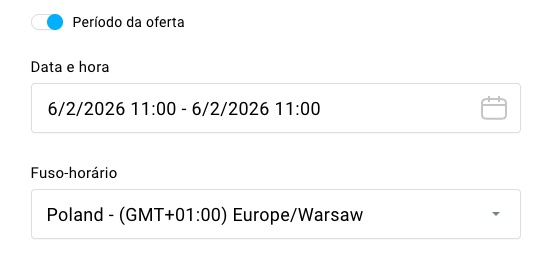
Especifica as datas de início e fim da tua promoção diretamente na anotação do teu e-mail na guia Promoções do Gmail. Essa adição fornece aos destinatários informações claras sobre a duração da tua oferta, ajudando a criar um senso de urgência e incentivando o envolvimento oportuno.
Para adicionar um intervalo de tempo:
- Clique no campo Data e hora para abrir uma visualização do calendário, depois escolha as datas desejadas e especifique a hora.
- No campo Fuso horário, selecione o fuso horário correto para a oferta.
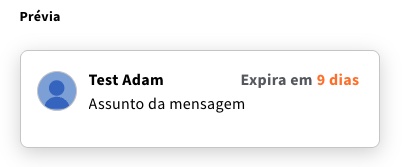
Na caixa de entrada do destinatário, o Gmail exibirá o intervalo de tempo como «Expira em X dias»:
Cartão promocional
Crie cartões de e-mail visualmente ricos que aparecem no separador Promoções do Gmail. Esses cartões podem incluir imagens, títulos, descrições, preços e links, oferecendo uma maneira envolvente de mostrar os seus produtos ou ofertas diretamente no Gmail. Pode adicionar até 10 cartões promocionais.
Observação: os cartões promocionais só ficam disponíveis depois de receber a aceitação do Google por e-mail.
Para mercados fora dos EUA, envie os seus domínios e subdomínios para p-promo-outreach@google.com para serem adicionados à lista de permissões do Gmail. Isso permite que você use qualquer recurso que mostre imagens ricas, como o carrossel de produtos para a guia Promoções do Gmail.
Se precisares de ajuda com a resolução de problemas ou quiseres saber mais, envia um e-mail para p-promo-outreach@google.com.
Para adicionar cartões promocionais:
- Ativa o botão ao lado de Cartão promocional e clica em Adicionar cartão.
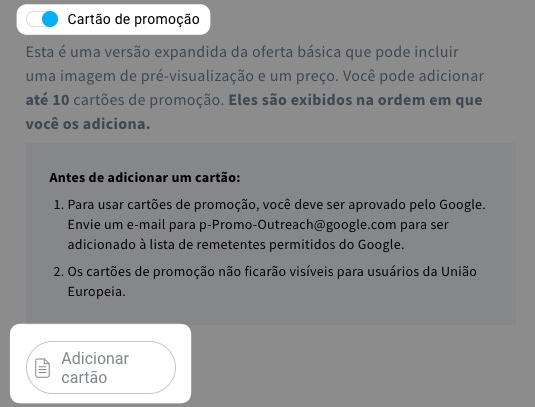
- Vais ver uma nova janela com detalhes do cartão promocional, onde precisas configurar o cartão.
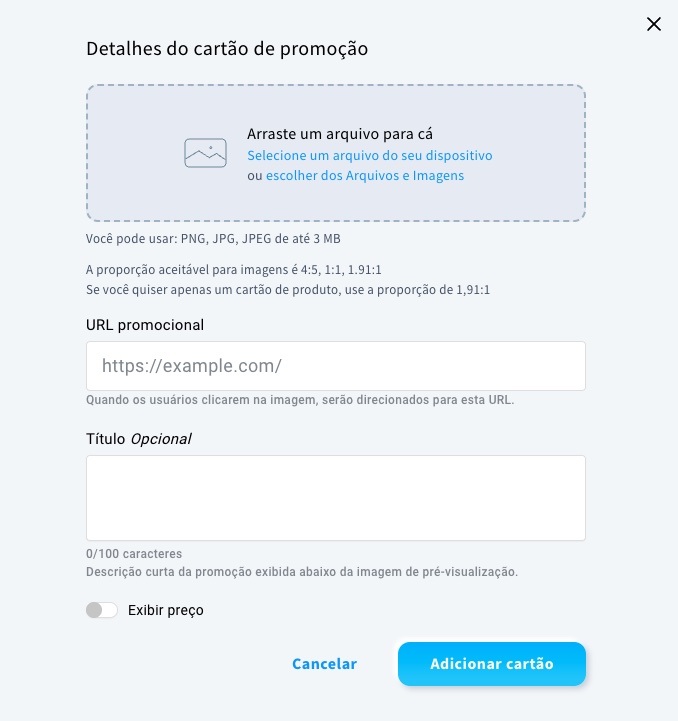
- Carrega uma imagem – podes selecionar uma imagem da biblioteca de multimédia da tua conta ou carregar a partir do teu dispositivo.
Requisitos da imagem:- Formato PNG, JPG, JPEG e até 3 MB.
- Cartão único: proporção de 1,91:1.
- Vários cartões: as proporções suportadas são 4:5, 1:1, 1,91:1.
- Adiciona URL promocional. Quando os utilizadores clicarem na imagem, serão direcionados para esta URL.
- (Opcional) Adicione um título. Trata-se de uma breve descrição exibida abaixo da imagem de pré-visualização.
- Decida se deseja exibir o preço.
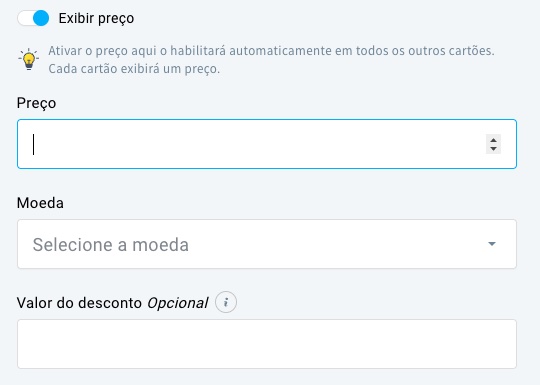
Observação: ativar o preço vai habilitá-lo automaticamente em todos os outros cartões. Todos os cartões vão mostrar um preço. - Se optar por mostrar o preço, forneça:
- Preço – o preço original do produto.
- Moeda – a moeda em que o preço está listado.
- Valor do desconto (opcional) – o valor subtraído do preço para mostrar um preço ajustado. O preço ajustado é mostrado ao lado do preço original.
- Clique em Adicionar cartão para guardar as alterações.