
Как добавить пометки к письмам на вкладке Реклама в Gmail?
Вкладка Реклама в Google — это специальный раздел в Gmail, где рекламные письма автоматически фильтруются и отображаются. Вместо того чтобы теряться среди личных или рабочих писем на вкладке Основная, твои рекламные кампании могут выделяться благодаря ярким визуальным элементам, таким как значки предложений, логотипы или коды скидок.
Для маркетологов это означает, что твоё сообщение будет представлено в визуально привлекательном виде, что повысит вовлеченность и увеличит вероятность кликов.
Узнай больше в официальной документации Google.
GetResponse теперь позволяет добавлять аннотации к письмам в твоих кампаниях, благодаря чему они будут выделяться на вкладке Реклама в Gmail. С помощью этой функции ты можешь отображать свой логотип, значок предложения и даже карусель продуктов — это поможет твоим сообщениям выглядеть более привлекательно и побуждать к кликам.
Примечание: GetResponse , как твой провайдер ESP, не контролирует, как (и будут ли вообще) отображаться аннотации в Gmail. Решение о том, показывать аннотации или нет, принимает Google.
В случае возникновения каких-либо проблем или сомнений мы рекомендуем обратиться в Google по адресу p-Promo-Outreach@google.com.
Преимущества для эффективности кампании
Включение аннотаций на вкладке Промоакции Google может помочь тебе:
- Повысить показатели открываемости, сделав твое письмо визуально заметным.
- Выделить акции и предложения с помощью значков и дат окончания срока действия.
- Укрепить узнаваемость бренда, показав свой логотип.
- Повысить конверсию с помощью кликабельных каруселей товаров.
При правильной настройке письма с аннотациями могут выделяться и привлекать больше внимания, чем обычные письма.
Как добавить аннотации в письма
На странице создания рассылки прокрути вниз до вкладки Аннотации в письмах для рекламных акций Gmail и нажми, чтобы развернуть её.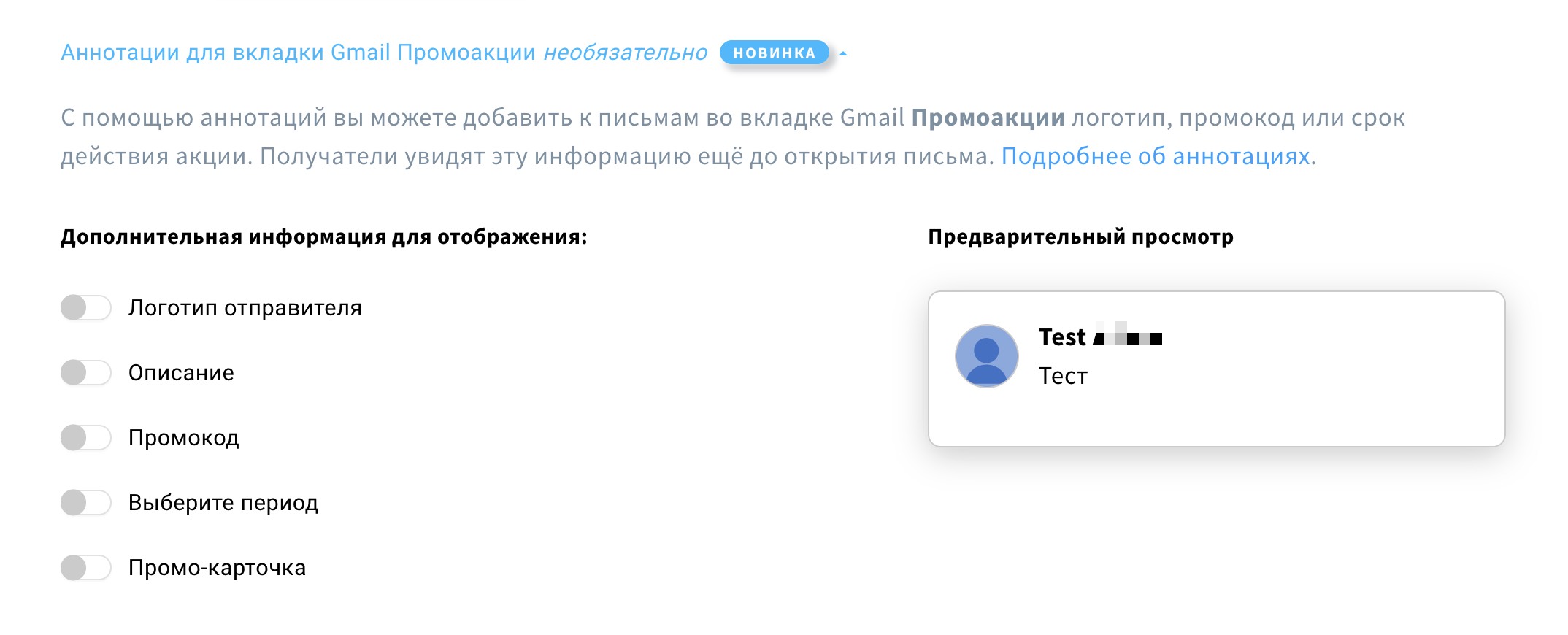
Ты увидишь 5 доступных настроек и предварительный просмотр справа. Чтобы добавить дополнительные детали в своё сообщение, включи переключатель рядом с нужной опцией.
В разделах ниже подробно описаны все доступные опции.
Логотип отправителя
Загрузи логотип своего бренда, чтобы он отображался на карточке вкладки «Реклама» в Gmail рядом с твоим сообщением.
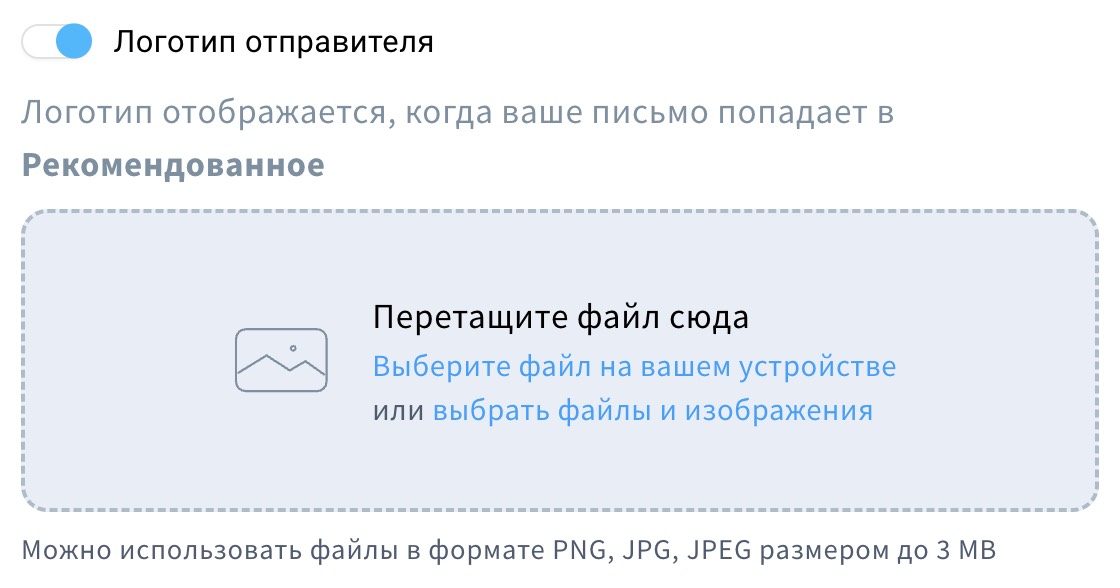
Когда Gmail выберет твое письмо для отображения в разделе Лучшие предложения (выделенный раздел в верхней части вкладки Реклама), загруженный логотип будет отображаться рядом с именем отправителя. Это поможет твоему бренду еще больше выделиться в этом престижном месте и может повысить показатели открываемости.
Мы принимаем файлы размером до 3 МБ в форматах PNG, JPG или JPEG.
Примечание: Появление в Лучших предложениях зависит от алгоритмов Gmail, репутации отправителя и вовлеченности пользователей — мы не можем гарантировать это размещение, но наличие логотипа увеличивает шансы на визуальное выделение бренда.
Описание
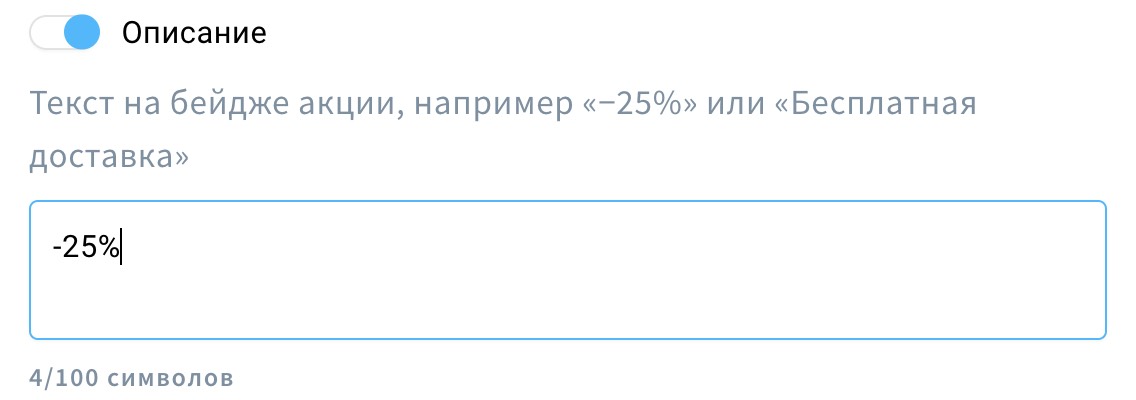
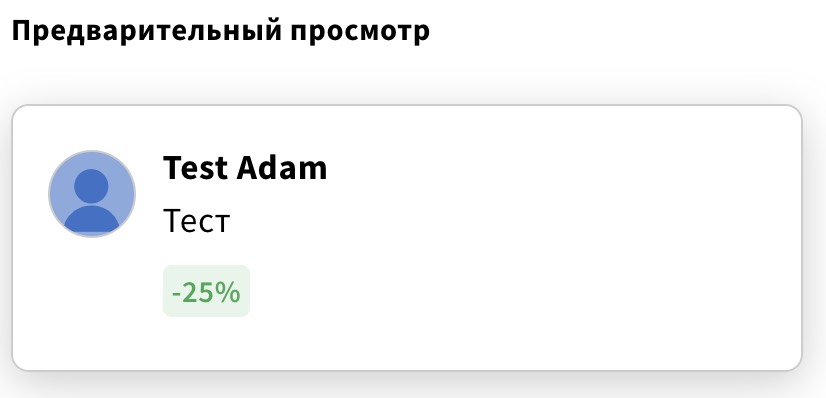
Добавь краткое рекламное сообщение, которое будет отображаться под темой твоего письма на вкладке Промоакции в Gmail. Оно предназначено для того, чтобы предоставить получателям дополнительный контекст или выделить основные моменты твоего предложения.
Рекомендации:
- Будь краток: используй короткую фразу, чтобы она полностью отображалась на всех устройствах.
- Будь ясным и убедительным: напиши сообщение, которое быстро донесет ценность твоего предложения.
- Будь актуален: соотноси описание с содержанием письма и рекламной акцией.
Промокод
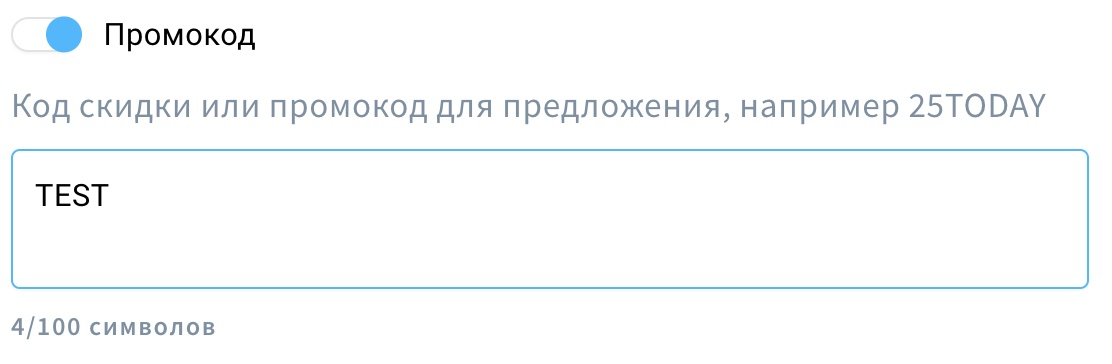
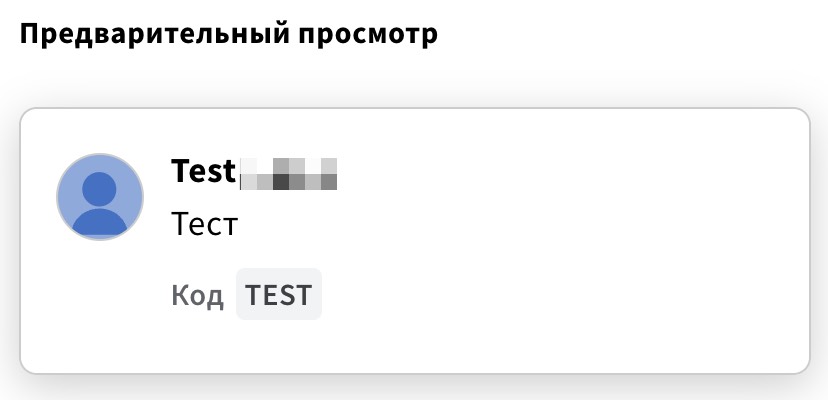
Отображай уникальный код скидки прямо в аннотации к твоему письму на вкладке Промоакции в Gmail. Эта функция особенно полезна для кампаний в сфере электронной коммерции, так как дает получателям мгновенный доступ к эксклюзивным предложениям.
Срок действия предложения
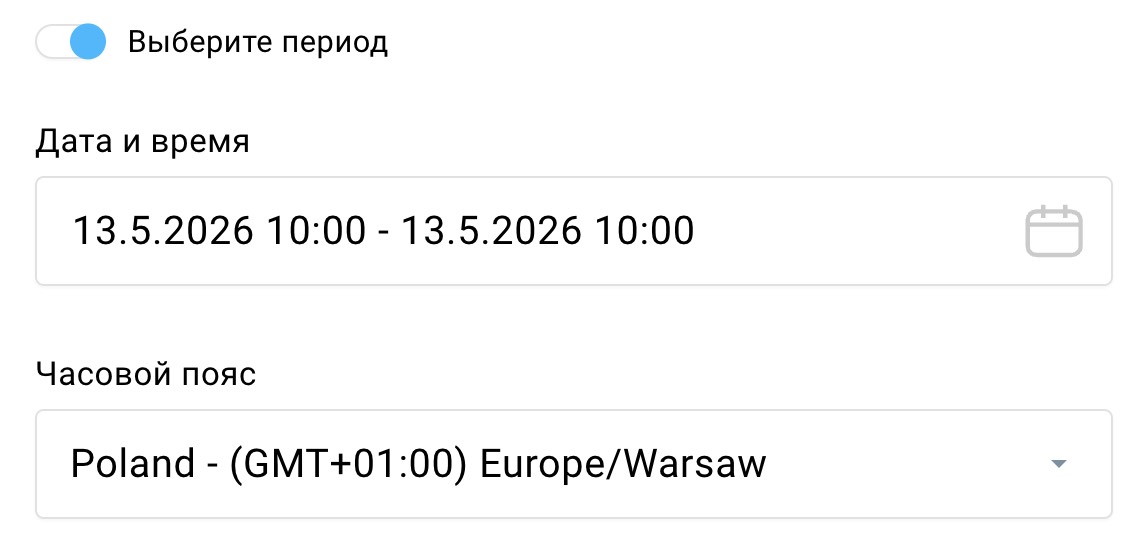
Укажи даты начала и окончания акции прямо в аннотации к письму на вкладке Промоакции в Gmail. Это дает получателям четкую информацию о сроке действия предложения, помогает создать ощущение срочности и стимулирует своевременное участие.
Чтобы добавить период действия:
- Нажми на поле Дата и время, чтобы открыть календарь, затем выбери нужные даты и укажи время.
- В поле Часовой пояс выбери правильный часовой пояс для предложения.
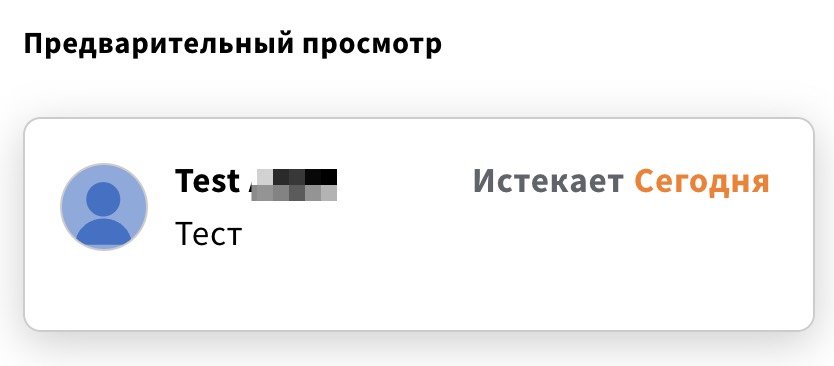
В папке Входящие Gmail отобразит период действия как Истекает через X дней:
Рекламная карточка
Создавай визуально привлекательные карточки, которые отображаются на вкладке Реклама в Gmail. Эти карточки могут содержать изображения, заголовки, описания, цены и ссылки, что позволяет эффектно презентовать твои товары или предложения прямо в Gmail. Ты можешь добавить до 10 рекламных карточек.
Примечание: промо-карты доступны только после получения подтверждения от Google по электронной почте.
Для рынков за пределами США отправь свои домены и субдомены на p-promo-outreach@google.com, чтобы их добавили в белый список Gmail. Это позволит тебе использовать любые функции с наглядными изображениями, такие как карусель продуктов на вкладке «Промоакции» в Gmail.
Если тебе нужна помощь в устранении неполадок или ты хочешь узнать больше, напиши на p-promo-outreach@google.com.
Чтобы добавить промо-карточки:
- Включи переключатель рядом с Карточка промоакции и нажми Добавить карточку.
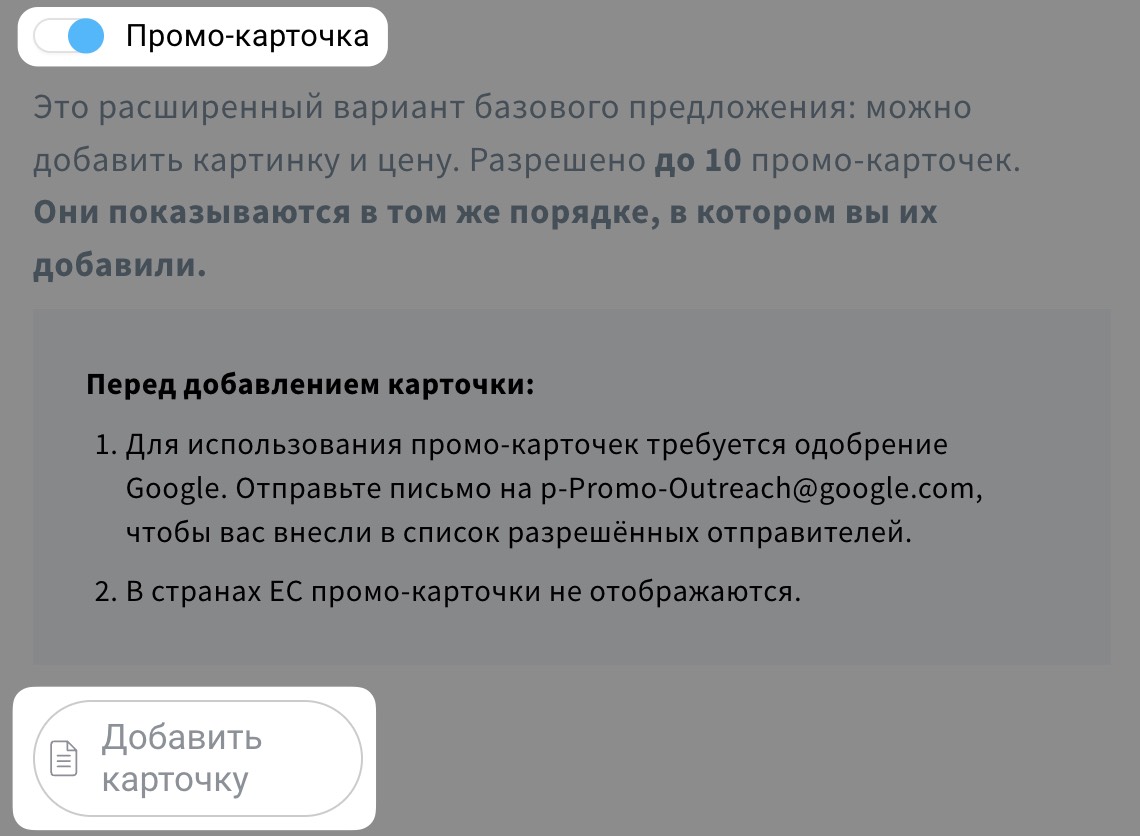
- Откроется новое окно Детали промо-карты, где тебе нужно настроить карту.
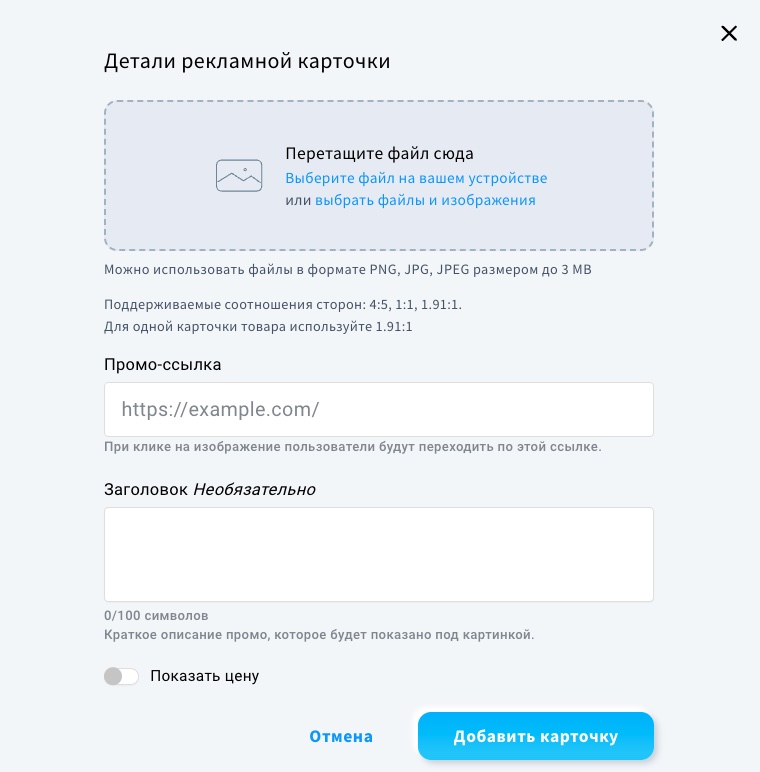
- Загрузи изображение — ты можешь выбрать изображение из медиабиблиотеки своего аккаунта или загрузить его со своего устройства.
Требования к изображению:- формат PNG, JPG, JPEG, размер до 3 МБ.
- Одиночная карточка: соотношение сторон 1,91:1.
- Несколько карточек: поддерживаемые соотношения сторон — 4:5, 1:1, 1,91:1.
- Добавь промо-URL. Когда пользователи нажмут на изображение, они перейдут по этому URL.
- (Необязательно) Добавь заголовок. Это короткое описание, которое отображается под изображением-превью.
- Реши, показывать ли цену.
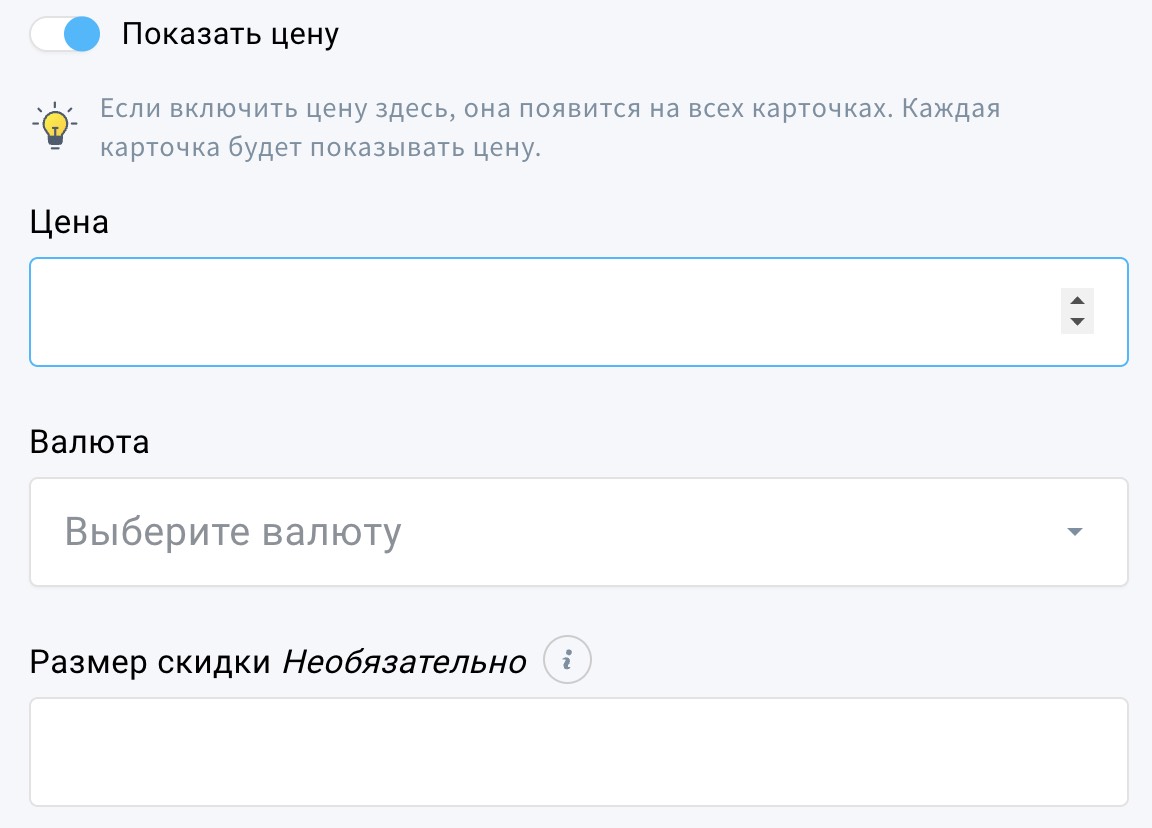
Примечание: если включить отображение цены, оно автоматически включится на всех остальных карточках. На каждой карточке будет отображаться цена. - Если ты решил показывать цену, укажи:
- Цена — исходная цена товара.
- Валюта — валюта, в которой указана цена.
- Размер скидки (необязательно) — сумма, вычитаемая из цены для отображения скорректированной цены. Скорректированная цена отображается рядом с первоначальной ценой.
- Нажми Добавить карту, чтобы сохранить изменения.
