
¿Cómo sincronizar los precios de oferta de WooCommerce con GetResponse para tu marketing por correo electrónico?
Descubre cómo mostrar automáticamente los precios con descuento de WooCommerce junto a los precios originales en tus correos electrónicos transaccionales y campañas de marketing de GetResponse para ayudar a aumentar la participación de los clientes y generar más ingresos para tu tienda.
Antes de empezar
Asegúrate de que tu tienda de WooCommerce esté integrada con GetResponse mediante nuestro plugin oficial.
La integración de GetResponse con WooCommerce utiliza webhooks, lo que garantiza que los cambios en los productos o variantes de WooCommerce se actualicen en GetResponse casi al instante (normalmente en unos minutos).
¿Dónde puedo usar los precios promocionales?
Puedes mostrar un precio con descuento en los siguientes componentes de GetResponse:
- Mensajes de carrito abandonado y de bajada de precios en campañas de comercio electrónico.
- Bloques de productos en boletines (incluidas las pruebas A/B), respuestas automáticas y mensajes de automatización.
- Bloques de carritos abandonados en mensajes de automatización.
- Bloques de Productos consultados en los mensajes de automatización.
En la vista Gestionar productos de la tienda, dentro de las herramientas de comercio electrónico, siempre mostramos un solo precio: el actual. Sin embargo, ambos tipos de precio (el original y el rebajado) siguen estando disponibles para todos los componentes de los mensajes mencionados en este artículo.
Cómo configurar el precio promocional en WooCommerce
Si un producto o variante solo tiene un Regular price configurado en WooCommerce, el mensaje de GetResponse solo incluirá ese precio.
Para mostrar un precio con descuento junto al precio original, debes establecer un Sales price en WooCommerce. Esto permite a GetResponse mostrar ambos: el precio con descuento actual y el precio original tachado.
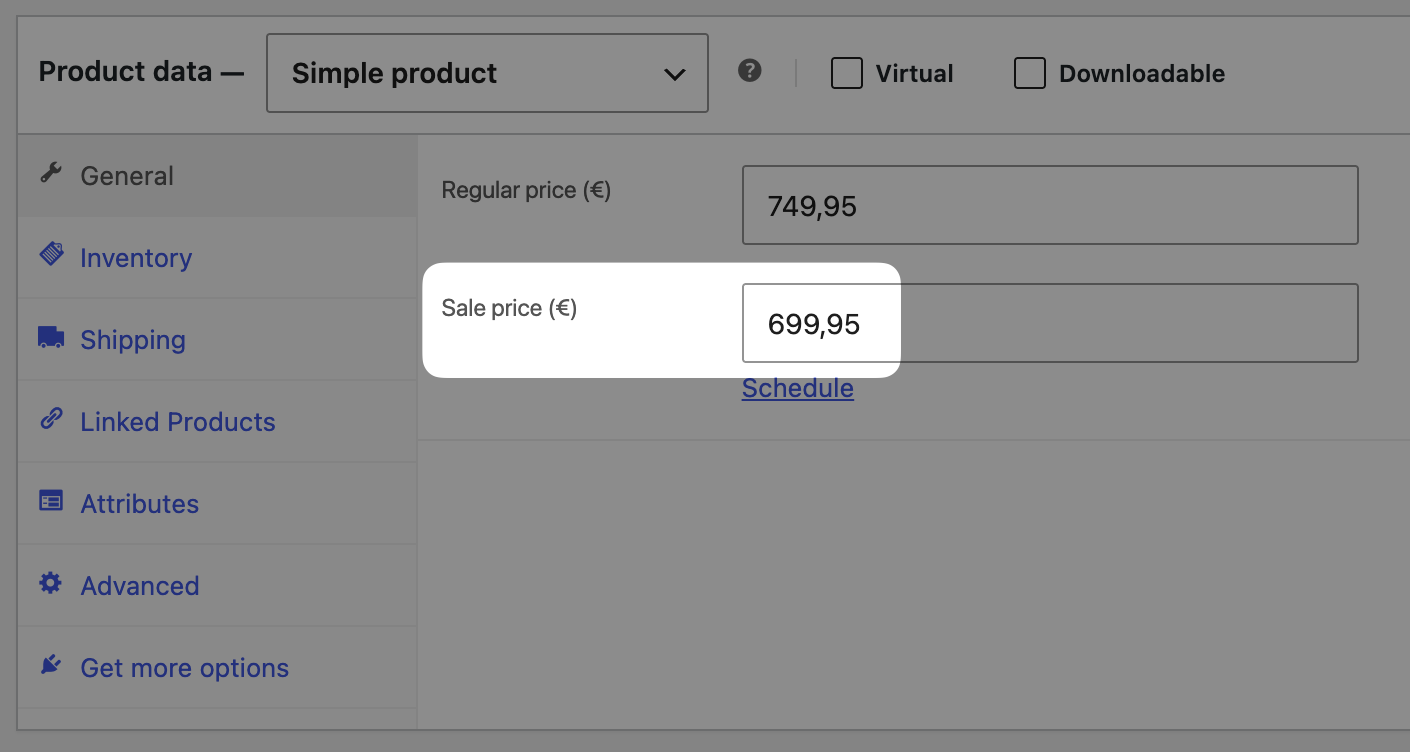
WooCommerce te permite programar automáticamente descuentos en los productos definiendo un intervalo de fechas concreto. El Sale price permanece activo durante todo este periodo (desde la medianoche de la fecha de inicio hasta la medianoche de la fecha de finalización), y GetResponse refleja dinámicamente este calendario. Siempre que se envíe un mensaje desde GetResponse dentro de ese plazo designado, el promotional price se incluirá en el correo electrónico.
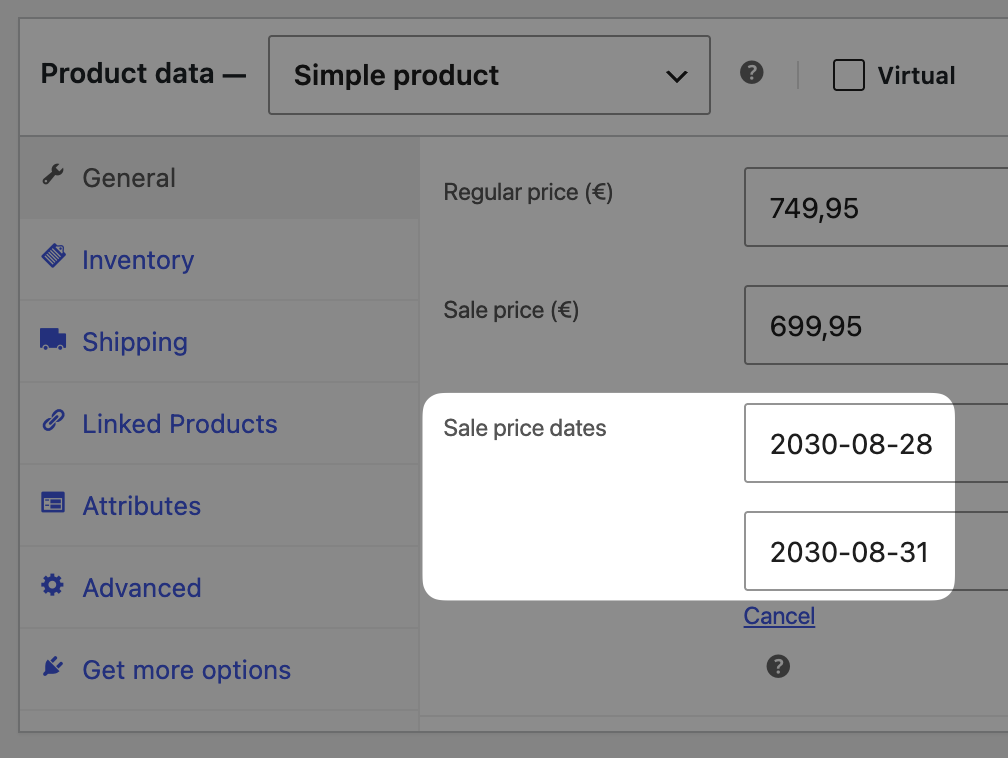
Todos los precios que aparezcan en un mensaje reflejarán los datos sincronizados con GetResponse en el momento del envío. Ten en cuenta lo siguiente a la hora de planificar tus envíos:
- Tanto si el correo se envía hoy (sin promoción) como dentro de una semana (durante una oferta), el destinatario siempre verá el precio actual sin que tengas que editar el mensaje.
- Si envías un mensaje justo después de cambiar un precio en WooCommerce, existe una pequeña posibilidad de que los datos aún no se hayan sincronizado y se envíe el precio anterior.
Nos aseguramos automáticamente de que el sale price solo se muestre si es inferior al original price.
Precios promocionales en campañas de comercio electrónico para carritos abandonados
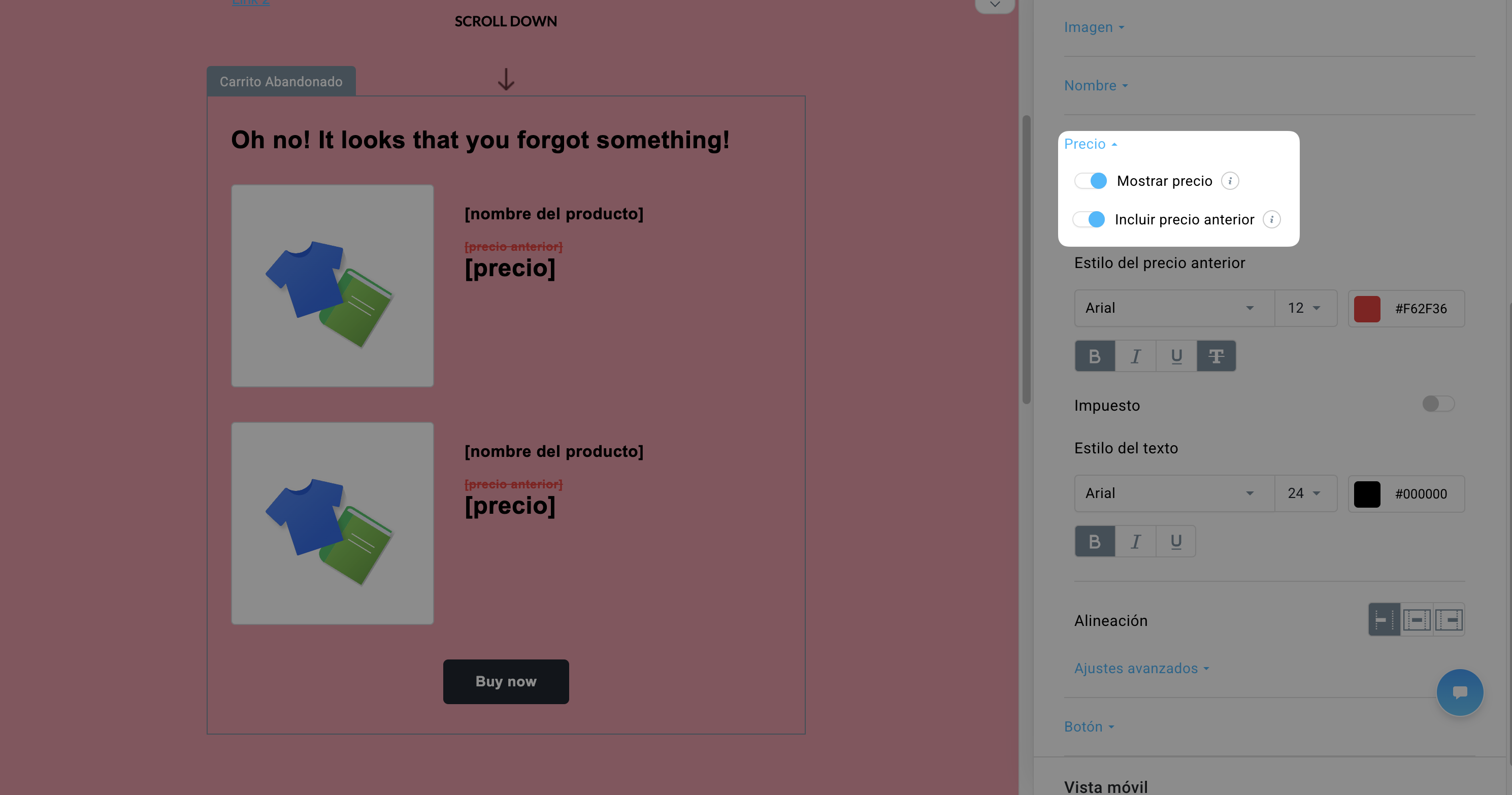
Al crear un mensaje de carrito abandonado, puedes activar Mostrar precio e Incluir precio anterior. Esto hace que el precio promocional aparezca dinámicamente en la bandeja de entrada del destinatario. Aunque estas opciones te permiten personalizar ambos precios por separado en el editor, ten en cuenta que el precio anterior no aparecerá en absoluto en la bandeja de entrada del destinatario a menos que se haya establecido activamente un Precio de oferta para ese producto en WooCommerce.
La configuración de los precios promocionales para los bloques de Carrito abandonado en los mensajes de automatización, así como para los bloques de Productos considerados, funciona exactamente de la misma manera.
Precios promocionales en campañas de comercio electrónico con bajada de precios
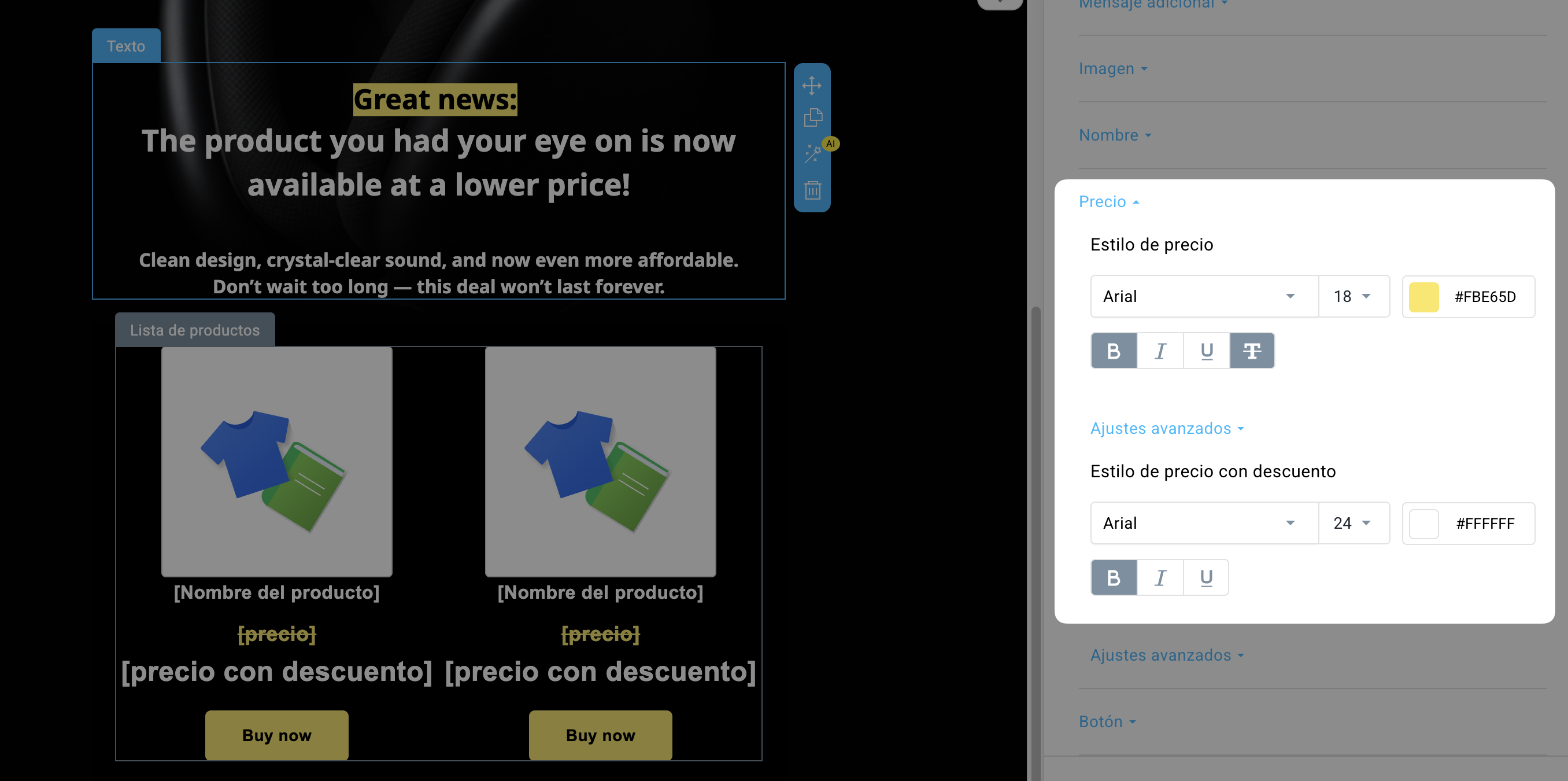
En los mensajes de bajada de precios, ambas opciones de precio están activadas por defecto en el editor. Aunque puedes personalizar los estilos, el precio anterior solo será visible para el suscriptor si se ha establecido un precio de oferta en WooCommerce.
Fíjate en una pequeña diferencia terminológica: el precio anterior aparece como Precio, y el precio actual de WooCommerce aparece como Precio con descuento.
Precios promocionales en los recuadros de producto
Cuando añadas un recuadro de producto, selecciones un producto con un precio de oferta y actives la opción Incluir precio anterior, el precio original aparecerá en el editor. Si activas Incluir precio anterior para un producto que no tiene un precio de oferta establecido, verás un marcador de posición ([precio anterior]). Este marcador de posición no será visible para los suscriptores si falta el precio de oferta en el momento del envío.
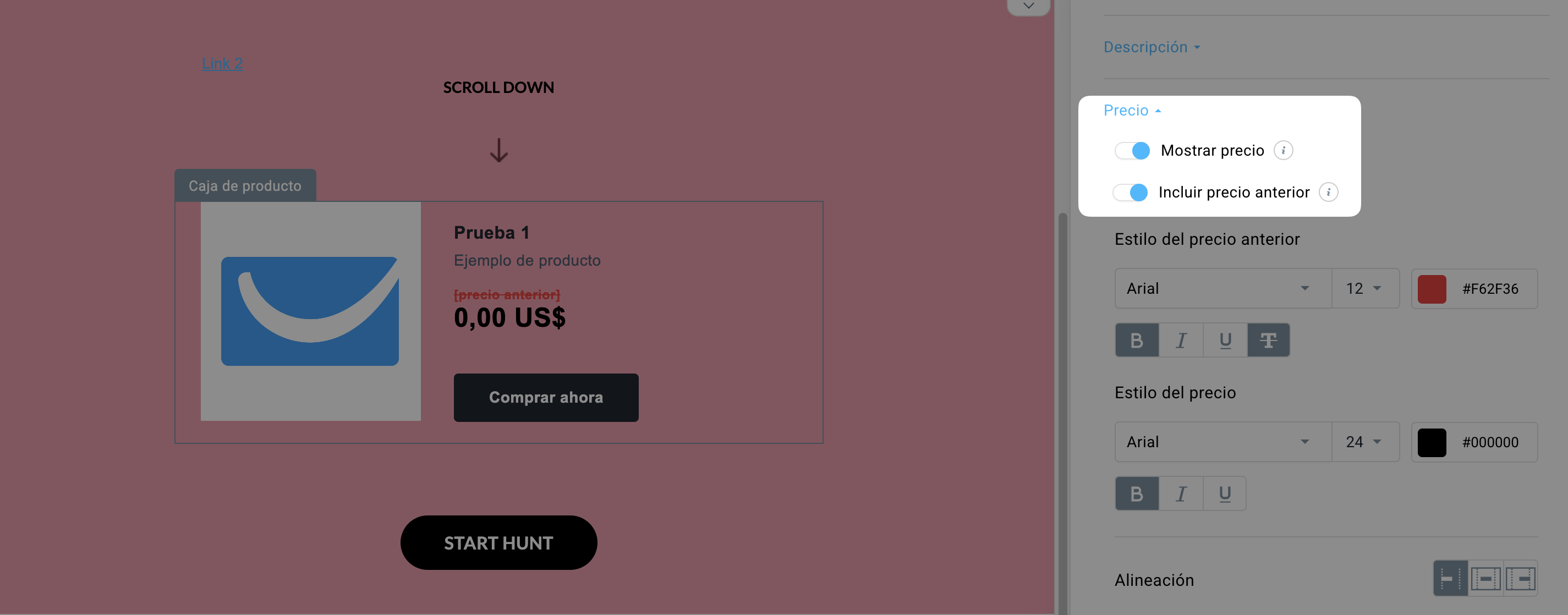
Si el precio de un producto se actualiza antes de enviar el mensaje, el recuadro del producto siempre mostrará el precio correcto en el momento del envío, incluso si el mensaje se guardó antes como borrador o plantilla.
Comprobamos automáticamente si un producto está en oferta y ajustamos la visualización por ti.
Si no hay precio de oferta, el recuadro del producto simplemente mostrará un único precio.