
Wie verwendet man die Bedingung Besuchte URL (Web‑Kanal)?
Mit der Bedingung Besuchte URL kannst du Aktionen auslösen, die darauf basieren, welche Seiten Nutzer auf deiner Website besucht haben. Das ist ein super Tool, um personalisierte Customer Journeys zu erstellen, egal ob dein Besucher schon in deiner E-Mail-Liste ist oder nicht.
Diese Bedingung hilft dabei, die Lücke zwischen anonymen Webaktivitäten und deiner Marketingautomatisierung zu schließen und ermöglicht intelligentere, reaktionsschnellere Kampagnen.
Die Bedingung Besuchte URL wird ausgelöst, wenn jemand eine bestimmte Seite (oder eine beliebige Seite) innerhalb einer von dir angegebenen Domain besucht. Du kannst sie nutzen, um Besuche in wichtigen Bereichen deiner Website zu verfolgen und die Automatisierungsabläufe entsprechend anzupassen.
Die Automatisierung hat jetzt zwei Kanäle: E-Mail und Web. Der E-Mail-Kanal wird genutzt, um deine E-Mail-Abonnenten zu erreichen, während du über den Web-Kanal sowohl E-Mail-Abonnenten als auch nicht abonnierte Website-Besucher ansprechen kannst. Abonnierte Nutzer können vom Web- zum E-Mail-Kanal wechseln, um ihre Customer Journey fortzusetzen, aber nicht umgekehrt.
Dieser Artikel behandelt ein Element aus dem Web-Kanal. Wenn du nach dem entsprechenden Element im E-Mail-Kanal suchst, klicke hier.
Was ist neu
Im Gegensatz zurursprünglichen Bedingung Besuchte URL (die nur in E-Mail-basierten Workflows und für bekannte Abonnenten funktioniert) bietet die Web-Version mehr Flexibilität:
- Sie funktioniert sowohl für bekannte E-Mail-Abonnenten als auch für nicht angemeldete Besucher.
- Sie unterstützt erweiterte Targeting-Optionen wie URL-Pfade, Parameter und bestimmte Parameterwerte.
Um diese Bedingung zu nutzen, musst du Web Connect ordnungsgemäß auf deiner Website installiert haben. Dieses Skript ist für die Integration verschiedener GetResponse-Dienste unerlässlich und ermöglicht die Übertragung von Ereignisdaten über Web Connect, sei es über unsere Plugins oder deine benutzerdefinierten Implementierungen.
Konfiguration
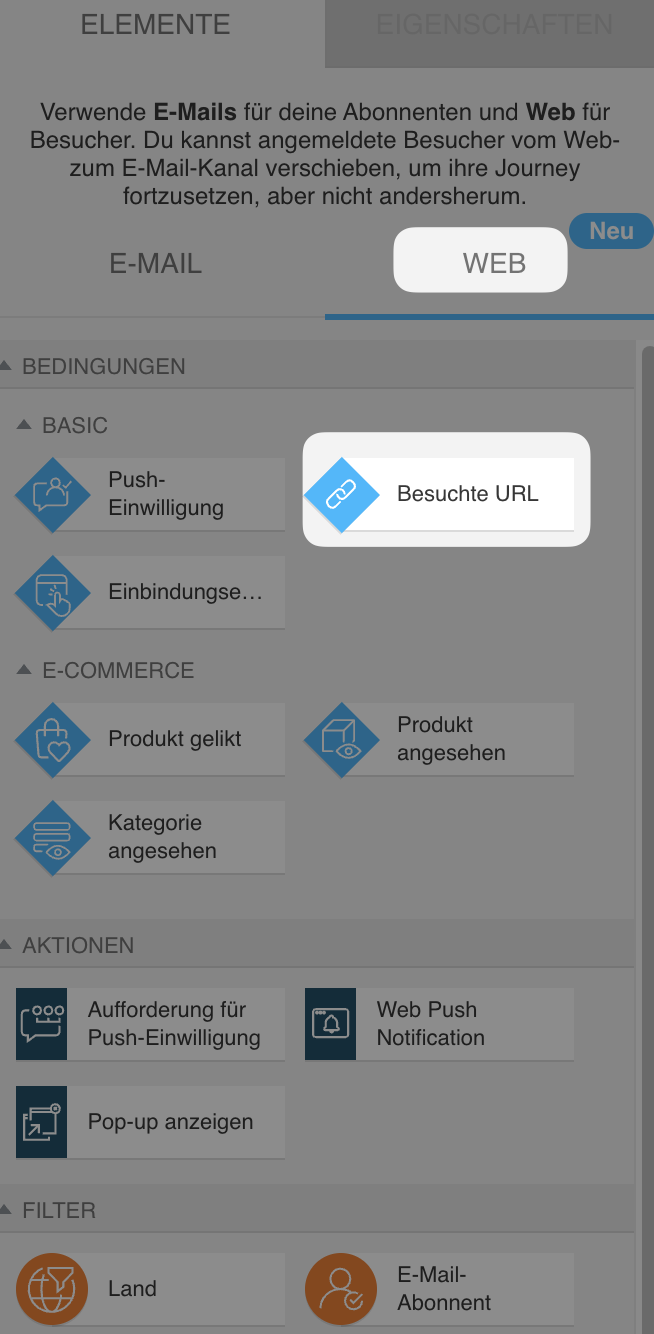
- Zieh das Element Besuchte URL aus dem Abschnitt Bedingungen im WEB -Kanal im Automatisierungs-Workflow-Editor.
- Wähle aus dem Dropdown-Menü eine Domain aus. Wenn deine Domain dort nicht angezeigt wird, vergewissere dich, dass Web Connect auf der damit verknüpften Website richtig installiert ist.
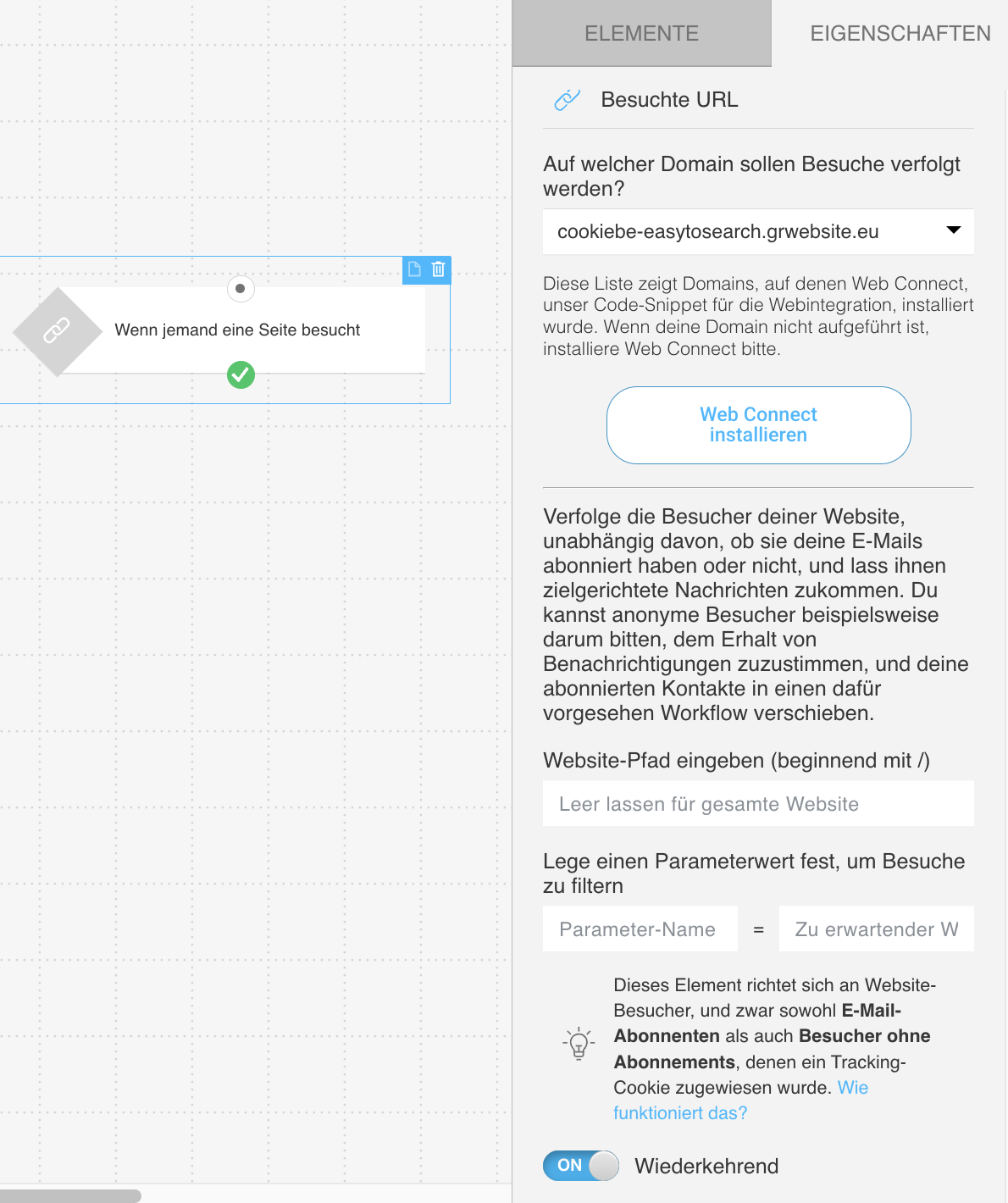
- Beim Einrichten der Bedingung kannst du:
- Gib den Website-Pfad ein, um die Bedingung auf einen bestimmten Pfad zu beschränken. Zum Beispiel:
/pricingoder/blog/article-name
Du kannst das Feld Website-Pfad eingeben auch leer lassen, um die gesamte Website zu verfolgen. In diesem Fall würde die Bedingung für alle URLs unter der Domain gelten. - Sie können Platzhalter (ein Sternchen
*) verwenden, um mehrere Versionen einer URL zu verfolgen. Zum Beispiel entspricht/test*jeder URL, die nach/testzusätzliche Zeichen enthält, wie zum Beispiel:/test/test//test/abcd
- Legen Sie einen Parameterwert fest, um Besuche genauer zu filtern. Sie können beispielsweise einen Besuch auf einer Produktseite verfolgen, die ein bestimmtes UTM-Tag enthält:
?utm_source=ad
In diesem Fall wäre der Parametername„utm_source“ und der erwartete Wert„ad“. - Du kannst auch Wiederkehrend für diese Bedingungen aktivieren, sodass sie jedes Mal ausgelöst werden, wenn die definierten Kriterien erfüllt sind.
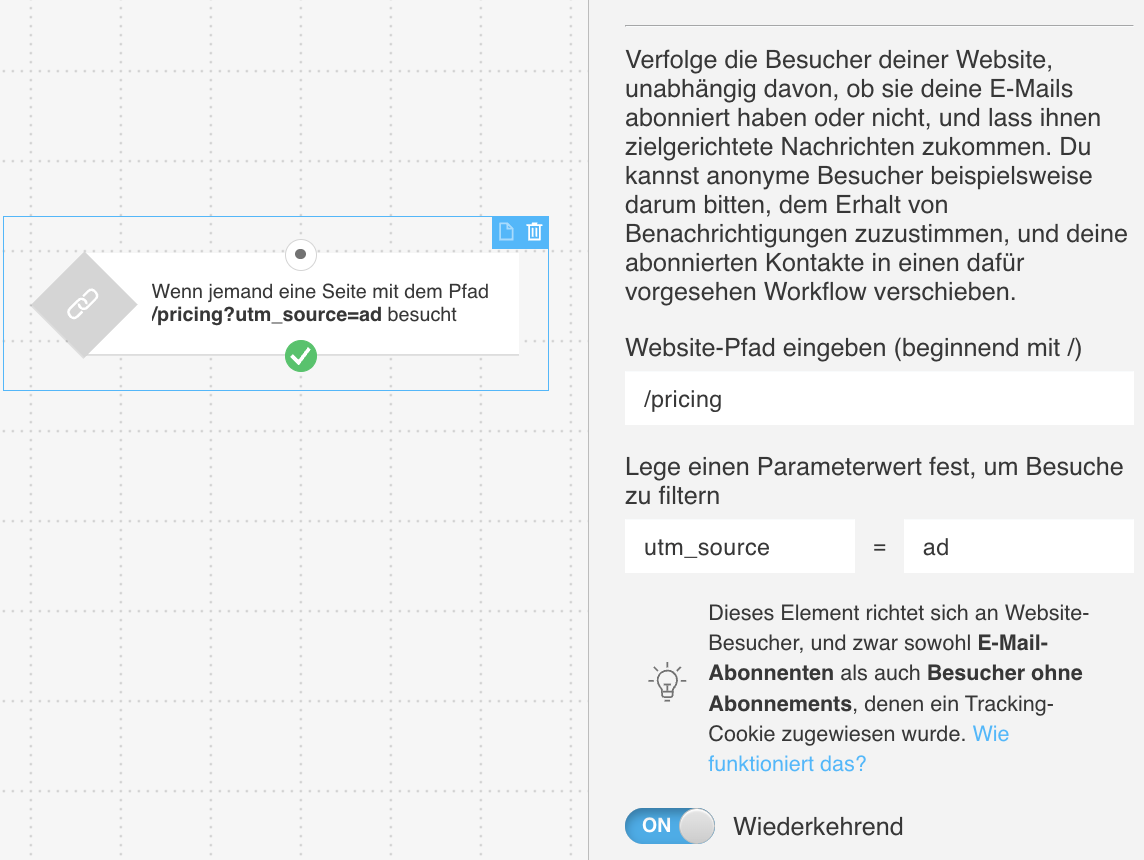
- Gib den Website-Pfad ein, um die Bedingung auf einen bestimmten Pfad zu beschränken. Zum Beispiel:
Anwendungsfälle
Du kannst die Bedingung Besuchte URL verwenden, um:
- einen Workflow zu starten, wenn jemand eine Verkaufsseite besucht.
- Besucher anhand ihrer Interessen zu taggen (z. B. anhand der von ihnen aufgerufenen Blog-Kategorieseiten).
- Popups basierend auf dem Benutzerverhalten anzuzeigen.
- E-Mail-Sequenzen basierend auf dem Verhalten registrierter Abonnenten zu starten.
- Web Push Notification senden oder Push‑Einwilligung erteilt basierend auf einem bestimmten Seitenbesuch.


