
Wie verwendet man die Bedingung für Einbindungsereignisse (Web Kanal)?
Mit der Bedingung Einbindungsereignisse kannst du verfolgen, wie Besucher mit deiner Seite interagieren. So kannst du automatisierte Workflows auslösen, die auf der Interaktion der Leute mit den Inhalten der Seite basieren.
Die Bedingung Einbindungsereignisse wird ausgelöst, wenn Besucher mit der Seite interagieren, z. B. durch Klicken auf Seitenelemente oder Scrollen durch den Inhalt.
Die Automatisierung hat jetzt zwei Kanäle: E-Mail und Web. Der E-Mail-Kanal wird genutzt, um deine E-Mail-Abonnenten zu erreichen, während du mit dem Web-Kanal sowohl E-Mail-Abonnenten als auch nicht abonnierte Website-Besucher ansprechen kannst. Abonnierte Nutzer können vom Web- zum E-Mail-Kanal wechseln, um ihre Reise fortzusetzen, aber nicht umgekehrt.
Um diese Bedingung zu nutzen, musst du Web Connect ordnungsgemäß auf deiner Website installiert haben. Dieses Skript ist für die Integration verschiedener GetResponse-Dienste unerlässlich und ermöglicht die Übertragung von Ereignisdaten über Web Connect, sei es über unsere Plugins oder deine benutzerdefinierten Implementierungen.
Konfiguration
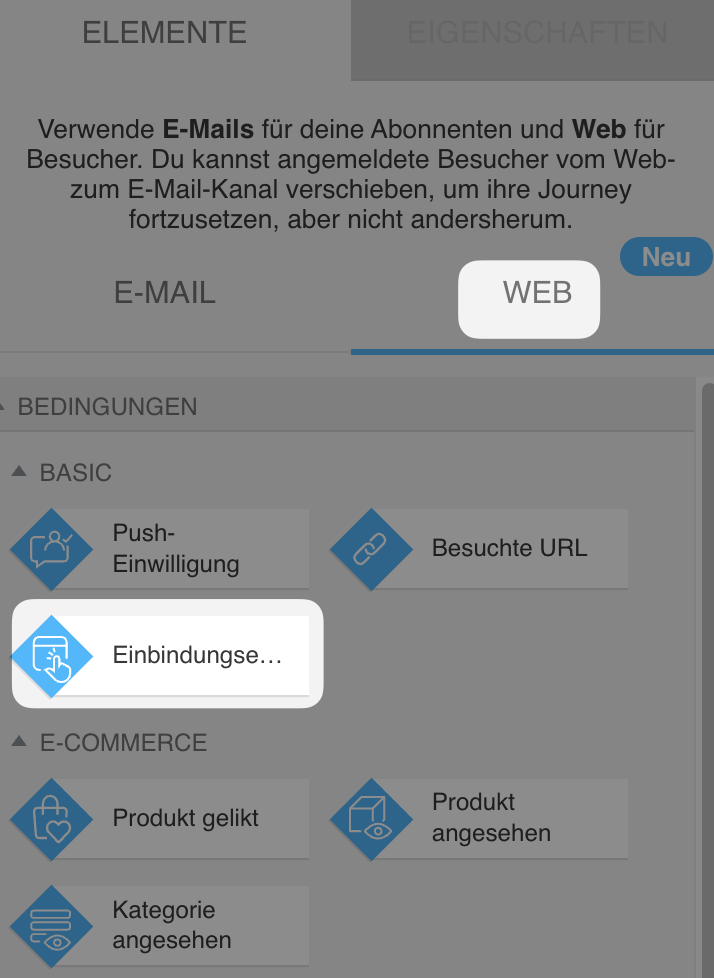
- Zieh das Element Einbindungsereignisse aus dem Abschnitt Bedingungen im WEB -Kanal im Automatisierungs-Workflow-Editor.
- Wähle aus dem Dropdown-Menü eine Domain aus. Wenn deine Domain dort nicht angezeigt wird, vergewissere dich, dass Web Connect ordnungsgemäß auf der damit verknüpften Website installiert ist.
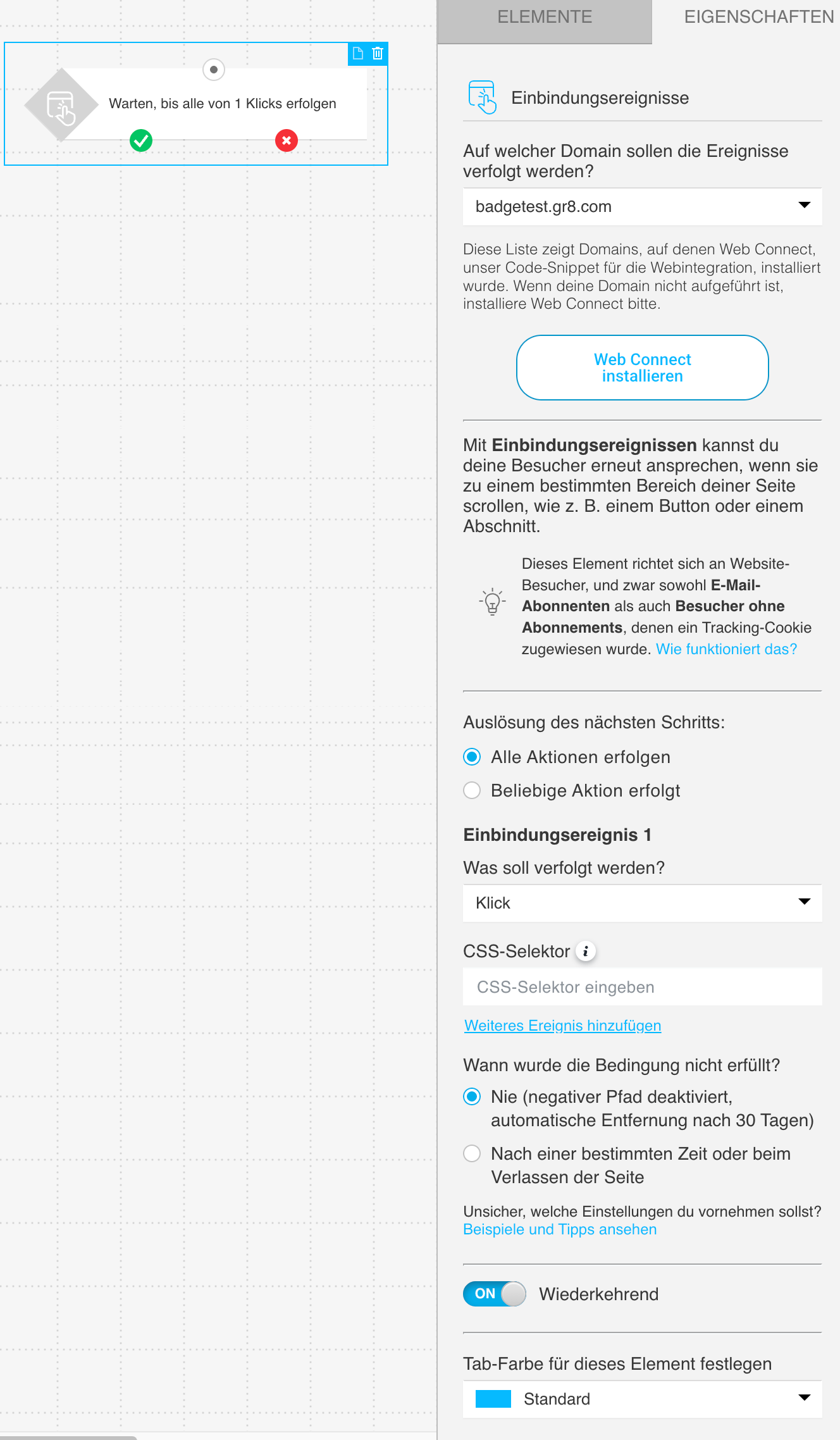
- Bei der Konfiguration der Bedingung kannst du:
- Festlegen, wann der nächste Schritt ausgelöst wird – wenn alle oder eine beliebige Anzahl von Aktionen stattfinden.
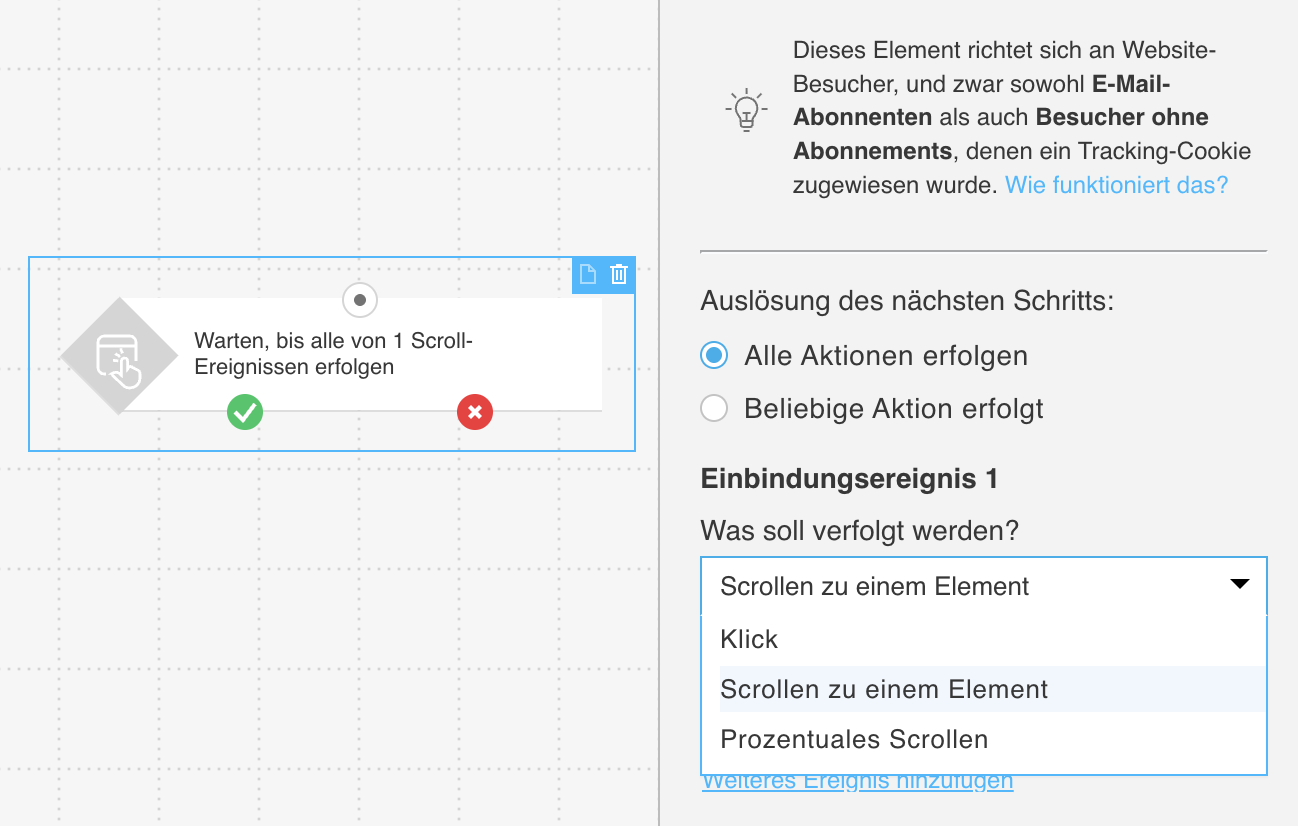
- Lege eine Liste von Engagement-Ereignissen fest. Du kannst bis zu sechs Ereignisse konfigurieren. Wähle aus dem Dropdown-Menü den Ereignistyp aus:
- Klick – gib einen CSS-Selektor an, damit die Automatisierung genau das Element identifizieren kann, das verfolgt werden soll.
- Scrollen zu einem Element– Gib einen CSS-Selektor an, damit die Automatisierung das spezifische Element erkennt, zu dem der Besucher gescrollt hat.
- Prozentuales Scrollen –Gib den Prozentsatz der Seite an, der gescrollt werden muss, um das Ereignis auszulösen.
- Entscheide, ob und wie lange die Bedingung warten soll (dies gilt nur für den negativen – roten – Pfad). Du kannst zwischen zwei Optionen wählen: Nie und Nacheinergewissen Zeit oder beim Verlassen. Beide Optionen legen fest, wann das System die Bedingung als nicht erfüllt betrachten soll.
- Nie – Deaktiviert den negativen Pfad komplett. Wenn die Bedingung nicht innerhalb von 30 Tagen erfüllt wird, wird der Besucher automatisch aus dem Workflow entfernt.
- Nach einiger Zeit – Verwende diese Option, wenn du eine Frist für die Erfüllung der Bedingung festlegen möchtest. Du kannst konfigurieren, wie lange der Workflow warten soll, bevor er davon ausgeht, dass die Bedingung nicht erfüllt wurde (z. B. nach 20 Sekunden oder einer bestimmten Anzahl von Minuten/Stunden/Tagen).
- Benutzer versucht, die Seite zu verlassen – Der negative Pfad wird ausgelöst, wenn das System erkennt, dass der Website-Besucher versucht, die in den Bedingungsdetails definierte Seite zu verlassen.
- Du kannst für diese Bedingungen auch die Option Wiederkehrend aktivieren, sodass sie jedes Mal ausgelöst werden, wenn die definierten Kriterien erfüllt sind.
CSS-Beispiele
Hier sind ein paar praktische Beispiele, die du bei der Konfiguration deiner Ereignisse verwenden kannst:
- Verfolgen eines Button-Klicks
.buy-now-btn
Dadurch wird das Ereignis ausgelöst, wenn ein Besucher auf eine Schaltfläche mit der Klassebuy-now-btnklickt. - Einen bestimmten Link verfolgen
a[href="/pricing"]
Das löst das Ereignis aus, wenn jemand auf einen Link klickt, der zur Seite/pricingführt. - Scrollen zu einem Abschnitt verfolgen
#features
Das löst das Ereignis aus, wenn der Besucher zu dem Abschnitt der Seite mit der IDfeaturesscrollt.
Um einen Trigger mit CSS-Selektoren einzurichten, brauchst du Grundkenntnisse in HTML und CSS. Wenn du mit diesen Konzepten oder der Struktur des Codes deiner Website nicht vertraut bist, solltest du deinen Webentwickler fragen.
Bitte beachte, dass GetResponse keinen technischen Support für die Einrichtung von CSS-Selektoren anbietet. Wenn du aber allgemeine Hilfe brauchst, kannst du Online-Ressourcen nutzen oder dich an einen Profi wenden.
Anwendungsfälle
Du kannst die Bedingung Einbindungsereignisse verwenden, um:
- Besucher anhand ihrer Interessen zu taggen (z. B. wenn sie zu bestimmten Artikeln scrollen).
- Popups basierend auf dem Benutzerverhalten anzuzeigen.
- Push-Benachrichtigungen oder Push-Benachrichtigungsaufforderungen basierend auf bestimmten Seiteninteraktionen zu senden.
