
Como usar a condição URL visitada (canal web)?
A condição URL visitada permite-te acionar ações nos teus fluxos de trabalho de automação com base em páginas específicas visitadas pelos utilizadores no teu site. É uma ferramenta poderosa para criar percursos personalizados, quer o teu visitante já faça parte da tua lista de e-mails ou não.
Esta condição ajuda a preencher a lacuna entre a atividade espontânea na web e a tua automação de marketing, permitindo campanhas mais inteligentes e responsivas.
A condição URL visitada reage quando alguém visita uma página selecionada (ou qualquer página) em um domínio que tenha especificado. Pode ser usada para acompanhar visitas a áreas-chave do teu site e adaptar os fluxos de automação em conformidade.
A automação agora possui dois canais: Email e Web. O canal de Email é usado para alcançar seus assinantes de email, enquanto o canal Web permite engajar tanto assinantes quanto visitantes do site que não estão inscritos. Usuários inscritos podem passar do canal Web para o canal de Email para continuar sua jornada, mas não o contrário.
Este artigo aborda um elemento do canal Web. Se procuras o equivalente no canal de e-mail, clica aqui.
O que há de novo
Ao contrário da condição original de URL visitada (que funciona apenas em fluxos de trabalho baseados em e-mail e para assinantes conhecidos), a sua versão Web oferece maior flexibilidade:
- Funciona tanto para assinantes de e-mail conhecidos como para visitantes não assinantes.
- Suporta opções de segmentação mais avançadas, como caminhos de URL, parâmetros e valores de parâmetros específicos.
Para utilizar esta condição, é necessário ter o Web Connect devidamente instalado no seu site. Este script é essencial para integrar vários serviços do GetResponse e permite a transmissão de dados de eventos via Web Connect, seja por meio dos nossos plugins ou de implementações personalizadas.
Configuração
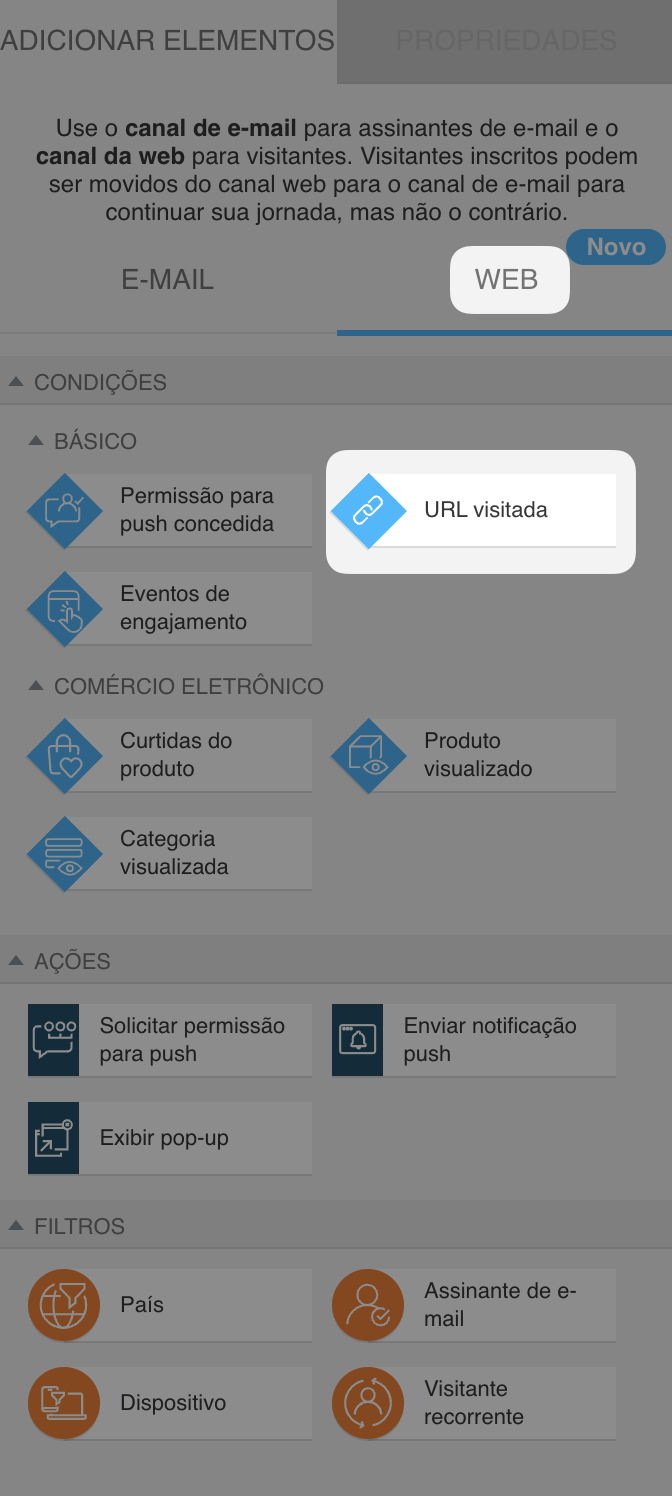
- Arraste o elemento URL visitada da secção Condições no canal WEB no editor de fluxos de trabalho de automação.
- No menu suspenso, seleciona um domínio. Se o teu domínio não estiver visível, certifique-te de que o Web Connect está devidamente instalado no site associado a ele.
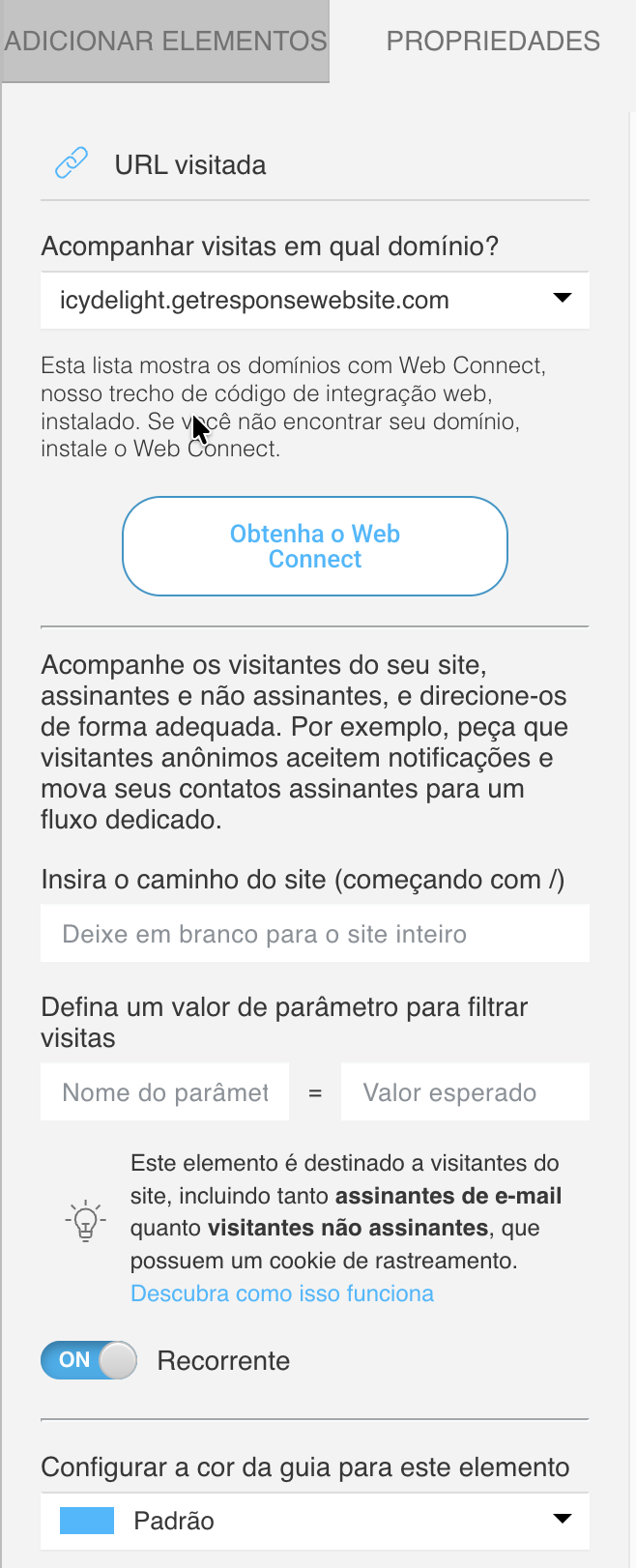
- Ao configurar a condição, podes:
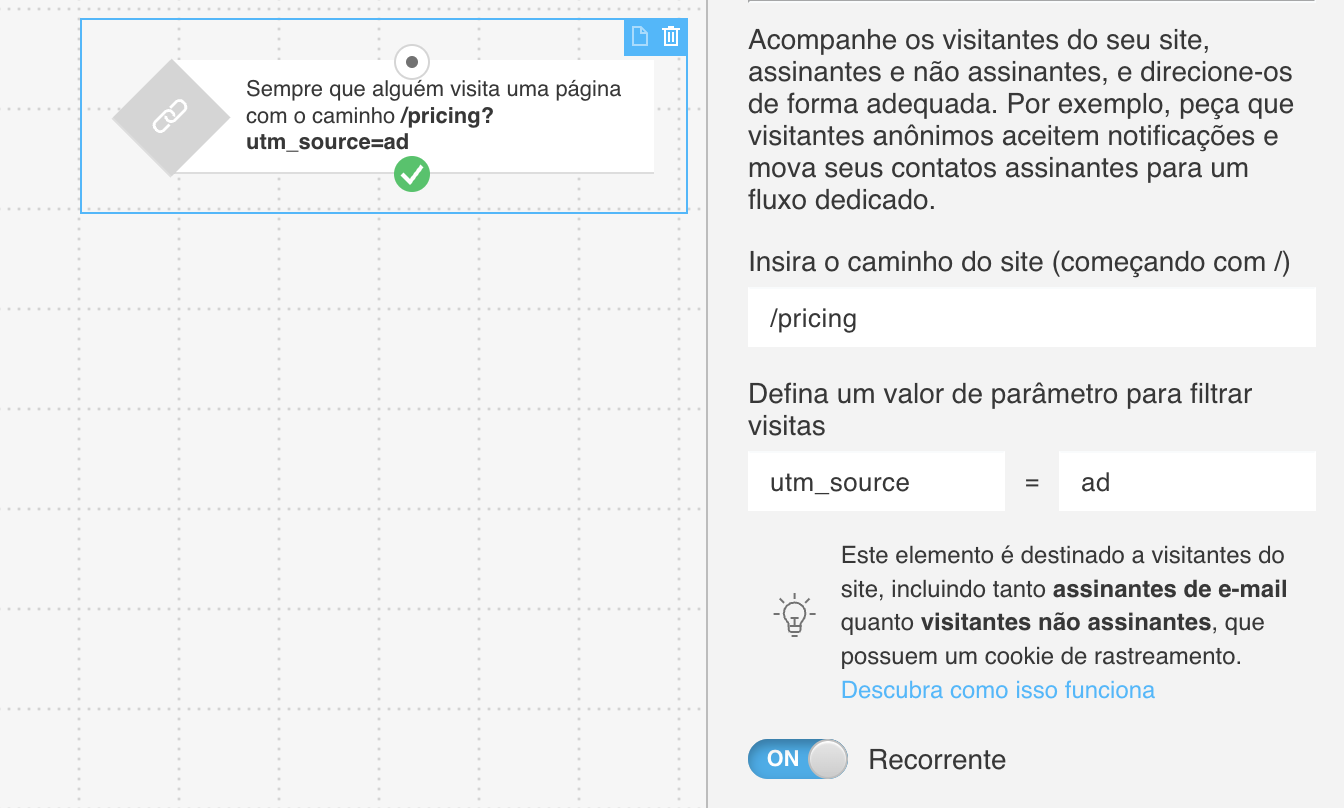
- Inspira o caminho do site para restringir a condição a um caminho específico. Por exemplo:
/pricingou/blog/nome-do-artigo
Também podes deixar o campo Digita o caminho do site em branco para monitorizar todo o site. Nesse caso, a condição aplicar-se-ia a todas as URLs sob o domínio. - Você pode usar um caractere curinga (um asterisco
*) para rastrear várias versões da URL. Por exemplo,/test*corresponde a qualquer URL que possa conter caracteres após/test, como:/test/test//test/abcd
- Definir um valor de parâmetro para filtrar visitas e direcionar com mais precisão. Por exemplo, podes monitorizar uma visita a uma página de produto que inclua uma tag UTM específica:
?utm_source=ad
Nesse caso, o Nome do parâmetro seriautm_sourcee o Valor esperado –ad - Também podes ativar Recorrente para esta ação, para que ela funcione sempre que os critérios definidos forem cumpridos.
- Inspira o caminho do site para restringir a condição a um caminho específico. Por exemplo:
Casos de utilização
Podes usar a condição URL visitada na Web para:
- Iniciar um fluxo de trabalho quando alguém visitar uma página de vendas.
- Marcar visitantes com base nos seus interesses (por exemplo, páginas de categorias de blogue que visualizam).
- Mostrar pop-ups com base no comportamento do utilizador.
- Iniciar sequências de e-mail com base no comportamento dos assinantes registados.
- Enviar notificações push ou solicitações de notificação push com base na visita a uma página específica.