
¿Cómo utilizar la condición URL visitada (canal web)?
La condición URL visitada te permite activar acciones en tus flujos de trabajo de automatización en función de las páginas específicas que visitan los usuarios en tu sitio web. Es una herramienta muy útil para crear recorridos personalizados, tanto si el visitante ya es un contacto de tu lista de correo electrónico como si no.
Esta condición ayuda a salvar la brecha entre la actividad web anónima y tu automatización de marketing, lo que permite campañas más inteligentes y con mayor capacidad de respuesta.
La condición URL visitada reacciona cuando alguien visita una página seleccionada (o cualquier página) dentro de un dominio que tú hayas especificado. Se puede utilizar para realizar un seguimiento de las visitas a áreas clave de tu sitio y adaptar los flujos de automatización en consecuencia.
La automatización ahora tiene dos canales: Email y Web. El canal Email se utiliza para llegar a tus suscriptores de correo electrónico, mientras que el canal Web te permite interactuar tanto con los suscriptores de correo electrónico como con los visitantes del sitio web no suscritos. Los usuarios suscritos pueden pasar del canal Web al canal Email para continuar su recorrido, pero no al revés.
Este artículo trata un elemento del canal Web. Si buscas el equivalente en el canal Email, haz clic aquí.
Novedades
A diferencia de la condición original de URL visitada (que solo funciona dentro de flujos de trabajo basados en correo electrónico y para suscriptores conocidos), su versión web ofrece una mayor flexibilidad:
- Funciona tanto para suscriptores de correo electrónico conocidos como para visitantes no suscritos.
- Admite opciones de segmentación más avanzadas, como rutas de URL, parámetros y valores de parámetros específicos.
Para utilizar esta condición, debes tener Web Connect correctamente instalado en tu sitio web. Este script es esencial para integrar varios servicios de GetResponse y permite la transmisión de datos de eventos a través de Web Connect, ya sea a través de nuestros plugins o de tus implementaciones personalizadas.
Configuración
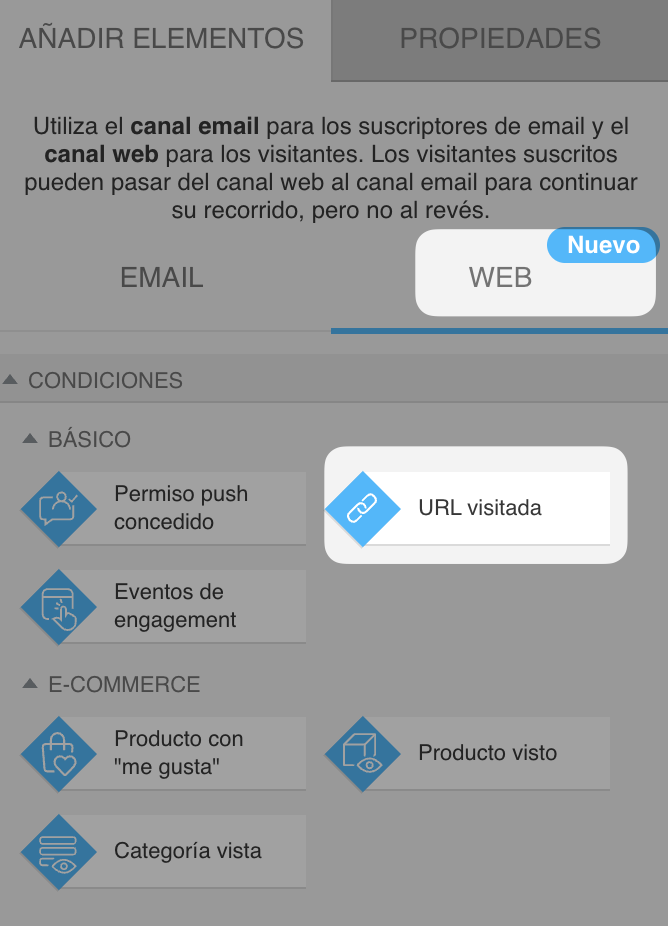
- Arrastra el elemento URL visitada desde la sección Condiciones del canal WEB en el editor de flujos de trabajo.
- En el menú desplegable, selecciona un dominio. Si tu dominio no aparece allí, asegúrate de que Web Connect esté correctamente instalado en el sitio vinculado a él.
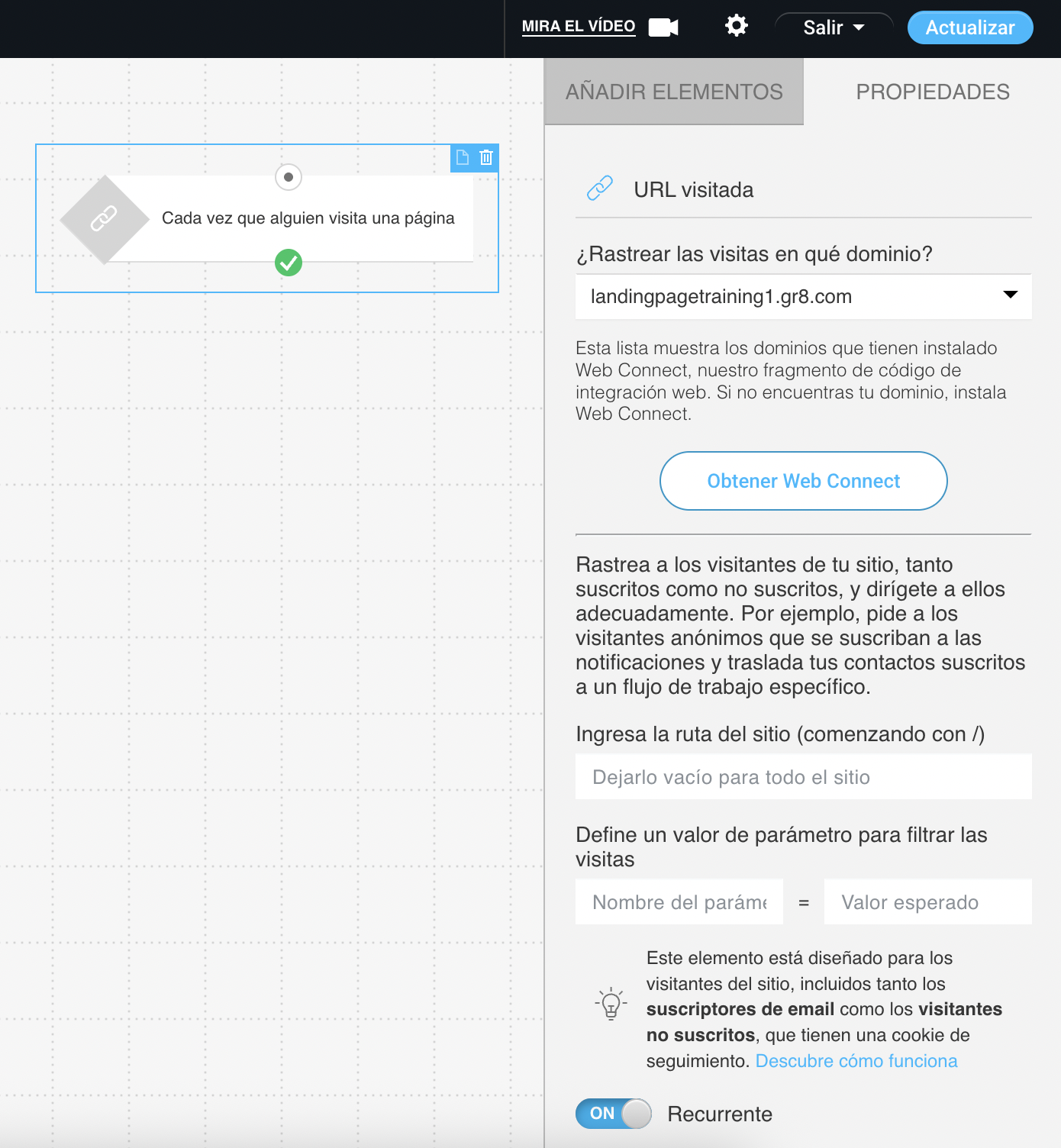
- Al configurar la condición, puedes:
- Escribir la ruta del sitio para limitar la condición a una ruta específica. Por ejemplo:
/pricingo/blog/article-name
También puedes dejar el campo Ingresa la ruta del sitio vacío para realizar un seguimiento de todo el sitio web. En tal caso, la condición se aplicaría a todas las URL del dominio. - Puede utilizar un comodín (un asterisco *) para hacer el seguimiento de varias versiones de una URL. Por ejemplo:
/test*coincide con cualquier URL que pueda tener caracteres después de/test, como:/test/test//test/abcd
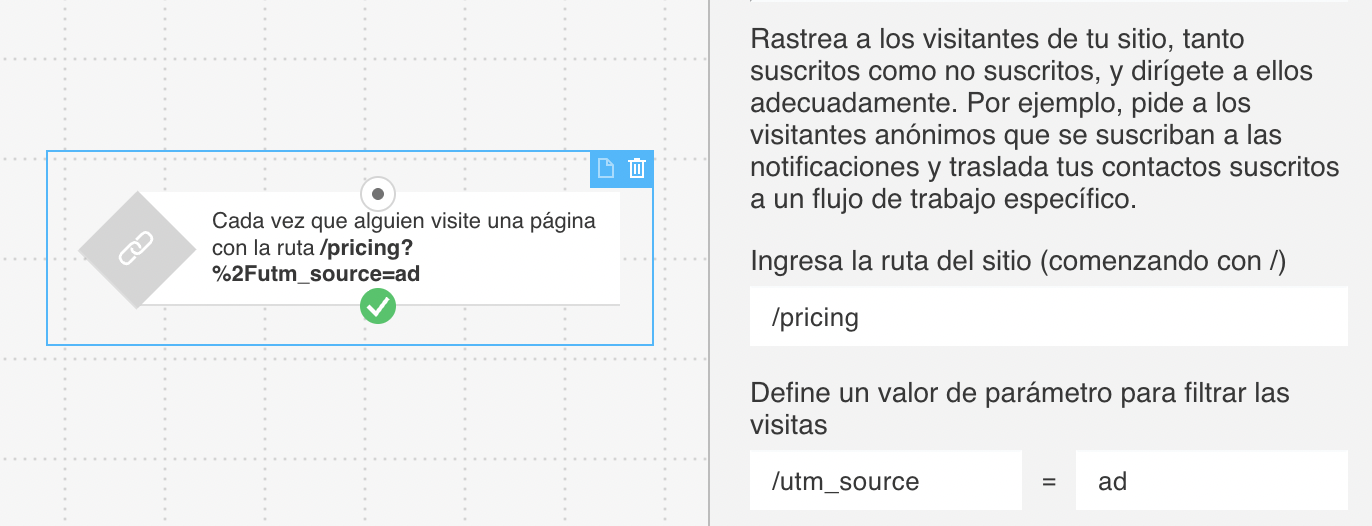
- Define un valor de parámetro para filtrar las visitas y dirigirte a ellas con mayor precisión. Por ejemplo, puedes realizar un seguimiento de una visita a una página de producto que incluya una etiqueta UTM específica:
?utm_source=ad
En tal caso, el nombre del parámetro seríautm_sourcey el valor esperado –ad - También puedes habilitar Recurrente para estas condiciones, de modo que se active cada vez que se cumplan los criterios definidos.
- Escribir la ruta del sitio para limitar la condición a una ruta específica. Por ejemplo:
Casos de uso
Puedes utilizar la condición URL visitada para:
- Iniciar un flujo de trabajo cuando alguien visita una página de ventas.
- Etiquetar a los visitantes en función de sus intereses (por ejemplo, las páginas de categorías de blogs que ven).
- Mostrar ventanas emergentes en función del comportamiento de los usuarios.
- Iniciar secuencias de correo electrónico en función del comportamiento de los suscriptores registrados.
- Enviar notificaciones push o avisos de notificaciones push en función de la visita a una página específica.