
Wie verwendet man die Aktion Pop‑up anzeigen (Web‑Kanal)?
Mit der Aktion Pop‑up anzeigen kannst du Besuchern deiner Website je nach ihrem Verhalten oder anderen Workflow‑Bedingungen ein ausgewähltes Pop‑up anzeigen. Das ist praktisch, um Werbeaktionen, Angebote, Lead-Erfassungsformulare oder wichtige Ankündigungen zu teilen.
Diese Aktion funktioniert sowohl für abonnierte Kontakte als auch für nicht abonnierte Website-Besucher, solange sie ein Tracking-Cookie haben. Sie hilft dabei, das Engagement oder die Konversionen auf deiner Website zu steigern.
Popups werden den Benutzern auf der Website angezeigt, deren Domain in der Automatisierung definiert ist. Um sicherzustellen, dass dein Pop‑up im richtigen Kontext und zur passenden Zeit angezeigt wird, verwende im Workflow eine Bedingung wie Besuchte URL oder Produkt gelikt, um die Domain festzulegen und die Aktion zum gewünschten Zeitpunkt auszulösen.
Die Automatisierung hat jetzt zwei Kanäle: E-Mail und Web. Der E-Mail-Kanal wird verwendet, um deine E-Mail-Abonnenten zu erreichen, während du mit dem Web-Kanal sowohl E-Mail-Abonnenten als auch nicht angemeldete Website-Besucher ansprechen kannst. Angemeldete Benutzer können vom Web- zum E-Mail-Kanal wechseln, um ihre Reise fortzusetzen, aber nicht umgekehrt.
Dieser Artikel behandelt ein Element aus dem Web-Kanal.
Welche Arten von Popups können verwendet werden?
Du kannst zwischen zwei Arten von Popups wählen:
- Automatisiert – Popups, die direkt im Automatisierungs-Builder erstellt werden. Das sind einfache Popups, die nur für die Verwendung in Workflows gedacht sind. Sie haben eingeschränkte Einstellungen und enthalten keine erweiterten Anzeigeregeln. Diese Popups werden unter Tools > Formulare und Pop-ups mit der Bezeichnung *AUTOMATISIERTES POPUP* angezeigt.
- Für die Automatisierung verfügbar – das sind Standard-Popups, die unter Tools > Formulare und Pop-ups erstellt werden und über vollständige Anzeigeeinstellungen verfügen. Wenn du eines davon in deiner Automatisierung auswählst, wird eine Kopie erstellt und in ein automatisiertes Popup für die Verwendung im Workflow umgewandelt.
Konfiguration
- Zieh das Element Pop‑up anzeigen aus dem Abschnitt Aktionen im WEB -Kanal im Automatisierungs-Workflow-Editor.

- Wähle aus dem Dropdown-Menü ein vorhandenes Popup aus, das du den Besuchern deiner Website anzeigen möchtest, oder erstelle direkt im Editor ein neues.
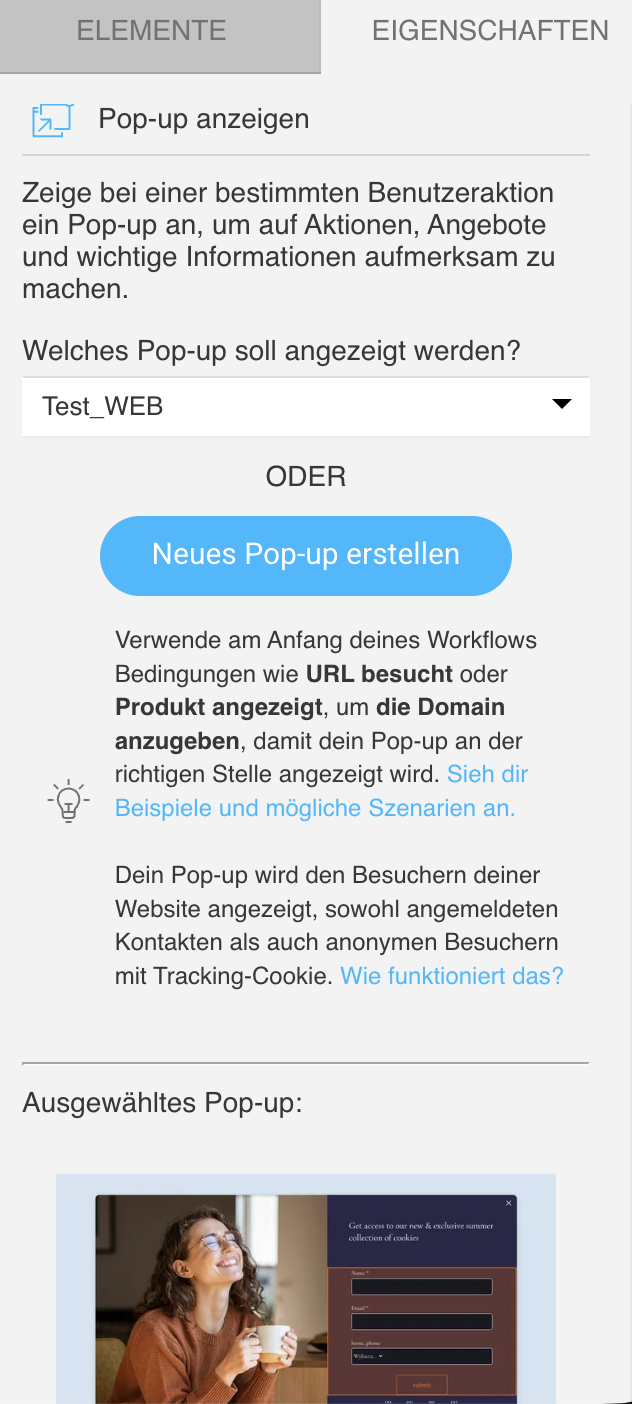
Nach der Auswahl wird eine Vorschau des ausgewählten Popups angezeigt. - Du kannst auch die Option Wiederkehrend für diese Bedingungen aktivieren, sodass sie jedes Mal ausgelöst werden, wenn die definierten Kriterien erfüllt sind.
Anwendungsfälle
Du kannst die Aktion Popup anzeigen für folgende Zwecke verwenden:
- Zeitlich begrenzte Angebote zu bewerben.
- ein Popup-Fenster mit einem Anmeldeformular für Newsletter-Abonnements auszulösen.
- Neue Funktionen oder Produkte ankündigen.
- Hilfreiche Tipps oder Links basierend auf der Seite anzuzeigen, auf der sich der Besucher befindet.


