Come sincronizzare i prezzi in saldo di WooCommerce con GetResponse per la tua campagna di Email Marketing?
Scopri come mostrare automaticamente i prezzi scontati di WooCommerce accanto a quelli originali nelle tue email transazionali e nelle campagne di marketing di GetResponse, per aumentare il coinvolgimento dei clienti e incrementare le entrate del tuo negozio.
Prima di iniziare
Assicurati che il tuo negozio WooCommerce sia integrato con GetResponse tramite il nostro plugin ufficiale.
L’integrazione di GetResponse con WooCommerce utilizza i webhook, garantendo che le modifiche ai prodotti o alle varianti in WooCommerce vengano aggiornate in GetResponse quasi istantaneamente (in genere entro pochi minuti).
Dove posso usare i prezzi promozionali
Puoi mostrare un prezzo scontato nei seguenti componenti di GetResponse:
- Messaggi relativi al carrello abbandonato e al calo dei prezzi all’interno delle campagne e-commerce.
- Blocchi Riquadro prodotto nelle newsletter (compresi i A/B test), negli autoresponder e nei messaggi di automazione.
- Blocchi Carrello abbandonato nei messaggi di automation.
- Blocchi Prodotti visualizzati nei messaggi di automation.
Nella vista Gestisci prodotti all’interno del negozio negli strumenti di e-commerce, mostriamo sempre un solo prezzo: quello attuale. Tuttavia, entrambi i tipi di prezzo (originale e scontato) rimangono disponibili per tutti i componenti dei messaggi menzionati in questo articolo.
Come impostare il prezzo promozionale in WooCommerce
Se un prodotto o una variante ha un solo Regular price impostato in WooCommerce, il messaggio di GetResponse includerà solo quel prezzo.
Per mostrare un prezzo scontato accanto a quello originale, devi impostare un Sale price in WooCommerce. Questo permette a GetResponse di visualizzare entrambi: il prezzo scontato attuale e il prezzo originale barrato.
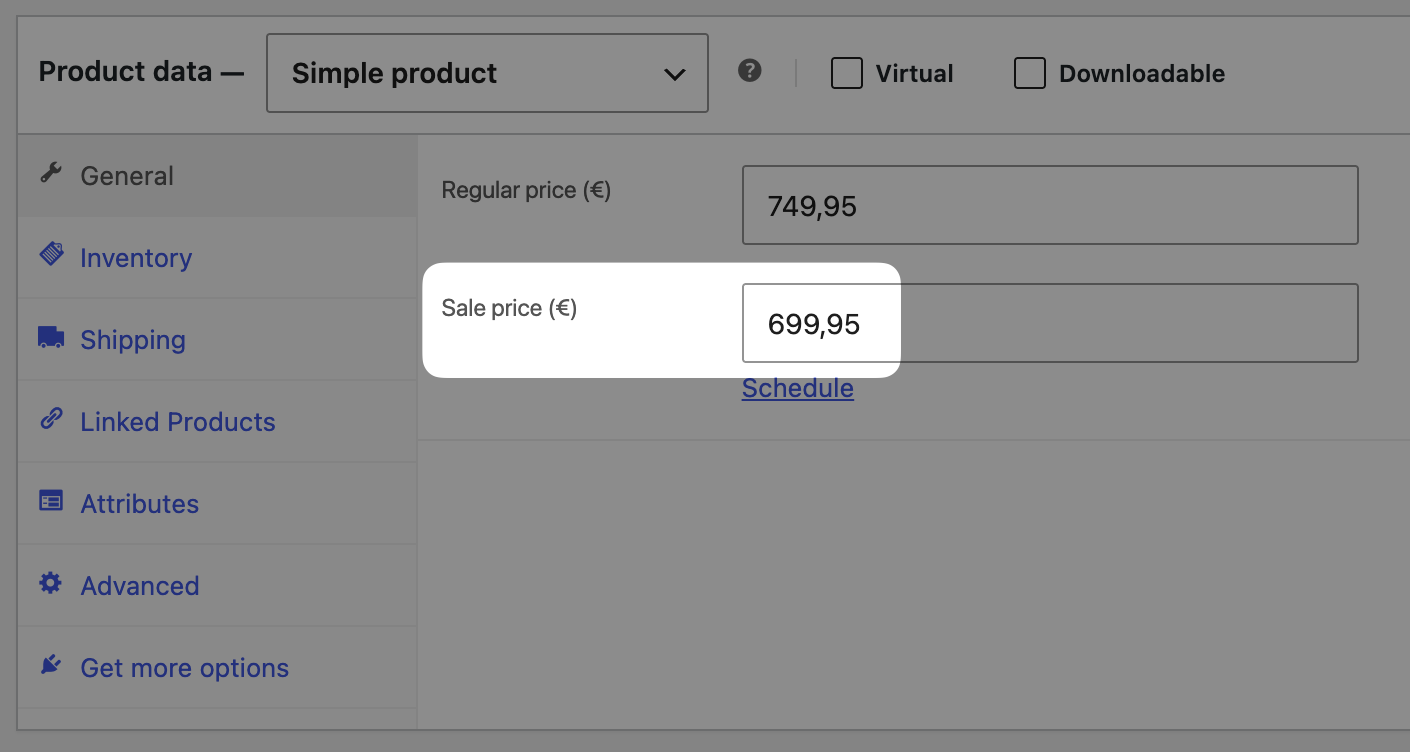
WooCommerce ti permette di programmare automaticamente gli sconti sui prodotti definendo un intervallo di date specifico. Il Sale price dates rimane attivo per tutto questo periodo (dalla mezzanotte della data di inizio alla mezzanotte della data di fine) e GetResponse riproduce dinamicamente questa pianificazione. Se un messaggio viene inviato da GetResponse entro quel periodo di tempo specificato, il prezzo promozionale sarà incluso nell’e-mail.
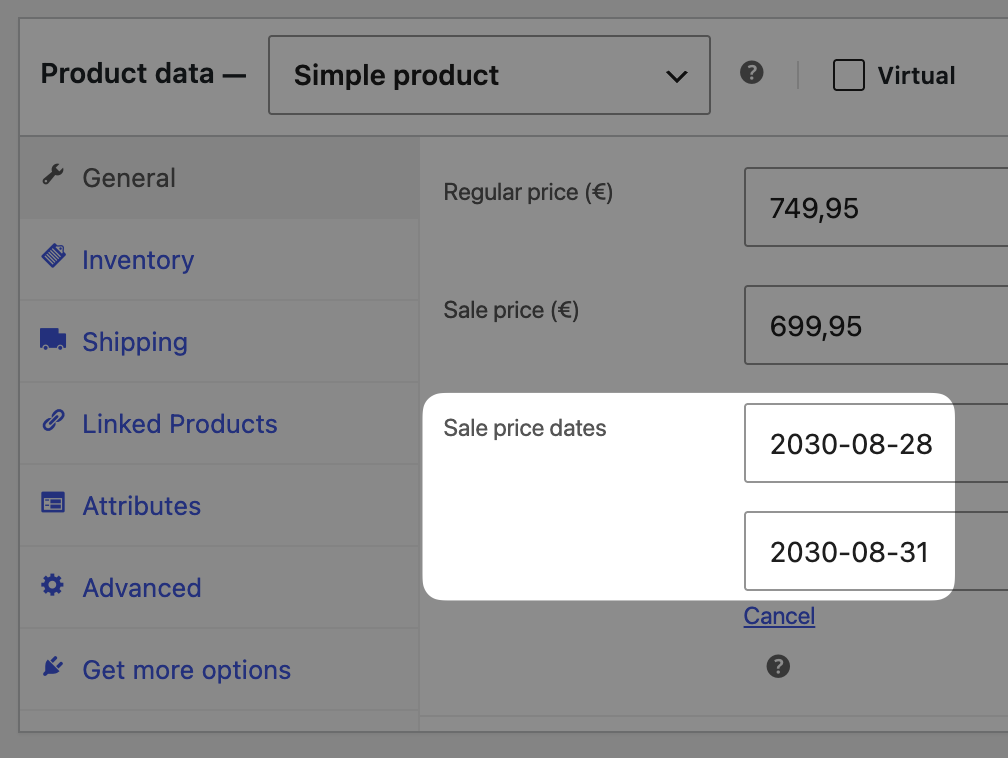
Ogni prezzo incluso in un messaggio rifletterà i dati sincronizzati con GetResponse al momento dell’invio. Tieni presente quanto segue quando pianifichi i tuoi invii:
- Che l’email venga inviata oggi (senza promozione) o tra una settimana (durante i saldi), il destinatario vedrà sempre il prezzo attuale senza che tu debba modificare il messaggio.
- Se un messaggio viene inviato subito dopo aver modificato un prezzo in WooCommerce, c’è una piccola possibilità che i dati non siano ancora stati sincronizzati e che venga inviato il prezzo precedente.
Ci assicuriamo automaticamente che il prezzo in saldo venga visualizzato solo se è inferiore al prezzo originale.
Prezzi promozionali nelle campagne e-commerce per i carrelli abbandonati
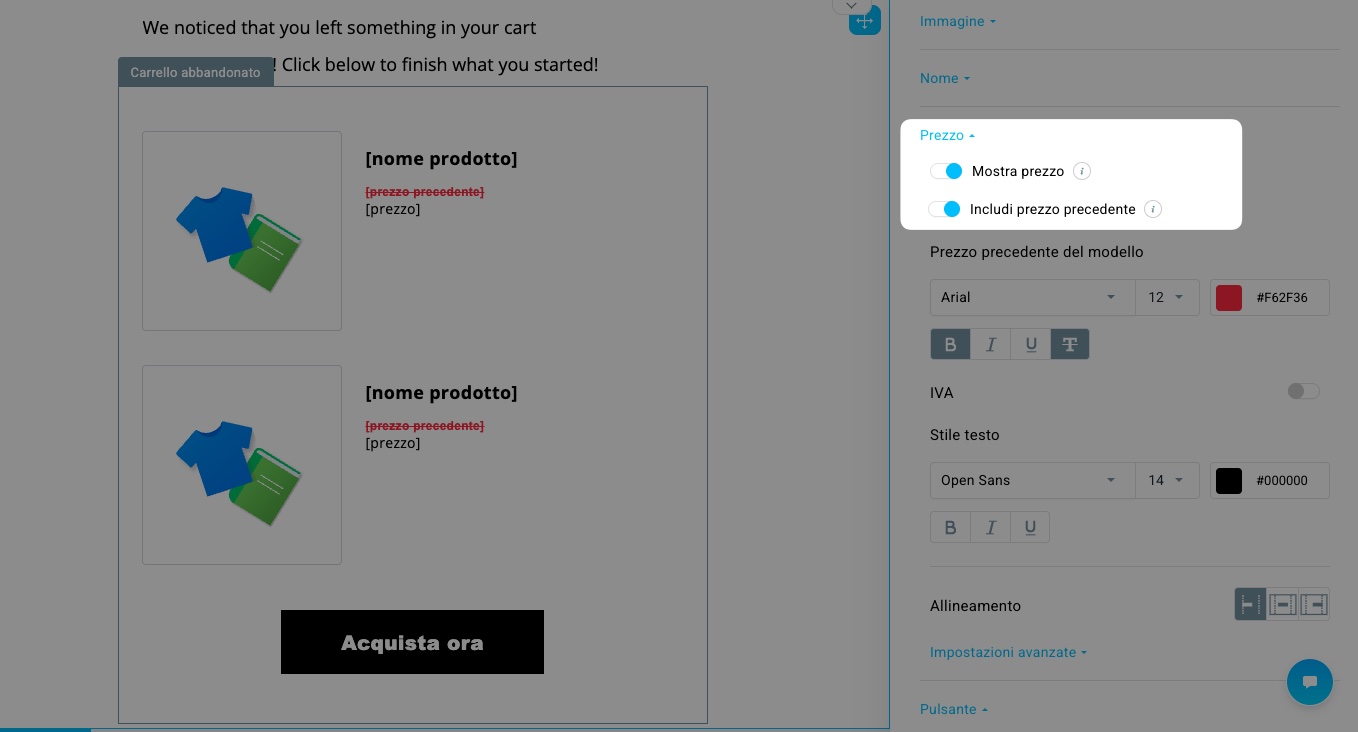
Quando crei un messaggio per un carrello abbandonato, puoi attivare le opzioni Mostra prezzo e Includi prezzo precedente. In questo modo il prezzo promozionale viene inserito dinamicamente nella casella di posta del destinatario. Sebbene queste opzioni ti consentano di personalizzare separatamente entrambi i prezzi nell’editor, tieni presente che il prezzo precedente non apparirà affatto nella casella di posta del destinatario a meno che non sia stato impostato attivamente un Prezzo in offerta per quel prodotto in WooCommerce.
La configurazione dei prezzi promozionali per i blocchi Carrello abbandonato nei messaggi di automazione, così come per i blocchi Prodotti considerati, funziona esattamente allo stesso modo.
Prezzi promozionali nelle campagne e-commerce con calo di prezzo
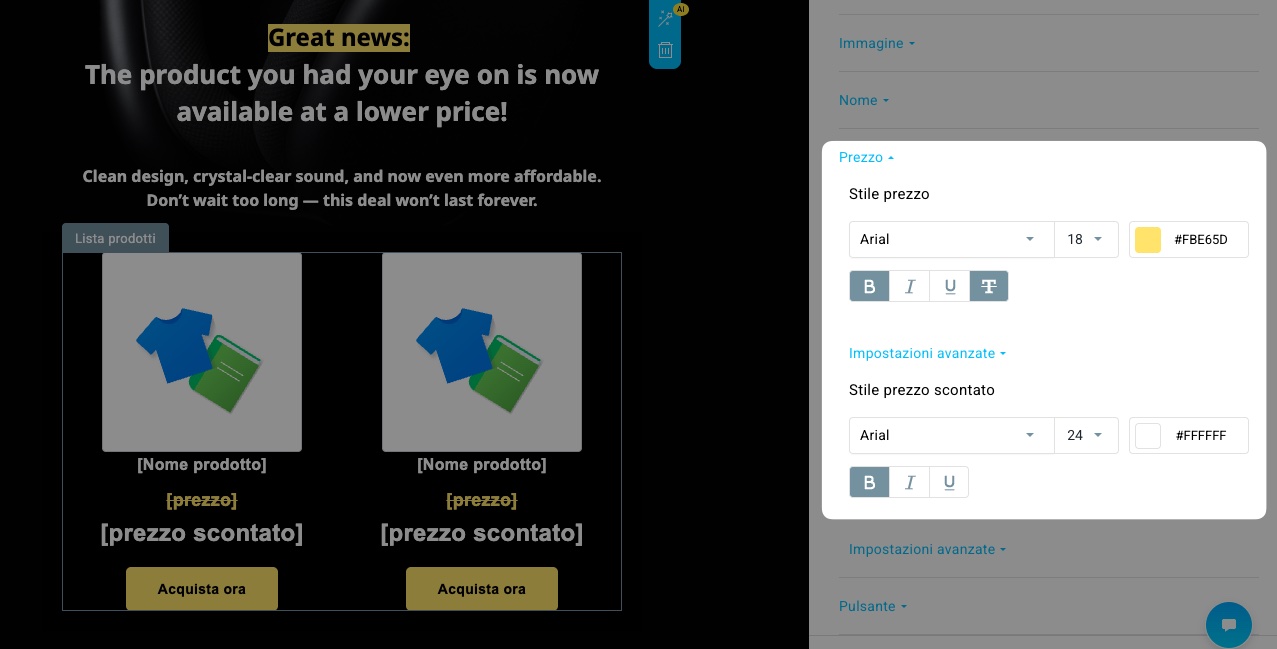
Nei messaggi relativi alla riduzione dei prezzi, entrambe le opzioni di prezzo sono attivate di default nell’editor. Anche se puoi personalizzare gli stili, il prezzo precedente sarà visibile all’iscritto solo se in WooCommerce è impostato un prezzo in offerta.
Nota una leggera differenza terminologica: il prezzo precedente è indicato come Prezzo, mentre il prezzo attuale di WooCommerce è indicato come Prezzo scontato.
Prezzi promozionali nei riquadri prodotto
Quando aggiungi un Riquadro prodotto, selezioni un prodotto con un prezzo in offerta e attivi l’opzione Includi prezzo precedente, il prezzo originale apparirà nell’editor. Se attivi Includi prezzo precedente per un prodotto senza un prezzo in offerta impostato, vedrai un segnaposto ([prezzo precedente]). Questo segnaposto non sarà visibile agli iscritti se al momento dell’invio manca il prezzo in offerta.
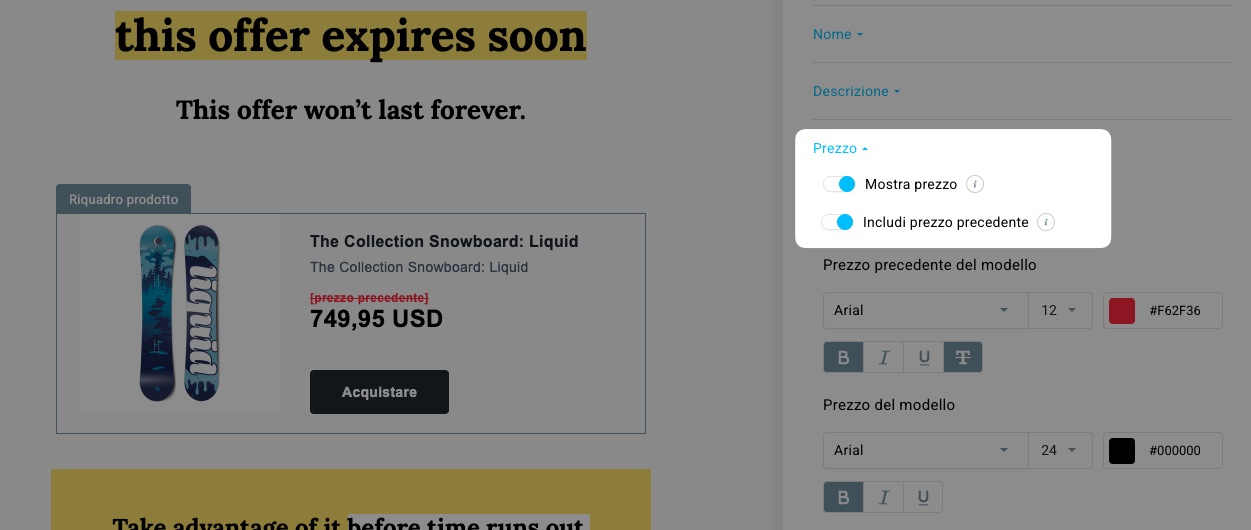
Se il prezzo di un prodotto viene aggiornato prima dell’invio del messaggio, il riquadro prodotto mostrerà sempre il prezzo corretto al momento dell’invio, anche se il messaggio era stato salvato in precedenza come bozza o template.
Controlliamo automaticamente se un prodotto è in offerta e adattiamo la visualizzazione per te.
Se non c’è un prezzo in offerta, il riquadro prodotto mostrerà semplicemente un unico prezzo.