
Wie synchronisieren Sie WooCommerce-Verkaufspreise mit GetResponse für Ihr E-Mail-Marketing?
Erfahre, wie du in deinen GetResponse-Transaktions-E-Mails und Marketingkampagnen automatisch die reduzierten WooCommerce-Preise neben den Originalpreisen anzeigen kannst, um die Kundenbindung zu stärken und den Umsatz deines Shops zu steigern.
Bevor du loslegst
Stell sicher, dass dein WooCommerce-Shop über unser offizielles Plugin mit GetResponse integriert ist.
Die GetResponse-Integration mit WooCommerce nutzt Webhooks, wodurch sichergestellt wird, dass Änderungen an Produkten oder Varianten in WooCommerce fast sofort (in der Regel innerhalb weniger Minuten) in GetResponse aktualisiert werden.
Wo kann ich Aktionspreise verwenden?
Du kannst einen reduzierten Preis in den folgenden GetResponse-Komponenten anzeigen:
- Nachrichten zu verlassenen Warenkörben und Preissenkungen in E-Commerce-Kampagnen.
- Produktbox-Blöcke in Newslettern (einschließlich A/B-Tests), Autorespondern und Automatisierungsnachrichten.
- Blöcke für verlassene Warenkörbe in Automatisierungsnachrichten.
- Blöcke erwogene Produkte in Automatisierungsnachrichten
In der Ansicht Produkte verwalten im Shop unter E-Commerce-Tools zeigen wir immer nur einen Preis an – den aktuellen. Beide Preistypen (Originalpreis und reduzierter Preis) stehen jedoch weiterhin für alle in diesem Artikel genannten Nachrichtenkomponenten zur Verfügung.
So legst du den Aktionspreis in WooCommerce fest
Wenn für ein Produkt oder eine Variante in WooCommerce nur ein einziger Regular price festgelegt ist, enthält die GetResponse-Nachricht nur diesen einen Preis.
Um neben dem Originalpreis einen reduzierten Preis anzuzeigen, musst du in WooCommerce einen Sale price festlegen. Dadurch kann GetResponse beides anzeigen: den aktuellen reduzierten Preis und den durchgestrichenen Originalpreis.
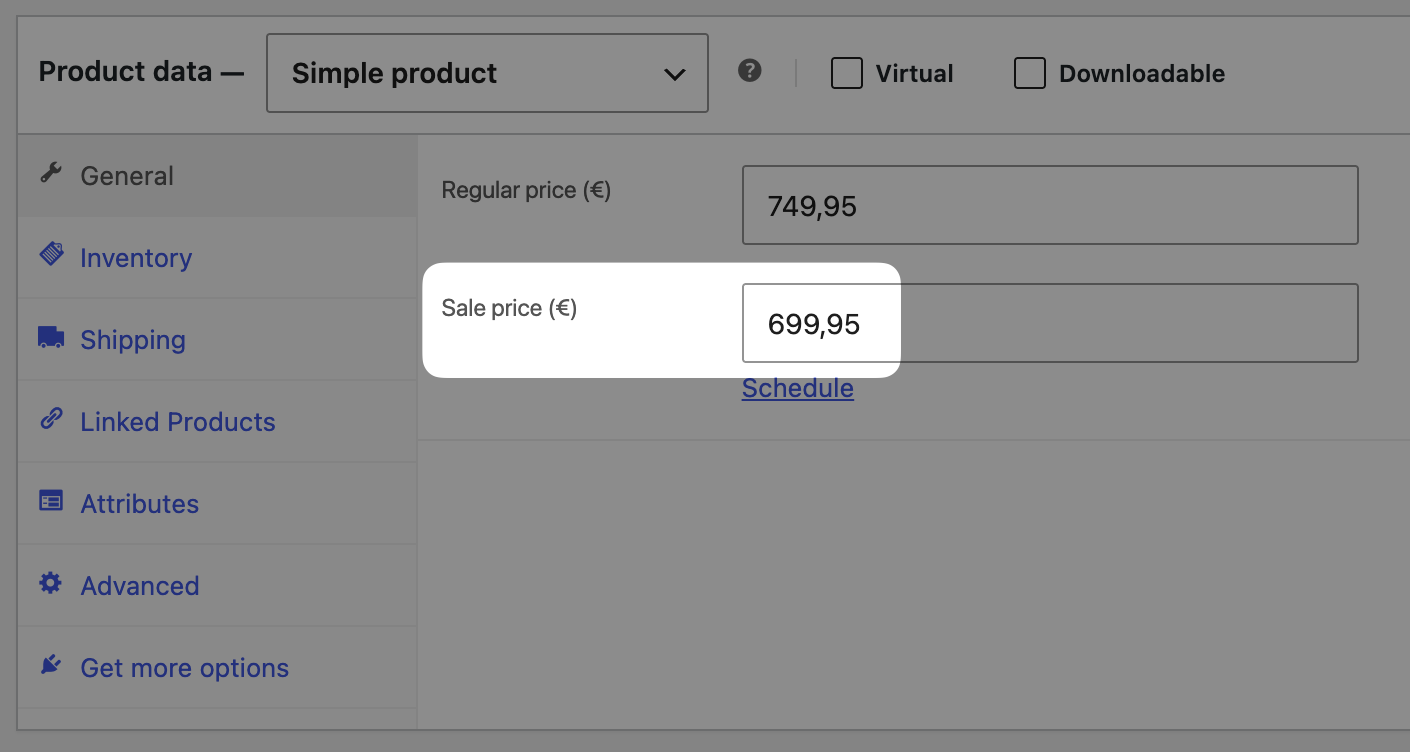
Mit WooCommerce kannst du Produktrabatte automatisch planen, indem du einen bestimmten Zeitraum festlegst. Der sale price bleibt während des gesamten Zeitraums (von Mitternacht am Startdatum bis Mitternacht am Enddatum) aktiv, und GetResponse übernimmt diesen Zeitplan dynamisch. Solange eine Nachricht innerhalb dieses festgelegten Zeitraums von GetResponse versendet wird, wird der promotional price in der E-Mail enthalten sein.
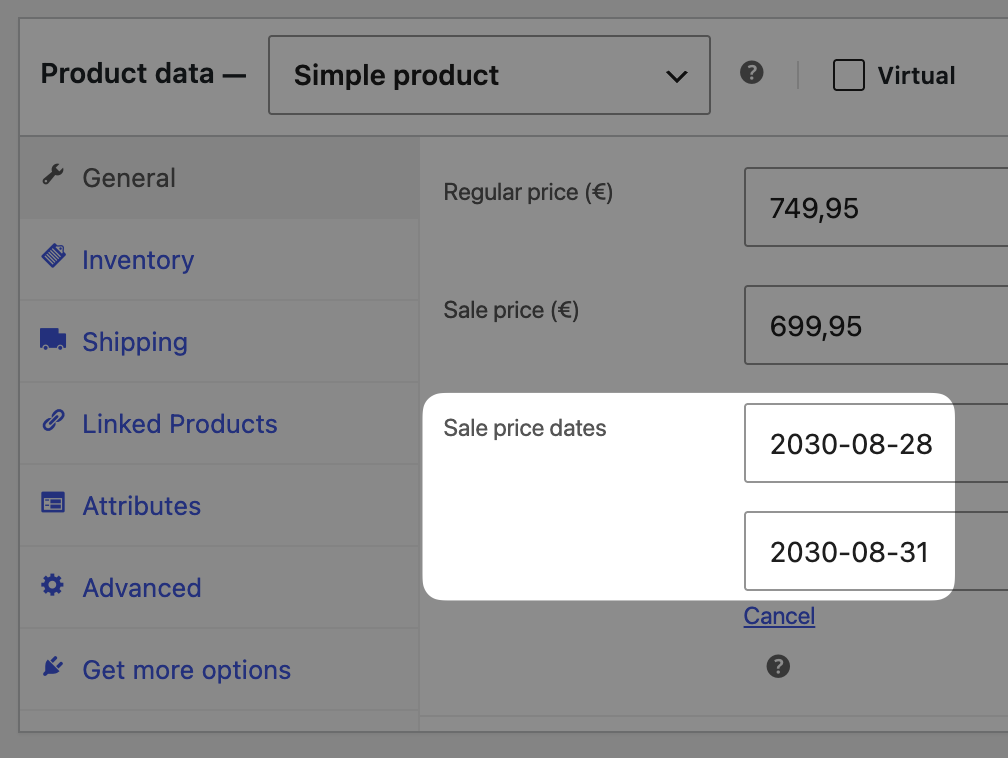
Jeder in einer Nachricht enthaltene Preis spiegelt die Daten wider, die zum Zeitpunkt des Versands mit GetResponse synchronisiert waren. Bitte beachte bei der Planung deiner Mailings Folgendes:
- Egal, ob die E-Mail heute (ohne Sonderangebot) oder in einer Woche (während eines Sonderverkaufs) versendet wird – der Empfänger sieht immer den aktuellen Preis, ohne dass du die Nachricht bearbeiten musst.
- Wenn eine Nachricht unmittelbar nach einer Preisänderung in WooCommerce versendet wird, besteht eine geringe Wahrscheinlichkeit, dass die Daten noch nicht synchronisiert wurden und der alte Preis versendet wird.
Wir stellen automatisch sicher, dass der Aktionspreis nur angezeigt wird, wenn er niedriger ist als der ursprüngliche Preis.
Aktionspreise in E-Commerce-Kampagnen für abgebrochene Warenkörbe
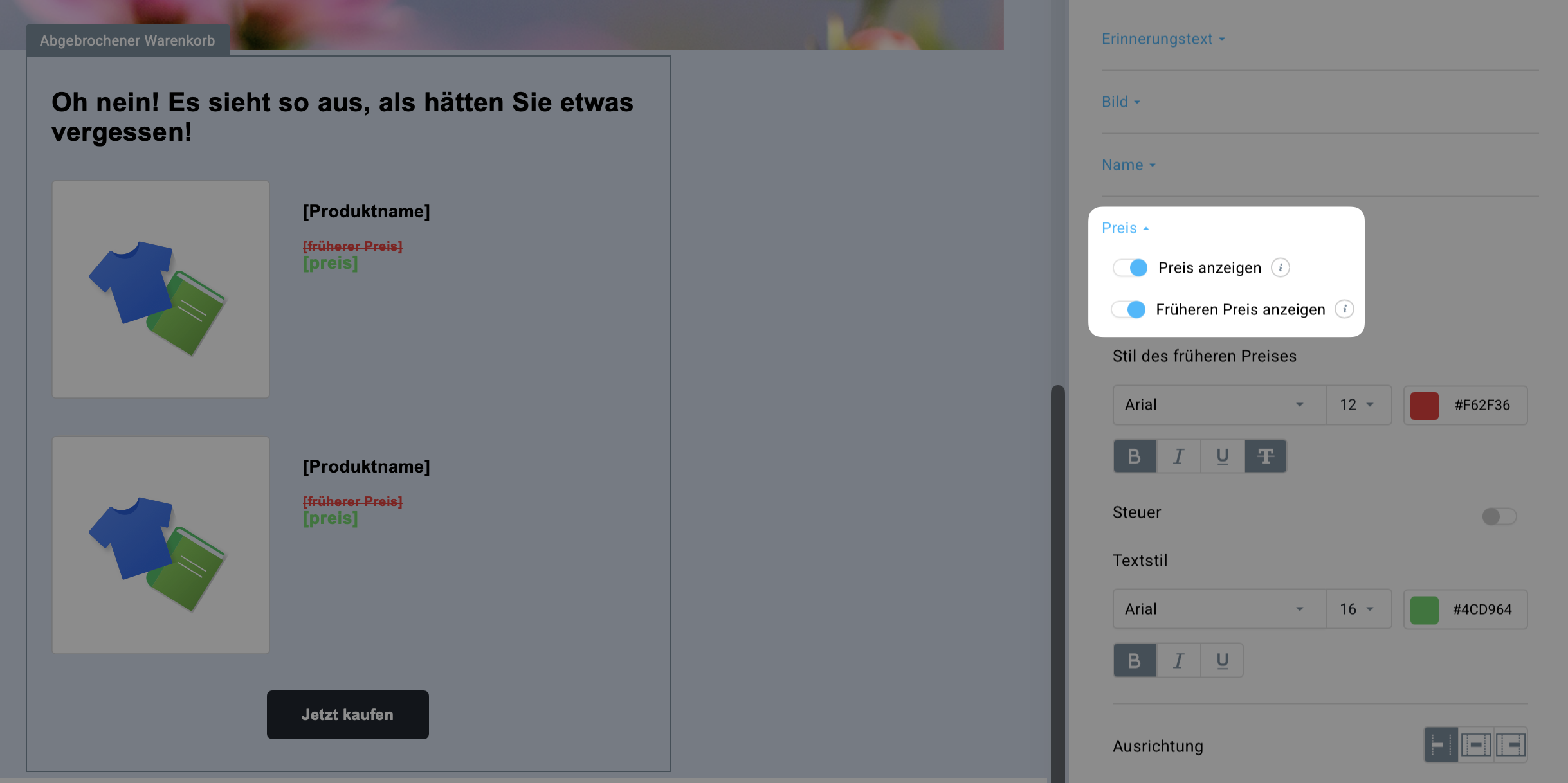
Wenn Sie eine Nachricht zu verlassenen Warenkörben erstellen, können Sie die Optionen Preis anzeigen und Früheren Preis anzeigen aktivieren. Dadurch wird der Aktionspreis dynamisch im Posteingang des Empfängers angezeigt. Sie können mit diesen Optionen zwar beide Preise im Editor separat gestalten, beachten Sie jedoch, dass der frühere Preis im Posteingang des Empfängers nur dann angezeigt wird, wenn für dieses Produkt in WooCommerce ein Vergleichspreis festgelegt ist.
Die Konfiguration von Aktionspreisen für Blöcke zu verlassenen Warenkörben in Automatisierungsnachrichten sowie für den Block Erwogene Produkte funktioniert auf die gleiche Weise.
Aktionspreise in E-Commerce-Kampagnen bei Preissenkungen
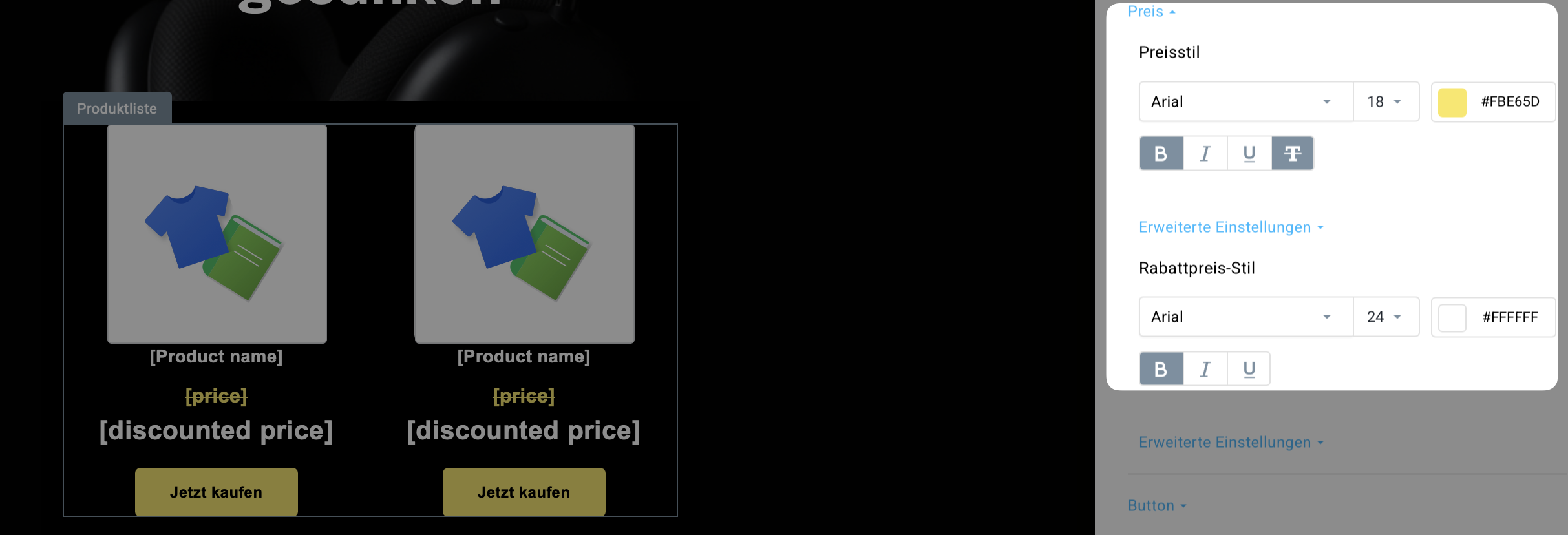
In Nachrichten zu Preissenkungen sind beide Preisoptionen im Editor standardmäßig aktiviert. Sie können die Darstellung zwar anpassen, der frühere Preis ist für den Abonnenten jedoch nur sichtbar, wenn in WooCommerce ein Vergleichspreis festgelegt ist.
Beachte hier einen kleinen terminologischen Unterschied: Der vorherige Preis wird als Preis bezeichnet, der aktuelle WooCommerce -Preis hingegen als Rabattpreis.
Aktionspreise in Produktboxen
Wenn du eine Produktbox hinzufügst, ein Produkt mit einem Vergleichspreis auswählst und die Option Früheren Preis anzeigen aktivierst, wird der ursprüngliche Preis im Editor angezeigt. Wenn du Früheren Preis anzeigen für ein Produkt aktivierst, für das kein Vergleichspreis festgelegt ist, siehst du einen Platzhalter ([Früheren Preis]). Dieser Platzhalter ist für Abonnenten nicht sichtbar, wenn der Vergleichspreis zum Zeitpunkt des Versands fehlt.
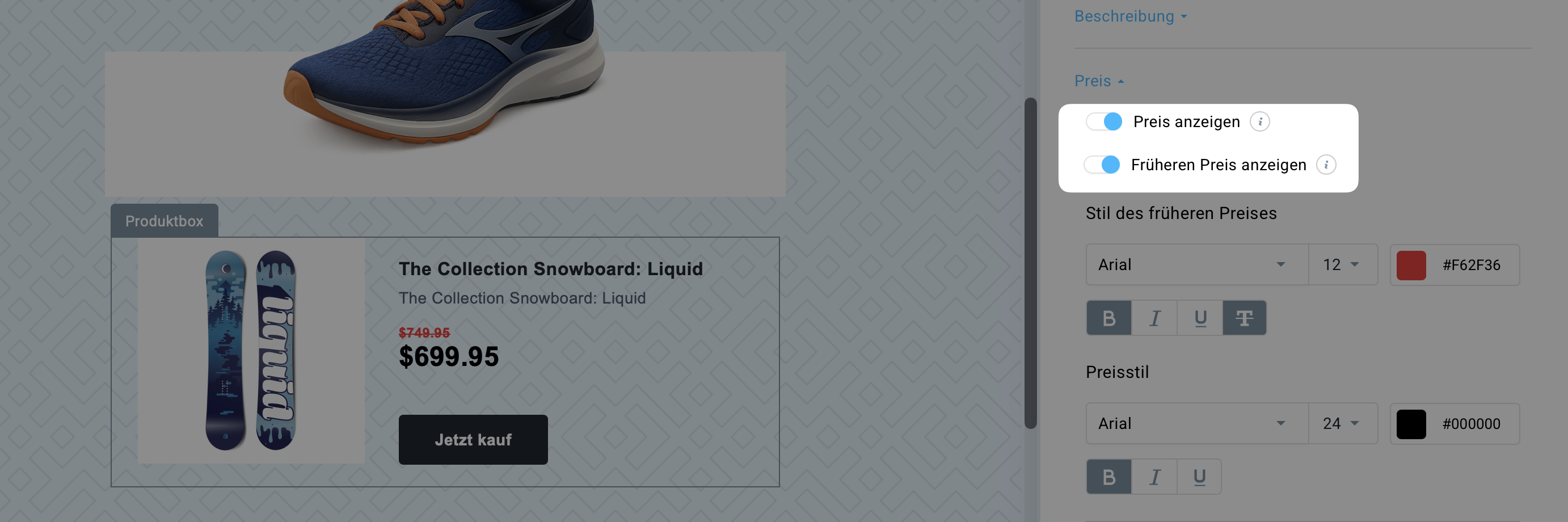
Wird der Preis eines Produkts vor dem Versenden der Nachricht aktualisiert, zeigt die Produktbox immer den zum Zeitpunkt des Versendens gültigen Preis an – auch wenn die Nachricht zuvor als Entwurf oder Vorlage gespeichert wurde.
Wir prüfen automatisch, ob ein Produkt im Angebot ist, und passen die Anzeige für dich an.
Gibt es keinen Aktionspreis, wird im Produktfeld einfach ein Preis angezeigt.


