Come sincronizzare i prezzi promozionali di Magento con GetResponse per la tua campagna di email marketing?
Scopri come mostrare automaticamente i prezzi in offerta e quelli originali di Magento nelle tue email transazionali e nelle campagne di marketing di GetResponse, per aumentare in modo efficace il coinvolgimento dei clienti e il fatturato del tuo negozio.
Prima di iniziare
Assicurati che il tuo negozio Magento sia integrato con GetResponse tramite il nostro plugin ufficiale.
L’integrazione di GetResponse con Magento utilizza i webhook, garantendo che le modifiche ai prodotti o alle varianti in Magento vengano aggiornate in GetResponse quasi istantaneamente (in genere entro pochi minuti).
Dove posso usare i prezzi promozionali
Puoi mostrare un prezzo scontato nei seguenti componenti di GetResponse:
- Messaggi relativial carrello abbandonato e al calo dei prezzi nelle campagne e-commerce.
- Blocchi “Scheda prodotto ” nelle newsletter (compresi i test A/B), nelle risposte automatiche e nei messaggi di automazione.
- Blocchi “Carrello abbandonato ” nei messaggi di automazione.
- Blocco “Prodotti considerati ” nei messaggi di automazione.
Nella vista “Gestisci prodotti ” all’interno del negozio negli strumenti di e-commerce, mostriamo sempre un solo prezzo: quello attuale. Tuttavia, entrambi i tipi di prezzo (originale e scontato) rimangono disponibili per tutti i componenti dei messaggi menzionati in questo articolo.
Come impostare il prezzo promozionale in Magento
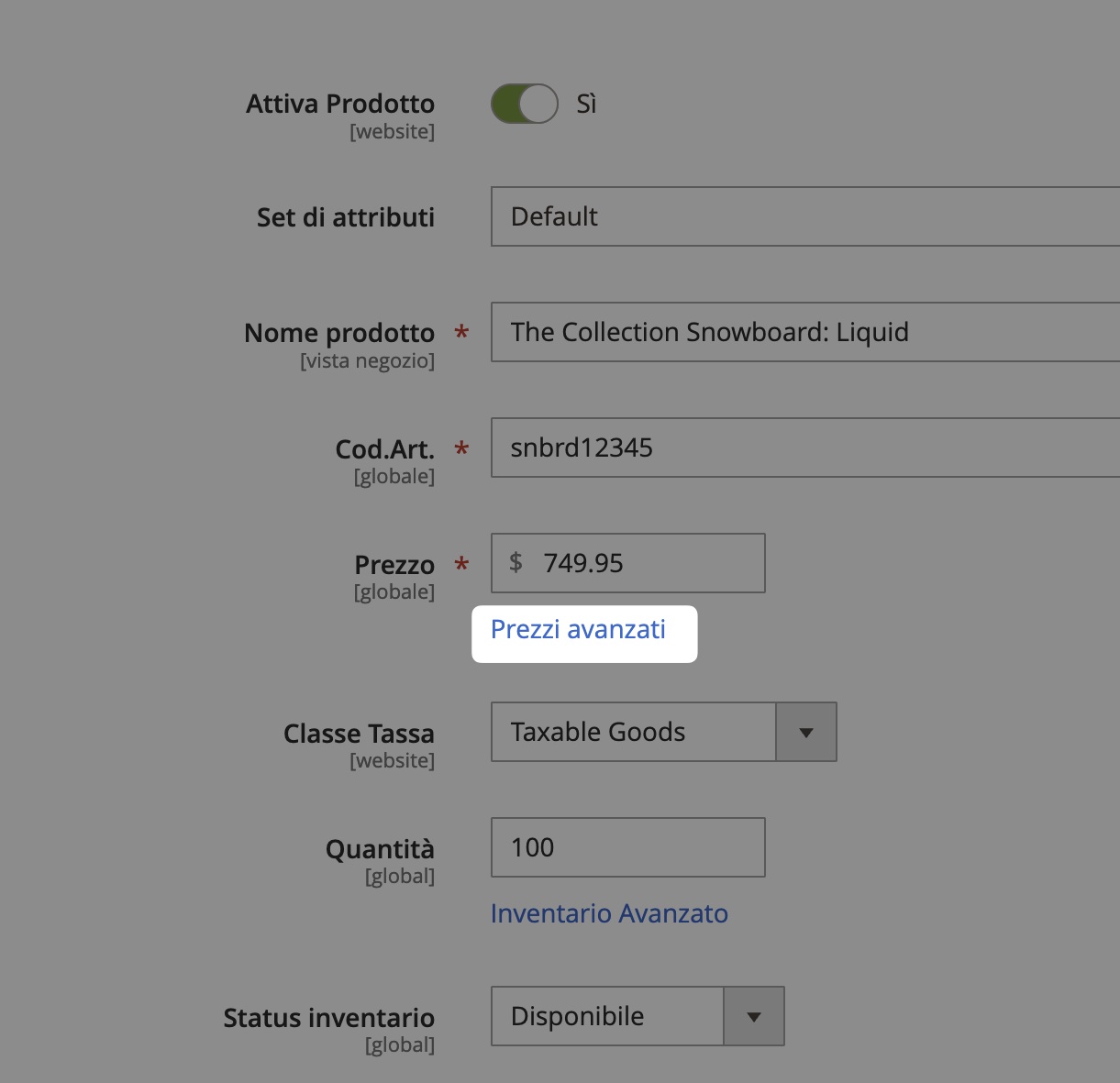
Per mostrare un prezzo scontato accanto a quello originale, devi impostare un “Prezzo speciale” in Magento (nella sezione “Prezzi avanzati”). Questo permette a GetResponse di visualizzare entrambi: il prezzo scontato attuale e il prezzo originale barrato.
Se per un prodotto o una variante non è stato impostato alcun ” Prezzo speciale ” in Magento, il messaggio di GetResponse includerà solo un unico prezzo.
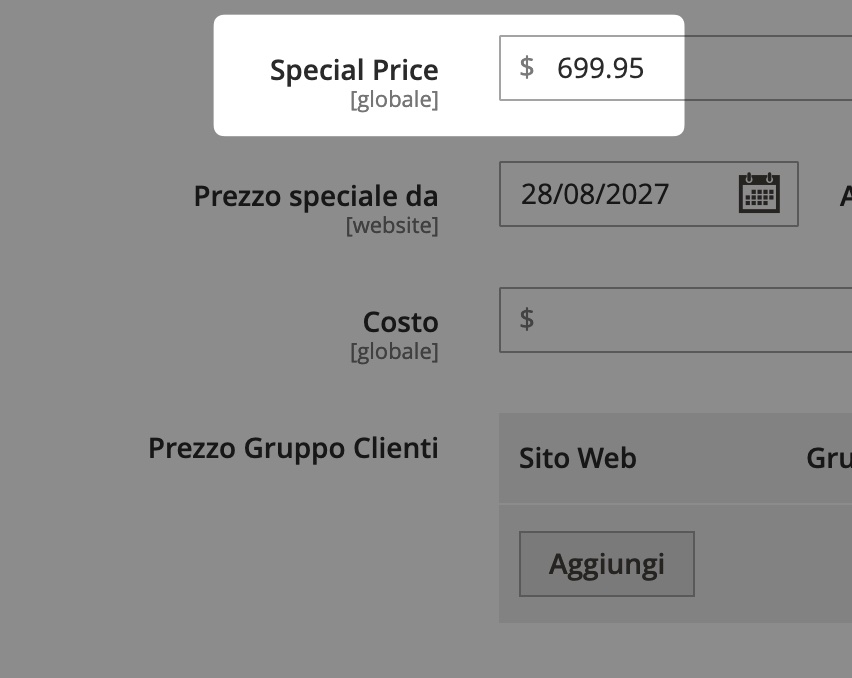
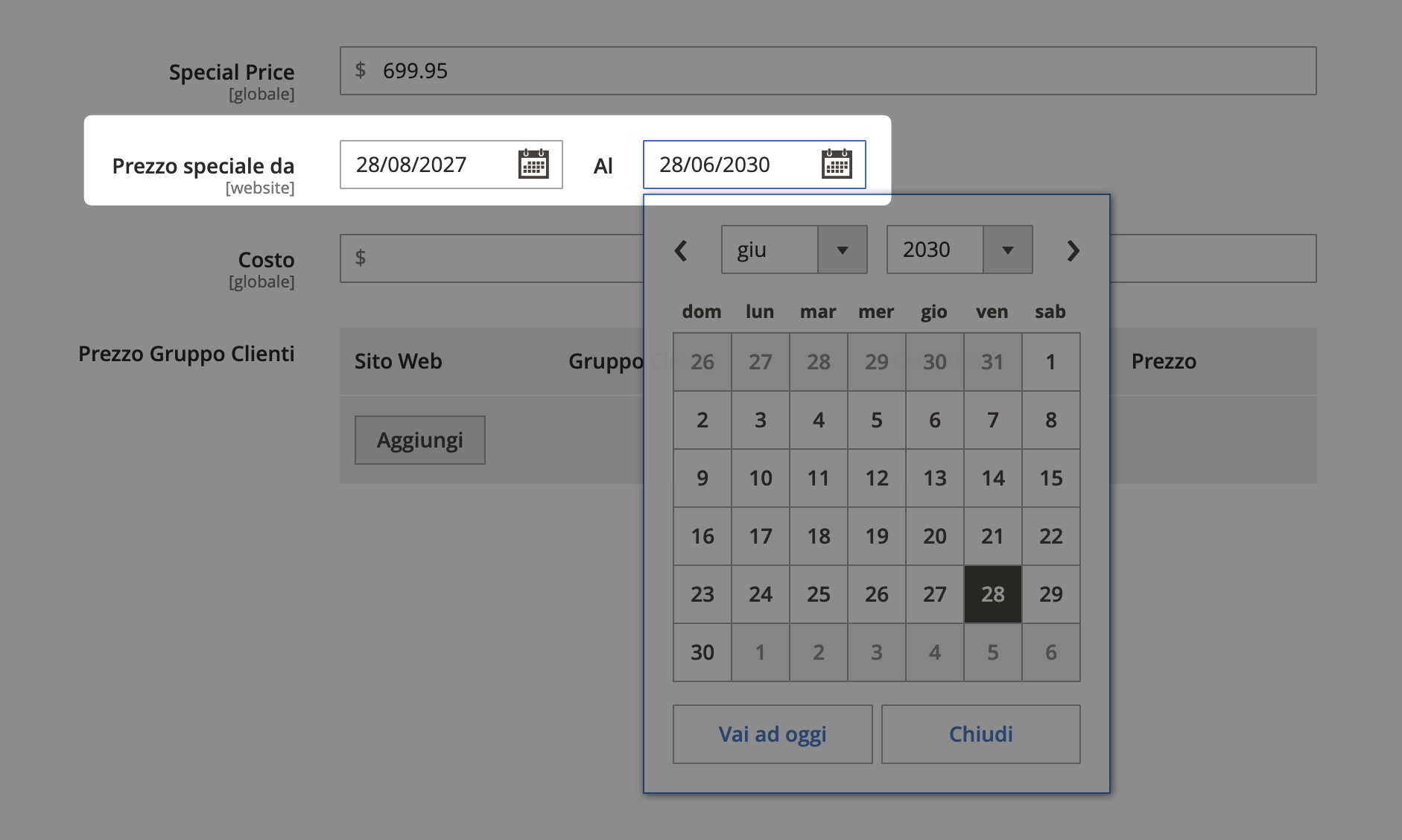
Magento ti permette di programmare automaticamente gli sconti sui prodotti definendo un intervallo di date specifico. Il prezzo scontato rimane attivo per tutto questo periodo (dalla mezzanotte della data di inizio alla mezzanotte della data di fine) e GetResponse rispecchia dinamicamente questa programmazione. Finché un messaggio viene inviato da GetResponse entro quel periodo di tempo designato, il prezzo promozionale sarà incluso nell’email.
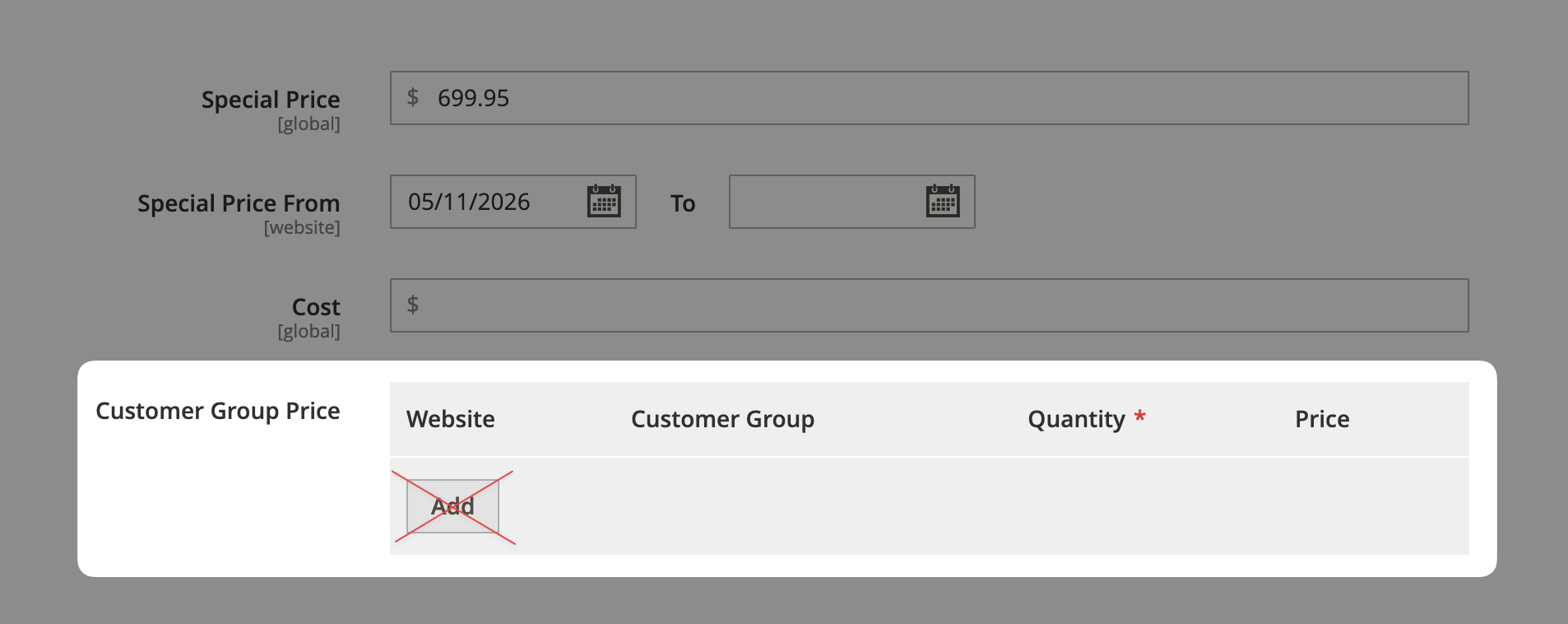
Nota: Magento ti permette di impostare prezzi personalizzati per specifici segmenti di clienti utilizzando l’opzione “Prezzo per gruppo di clienti ”. Tieni presente che se configuri qualsiasi attributo in “Prezzo per gruppo di clienti”, GetResponse ignorerà il prezzo speciale e non includerà il prezzo promozionale nelle tue email.
Questo accade a causa del funzionamento del meccanismo di invio delle email: i messaggi di marketing vengono inviati a un pubblico ampio e il sistema non può verificare o abbinare dinamicamente gli attributi specifici del gruppo dei singoli destinatari al momento dell’invio. Di conseguenza, verrà visualizzato solo il prezzo standard.
Ogni prezzo incluso in un messaggio rifletterà i dati sincronizzati con GetResponse al momento dell’invio. Tieni presente quanto segue quando pianifichi i tuoi invii:
- Che l’email venga inviata oggi (senza promozione) o tra una settimana (durante i saldi), il destinatario vedrà sempre il prezzo attuale senza che tu debba modificare il messaggio.
- Se un messaggio viene inviato subito dopo aver modificato un prezzo in Magento, c’è una piccola possibilità che i dati non siano ancora stati sincronizzati e che venga inviato il prezzo precedente.
Ci assicuriamo automaticamente che il prezzo in saldo venga visualizzato solo se è inferiore al prezzo originale.
Prezzi promozionali nelle campagne e-commerce per i carrelli abbandonati
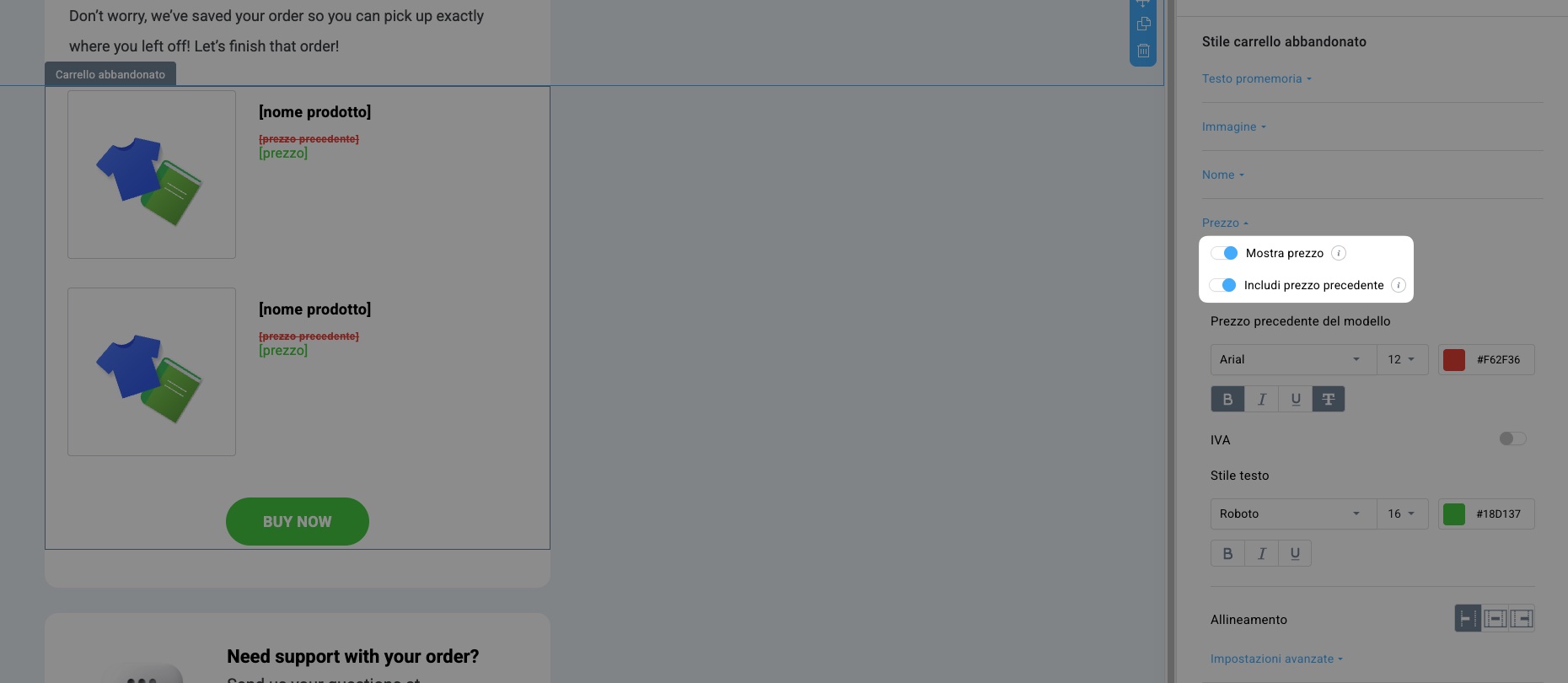
Quando crei un messaggio per un carrello abbandonato, puoi attivare le opzioni “Mostra prezzo ” e “Includi prezzo precedente“. In questo modo il prezzo promozionale viene inserito dinamicamente nella casella di posta del destinatario. Sebbene queste opzioni ti consentano di personalizzare entrambi i prezzi separatamente nell’editor, tieni presente che il prezzo precedente non apparirà affatto nella casella di posta del destinatario a meno che non sia stato impostato attivamente un “Prezzo speciale” per quel prodotto in Magento.
La configurazione dei prezzi promozionali per i blocchi “Carrello abbandonato” nei messaggi di automazione, così come per i blocchi “Prodotti considerati “, funziona esattamente allo stesso modo.
Prezzi promozionali nelle campagne e-commerce con calo di prezzo
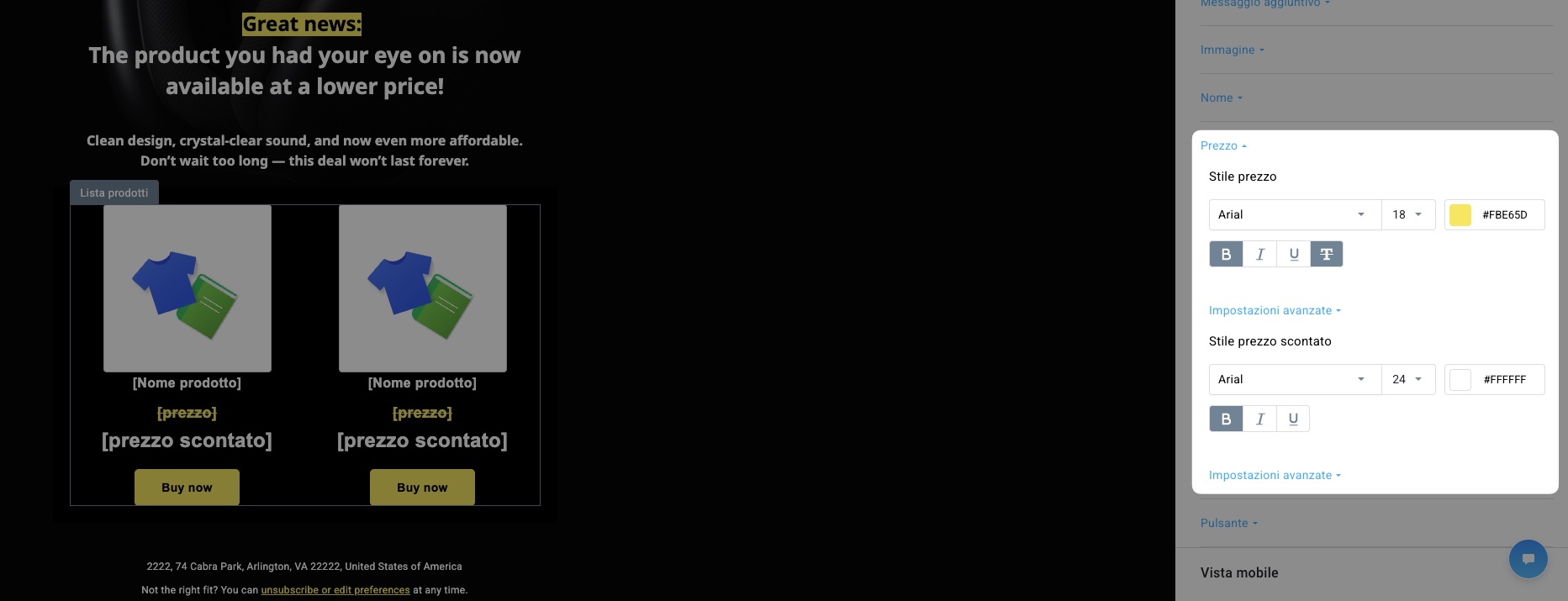
Nei messaggi relativi alla riduzione dei prezzi, entrambe le opzioni di prezzo sono abilitate di default nell’editor. Anche se puoi personalizzare gli stili, il prezzo precedente sarà visibile all’iscritto solo se in Magento è impostato un “Prezzo speciale ”.
Nota una leggera differenza terminologica: il prezzo precedente è indicato come “Prezzo”, mentre il prezzo attuale su Magento è indicato come “Prezzo scontato”.
Prezzi promozionali nei riquadri “Prodotto”
Quando aggiungi un riquadro “Prodotto“, selezioni un prodotto con un ” Prezzo speciale” e attivi l’opzione “Includi prezzo precedente “, il prezzo originale apparirà nell’editor. Se attivi “Includi prezzo precedente ” per un prodotto senza un prezzo speciale impostato, vedrai un segnaposto ([prezzo precedente]). Questo segnaposto non sarà visibile agli iscritti se al momento dell’invio manca il prezzo speciale.
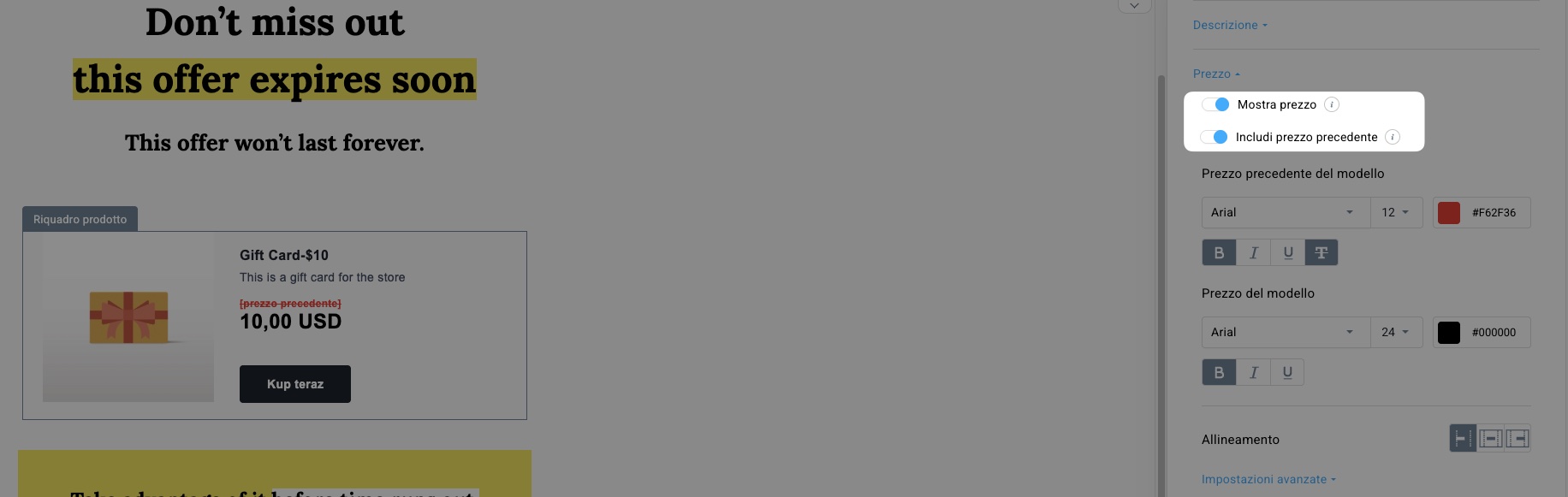
Se il prezzo di un prodotto viene aggiornato prima dell’invio del messaggio, il riquadro del prodotto mostrerà sempre il prezzo corretto al momento dell’invio, anche se il messaggio era stato salvato in precedenza come bozza o modello.
Controlliamo automaticamente se un prodotto è in offerta e adattiamo la visualizzazione per te.
Se non c’è un prezzo in promozione, la scheda del prodotto mostrerà semplicemente un unico prezzo.