
Souhaitez-vous que vos campagnes par e-mail se démarquent et incitent votre public à cliquer ? Alors, discutons de la conception des e-mails.
Une conception efficace des e-mails ne vise pas uniquement à être visuellement attrayante. Elle a pour objectif de vous aider à renforcer vos relations avec votre public, à augmenter vos ventes et à améliorer votre retour sur investissement global dans le marketing par e-mail.
En résumé, si vous souhaitez réussir dans le domaine du marketing par e-mail, vous devez disposer d’e-mails bien conçus.
Ne vous inquiétez pas si le design n’est pas votre domaine de prédilection. Vous aussi, vous pouvez apprendre à créer des e-mails attrayants et à mener des campagnes de marketing par e-mail efficaces.
Il vous suffit de suivre et d’appliquer ces bonnes pratiques lorsque vous préparez vos propres modèles d’e-mails.
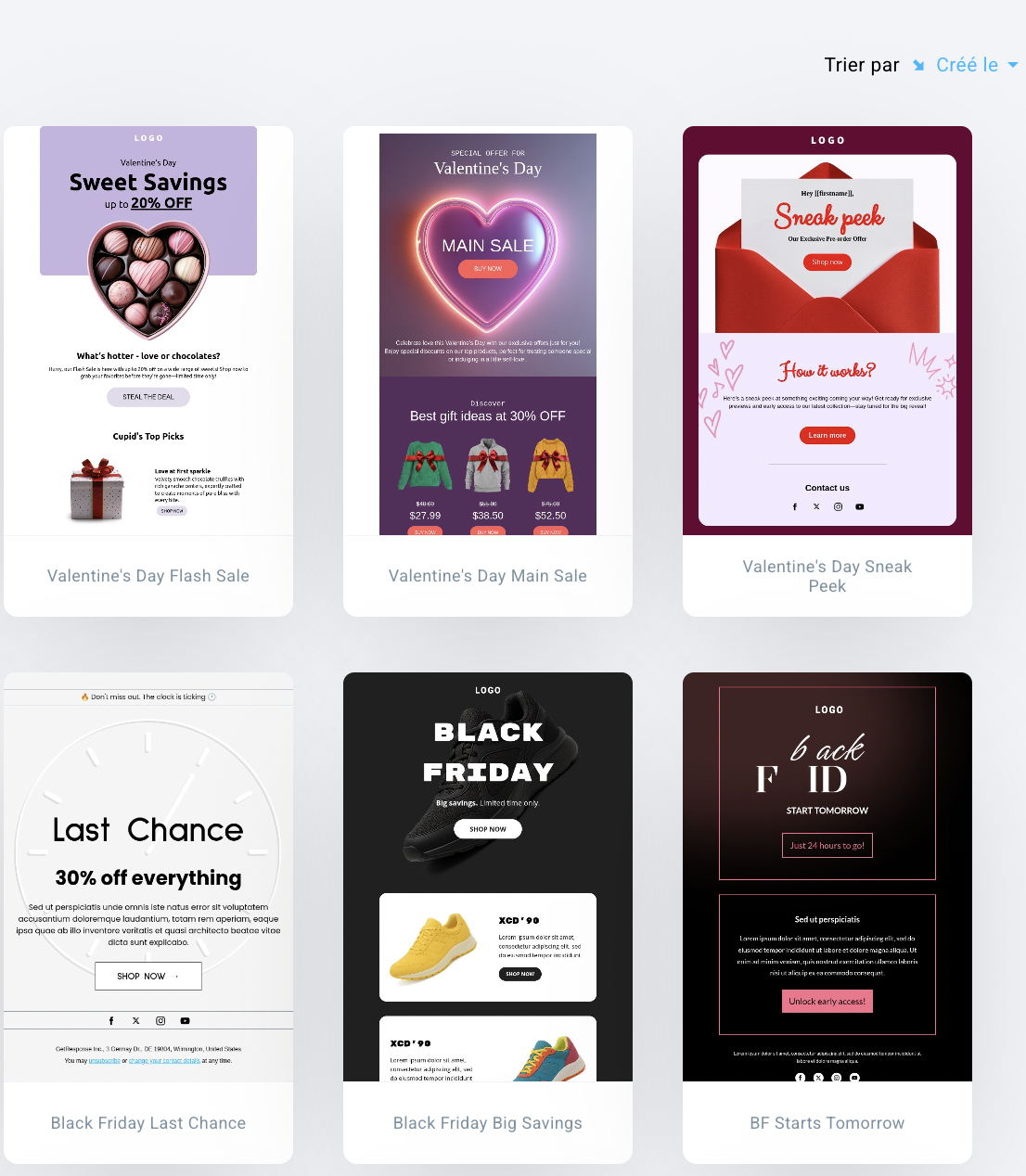
Vous n’êtes pas designer ? Découvrez le générateur IA d’e-mails de GetResponse ou nos 150 modèles d’e-mails gratuits et lancez vos campagnes en quelques instants.
18 bonnes pratiques en matière de conception d’e-mails
Que vous en soyez conscient ou non, la conception (et l’optimisation) de votre modèle d’e-mail commence avant même que vos abonnés n’ouvrent votre message, directement dans leur boîte de réception.
Il y a trois éléments principaux de votre e-mail que votre public verra avant de décider de le lire : le nom de l’expéditeur, l’objet et le pré-en-tête. Nous commencerons par ces trois éléments, parfois appelés « l’enveloppe », puis nous passerons aux éléments constitutifs de votre e-mail.
Pour vous aider à mieux visualiser chaque élément, nous utiliserons ce modèle d’e-mail que nous avons créé pour notre newsletter imaginaire destinée aux créateurs de contenu.
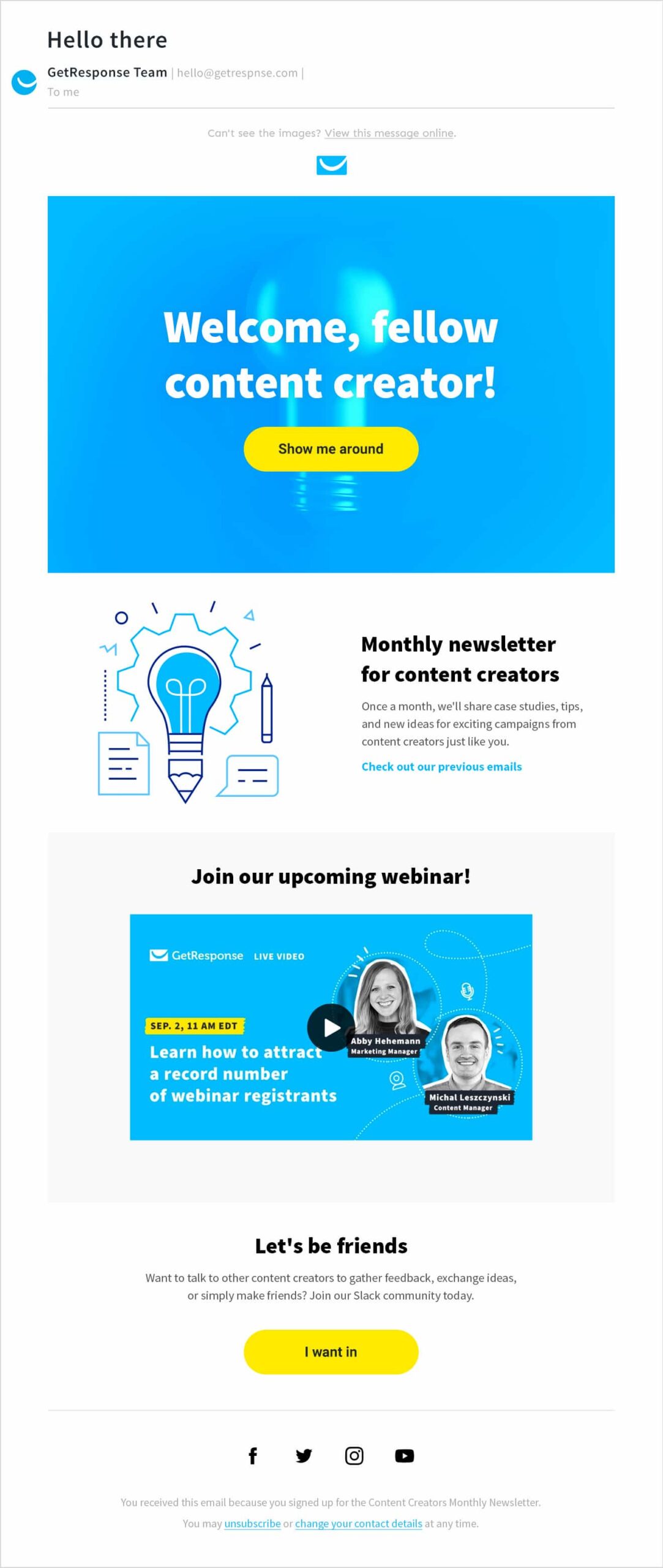
1. Gagnez la confiance de vos destinataires grâce au nom de l’expéditeur
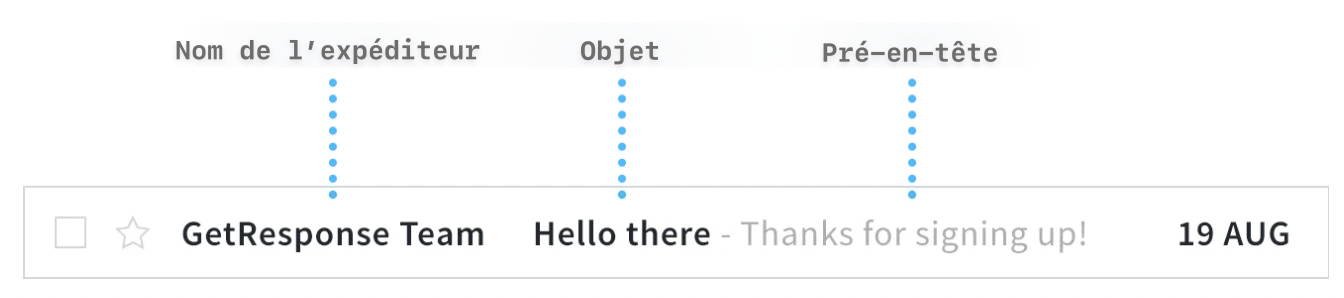
L’objectif principal du champ « nom de l’expéditeur » est d’informer le destinataire de l’origine du message. Cependant, ce n’est pas tout. Le nom de l’expéditeur a également le pouvoir de renforcer votre objet et votre pré-en-tête, augmentant ainsi le taux d’ouverture de votre e-mail.
Pour cela, votre nom d’expéditeur doit être reconnaissable et inspirer confiance, et il ne doit en aucun cas être trompeur. Si vos abonnés ont eu des expériences positives avec votre marque, ils seront plus enclins à ouvrir les messages portant votre nom d’expéditeur.
Que mettre dans votre nom d’expéditeur ?
Il existe plusieurs façons de construire votre nom d’expéditeur. Voici quelques modèles populaires que vous pouvez suivre (avec des exemples) :
- [Nom de l’entreprise] – GetResponse
- [Nom de la personne] de [Nom de l’entreprise] – Maria de GetResponse
- [Nom de l’entreprise] [Nom du message ou sujet] – GetResponse Newsletter
- [Nom du service] chez [Nom de l’entreprise] – Marketing chez GetResponse
- Équipe/Communauté/Personnel [Nom de l’entreprise] – Équipe GetResponse
- [Nom de l’employé] – John Smith
Lorsque vous choisissez votre nom d’expéditeur, veuillez vérifier comment il apparaît dans la boîte mail de votre destinataire. S’il est trop long, il risque d’être tronqué et votre abonné pourrait avoir des difficultés à reconnaître l’expéditeur du message.

Conseil de pro : pour améliorer l’image de votre marque et la délivrabilité de vos e-mails, veillez à envoyer vos e-mails à partir d’un domaine personnalisé, par exemple jean@votredomaine.fr, plutôt que d’utiliser des domaines gratuits proposés par des services tels que Google ou Yahoo! Et pendant que vous y êtes, n’oubliez pas de l’authentifier également.
2. Captez l’attention avec la ligne d’objet

Tout comme une bonne bande-annonce de film, votre ligne d’objet doit être intéressante, divertissante ou attrayante, et fournir suffisamment d’informations pour convaincre vos destinataires d’ouvrir votre e-mail. Et comme les boîtes de réception sont généralement très chargées, il n’y a aucun inconvénient à ce que votre ligne d’objet se démarque d’une manière ou d’une autre.
À faire et à ne pas faire dans les objets d’e-mails
Voici quelques éléments que vous pouvez utiliser dans vos lignes d’objet pour les rendre plus visibles dans une boîte de réception.
- Personnalisation (par exemple, le nom de votre destinataire)
- Chiffres
- Emojis
- Mots forts
- Questions
- Jeux de mots
- Expressions idiomatiques
- Termes liés à votre marque
- Noms de marque que votre public reconnaîtra immédiatement
Parallèlement, il est recommandé d’éviter les éléments suivants :
- Rédiger vos lignes d’objet en majuscules
- Utiliser une ponctuation excessive
- Utiliser RE:, FW: et d’autres expressions qui pourraient induire le destinataire en erreur en lui faisant croire qu’il s’agit d’une communication personnelle
- Utiliser des expressions couramment associées aux spams
- Tromper ou inciter les gens à ouvrir vos e-mails
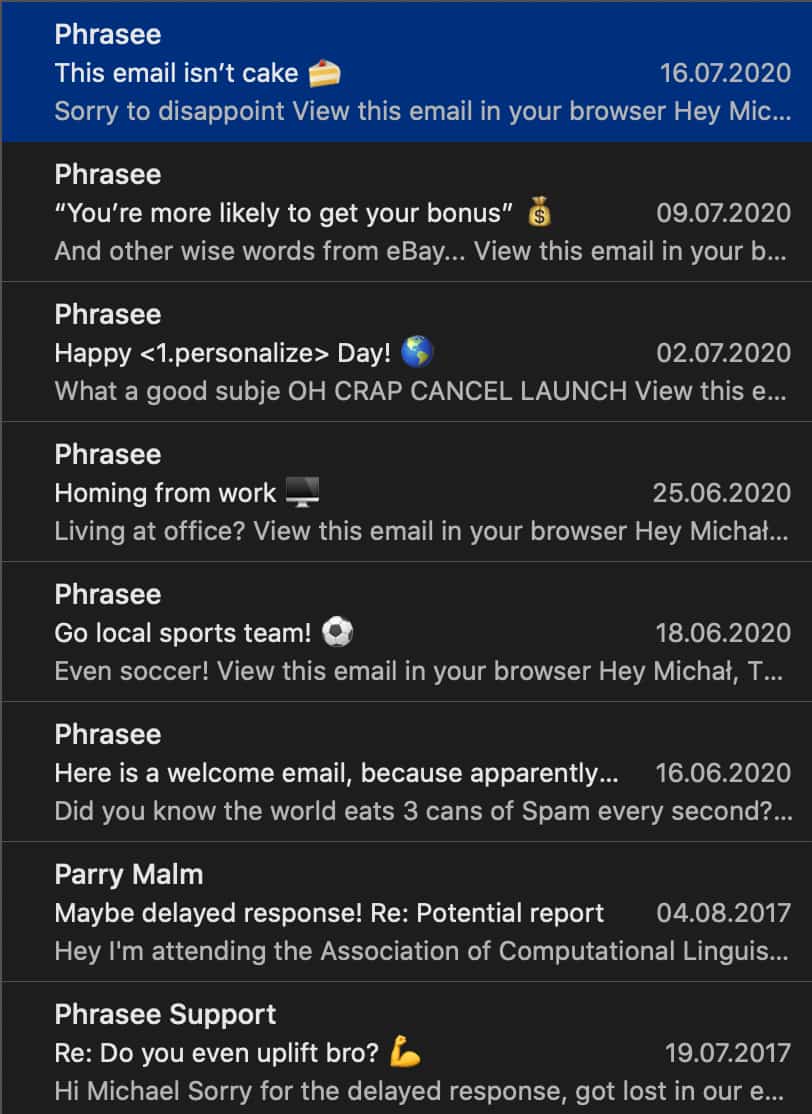
Pour vous inspirer, voici quelques lignes d’objet créatives utilisées par Phrasee dans ses newsletters :
Longueur de l’objet
Si votre ligne d’objet contient trop de caractères, elle risque d’être tronquée par certains fournisseurs de messagerie électronique. Votre message pourrait alors perdre de son sens (et de son impact), voire paraître étrange ou maladroit. Pour vous assurer que votre message passe bien, veillez à ce que vos lignes d’objet soient relativement courtes (moins de 60 caractères).
Cela dit, ne vous inquiétez pas trop si vous ne parvenez pas à réduire le nombre de mots. Notre étude a montré que les objets les plus performants ne suivent pas la règle « soyez concis » et se concentrent davantage sur la précision. Après tout, si votre marque a un public engagé, celui-ci ne se souciera pas que vous utilisiez des emojis ou un nombre excessif de caractères.

Remarquez la différence de longueur entre ces objets d’e-mails
Utilisation d’emojis dans les objets d’e-mails
Les emojis peuvent aider vos e-mails à se démarquer, mais est-ce toujours une bonne idée de les inclure dans vos objets ? Jusqu’à présent, il n’y a pas de consensus.

Dans cet article sur l’utilisation des emojis dans les objets d’e-mails, nous avons fait référence à différentes études qui ont montré les effets positifs et négatifs de cette tactique. Nous avons même mené notre propre recherche, qui a montré que les emojis peuvent réduire votre taux d’ouverture de 5 %, mais ils ne sont utilisés que dans environ 25 % des messages.
Bien que nous soyons favorables à l’utilisation des emojis, il est recommandé de tester cette stratégie par vous-même (via un test A/B) et de vérifier si elle correspond au ton de votre communication et aux besoins de votre public cible.
Personnalisation des objets des e-mails
La personnalisation est une tactique assez courante utilisée par les spécialistes du marketing qui rédigent les objets de leurs e-mails.
Le plus souvent, elle est utilisée pour afficher le nom du destinataire ou une autre caractéristique, comme le nom de l’entreprise ou son emplacement.

Dans un scénario plus sophistiqué, vous pouvez créer des objets entièrement différents en fonction des comportements passés de vos abonnés.
Par exemple, si vous savez que votre client a déjà acheté un shampoing pour cheveux bouclés ou une teinture spéciale, vous pouvez faire référence à son type ou à sa couleur de cheveux dans l’objet de l’e-mail.
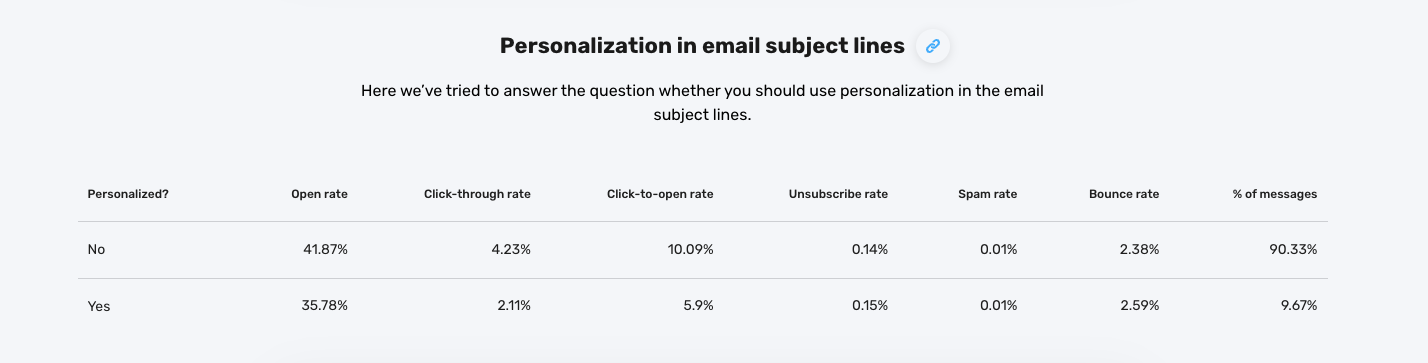
Bien que la personnalisation des objets d’e-mails soit une pratique recommandée, il est conseillé de la tester afin de vérifier si elle produit des résultats positifs auprès de votre public cible.
Pour en savoir plus :
1. Qu’est-ce que le marketing par e-mail ?
2. Comment créer une newsletter en 7 étapes faciles
3. Comment créer une newsletter : le guide complet pour les spécialistes du marketing et les créateurs
3. Ajoutez un texte de pré-en-tête

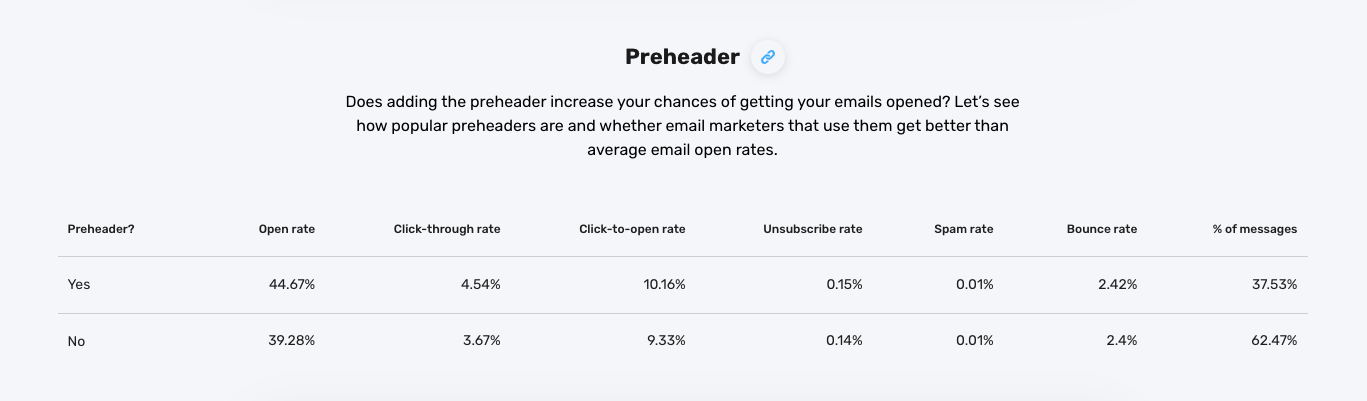
Nos données indiquent que les messages comportant un pré-en-tête ont un taux d’ouverture moyen d’environ 44,67 %. C’est environ 5 % de plus que les e-mails sans pré-en-tête. Pourtant, étonnamment, seuls 37,53 % des messages en comportent un.
Bien qu’il ne s’agisse peut-être que d’une corrélation, nous pensons que les sous-titres sont efficaces et méritent d’être essayés. D’autant plus que l’ajout d’un lien « Afficher ce message en ligne » à votre pré-en-tête ne prendra pas beaucoup de temps et permettra à votre public de consulter la newsletter, même si les images ont été automatiquement bloquées par leur client de messagerie.
Comment créer un bon pré-en-tête
Considérez le pré-en-tête comme le prolongement de votre ligne d’objet. Il s’agit d’une occasion supplémentaire d’apporter une valeur ajoutée ou d’autres informations intéressantes que vous n’avez pas pu inclure dans votre ligne d’objet.
La meilleure approche consiste à créer ces deux éléments ensemble, de manière à ce que le pré-en-tête complète et renforce votre ligne d’objet.
Dans notre article sur les meilleures pratiques en matière de marketing par e-mail, nous avons partagé quelques excellents exemples qui vous inspireront. Revoyons-les ici :
Objet de l’e-mail : Laissez tout tomber. Soldes sur tout le site. Maintenant.
Texte du pré-en-tête : C’est notre anniversaire 🎉 Soldes sur tout le site. Livraison et retours gratuits pour fêter ça !
Objet : C’est maintenant ou jamais !
Pré-en-tête : Il ne reste que 8 heures pour profiter de ces offres du Cyber Monday
Longueur du pré-en-tête
Il est important de garder à l’esprit qu’il peut être difficile d’estimer la partie de votre pré-en-tête qui sera visible dans le client de messagerie, comme vous pouvez le constater dans l’image ci-dessous.
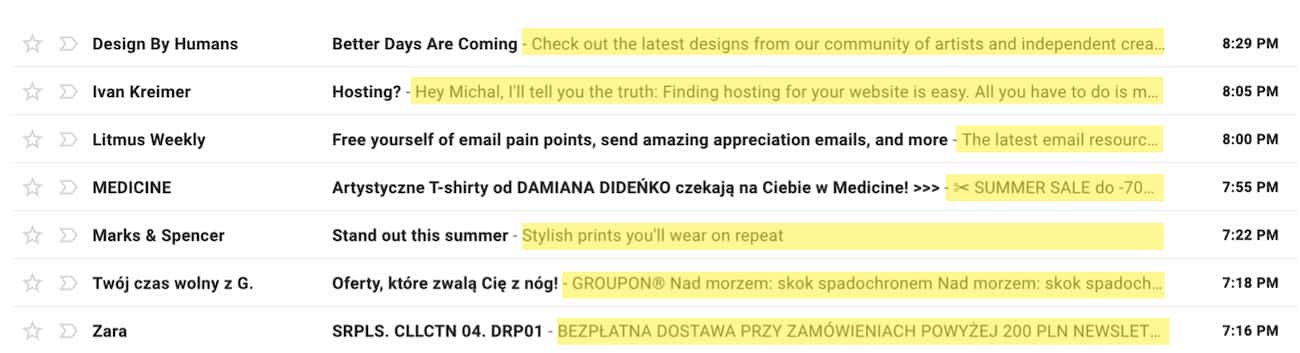
Cela dépendra du client de messagerie lui-même, de l’appareil utilisé par votre destinataire et de la longueur de votre objet. C’est pourquoi vous devez vous assurer que votre message le plus important figure au tout début de votre pré-en-tête.
4. Démarquez-vous grâce aux annotations d’e-mails
Vous souhaitez que votre e-mail se démarque avant même d’être ouvert ? L’onglet Promotions de Gmail vous permet d’ajouter des annotations aux e-mails, c’est-à-dire de petits éléments visuels supplémentaires tels que votre logo, un badge promotionnel ou même un mini carrousel de produits. C’est un moyen rapide d’attirer l’attention et de rendre votre message plus crédible.
Voici comment le configurer dans GetResponse :
- Créez un nouvel e-mail, faites défiler vers le bas jusqu’à l’onglet Annotations d’e-mails pour l’onglet Promotions de Gmail, puis activez-le.
- Ajoutez votre logo (PNG, JPG ou JPEG, 3 Mo maximum) pour renforcer la reconnaissance de votre marque.
- Rédigez une brève description de l’offre, par exemple « Fin ce soir » ou « Livraison gratuite ».
- Vous pouvez également inclure un code promotionnel ou des dates de validité afin que Gmail puisse afficher « Expire bientôt ».
- Si vous êtes approuvé, ajoutez un carrousel d’images avec des produits ou des offres (jusqu’à 10 diapositives).
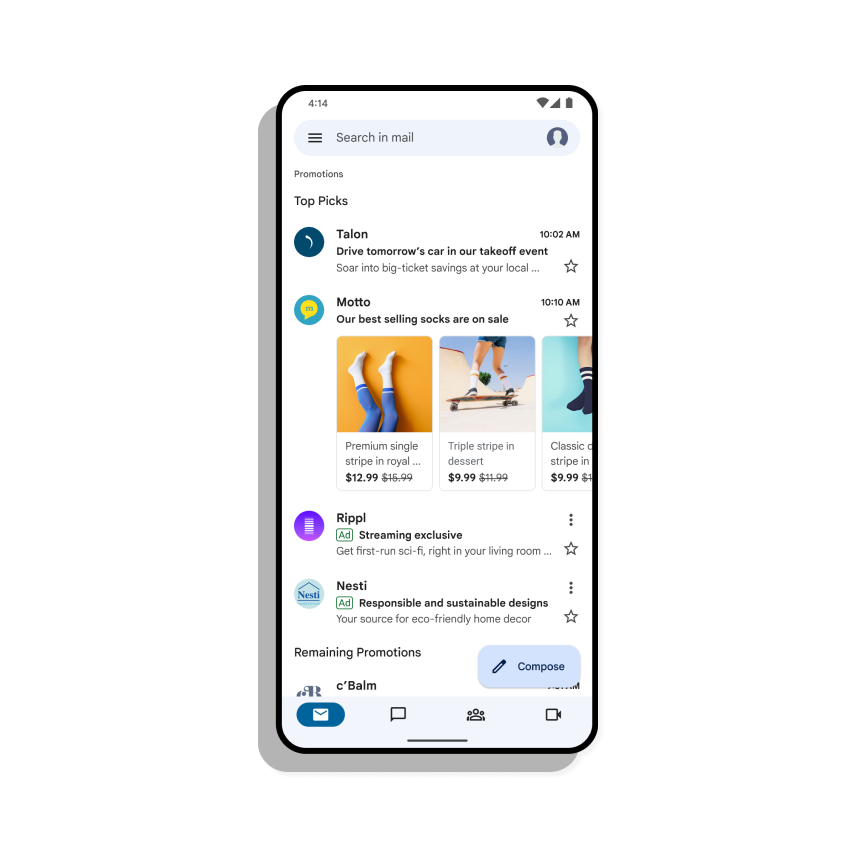
Conseil de pro : veillez à ce que votre annotation soit cohérente avec votre ligne d’objet et votre pré-en-tête. Elles doivent former un tout cohérent, et non trois titres concurrents. Même si Gmail n’affiche pas toujours les annotations, lorsque c’est le cas, vous vous démarquerez nettement de la concurrence.
👉 Découvrez comment le configurer étape par étape
5. Assurez-vous que votre e-mail est conforme à votre image de marque
Pour aider vos destinataires à renforcer leur relation avec votre marque, veillez à ce que vos modèles d’e-mails correspondent à votre identité visuelle.
Cela signifie que votre logo, vos images, votre typographie, vos couleurs et vos boutons d’appel à l’action doivent être cohérents avec ce que vous présentez sur votre site web et vos autres canaux marketing.
Si vous êtes encore en train de travailler sur une identité visuelle établie, tenez compte des conseils suivants :
- Créez une palette de couleurs en utilisant des couleurs intéressantes et complémentaires. Si vous ne savez pas comment faire, vous pouvez les générer à l’aide d’un outil gratuit appelé Coolors. Vous disposerez ainsi d’un ensemble de couleurs spécifiques à utiliser pour chaque élément, comme les en-têtes, les CTA et le texte.
- Choisissez jusqu’à deux polices qui s’accordent bien ensemble (nous y reviendrons plus tard) et utilisez-les dans tous vos e-mails. Une pour les titres et une pour le texte principal et les CTA.
- Ne compliquez pas trop vos modèles d’e-mails. Veillez à ce qu’ils soient simples, esthétiques et reconnaissables.
- Inspirez-vous d’articles tels que celui-ci sur les meilleurs exemples d’email marketing et de sites tels que ReallyGoodEmails ou Email Love.
Le logo de votre entreprise
L’ajout du logo de votre entreprise à vos e-mails peut vous aider à distinguer votre marque de toutes les autres entreprises que vos destinataires verront dans leur boîte de réception.
Dans le modèle d’e-mail lui-même, vous devrez ajouter le logo tout en haut de votre message, soit au milieu, soit dans le coin gauche. Certains spécialistes du marketing par e-mail aiment également placer leur logo dans le pied de page, juste au-dessus de la section relative aux mentions légales et des liens de désabonnement.
Vous avez peut-être également remarqué que dans certains clients de messagerie, le logo apparaît à côté du nom de l’expéditeur, comme dans l’image ci-dessous :
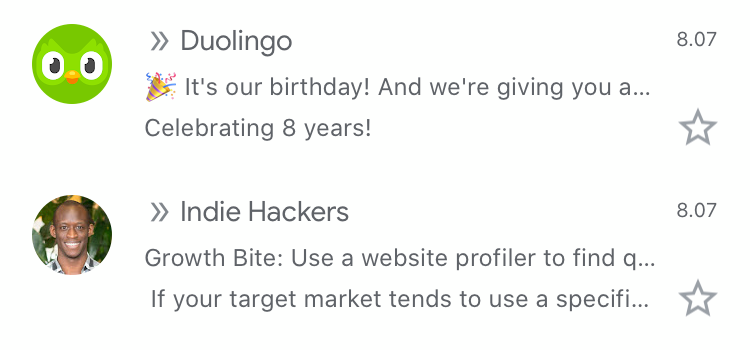
Cette fonctionnalité n’est pas entièrement prise en charge par tous les fournisseurs de messagerie électronique, mais certains des plus importants ont déjà commencé à la déployer.
Pour pouvoir afficher votre logo dans les applications de messagerie Gmail, votre domaine doit être hébergé par GSuite. Si vous envoyez vos e-mails via un service externe (tel qu’un logiciel de newsletter comme GetResponse), vous devez vous assurer que votre domaine est authentifié avec un DKIM personnalisé. Lorsque ces deux conditions sont remplies, le logo devrait être visible dans l’environnement Gmail.
Vous pouvez désormais afficher votre logo dans les fournisseurs de messagerie Oath (Yahoo!, AOL, etc.). Cela est possible grâce à la nouvelle méthode d’authentification appelée Brand Indicators for Message Identification (BIMI). Cette méthode est encore en phase bêta, c’est pourquoi elle n’est prise en charge que par certains fournisseurs de messagerie, mais elle devrait être adoptée par d’autres services de ce type dans un avenir proche.
Pour en savoir plus sur l’ajout de votre logo et la mise en œuvre de BIMI, consultez cet article d’Agari.
Conseil de pro:
GetResponse propose gratuitement un DKIM personnalisé. Voici comment le configurer et améliorer la délivrabilité de vos e-mails.
6. Mettez votre offre en avant dans votre en-tête
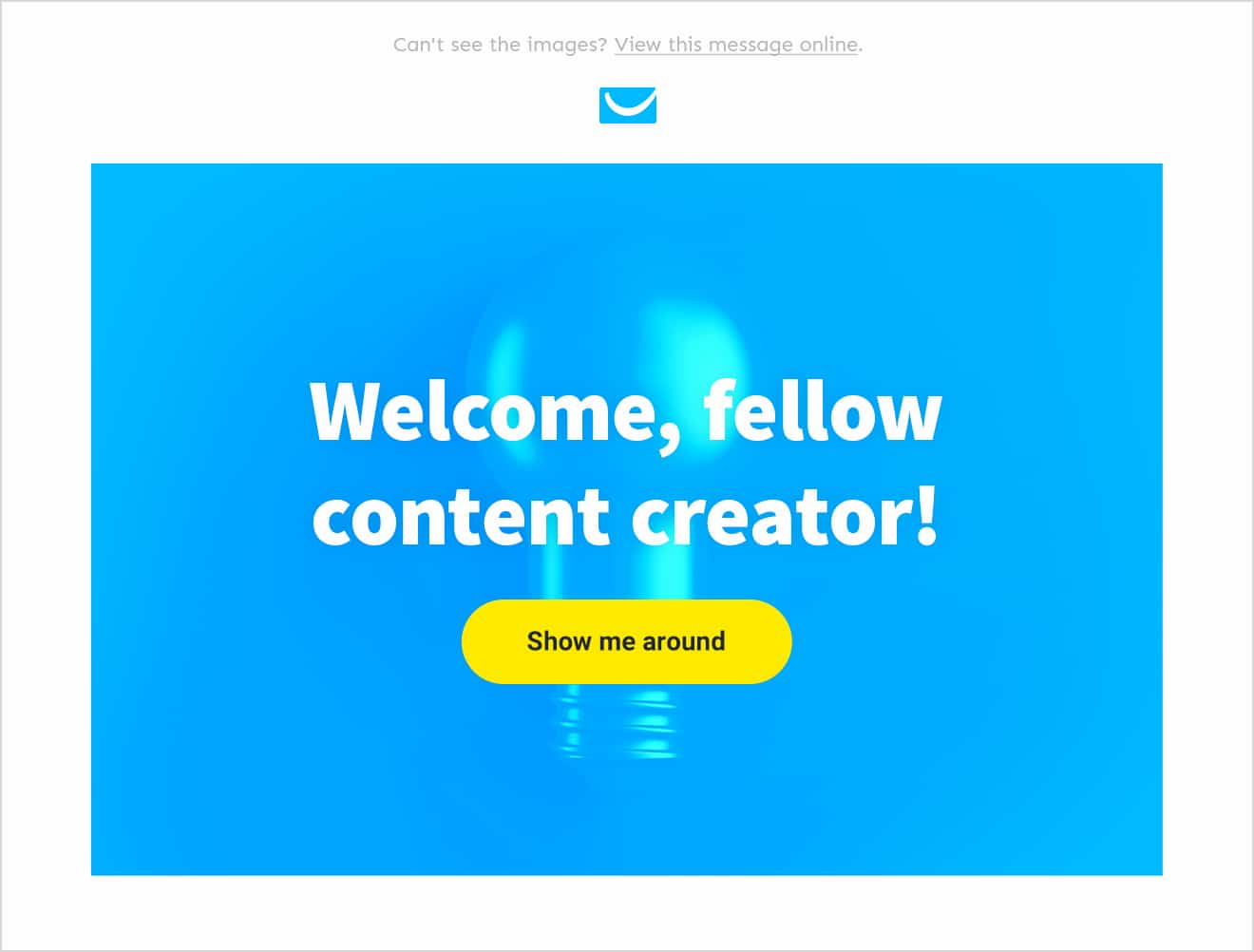
Amener les gens à ouvrir votre e-mail n’est que la première étape. Pour les inciter à cliquer sur votre offre, vous devez les attirer et les amener à faire défiler votre message. Un excellent moyen d’y parvenir est de tirer parti de la partie supérieure de la page, principalement votre en-tête.
L’en-tête d’un e-mail sert principalement à résumer l’offre principale d’un message donné. Elle se trouve en haut du corps de l’e-mail et peut être une image, du texte ou un mélange des deux. Une en-tête d’e-mail efficace se démarque, communique clairement le sujet du message et donne une bonne raison de continuer à le lire.
Voici quelques éléments que vous pouvez utiliser dans l’en-tête de votre e-mail pour atteindre cet objectif :
- Votre nom de marque et/ou votre logo
- Menu ou barre de navigation
- Un titre percutant qui résume votre offre principale
- Un CTA menant à votre site web
- Un élément intéressant ou attrayant qui capte immédiatement l’attention
- D’autres raisons ou incitations à continuer à faire défiler la page
Gardez à l’esprit que votre en-tête ne sera pas toujours affiché dans son intégralité à tous vos destinataires, en raison de la diversité des appareils qu’ils peuvent utiliser pour ouvrir vos messages. La plupart des appareils et des clients de messagerie n’affichent que les 300 premiers pixels, votre en-tête doit donc les convaincre de continuer à faire défiler la page.
De plus, si vous choisissez de créer un en-tête avec une image, veillez à fournir le texte ALT (et éventuellement à le styliser) afin de rendre votre message plus percutant pour les abonnés qui ont bloqué les images dans leurs e-mails.
Voici un exemple d’en-tête d’e-mail qui respecte plusieurs des bonnes pratiques mentionnées ci-dessus :
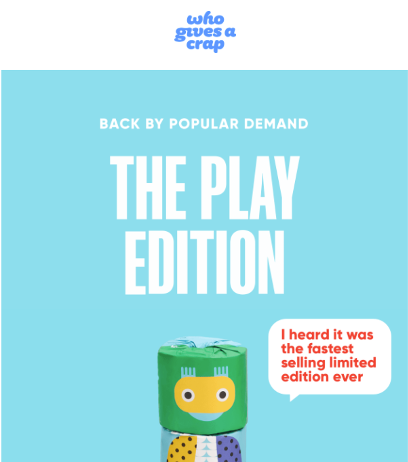
- Le logo de l’entreprise est clairement visible en haut du message.
- Il comporte un titre en gras et intrigant, ainsi qu’un sous-titre juste en dessous.
- Une image intrigante mais difficile à décrire au milieu
- Une bulle qui renforce l’intérêt suscité par le titre
Menu et navigation
Il peut être opportun d’inclure une barre de navigation en haut de l’en-tête de votre e-mail. Cette stratégie est principalement utilisée par les marques de commerce électronique et peut vous aider à générer davantage de clics vers les nouvelles sections ou les sections mises en avant de votre site web.
Cette section peut s’avérer particulièrement utile si vous suivez les clics sur chaque élément du menu. Cela peut vous aider à mieux segmenter votre audience et même à déclencher des séquences d’e-mails automatisées si vous utilisez l’automatisation des e-mails.
Voici un exemple de newsletter qui utilise cette fonctionnalité pour diriger les personnes vers différentes catégories de produits : hommes, femmes, maillots et chapeaux :
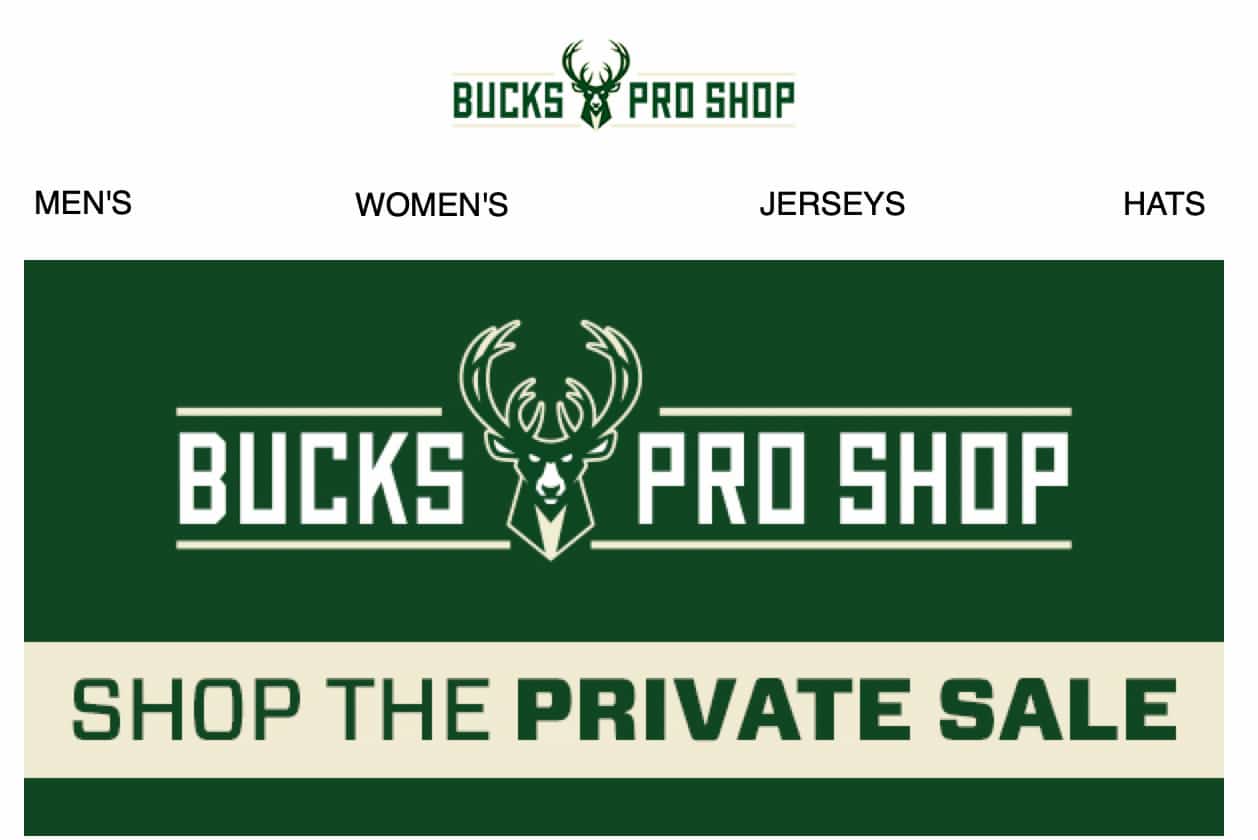
Lorsque vous utilisez des barres de navigation dans vos e-mails, assurez-vous qu’elles s’affichent correctement et s’adaptent à tous les types d’appareils. La largeur d’une boîte de réception d’e-mails est limitée et il n’est pas forcément judicieux de simplement copier la barre de menu de votre site web.
Si vous souhaitez en savoir plus sur les types de campagnes par e-mail qui fonctionnent le mieux pour les boutiques en ligne, nous vous invitons à consulter notre guide sur le marketing par e-mail pour le commerce électronique.
Étude de cas : découvrez comment TechSoup Polska, une organisation qui aide les associations à accéder aux nouvelles technologies, a augmenté la valeur de ses commandes de 1 200 % d’une année sur l’autre grâce à des campagnes par e-mail ciblées.
7. Utilisez les images de manière stratégique
De belles images sont importantes dans tous les aspects du marketing, y compris les e-mails.
Lorsque vous choisissez des graphiques pour vos campagnes par e-mail, vous devez déterminer les éléments suivants :
- D’où proviendront vos images ? (banque d’images, images personnalisées, licence libre)
- Quel format allez-vous utiliser ? (.jpg, .png, .gif)
- Combien d’espace vos images occuperont-elles dans l’e-mail ?
- Que ferez-vous si les images sont bloquées dans la boîte mail de vos destinataires ?
Utilisation d’images provenant d’une banque d’images ou d’images personnalisées
Il n’y a pas de bonne ou de mauvaise réponse lorsqu’il s’agit de choisir entre des images d’archives et des images personnalisées. Assurez-vous simplement que l’approche que vous choisissez correspond à votre identité visuelle globale et vous aide à créer l’ambiance appropriée pour votre marque.
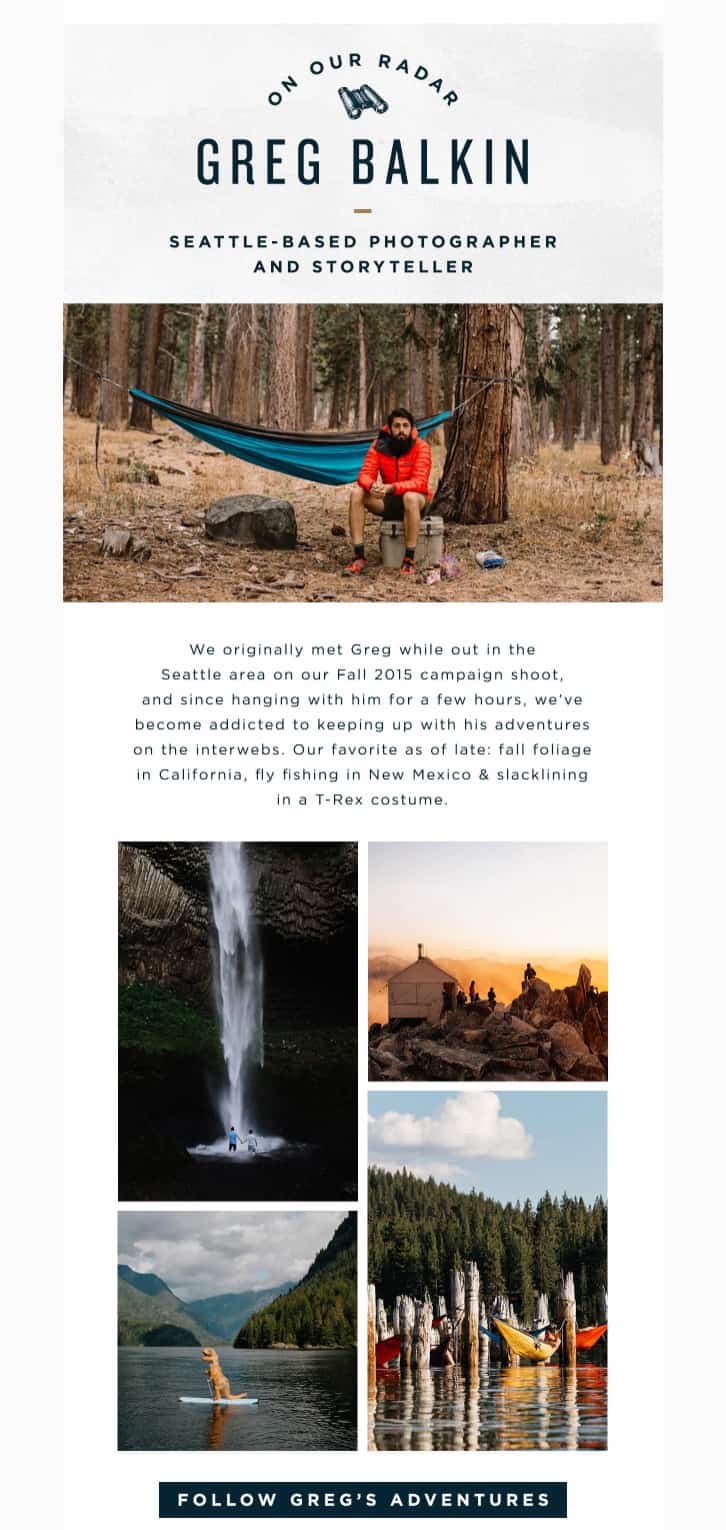
Voici un exemple de la marque United by Blue, qui utilise des photos personnalisées dans ses e-mails :
Conseil de pro : Créateur d’e-mails de GetResponse propose plus de 2 millions d’images libres de droits de haute qualité provenant de Shutterstock, que vous pouvez facilement personnaliser et utiliser dans vos campagnes d’emailing.
Différents formats d’image (.jpg, .png, .rgb)
En ce qui concerne le formatage des images, la situation est différente. Bien sûr, vous souhaitez présenter des images de haute qualité qui mettent en valeur votre offre, mais vous devez également tenir compte de la taille de vos fichiers image.
En général, plus vos fichiers sont lourds, plus il sera difficile de les envoyer dans les boîtes de réception de vos abonnés. Par conséquent, lorsque vous créez des graphiques pour vos e-mails, assurez-vous qu’ils sont optimisés pour le web.
Dans la plupart des cas, il est recommandé d’utiliser les formats .jpg et .png et d’optimiser vos images à l’aide d’un outil tel que Squoosh.
Rapport image/texte
Lorsque vous créez des e-mails, vous devez également prêter attention à la proportion de votre message occupée par les images et le texte. Il s’agit du rapport image/texte.
En général, plus il y a de texte, meilleure est la délivrabilité. Plus les images occupent de place dans votre e-mail, plus il peut être difficile pour vous d’atteindre la boîte de réception.
Cela ne signifie pas que vos e-mails ne doivent pas contenir d’images. Ce n’est pas faisable et aucune entreprise de commerce électronique ne le permettrait. Cependant, votre message ne doit pas se composer uniquement d’une grande image et d’un pied de page.
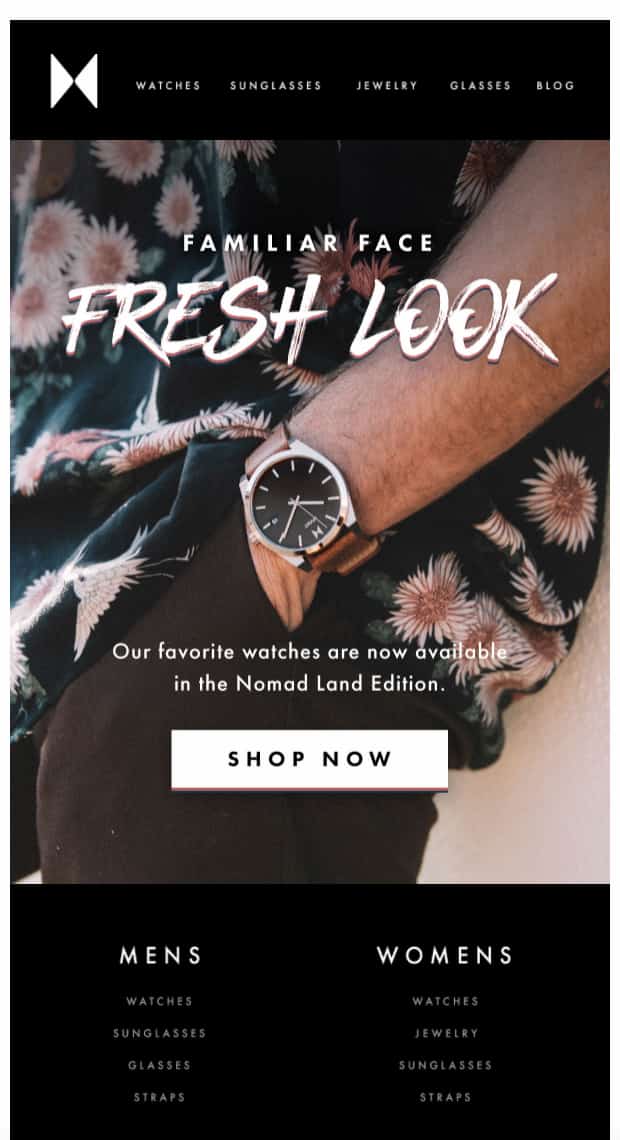
Exemple d’e-mail composé presque entièrement d’une image
Conseil de pro :
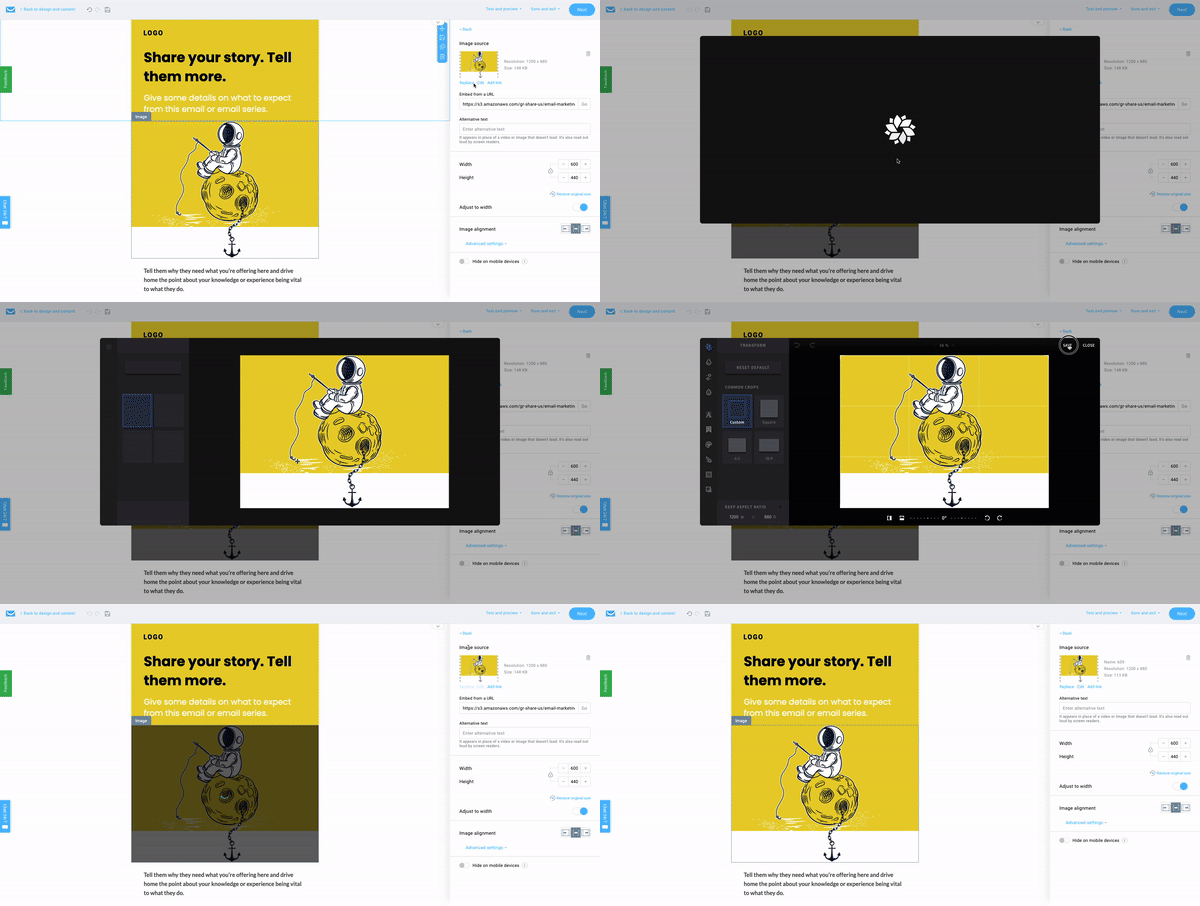
Si vous utilisez le Créateur d’e-mails GetResponse pour créer vos e-mails et que vous téléchargez vos propres graphiques personnalisés, veillez à les optimiser au préalable à l’aide de notre outil d’édition d’images. Il vous suffit d’ouvrir l’image comme dans le GIF ci-dessous et de l’enregistrer. Elle sera alors automatiquement compressée pour mieux répondre aux besoins des FAI.
Attribut ALT et que faire lorsque les images sont automatiquement bloquées
Lorsque vous concevez vos e-mails, pensez aux personnes qui n’ont pas activé le téléchargement automatique des images. Même sans les images, vos e-mails doivent convaincre ces consommateurs que votre communication vaut la peine d’être lue.
Que pouvez-vous faire ? Tout d’abord, assurez-vous que vos newsletters contiennent les deux éléments : un texte correctement mis en forme et des images dont l’attribut ALT est renseigné.
L’ajout de l’attribut ALT présente un autre avantage, qui est également la principale raison pour laquelle vous devriez l’utiliser. Si certains de vos destinataires utilisent un lecteur d’écran pour découvrir vos e-mails, l’attribut ALT les aidera à comprendre le contenu de votre message.
À titre d’inspiration, considérez cette newsletter qui est agréable à lire avant et après le chargement des images. Même si le texte ALT n’a pas été fourni pour l’image d’en-tête, l’e-mail contient un texte bien stylisé et suffisamment attrayant pour convaincre l’abonné de cliquer sur l’offre.
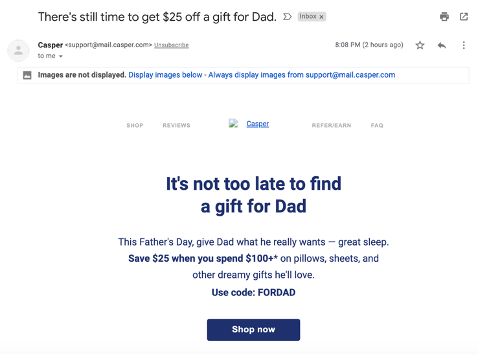
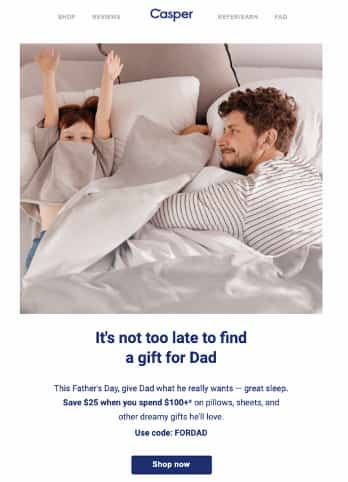
Examinons maintenant un e-mail qui ne remplit aucune des deux conditions mentionnées précédemment.
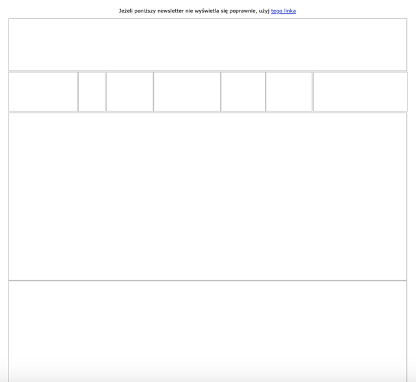
Cela ne vous donne pas envie de cliquer sur cet e-mail, n’est-ce pas ?
Les GIF
Une façon d’augmenter les taux d’engagement de vos e-mails consiste à ajouter de courts GIF à vos messages. Ils sont pris en charge par presque tous les appareils et nous sommes nombreux à aimer les partager sur Slack, Facebook ou Instagram.
Lorsque vous utilisez des GIF, faites attention à la taille de vos fichiers. Il peut être tentant de partager des animations longues et de haute qualité, mais celles-ci peuvent avoir un impact sur votre délivrabilité et prendre beaucoup de temps à se charger devant les yeux de vos destinataires. Pour compresser vos GIF, vous pouvez utiliser l’un des nombreux outils gratuits disponibles en ligne, par exemple Ezgif.
Il existe de nombreuses façons d’utiliser les GIF pour augmenter vos taux d’engagement. Vous trouverez ci-dessous un exemple tiré d’une newsletter envoyée par une marque appelée MeUndies.
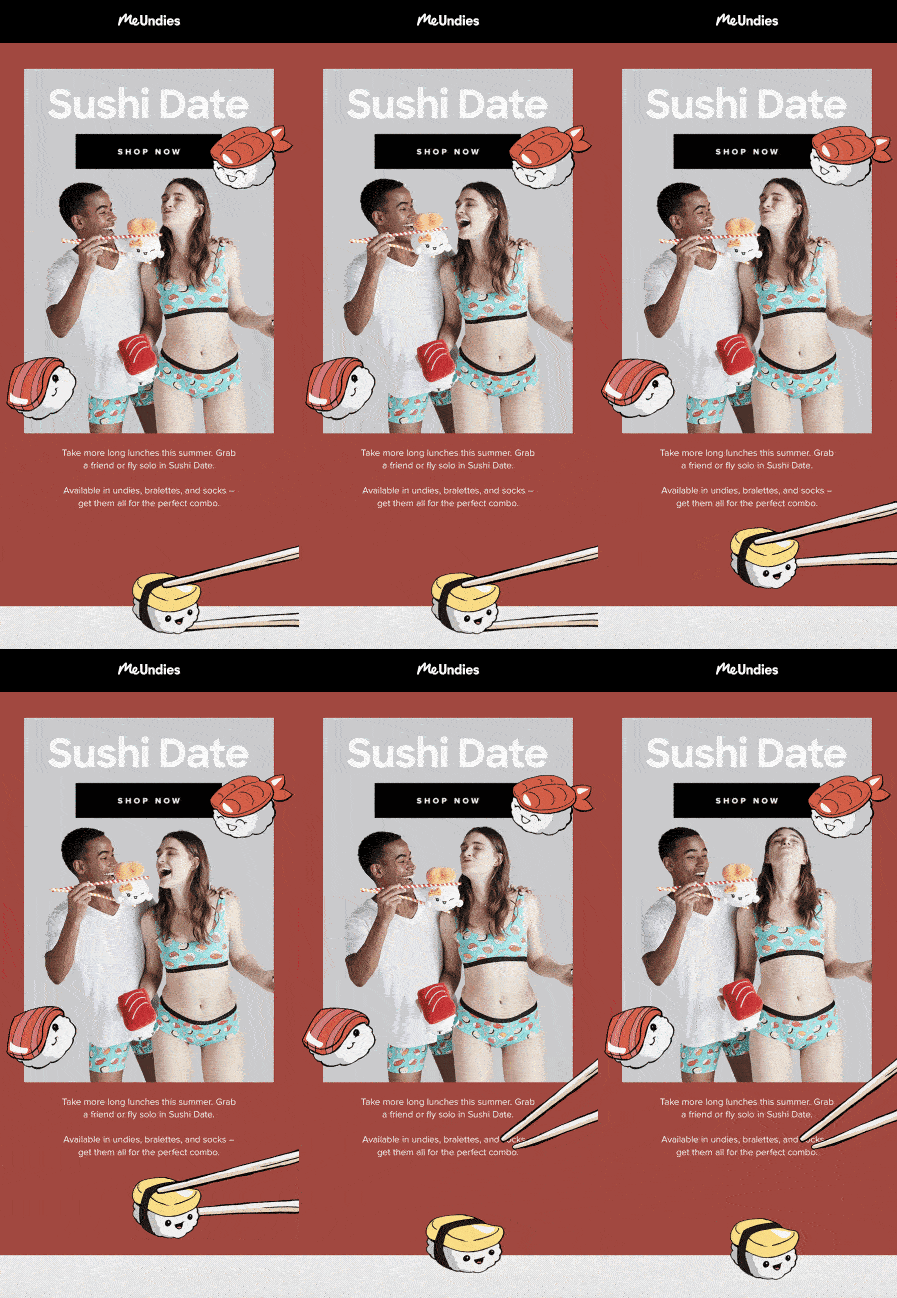
Conseil de pro :
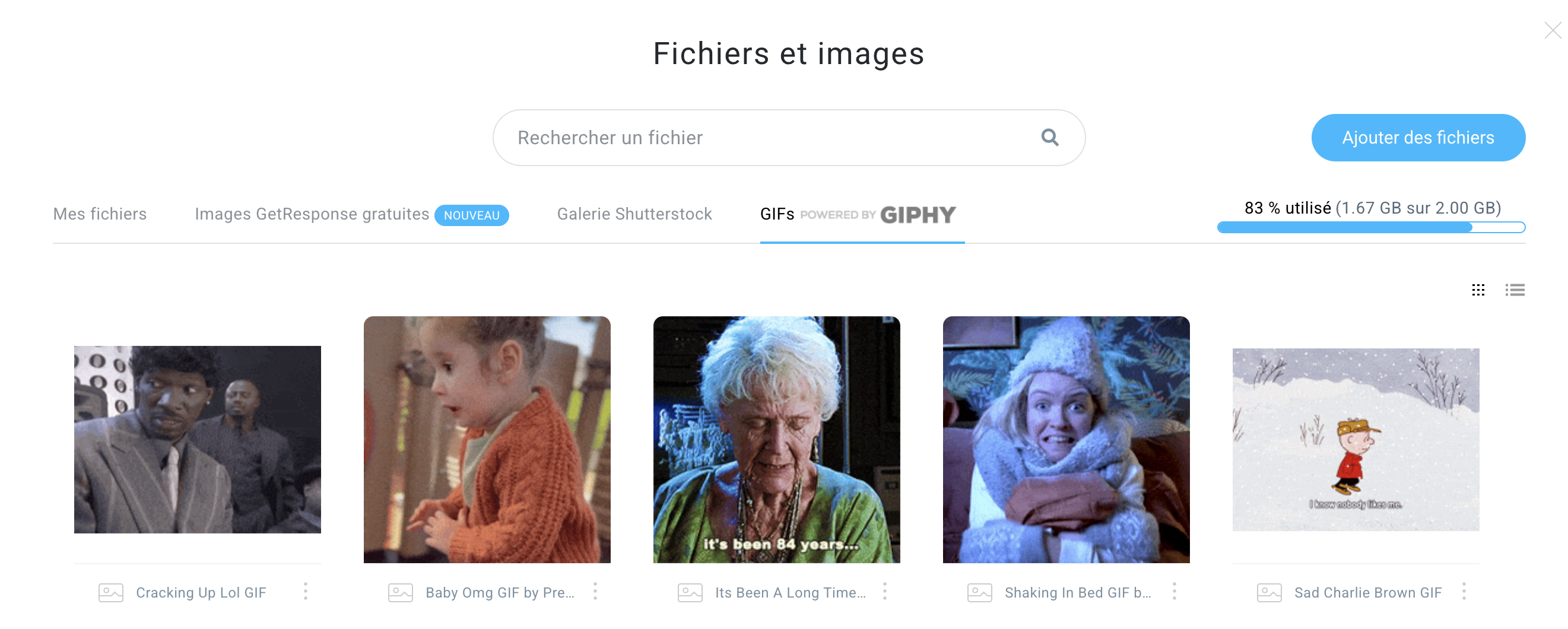
L’ajout de GIF à votre e-mail fonctionne de la même manière que l’ajout d’une image statique normale. Dans GetResponse, cette opération est encore simplifiée grâce à l’intégration native avec GIPHY.
8. Utilisez la vidéo pour stimuler l’engagement
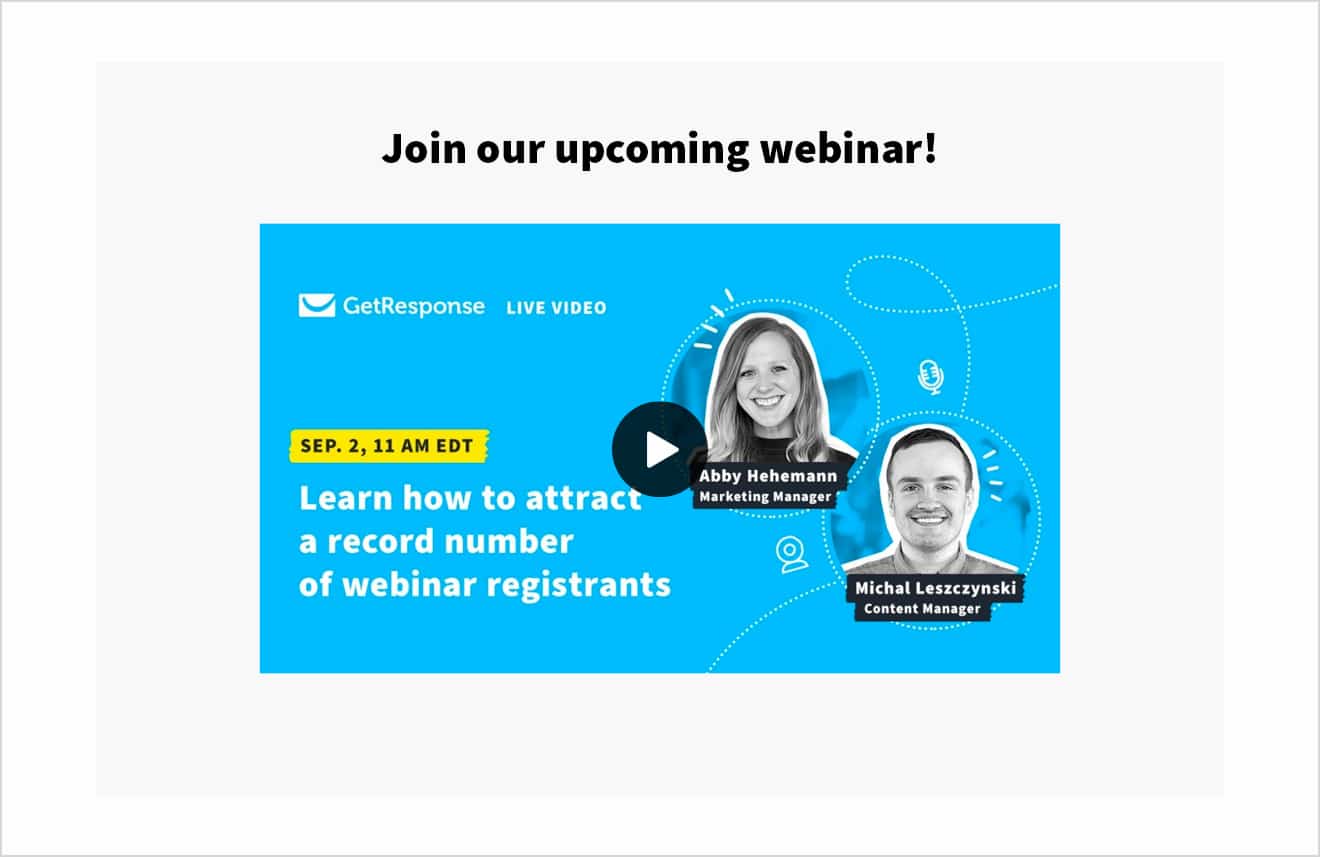
Si vous souhaitez susciter l’intérêt de votre public, rien ne vaut les vidéos. Malheureusement, les clients de messagerie sont encore à la traîne et la prise en charge des vidéos est limitée à quelques fournisseurs de messagerie (tels qu’Apple Mail, Outlook pour Mac et Thunderbird). Cela ne signifie pas pour autant que vous ne pouvez pas envoyer de vidéos par e-mail. Vous pouvez le faire, mais l’approche la plus sûre consiste à utiliser une vignette (une image statique ou un gif avec un bouton de lecture) et à la relier à votre fichier vidéo par un lien hypertexte.
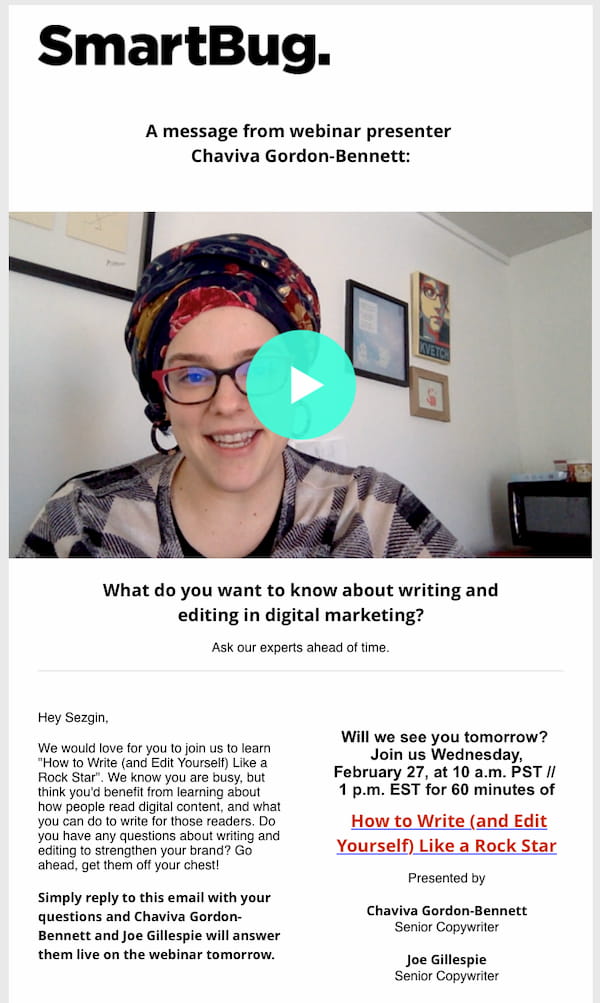
Smart Bug utilise une image miniature vidéo pour promouvoir son webinaire.
Cette approche peut ne pas sembler idéale, mais elle garantit que tous les destinataires de votre e-mail pourront visionner votre vidéo. De plus, lorsqu’ils cliquent sur la vignette, la vidéo s’ouvre dans l’application ou le navigateur de leur choix. On pourrait affirmer que cela offre une meilleure expérience utilisateur que de devoir visionner une vidéo dans un e-mail.
Conseil de pro :
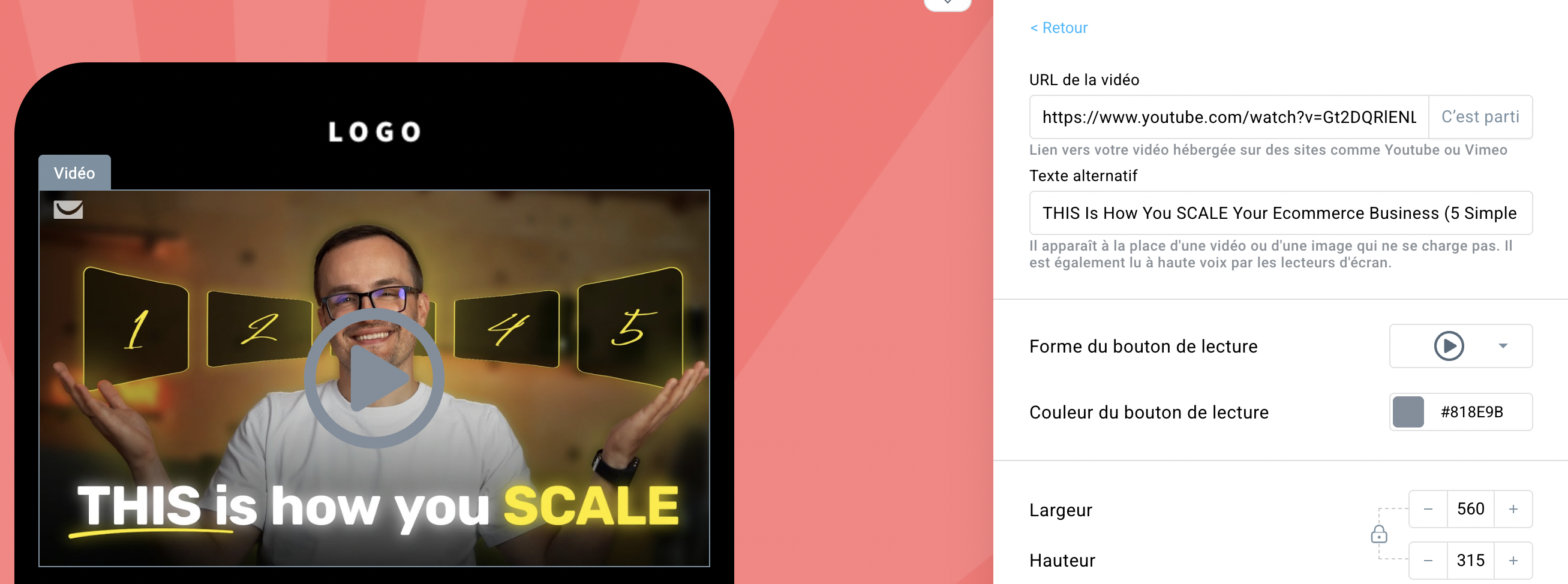
Ajouter des vidéos YouTube à vos e-mails est facile dans GetResponse. Il vous suffit de fournir l’URL et le système créera automatiquement une vignette avec un bouton de lecture.
Conseil de pro : la vidéo n’est pas le seul format de contenu attrayant que vous pouvez intégrer à vos e-mails. Les contenus interactifs tels que les sondages, les formulaires et les jeux cliquables gagnent en popularité, car de plus en plus de fournisseurs de messagerie les prennent en charge. Consultez notre guide pour en savoir plus sur l’utilisation de la gamification dans les e-mails.
9. Prêtez attention aux hyperliens
Les campagnes d’email marketing visent à générer des clics vers votre site ou votre page d’accueil grâce aux liens contenus dans vos messages.
Si vous créez des e-mails HTML, vous pouvez créer un lien hypertexte vers pratiquement n’importe quoi : un morceau de texte, une image (même un GIF) ou un bouton d’appel à l’action.
Dans le cas des e-mails en texte brut, l’inclusion directe d’une URL peut entraîner la création automatique d’un lien hypertexte ou nécessiter un copier-coller manuel de la part du destinataire.
Quelle approche adopter ? En règle générale, les e-mails HTML sont préférables, notamment à des fins de suivi.
Avant d’aborder ce sujet, il est important de garder à l’esprit un autre élément. Il est essentiel de respecter le ratio texte/lien, que vous pouvez découvrir plus en détail dans cet article consacré à l’amélioration de la délivrabilité de vos e-mails.
Suivi et les UTM
L’un des principaux avantages des e-mails HTML est le suivi. Les deux éléments principaux que vous pouvez suivre dans les e-mails sont les ouvertures de messages et les clics sur les liens.
Le premier est réalisé à l’aide d’une petite image statique qui est chargée en même temps que toutes les autres images de votre e-mail. Cela dit, si votre destinataire ne charge pas les images de votre e-mail, vous ne saurez pas s’il l’a réellement ouvert ou non.
Le suivi des clics est réalisé à l’aide d’un domaine supplémentaire ajouté en plus des liens de votre e-mail. Ainsi, si quelqu’un clique sur l’un de vos liens, il est redirigé pendant une fraction de seconde vers un domaine utilisé uniquement à des fins de suivi, puis vers la page sur laquelle vous souhaitiez qu’il atterrisse.
Vous pouvez voir à quoi cela ressemble en passant votre souris sur n’importe quel lien dans votre boîte de réception :
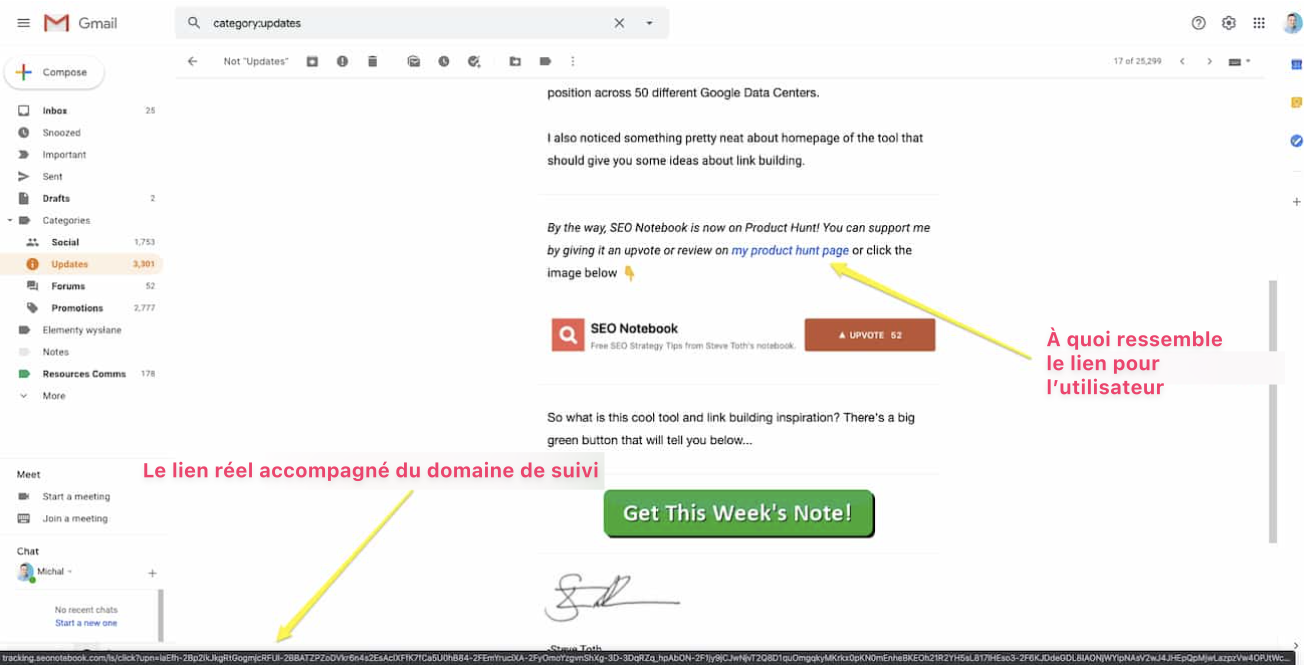
Pour obtenir davantage d’informations, vous pouvez ajouter des paramètres UTM à vos liens (si vous utilisez Google Analytics). Cela vous permettra de suivre vos campagnes par e-mail dans votre compte Google Analytics et vous fournira davantage d’informations sur le comportement et les préférences de vos abonnés.
Pour en savoir plus, consultez notre article sur l’utilisation de Google Analytics.
10. Mettez vos CTA en évidence
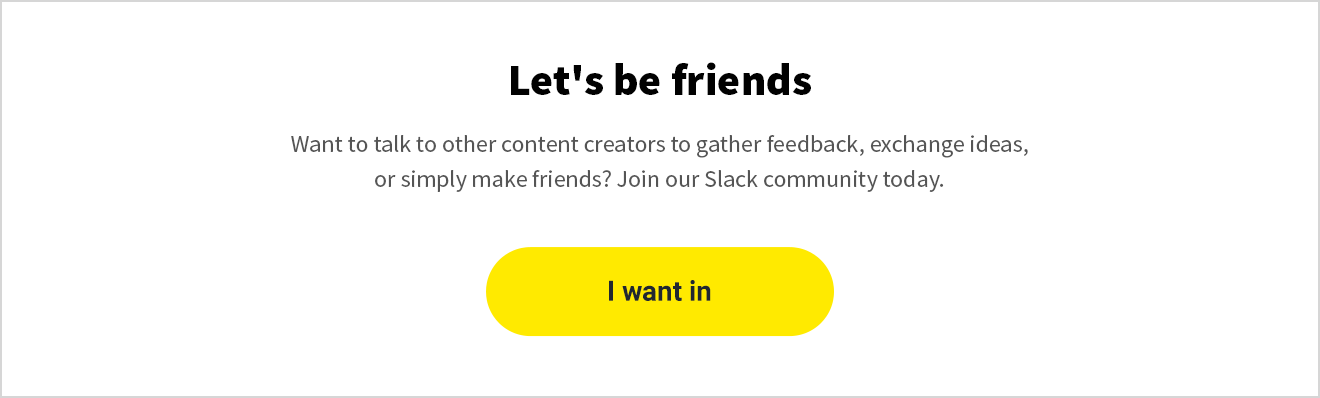
Pour augmenter les taux de clics sur vos e-mails, concentrez-vous sur un appel à l’action (CTA) principal mettant en avant votre offre principale, et utilisez les CTA secondaires avec parcimonie. Assurez-vous que votre CTA est visible (idéalement dans la partie supérieure de la page) et accessible, en utilisant des couleurs contrastées et suffisamment d’espace blanc pour faciliter le clic.
Bien qu’il soit possible d’intégrer des CTA dans des images, il est préférable d’utiliser des CTA autonomes en raison du blocage courant des images dans les e-mails.
De plus, testez à la fois des textes d’appel à l’action standard et descriptifs, tels que « Achetez maintenant » ou « Essayez ce pull », afin de déterminer ce qui correspond le mieux à votre marque et donne les meilleurs résultats.
11. Ne négligez pas le pied de page
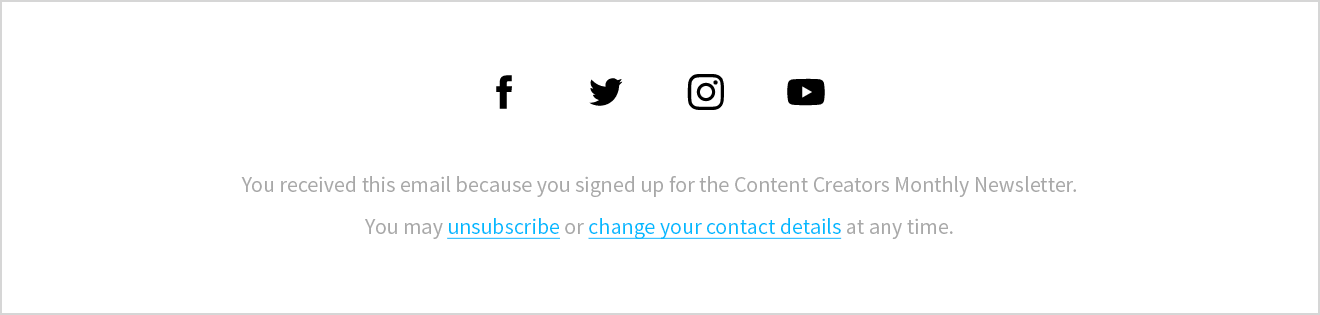
Enfin, le pied de page est un autre élément important de vos modèles d’e-mails.
La grande majorité des spécialistes du marketing par e-mail utilisent le pied de page de manière assez générique, en n’y incluant que les éléments obligatoires (tels que les informations sur l’entreprise, un lien de désabonnement) et les icônes des réseaux sociaux liées aux profils de leur entreprise.
Cependant, vous pouvez faire preuve de plus de créativité dans la conception de votre pied de page et l’utiliser pour créer une expérience de marque positive et atteindre des objectifs supplémentaires. Par exemple :
- Mettre en avant votre argument clé de vente
- Recueillir les commentaires de votre public
- Promouvoir votre blog, votre podcast ou d’autres contenus
- Promouvoir une offre spéciale visible uniquement par les fans les plus engagés
- Promouvoir votre application, des liens utiles (par exemple, un localisateur de magasins) et des numéros de téléphone
- Montrer le côté plus humain de votre entreprise
Voici quelques exemples de pieds de page d’e-mails remarquables qui méritent d’être pris en considération :

Le pied de page d’un e-mail de Magic Spoon promet le bonheur
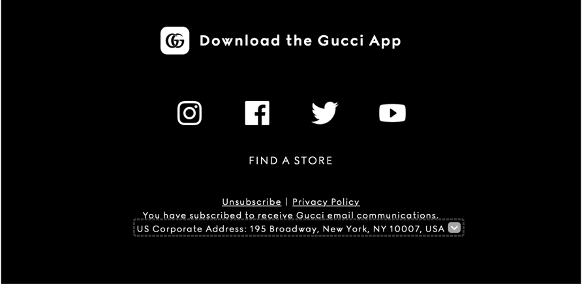
Gucci utilise le pied de page de ses e-mails pour promouvoir l’application Gucci
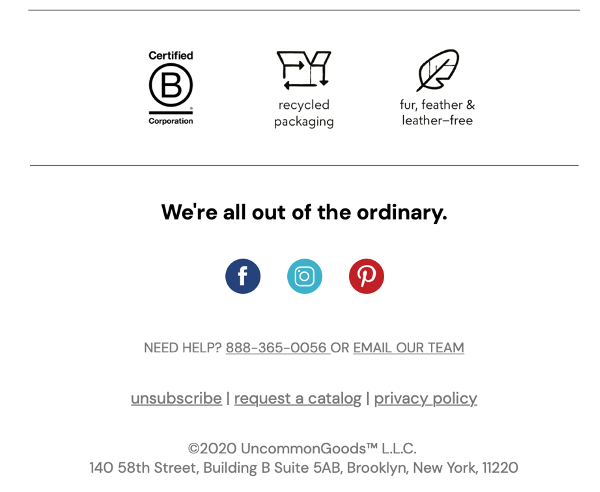
Uncommon Goods utilise le pied de page pour rappeler à son public ses valeurs fondamentales
12. Rendez vos e-mails accessibles
Notre public est très diversifié et vos campagnes d’e-mail marketing doivent être conçues de manière à ce que tout le monde puisse y accéder et les comprendre.
Selon l’Organisation mondiale de la santé, plus de 2,2 milliards de personnes souffrent d’une forme de déficience visuelle. Et il ne s’agit pas seulement de pouvoir lire ou voir vos e-mails. Des millions d’autres personnes souffrent de déficiences auditives, cognitives, mentales ou émotionnelles.
Il y a de fortes chances que certains de vos abonnés soient concernés. Si vous souhaitez leur faciliter l’accès à vos e-mails, voici quelques points à garder à l’esprit :
- Ajoutez toujours le texte ALT à vos images si elles présentent de nouvelles informations. De cette façon, les personnes qui utilisent des lecteurs d’écran pourront mieux comprendre le contenu.
- Faites attention au rapport de contraste de vos images et de vos couleurs. Par exemple, un texte blanc sur fond jaune peut être difficile à lire. Des outils tels que WebAIM Contrast Checker vous aideront à évaluer si votre contenu présente un contraste suffisant.
- Utilisez une taille de police raisonnable (généralement 14-16 px) avec un interligne correct.
- Prévoyez suffisamment d’espace blanc entre les différentes sections et éléments.
- Optez pour des polices lisibles.
- Évitez de faire référence à des images. Utilisez des légendes et veillez à ne pas remplacer le texte par des images (cela s’applique également aux gifs et aux emojis).
- Assurez-vous que le contenu de votre e-mail est lisible, idéalement à un niveau 6. Des outils tels que Hemingway Editor vous aideront à évaluer cela.
- Utilisez des liens hypertextes qui indiquent au public ce qu’il verra en cliquant sur le lien. Évitez les expressions génériques telles que « cliquez ici ».
- Si vous souhaitez mettre en évidence une information, ne vous contentez pas d’utiliser la couleur.
De même, dans votre texte, évitez de faire référence aux couleurs ou à l’emplacement des éléments dans le message (par exemple, « Cliquez sur le bouton vert ci-dessous pour continuer »).
Pour en savoir plus sur l’accessibilité des e-mails, veuillez visionner cette vidéo de Timothy Buck.
13. Utilisez des polices prises en charge
Les polices que vous choisissez définissent l’apparence et le style de vos e-mails. Bien qu’il existe des centaines de milliers de polices disponibles sur le web, toutes ne conviennent pas à la communication par e-mail.
Vous pouvez bien sûr utiliser n’importe quelle police (qui correspond à l’identité visuelle de votre marque) dans les images statiques et les GIF. Cependant, pour le texte, il est préférable de s’en tenir aux polices système et aux polices web.
Les polices système sont des polices qui peuvent être affichées sur tous les appareils ou dans n’importe quelle application ; elles auront toujours le même aspect. Il s’agit notamment des polices Georgia, Times New Roman et Verdana.
Les polices web, quant à elles, bien que largement prises en charge, peuvent parfois s’afficher différemment sur l’appareil de vos destinataires. Parmi les plus populaires, on trouve Roboto, Lato et Montserrat.
C’est pourquoi la meilleure solution consiste à : 1) utiliser uniquement les polices système, ou 2) utiliser les polices web en complément d’une police système de secours qui s’affichera si la police personnalisée ne peut pas être utilisée.
Idéalement, vous ne devriez utiliser que deux polices différentes dans vos modèles d’e-mails (une pour l’en-tête et une pour le texte principal et les CTA). Pour trouver des polices qui s’accordent bien entre elles, envisagez d’utiliser Fontpair ou de consulter les combinaisons populaires dans Google Fonts.
Conseil de pro :
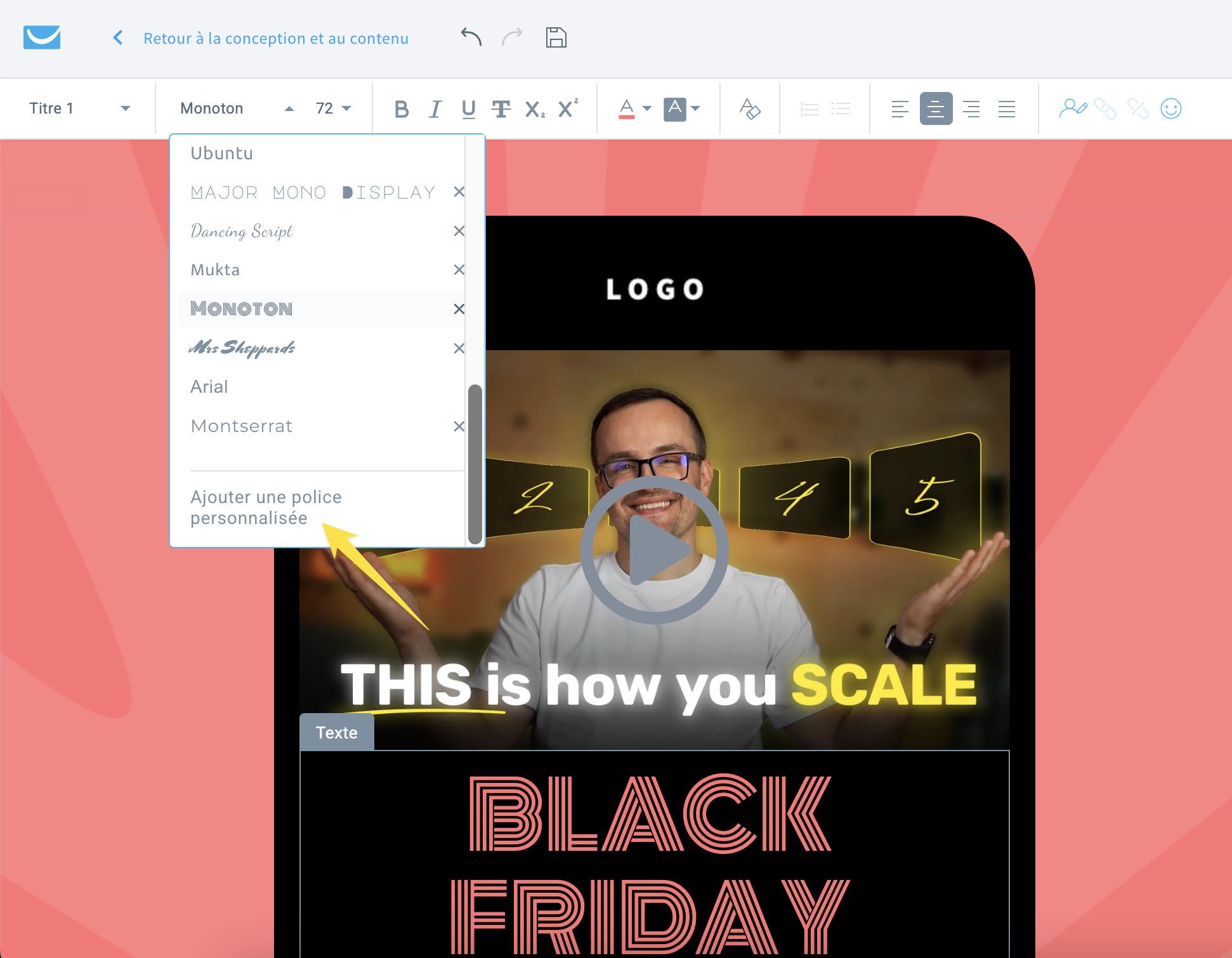
Voici comment définir vos polices dans le Créateur d’e-mails de GetResponse :
14. Rédigez un texte convaincant
La rédaction de textes pour les e-mails est un sujet à part entière qui pourrait faire l’objet d’un livre électronique entier.
D’ailleurs, Joanna Wiebe de Copy Hackers, en a rédigé un que vous pouvez consulter ici : Comment rédiger des newsletters qui sont ouvertes, lues et cliquées. Il vous aidera à augmenter vos taux d’ouverture, de clics et de conversion. En d’autres termes, il rendra vos campagnes d’e-mails plus efficaces.
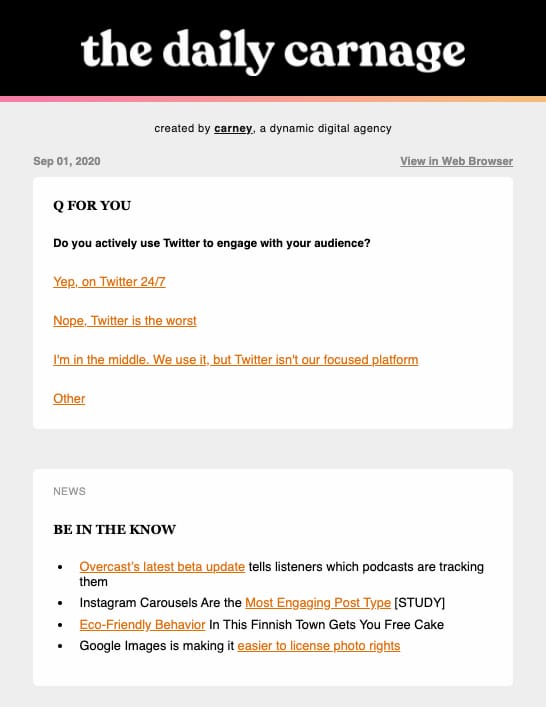
Outre les conseils que vous trouverez dans cet ebook, il est important de noter que les gens ne passent généralement pas beaucoup de temps à lire leurs e-mails. Ils les parcourent rapidement et cliquent souvent sur le lien vers le site web pour y lire l’intégralité des informations.
C’est pourquoi il est préférable de rédiger des textes concis et directs. Vous pouvez également utiliser des listes à puces, des titres et mettre en évidence les parties les plus importantes en mettant le texte en gras ou en le surlignant.
Connexes :
1. Comment augmenter les taux d’ouverture des e-mails – 13 stratégies efficaces en 2026
2. Comment créer une newsletter : le guide complet pour les spécialistes du marketing et les créateurs
3. Meilleurs logiciels pour créer et envoyer des newsletters en France
15. Personnalisez vos e-mails
Nous avons brièvement abordé la personnalisation dans le contexte des objets d’e-mails. Cependant, comment personnaliser ses e-mails en général ?
Cela se fait grâce à l’utilisation de contenu dynamique, une syntaxe qui vous permet essentiellement de décider quel type de contenu sera affiché à un abonné particulier. Cependant, ne vous inquiétez pas : grâce à des outils tels que Visual Dynamic Content Builder de GetResponse, vous n’avez pas besoin de coder.
Dans sa forme la plus simple, vous pouvez écrire quelque chose comme [[firstname]], ce qui affichera le nom de votre abonné dans votre message. Et si vous ne disposez pas de cette information ? Vous pouvez fournir un message de remplacement qui s’affichera si le prénom n’est pas disponible.
Des cas d’utilisation plus avancés du contenu dynamique vous permettraient d’afficher un message entièrement différent (texte, images, liens) en fonction des informations client que vous avez stockées dans votre base de données.
Grâce à cela, vous pourriez afficher le nombre de points accumulés par votre abonné dans votre programme de fidélité ainsi que les différentes récompenses qu’il pourrait obtenir. Vous pourriez également afficher un ensemble de produits qu’il a consultés sur votre site web ou achetés par le passé.
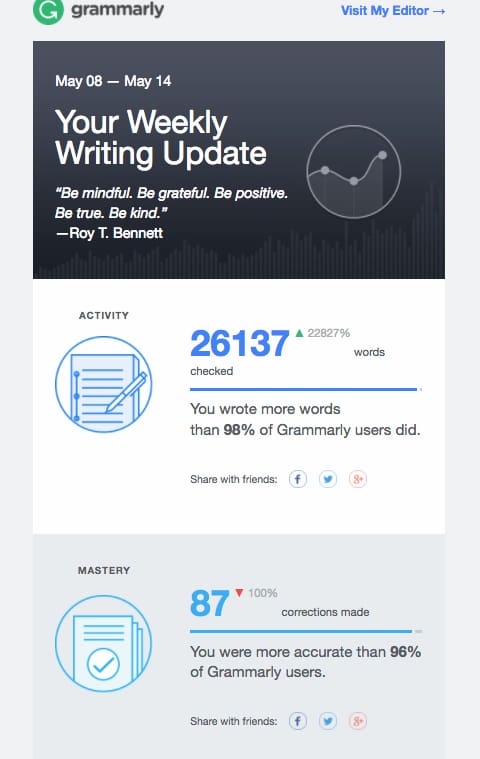
Selon nos données, les e-mails qui utilisent la personnalisation dans le corps du message ont un taux de clics moyen supérieur de 1,27 %. Malgré cela, ce sont principalement les grandes entreprises (ou celles qui accordent une plus grande importance au marketing) qui ont recours à la personnalisation.
Cela s’explique en grande partie par le fait que les spécialistes du marketing par e-mail ne disposent pas de suffisamment de données pour personnaliser leurs e-mails ou que le temps et les efforts nécessaires pour adapter leur communication à grande échelle ne permettent pas d’obtenir un retour sur investissement justifiant les coûts.
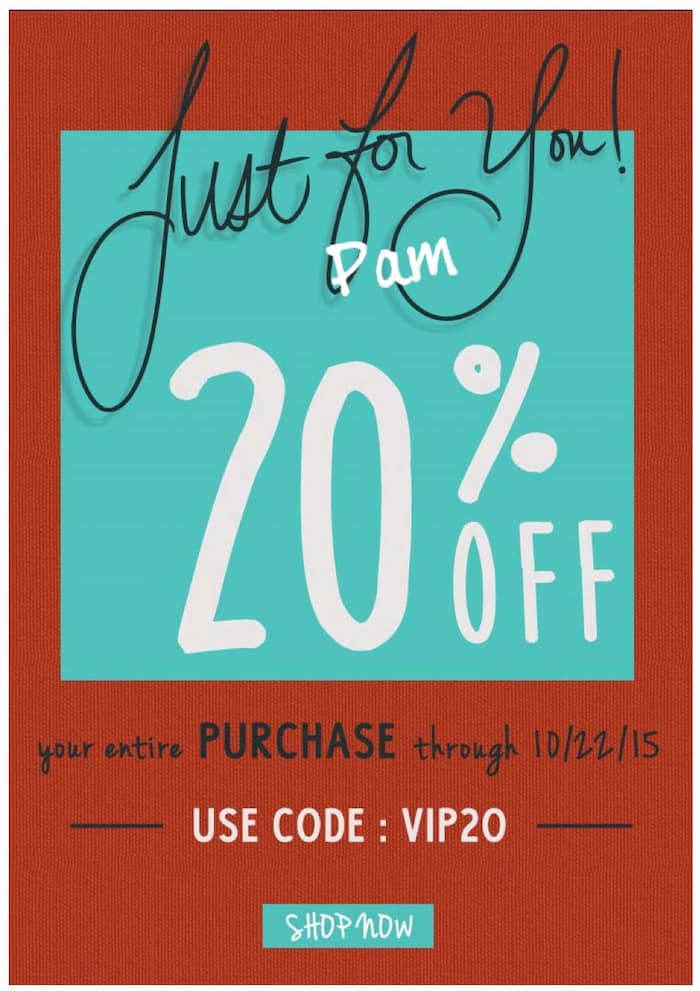
Nous vous recommandons néanmoins d’essayer de personnaliser vos campagnes par e-mail, même sous la forme la plus simple. Vous pouvez commencer par saluer votre abonné par son nom dans l’objet, le corps de l’e-mail ou même l’image, si vous utilisez un outil tel que NiftyImages. Cela peut vous aider à mieux impliquer votre public et à obtenir des résultats comme dans l’exemple ci-dessous.
16. Choisissez la mise en page optimale pour vos e-mails
La mise en page de votre e-mail doit aider vos destinataires à consulter le contenu de votre message facilement et dans le bon ordre. Il existe plusieurs mises en page d’e-mails populaires que vous êtes susceptible d’utiliser.
Une seule colonne
Dans une mise en page à une colonne, tout le contenu de votre e-mail est placé dans une seule colonne, les uns après les autres. Il s’agit d’une approche simple, axée sur les appareils mobiles, qui garantit que toutes vos informations s’afficheront parfaitement sur les appareils de messagerie électronique ainsi que sur d’autres écrans plus grands. Elle est également idéale pour attirer l’attention de votre public sur les éléments que vous souhaitez mettre en avant.
Pyramide inversée
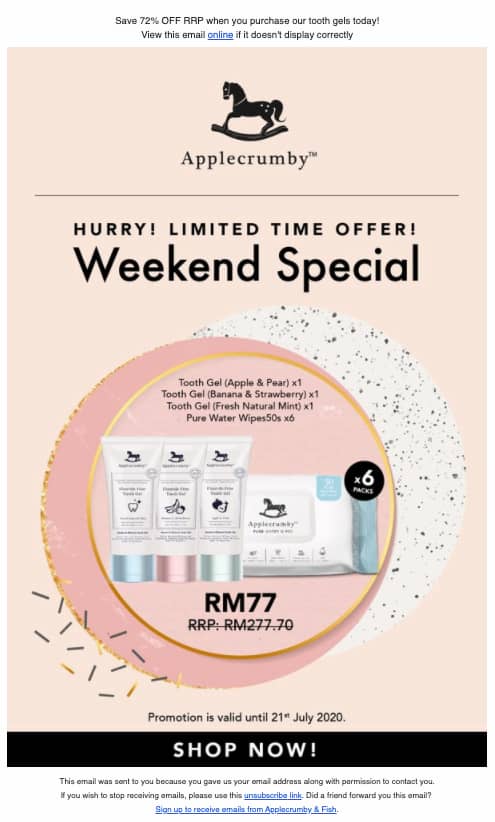
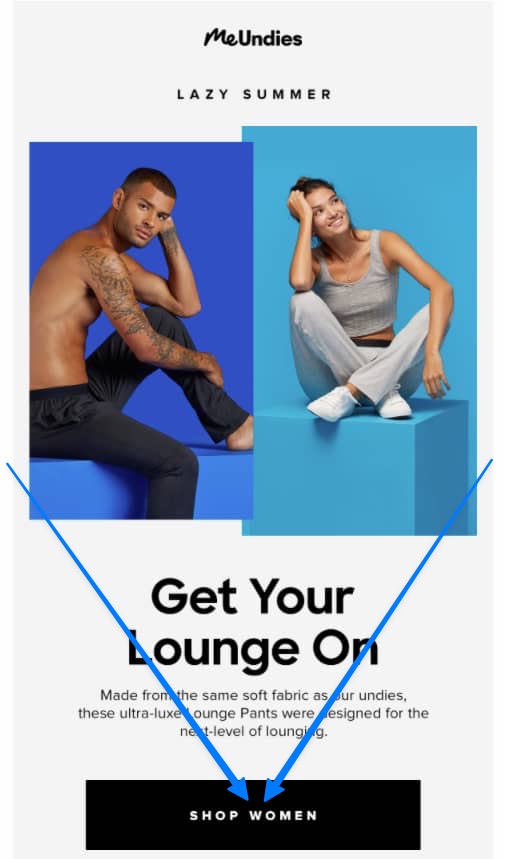
La structure en pyramide inversée permet d’attirer encore plus facilement l’attention et les clics sur les zones que vous souhaitez mettre en avant. En plaçant votre contenu le plus large (généralement l’en-tête ou une bannière) en haut et le contenu le plus étroit en bas (votre appel à l’action), le regard des lecteurs est automatiquement attiré vers l’endroit directement lié à vos conversions.
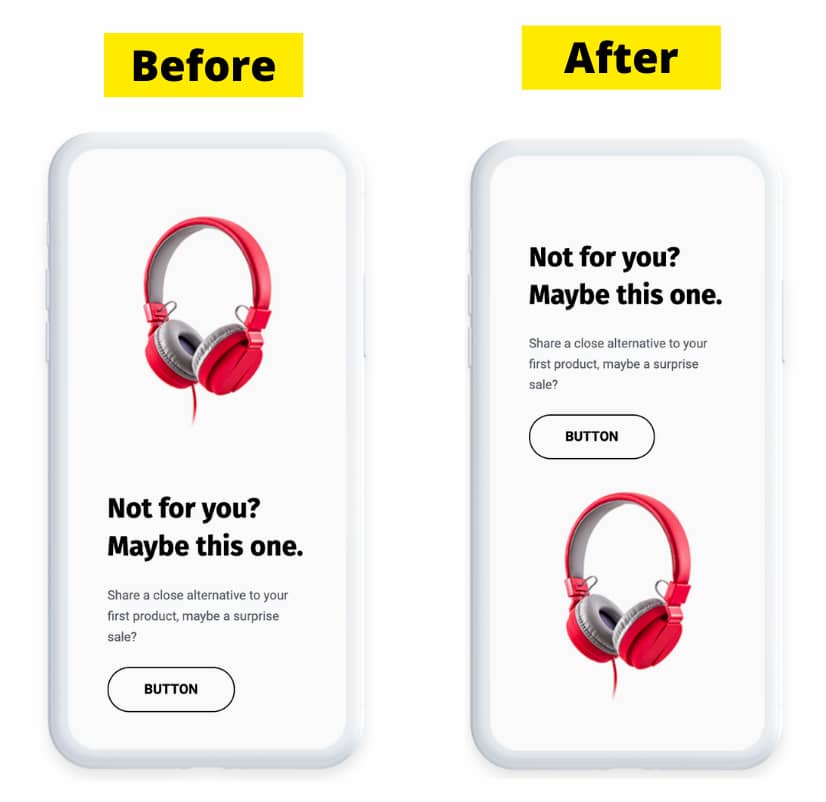
Zigzag
Il s’agit d’une autre mise en page intéressante qui attire le regard de vos visiteurs d’un côté à l’autre de l’écran lorsque vous faites défiler le message. Cette mise en page peut être très attrayante et efficace si vous présentez vos produits, puis ajoutez une description et un appel à l’action menant à votre page produit.
Cependant, cette approche présente un petit inconvénient, c’est pourquoi nous ne la recommandons pas trop souvent.
Si chaque élément de votre message est un bloc distinct (comme une image ou une description de produit) et qu’il se déplace d’abord de gauche à droite, puis de droite à gauche, l’ordre dans lequel ces éléments s’affichent sur un appareil mobile peut ne pas être idéal.
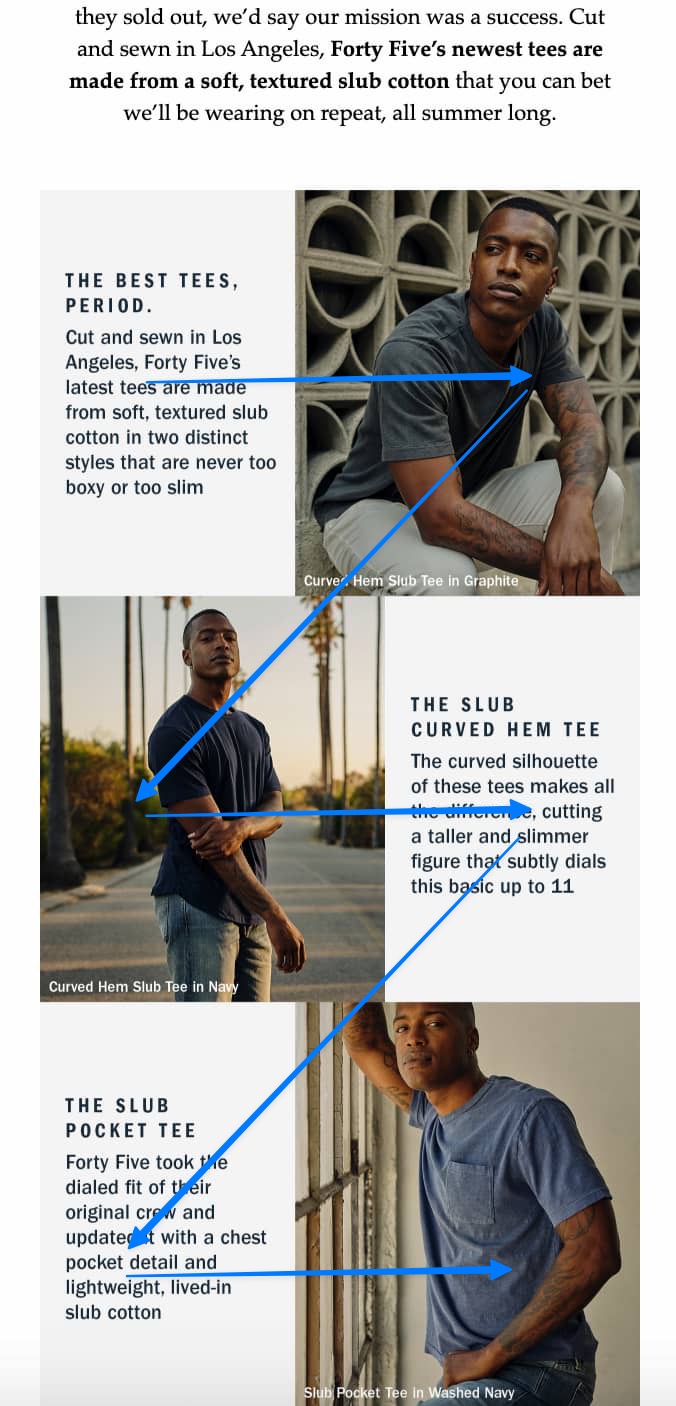
Parfois, votre description ou votre bouton d’appel à l’action précédera l’image, ce qui peut prêter à confusion pour vos destinataires.
Heureusement, si vous utilisez GetResponse, ce problème peut être facilement résolu.
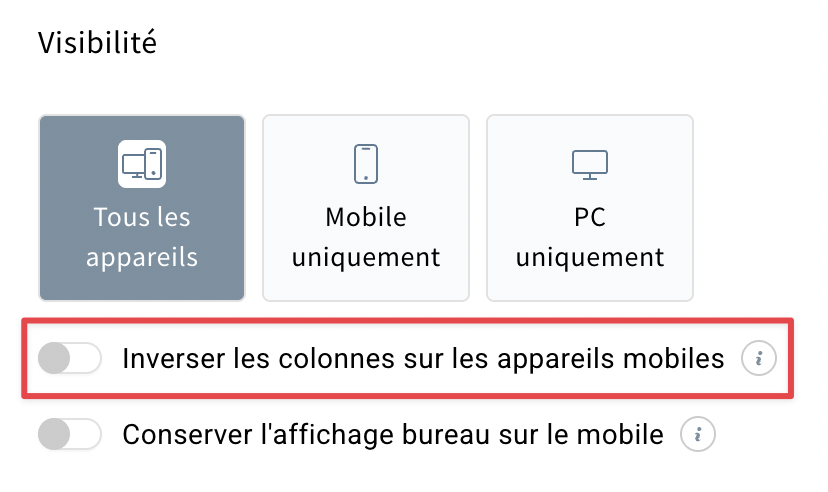
Dans le Créateur d’e-mails de GetResponse, vous pouvez ajuster séparément l’ordre de vos blocs pour les appareils mobiles. Il vous suffit d’activer l’option « Inverser les colonnes sur les appareils mobiles » et vos blocs s’afficheront différemment de ceux des clients de bureau. Grâce à cela, vous pouvez être certain que vos modèles d’e-mails s’afficheront parfaitement sur n’importe quel appareil.
Deux colonnes
La mise en page à deux colonnes est souvent utilisée par les marques qui misent beaucoup sur l’utilisation d’images dans leurs e-mails.
Le plus souvent, elle comprend un en-tête large à une seule colonne en haut, présentant l’offre ou le produit principal, et plusieurs blocs en dessous, divisés en deux colonnes.
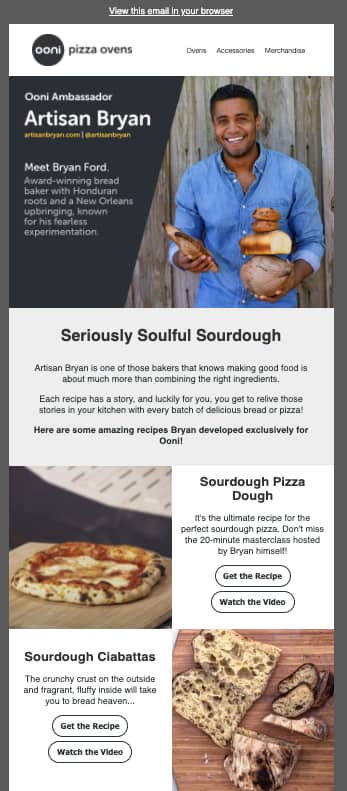
Il s’agit en quelque sorte d’un mélange entre la mise en page à une seule colonne et la mise en page en zigzag que nous avons décrites précédemment. De ce fait, elle présente certains des avantages et inconvénients de ces mises en page.
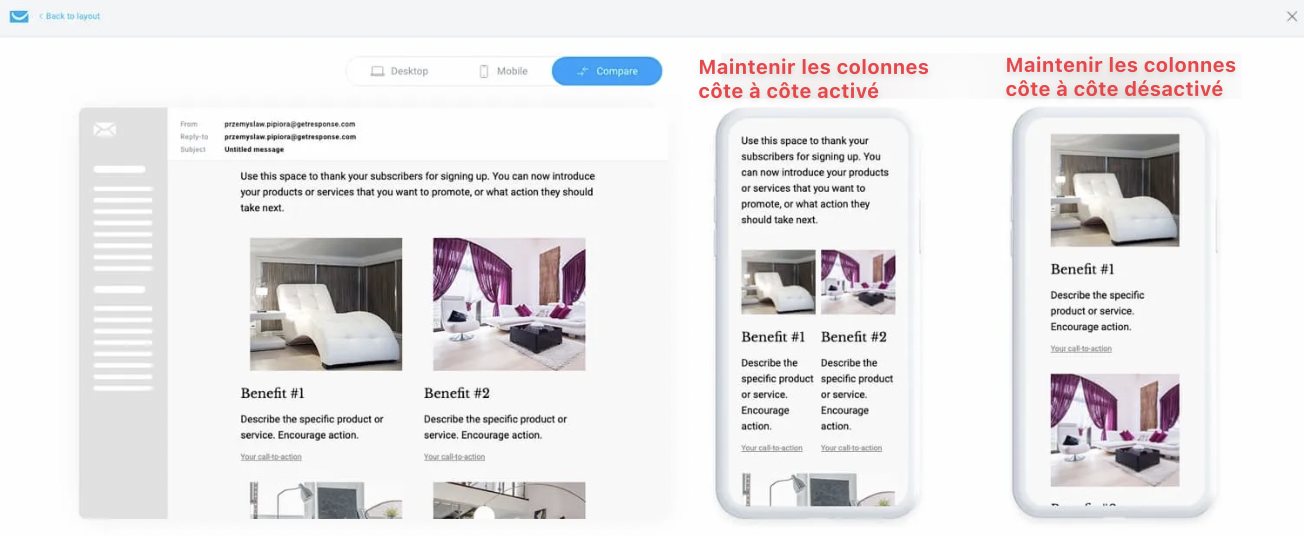
Le principal inconvénient est que lorsqu’un message à deux colonnes est affiché sur un appareil mobile, les blocs s’empilent les uns après les autres, ce que certains spécialistes du marketing par e-mail n’apprécient pas. Ils préfèrent que leurs produits soient redimensionnés pour s’adapter à un écran plus petit et affichés côte à côte.
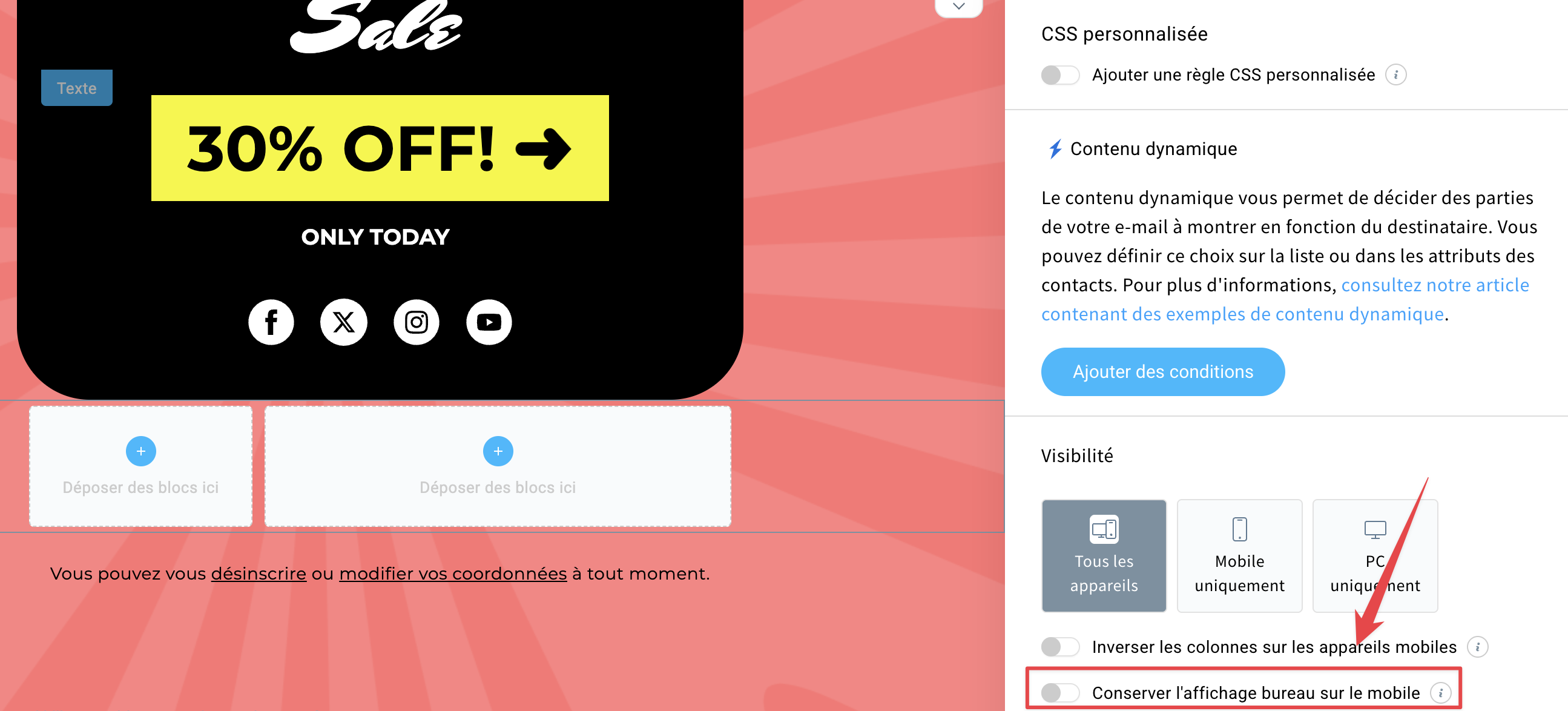
Une fois encore, GetResponse offre une solution simple à ce problème. Dans les paramètres de vos colonnes, vous pouvez activer l’option permettant de conserver vos colonnes côte à côte lorsque le message est affiché sur un appareil mobile (au lieu de les empiler les unes après les autres).
Voici où activer cette option :
Voici la comparaison entre l’activation et la désactivation de cette fonctionnalité :
Largeur de l’e-mail
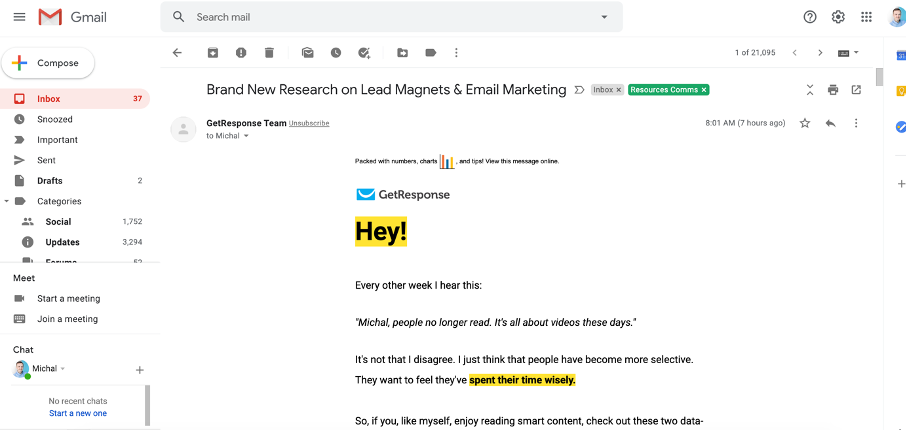
Si vous souhaitez vous assurer que vos e-mails s’affichent correctement sur la plupart des appareils, il est recommandé de conserver une largeur de 600 px (640 px maximum).
Cela peut sembler contre-intuitif au premier abord, d’autant plus que nos écrans sont de plus en plus grands de nos jours, mais gardez à l’esprit que tous les clients de messagerie ne fonctionnent pas de la même manière. De nombreuses boîtes mail afficheront votre message dans un cadre entouré de sections et d’onglets supplémentaires. Comme dans cet exemple tiré de notre client web Gmail :
Longueur de l’e-mail
Il n’existe pas de directives claires concernant la longueur de vos e-mails. Certains spécialistes du marketing préfèrent concevoir des modèles d’e-mails courts et concis, qui renvoient directement vers leur site web. D’autres préfèrent transmettre autant d’informations que possible et laisser l’e-mail parler de lui-même.
Si votre newsletter est principalement composée de texte, la seule question que vous devez vous poser est de savoir si les gens feront défiler votre message jusqu’en bas pour en lire tout le contenu. De nombreux blogueurs adoptent cette approche, mais elle n’est peut-être pas idéale si vous cherchez à vendre des produits en ligne.
Si votre newsletter contient plusieurs images, un message long avec de nombreux graphiques pourrait être tronqué par les grands FAI tels que Gmail. Cela pourrait affecter l’impression générale de votre message, il est donc préférable de garder cela à l’esprit.
Espacement et marge
Votre modèle d’e-mail se compose de nombreux blocs et sections différents.
La plupart du temps, vous aurez une image d’en-tête, quelques blocs de texte, quelques images et CTA, ainsi qu’un pied de page. Tous ces éléments doivent s’intégrer les uns aux autres, mais il faut également laisser un peu d’espace entre eux. Je fais référence ici aux espaces blancs.
Les espaces blancs (ou espaces négatifs) facilitent la lecture et la navigation dans votre e-mail et le rendent plus intuitif. Ils ont donc une incidence sur vos conversions.
Il n’y a pas de chiffre précis quant à l’espacement ou à la marge approprié. Vous devez tester vous-même et décider de ce qui vous semble le plus approprié.
Dans nos modèles d’e-mails, nous avons tendance à ajouter une marge de 20 à 30 px à gauche et à droite de chaque section contenant un bloc de texte.
Grâce à cela, lorsque l’e-mail est consulté sur un appareil mobile, le texte n’est pas collé au bord de l’écran.
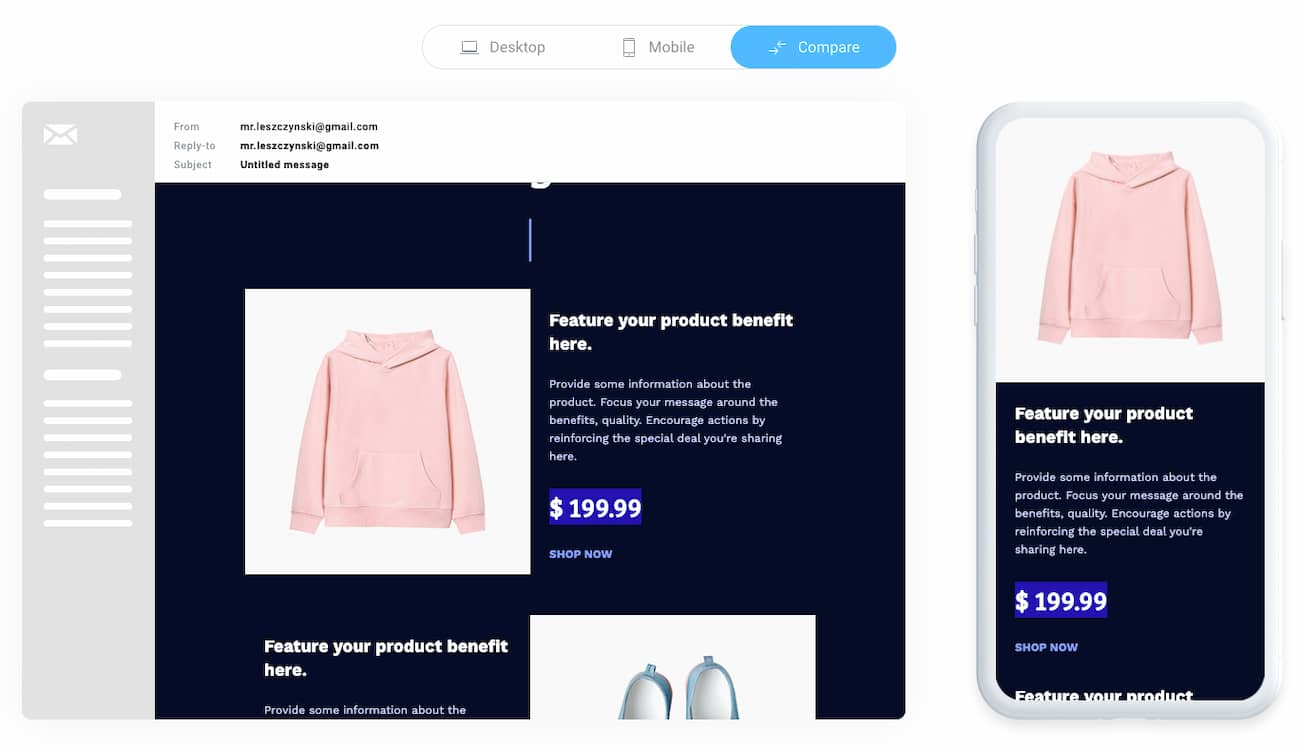
(Ceci n’est pas un problème pour les blocs d’images, nous omettons donc parfois la marge à gauche et à droite dans ce cas).
Pour les marges supérieures et inférieures, nous utilisons généralement 10 à 20 pixels entre chaque élément ou section. Cela nous permet de créer un espace et rend nos e-mails plus lisibles.
Lorsque vous configurez votre modèle d’e-mail, assurez-vous de vérifier son rendu sur différents appareils et clients de messagerie. Ce qui semble correct sur un ordinateur de bureau peut ne pas toujours l’être sur un appareil mobile.
17. Rendez vos e-mails responsives
Avec plus de 50 % de vos destinataires qui ouvrent vos e-mails sur des appareils mobiles, vous ne pouvez pas créer vos modèles d’e-mails en pensant uniquement aux grands écrans d’ordinateur.
La meilleure façon de garantir à tous vos destinataires une expérience optimale est de créer des e-mails adaptés aux appareils mobiles.
Un e-mail adapté aux appareils mobiles s’affichera correctement aussi bien sur les petits que sur les grands appareils. Et comme vous créez et envoyez un seul e-mail (optimisé pour les deux types d’appareils), cela ne posera aucun problème si votre abonné choisit d’ouvrir votre message à l’aide de différents outils.
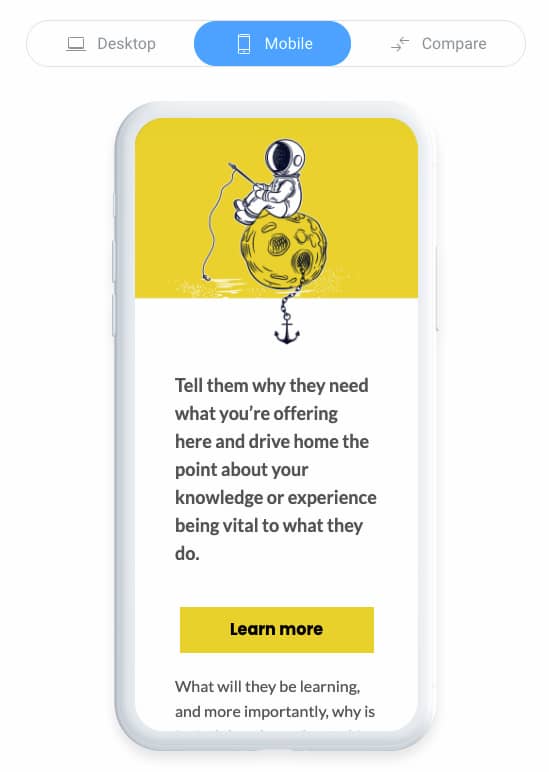
Nous n’allons pas entrer dans les détails sur la manière de coder un e-mail adapté aux appareils mobiles. Les créateurs d’e-mails, tels que le Créateur d’e-mail GetResponse, le font automatiquement pour vous. Cela signifie que les modèles d’e-mails que vous concevez avec eux s’afficheront correctement sur tous les types d’appareils sans que vous ayez à écrire une seule ligne de code.
Meilleures pratiques en matière de conception d’e-mails pour mobiles
Voici les meilleures pratiques à garder à l’esprit lorsque vous concevez vos e-mails pour les appareils mobiles :
- Ajoutez une URL « Afficher ce message en ligne » en haut de votre e-mail.
- Assurez-vous que votre texte est lisible, même lorsque quelqu’un lit votre message pendant ses déplacements. Envisagez d’augmenter l’interligne et la taille de la police à 14-16 px pour le texte normal et à 22 px pour les titres.
- Assurez-vous que vos liens et vos CTA peuvent être facilement cliqués avec le pouce. Dans la plupart des cas, vos boutons doivent mesurer environ 44 x 44 px (minimum 29 x 44 px).
- Prévoyez un espace supplémentaire entre les CTA afin de faciliter le clic. Ajoutez 10 à 20 px d’espace supplémentaire autour des zones cliquables et évitez de placer plusieurs liens textuels les uns à côté des autres.
- Assurez-vous que votre page d’accueil est également optimisée pour les appareils mobiles. Rediriger les utilisateurs vers une page qui ne s’affiche pas correctement sur leur appareil serait une perte d’argent et pourrait causer beaucoup de frustration. Envisagez également d’utiliser des liens profonds dans vos e-mails.
- Testez et vérifiez toujours l’apparence de votre modèle d’e-mail sur différents appareils avant de l’envoyer. Comme nous l’avons mentionné et cela mérite d’être répété, ce qui peut sembler correct sur un ordinateur de bureau peut ne pas l’être sur un appareil mobile (lorsque votre contenu est redimensionné ou empilé les uns sur les autres).
- Envisagez de masquer les sections qui ne peuvent pas être affichées ou qui n’apportent aucune valeur ajoutée à l’expérience de vos destinataires mobiles.
- Si votre message est long, envisagez de répéter votre CTA principal plus bas dans votre e-mail afin de réduire le temps de défilement de vos destinataires.
- Pour vous assurer que votre ligne d’objet ne perde pas son sens, veillez à ce qu’elle soit courte (30 à 40 caractères) ou à ce que les informations les plus importantes soient placées au début.
- Afin d’éviter que le nom de votre marque ne soit tronqué dans la boîte de réception, veillez à ce que votre « nom d’expéditeur » soit court (moins de 30 caractères).
Pour en savoir plus, consultez le blog :
1. Les 11 meilleurs logiciels pour créer et envoyer des newsletters en France
18. Ne négligez pas le mode sombre
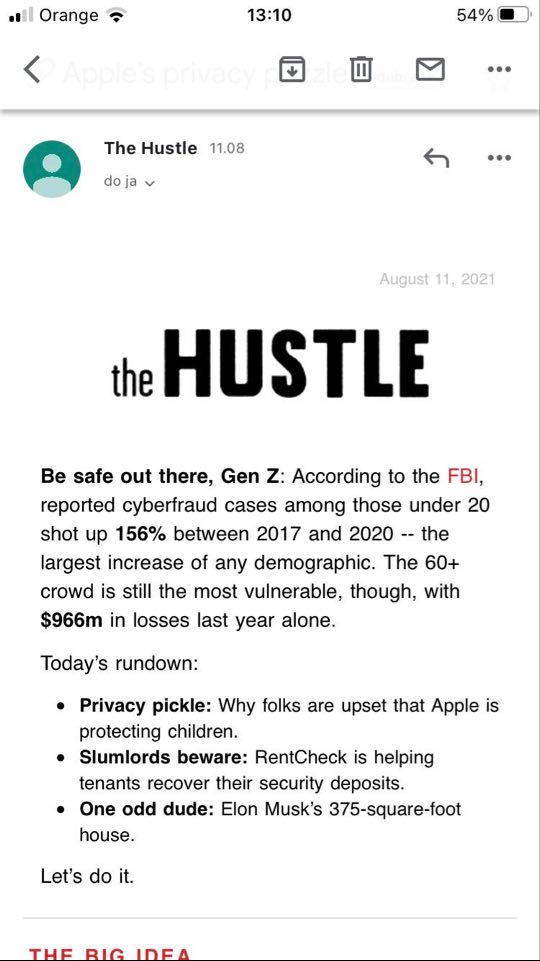
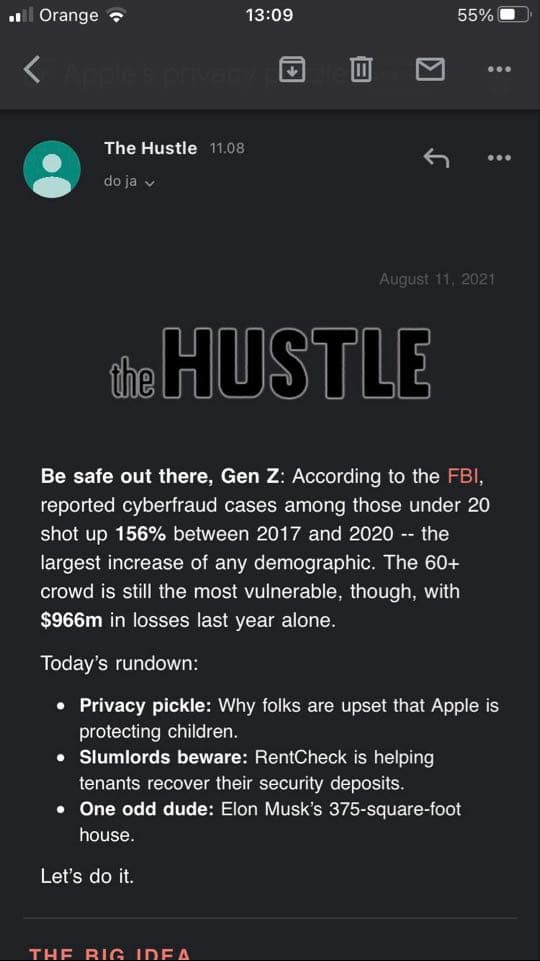
Même si vous n’utilisez pas personnellement le mode sombre, vous ne pouvez pas l’ignorer dans votre processus de conception d’e-mails.
Différentes études ont montré que jusqu’à 80 % des utilisateurs passent en mode sombre lorsqu’il est disponible, ce qui suggère que la conception pour le mode sombre n’est plus seulement une option.
Quel est donc le rôle du mode sombre dans les e-mails ? En termes simples, il modifie la palette de couleurs de votre e-mail, de sorte qu’au lieu de voir des polices sombres sur un fond clair, vous verrez des polices claires sur un fond sombre.
Si certains utilisateurs préfèrent l’esthétique du mode sombre, les deux principaux avantages de son utilisation sont les suivants :
- il facilite la lecture des e-mails, en particulier dans des conditions de faible luminosité
- il permet d’économiser la batterie en réduisant la luminosité de l’écran
Vous pouvez en savoir plus ici sur le fonctionnement du mode sombre et sur la manière de le tester.
Voici quelques conseils qui vous aideront à vous assurer que vos e-mails s’affichent correctement en mode sombre :
- Utilisez des images transparentes. Sinon, elles pourraient paraître décalées lorsque toutes les autres couleurs de votre modèle d’e-mail sont inversées.
- Ajoutez un halo blanc autour de vos images et icônes noires. Sinon, elles risquent de se fondre dans votre modèle et de passer inaperçues.
- Prévisualisez vos e-mails avant de les envoyer. Grâce à des outils tels que le Créateur d’e-mails de GetResponse, vous pouvez prévisualiser à quoi ressembleront vos e-mails lorsque le mode sombre sera activé. Bien que cela ne couvre pas 100 % des cas (car le mode sombre fonctionne différemment selon les appareils et les applications), cela vous aidera dans le processus de conception de vos e-mails et vous permettra d’envoyer vos campagnes par e-mail en toute confiance.
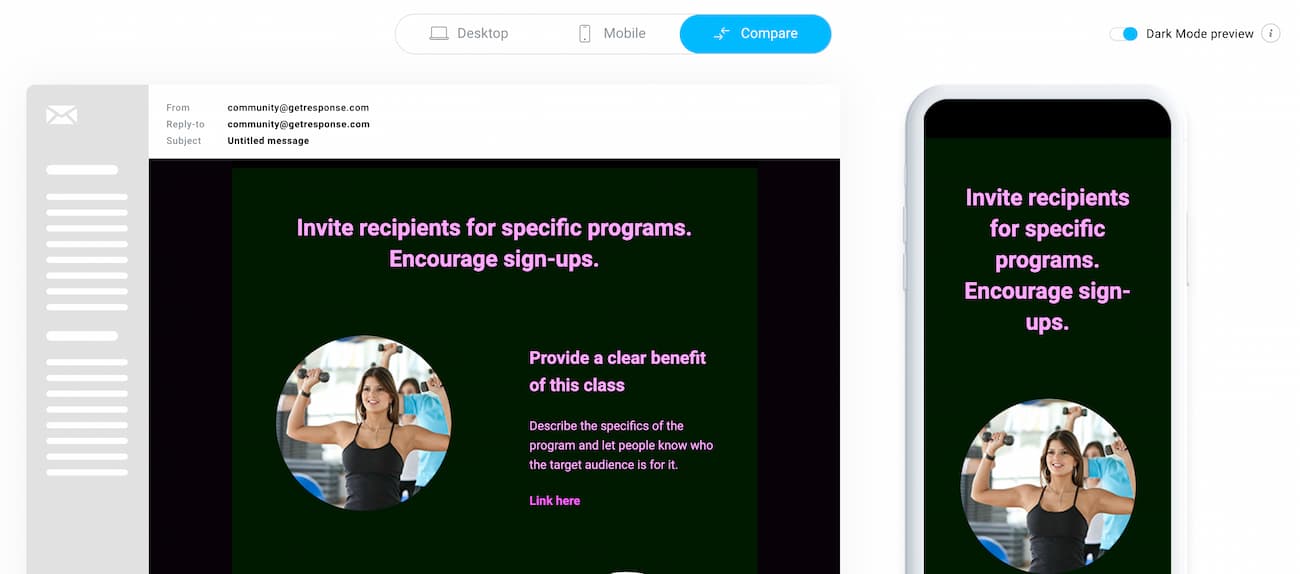
Vous trouverez ci-dessous deux images montrant le même e-mail (provenant de Hustle) affiché en mode sombre et en mode clair sur un appareil mobile. Comme vous pouvez le constater, l’image d’en-tête présente un arrière-plan transparent et un léger halo autour d’elle afin que le logo sombre ne passe pas inaperçu.
Questions fréquentes
Qu’est-ce qui caractérise un bon design d’e-mailing ?
Un bon design d’e-mail rend votre message facile à parcourir, à comprendre et à mettre en œuvre. Cela signifie généralement un nom d’expéditeur reconnaissable, une ligne d’objet et un pré-en-tête clairs, un en-tête percutant au-dessus de la ligne de flottaison, une typographie lisible, suffisamment d’espaces blancs et un appel à l’action (CTA) bien visible.
Quelle est la meilleure largeur pour un modèle d’e-mail ?
Une bonne pratique courante consiste à maintenir la largeur de votre e-mail autour de 600 px (jusqu’à environ 640 px maximum). Cela permet à votre design de s’afficher correctement dans les principales boîtes de réception et sur tous les appareils, en particulier les clients de messagerie Web qui affichent les e-mails dans un cadre plus étroit.
Quelle mise en page fonctionne le mieux sur mobile ?
Les mises en page à une colonne sont généralement le choix le plus sûr, car elles sont adaptées aux mobiles et facilitent la lecture. Si vous utilisez des mises en page à plusieurs colonnes (comme en zigzag ou à deux colonnes), assurez-vous que l’ordre d’affichage sur mobile reste logique et que vos CTA n’apparaissent pas avant le contexte.
Les images nuisent-elles à la délivrabilité des e-mails ?
Les images ne nuisent pas automatiquement à la délivrabilité, mais les e-mails « uniquement composés d’images » peuvent le faire. Veillez à maintenir un équilibre sain entre les images et le texte, compressez vos fichiers et évitez de transformer l’ensemble de l’e-mail en un seul grand graphique. N’oubliez pas non plus que certains abonnés bloquent les images par défaut, c’est pourquoi vous devez toujours inclure un contenu textuel significatif.
Pourquoi le texte ALT est-il important dans les e-mails ?
Le texte ALT est utile dans deux situations : lorsque les images sont bloquées (afin que les destinataires puissent toujours comprendre le contenu de l’e-mail) et pour l’accessibilité (les lecteurs d’écran s’appuient sur le texte ALT pour décrire les éléments visuels). Si une image contient des informations importantes, le texte ALT doit communiquer le même message.
Puis-je utiliser des vidéos dans les e-mails ?
La plupart des clients de messagerie prennent encore peu en charge les vidéos intégrées. L’approche la plus fiable consiste à utiliser une vignette vidéo (ou un GIF avec un bouton de lecture) et à la lier à votre vidéo sur une landing page, YouTube ou une autre plateforme d’hébergement. Cela permet de garantir une expérience cohérente dans toutes les boîtes de réception.
Quels choix de conception de CTA génèrent le plus de clics ?
Utilisez un CTA principal facile à repérer, idéalement au-dessus de la ligne de flottaison. Rendez-le facile à utiliser sur mobile (avec un espacement suffisant), entourez-le d’espace blanc et utilisez un texte clair qui correspond à l’offre (par exemple, « Découvrez les nouveautés » plutôt que « Cliquez ici »). Si vous incluez plusieurs CTA, assurez-vous qu’il y ait toujours une action « principale » évidente.
Comment rendre les e-mails accessibles ?
Utilisez des tailles de police lisibles (souvent 14 à 16 px pour le corps du texte), un contraste de couleurs fort, un texte ALT significatif, un texte de lien descriptif et un espacement suffisant entre les éléments cliquables. Évitez de vous fier uniquement à la couleur pour communiquer le sens et ne faites pas référence à la mise en page visuellement (comme « cliquez sur le bouton vert ci-dessous »).
Que dois-je faire concernant le mode sombre dans les e-mails ?
Prévisualisez vos e-mails en mode sombre et vérifiez qu’il n’y a pas de problèmes tels que la disparition des logos, la fusion des icônes avec les arrière-plans sombres ou l’inversion inattendue des couleurs. Les PNG transparents s’affichent souvent mieux, et un léger contour clair (« lueur ») peut aider les logos sombres à rester visibles. Effectuez toujours des tests avant l’envoi.
Résumé
Bien que l’e-mail soit un moyen de communication ancien, le monde de la conception d’e-mails a beaucoup évolué au cours des dernières années.
Nous sommes toujours à l’affût des nouveaux développements, pratiques et tendances, et nous continuerons à mettre à jour ce guide afin de refléter l’état actuel des choses.
Si vous souhaitez rester informé, inscrivez-vous à notre newsletter afin que nous puissions vous avertir chaque fois que nous modifions ce guide et nos autres ressources.
Et si vous recherchez un outil de création d’e-mails qui rend la création de modèles d’e-mails amusante et enrichissante, n’hésitez pas à créer un compte gratuit GetResponse.
Souhaitez-vous le voir en action ? Voici un petit tutoriel vidéo pour vous.
