
Comment utiliser l’assistant de création de cours IA ?
L’Assistant de cours IA est le nouvel outil de GetResponse destiné à la création de cours en ligne. Que vous soyez novice en matière de création de cours ou que vous utilisiez déjà notre éditeur de cours intégré, l’Assistant de cours IA est conçu pour simplifier l’ensemble du processus, de la structuration de votre cours à la mise au point des modules et des parcours d’apprentissage.
L’Assistant de cours IA s’appuie directement sur le contenu que vous téléchargez — tel que les newsletters que vous avez envoyées depuis GetResponse, vos webinaires ou d’autres ressources dont vous disposez déjà — ce qui vous permet de transformer facilement vos connaissances en supports d’apprentissage structurés.
Pour créer un nouveau cours avec L’Assistant de cours IA, rendez-vous dans Outils > Assistant de cours IA.
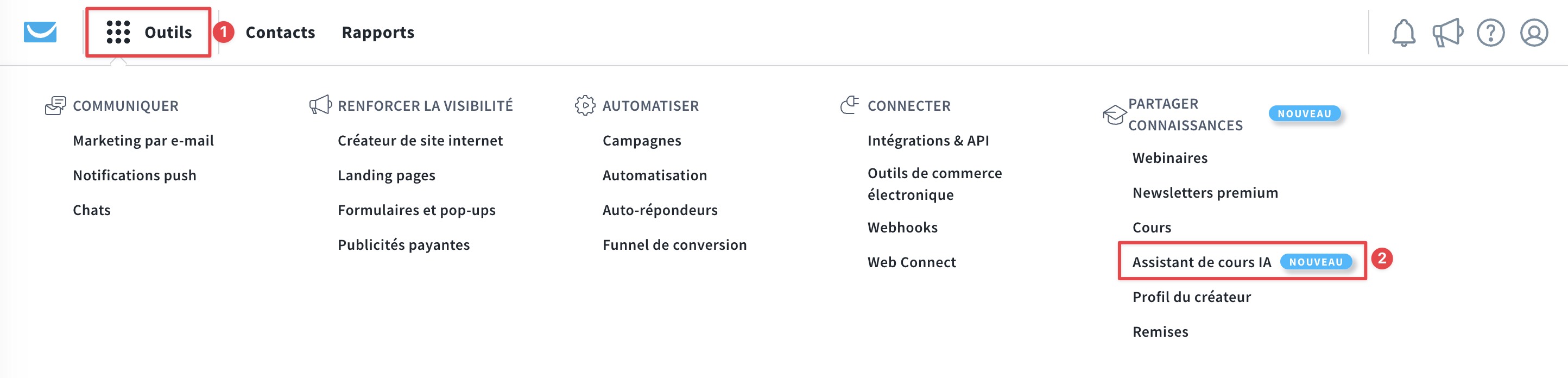
Une fois l’assistant ouvert, vous serez guidé à travers plusieurs étapes.
Ajouter du contenu
La première étape est Ajouter du contenu, où vous fournissez les ressources que l’IA utilisera pour générer votre cours.
Remarque : il n’est pas nécessaire de remplir toutes les options de la section Ajouter du contenu. Choisissez simplement les sources que vous souhaitez que l’assistant utilise pour générer le contenu de votre cours. Plus vous fournirez de détails, meilleurs seront les résultats.
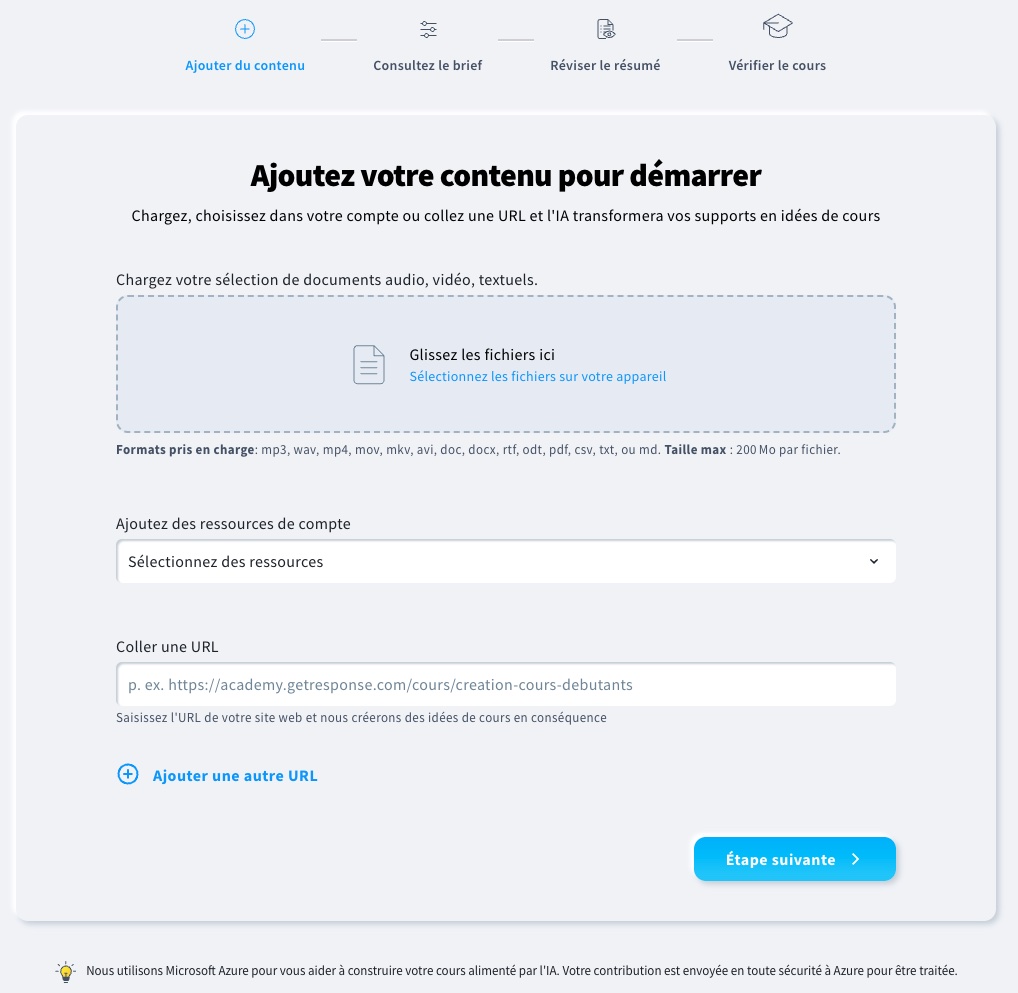
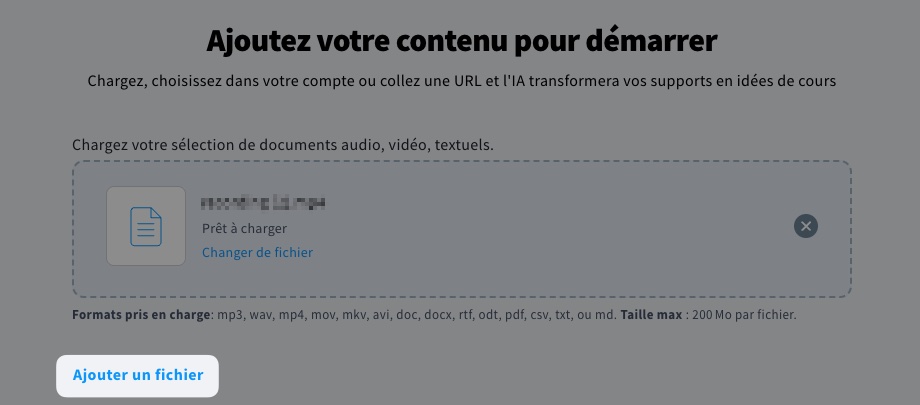
- Téléchargez votre contenu : ajoutez des fichiers audio, vidéo, texte ou documents en les faisant glisser dans la zone de téléchargement ou en les sélectionnant sur votre appareil. Pour ajouter d’autres fichiers que l’assistant IA pourra utiliser, cliquez sur Ajouter un fichier.
- Ajoutez des ressources de votre compte : choisissez du contenu existant déjà stocké dans votre compte GetResponse, tel que des webinaires, des newsletters ou des autorépondeurs.
- Collez une URL : fournissez un lien vers une page web (comme un article de blog, un guide ou une page de cours), et l’IA générera des idées de cours en fonction de son contenu.
- Ajoutez des URL supplémentaires si vous souhaitez que l’assistant utilise plusieurs sources.
Consulter le brief
L’étape suivante est Consulter le brief.
À ce stade, l’assistant IA génère un projet de brief en fonction du contenu que vous avez fourni précédemment. Votre tâche consiste à examiner les informations et à apporter les modifications nécessaires.
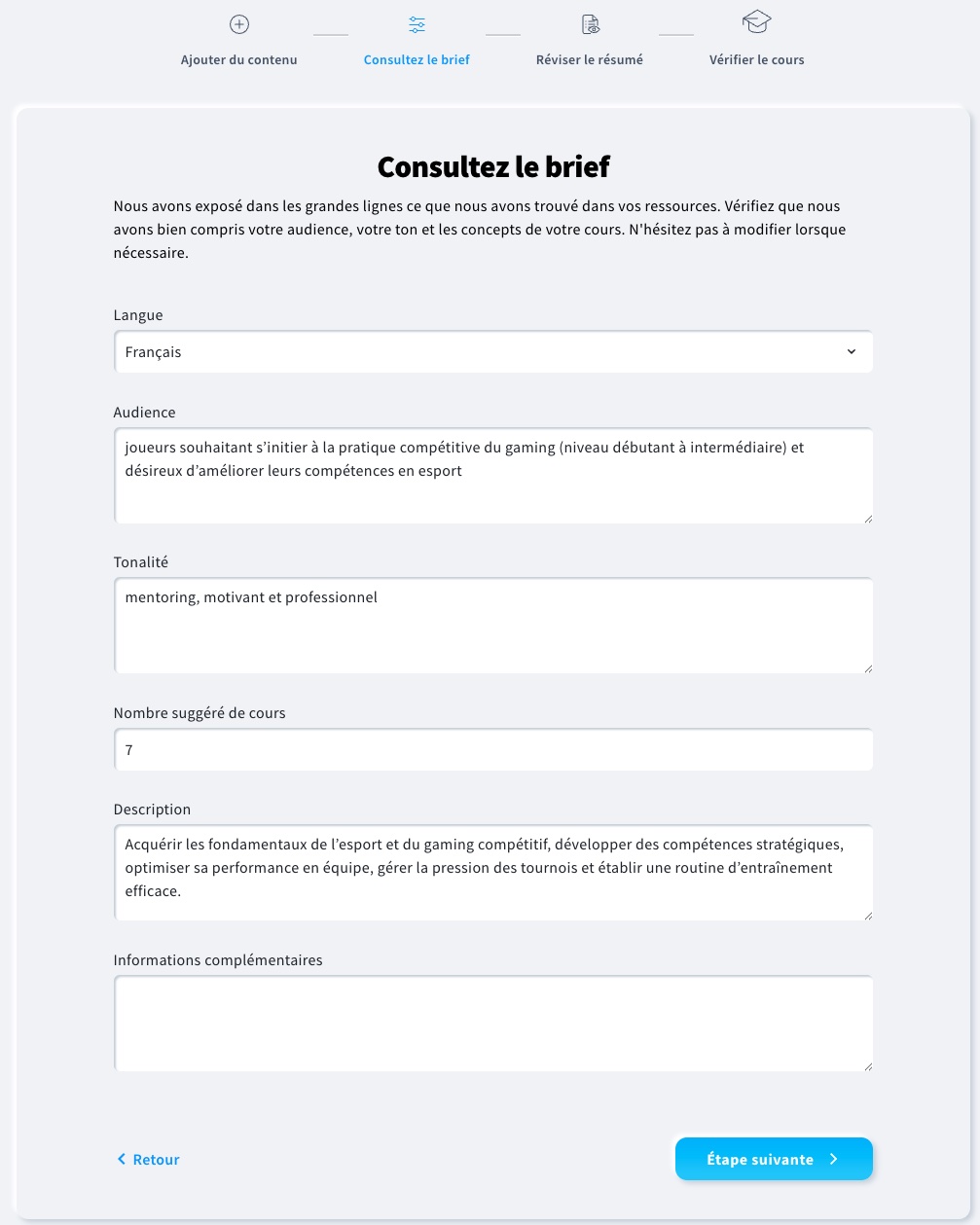
Voici ce que vous pouvez mettre à jour :
- Langue – Choisissez la langue dans laquelle vous souhaitez que le cours soit créé.
- Audience – Vérifiez le public cible identifié à partir de vos documents et modifiez-le si nécessaire.
- Tonalité – Adaptez le ton à votre marque ou à votre style d’enseignement.
- Nombre de leçons suggéré – Définissez le nombre de leçons que vous souhaitez inclure dans le cours.
- Description – Affinez la description du cours qui résume ce que vos apprenants vont acquérir.
- Informations complémentaires – Ajoutez toute indication ou tout contexte supplémentaire que vous souhaitez que l’assistant prenne en compte.
Une fois que tout vous convient, cliquez sur Étape suivante pour continuer.
Réviser le résumé
L’étape suivante est Réviser le résumé.
À ce stade, l’assistant IA génère un plan de cours complet en fonction de votre brief et des ressources que vous avez téléchargées. C’est l’occasion pour vous d’affiner la structure avant que le contenu complet du cours ne soit créé.
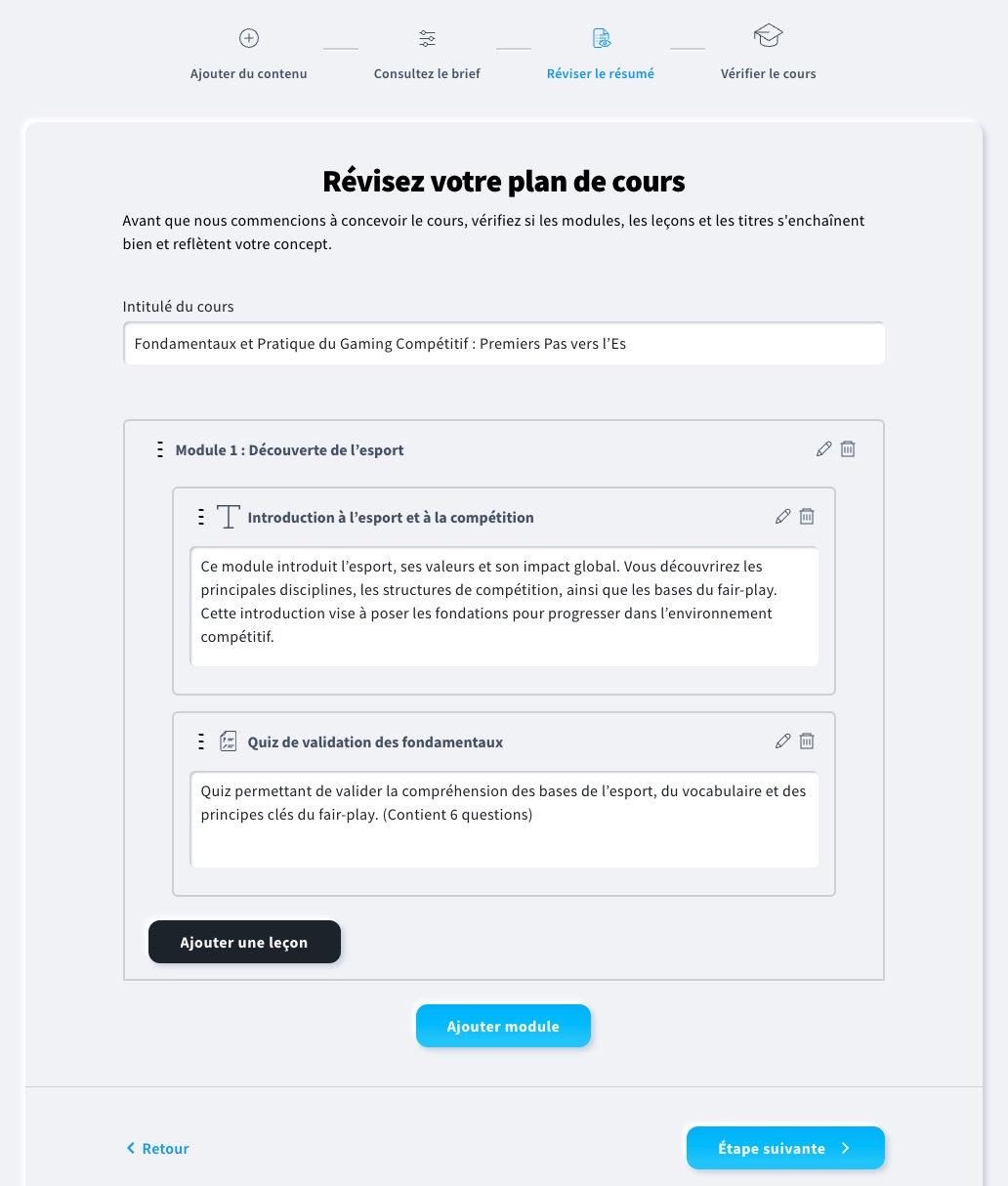
Voici ce que vous pouvez faire à cette étape :
- Intitulé du cours – Modifiez le titre proposé afin qu’il reflète mieux le thème de votre cours ou votre public cible.
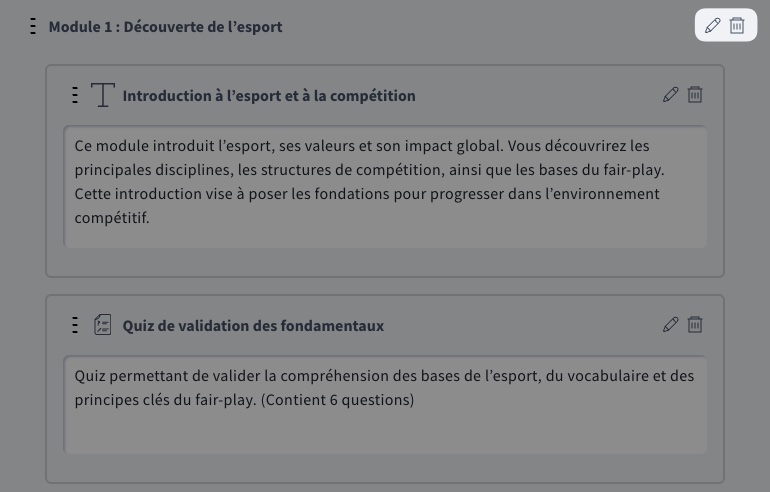
- Modules – Vérifiez chaque module généré automatiquement pour vous assurer qu’il correspond au parcours d’apprentissage que vous avez prévu.
- Vous pouvez modifier les titres et les descriptions des modules.
- Vous pouvez également supprimer un module s’il n’est pas nécessaire.
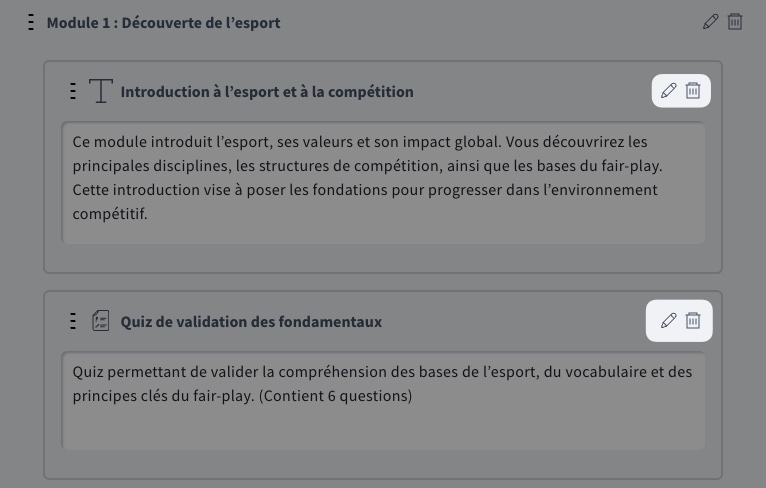
- Leçons – Chaque module comprend des leçons créées par l’assistant.
- Utilisez l’option de modification pour mettre à jour les titres ou les descriptions.
- Vous pouvez supprimer toute leçon qui ne correspond pas à votre vision.
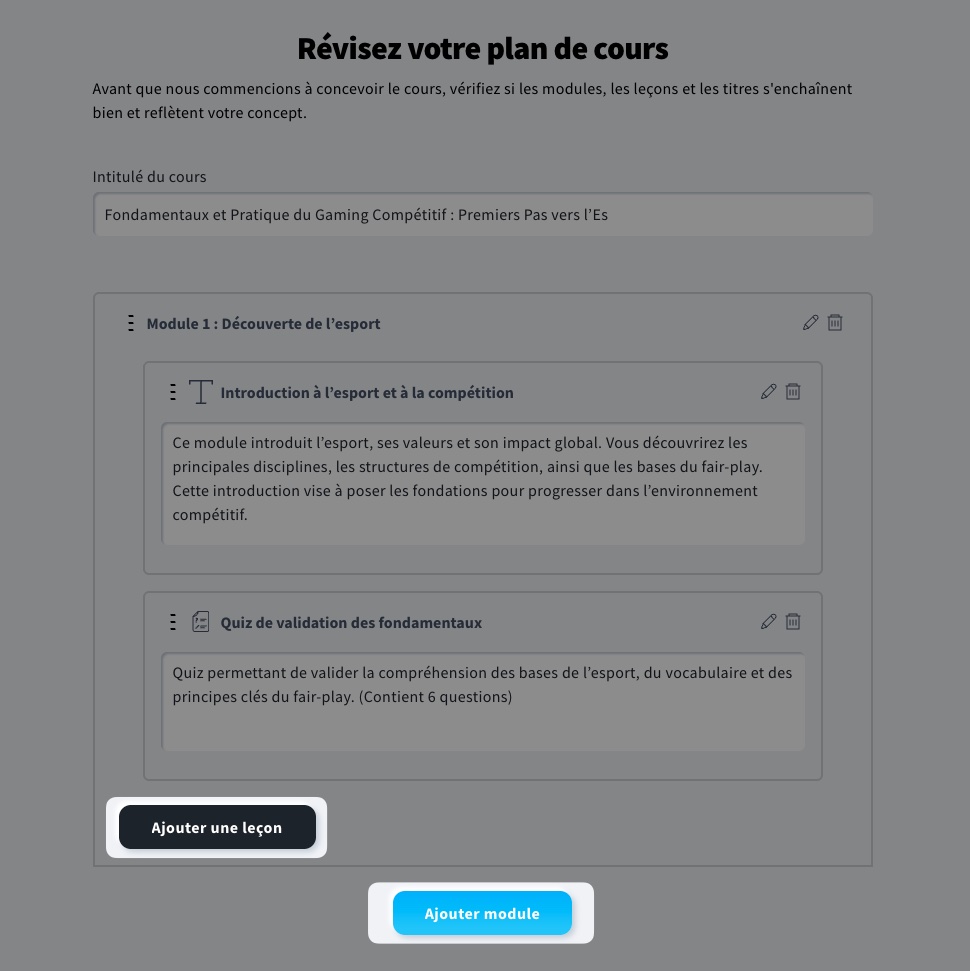
- Ajouter une leçon – Cliquez sur le(s) bouton(s) noir(s) Ajouter une leçon pour insérer des leçons supplémentaires dans un module existant si vous souhaitez élargir son champ d’application.
- Ajouter un module – Cliquez sur le(s) bouton(s) bleu(s) Ajouter un module pour ajouter un module entièrement nouveau afin d’élargir la structure du cours ou d’introduire de nouveaux concepts.
Après avoir adapté le plan à vos besoins, cliquez sur Étape suivante pour continuer.
Vérifier le cours
La dernière étape est Vérifier le cours.
Lorsque vous passez à cette étape, l’assistant commence à générer l’intégralité du contenu du cours en fonction de votre plan et des informations saisies précédemment. Cela peut prendre un certain temps, en particulier pour les cours plus longs ou plus détaillés ; un bref délai de chargement est donc tout à fait normal.
Une fois le contenu prêt, vous pouvez :
- Prévisualiser chaque module et chaque leçon pour vous assurer que la structure, les explications et le déroulement de l’apprentissage répondent à vos attentes.
- Lire le texte complet de la leçon, y compris les concepts, les exemples et les invites créés par l’IA.
- Vérifier le script de la leçon, qui est inclus à titre de référence mais n’est pas visible par les étudiants.
- Vérifier que tous les titres, transitions et explications sont exacts et conformes à vos objectifs d’apprentissage.
Après avoir passé en revue l’ensemble du cours, cliquez sur Continuer vers l’éditeur pour l’importer dans l’éditeur de cours principal, où vous pourrez l’affiner, le personnaliser ou le publier.
Dans l’éditeur visuel de cours, les mêmes règles et options s’appliquent que lorsque vous créez vous-même un cours à partir de zéro. Vous pouvez librement ajuster les leçons, ajouter du contenu multimédia, modifier les mises en page et personnaliser l’expérience de l’apprenant à l’aide des fonctionnalités standard de l’éditeur.
Chaque étape et chaque paramètre disponibles dans l’éditeur sont entièrement documentés dans les articles de la section Éditeur de cours du Centre d’aide ; vous pouvez donc vous reporter à ces guides pour obtenir des instructions détaillées sur la modification et la publication de votre cours.
Les cours créés à l’aide de l’assistant de cours IA sont accessibles (et gérables) dans Outils > Cours.