
¿Cómo se usa el Asistente para cursos IA?
El Asistente de cursos con IA es la nueva herramienta de GetResponse para crear cursos en línea. Tanto si eres nuevo en la creación de cursos como si ya utilizas nuestro editor de cursos integrado, el Asistente de cursos con IA está diseñado para agilizar todo el proceso, desde la estructuración del curso hasta el ajuste de los módulos y las rutas de aprendizaje.
El Asistente de cursos con IA se basa directamente en el contenido que subes —como los boletines que has enviado desde GetResponse, tus seminarios web u otros recursos que ya tienes—, lo que facilita la reutilización de tus conocimientos para convertirlos en materiales de aprendizaje estructurados.
Para crear un nuevo curso con el Asistente de cursos con IA, ve a Herramientas > Asistente de cursos con IA.
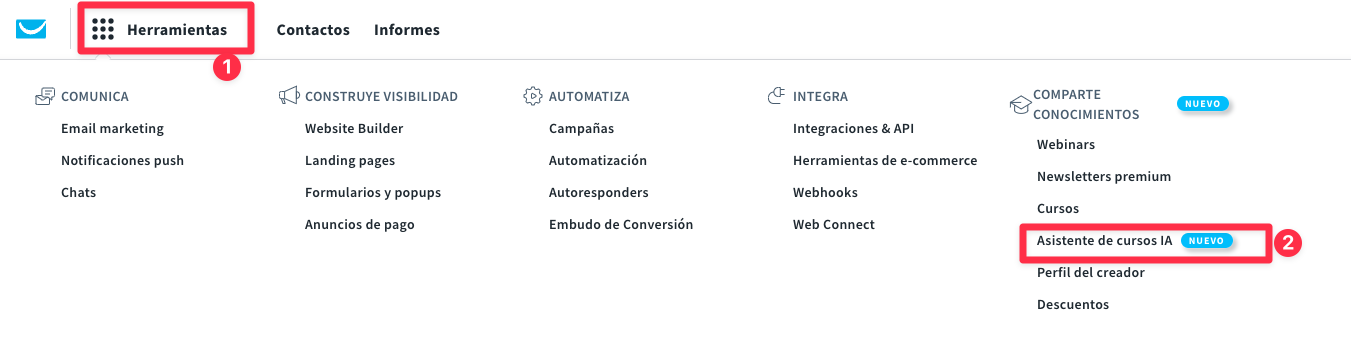
Una vez que abras el asistente, te guiará a través de varios pasos.
Añadir contenido
El primer paso es Añadir contenido, donde proporcionas los materiales que la IA utilizará para generar tu curso.
Nota: No es necesario completar todas las opciones de la sección Añadir contenido. Simplemente, elige las fuentes que quieres que el asistente utilice al generar el contenido de tu curso. Cuantos más detalles proporciones, mejores serán los resultados.
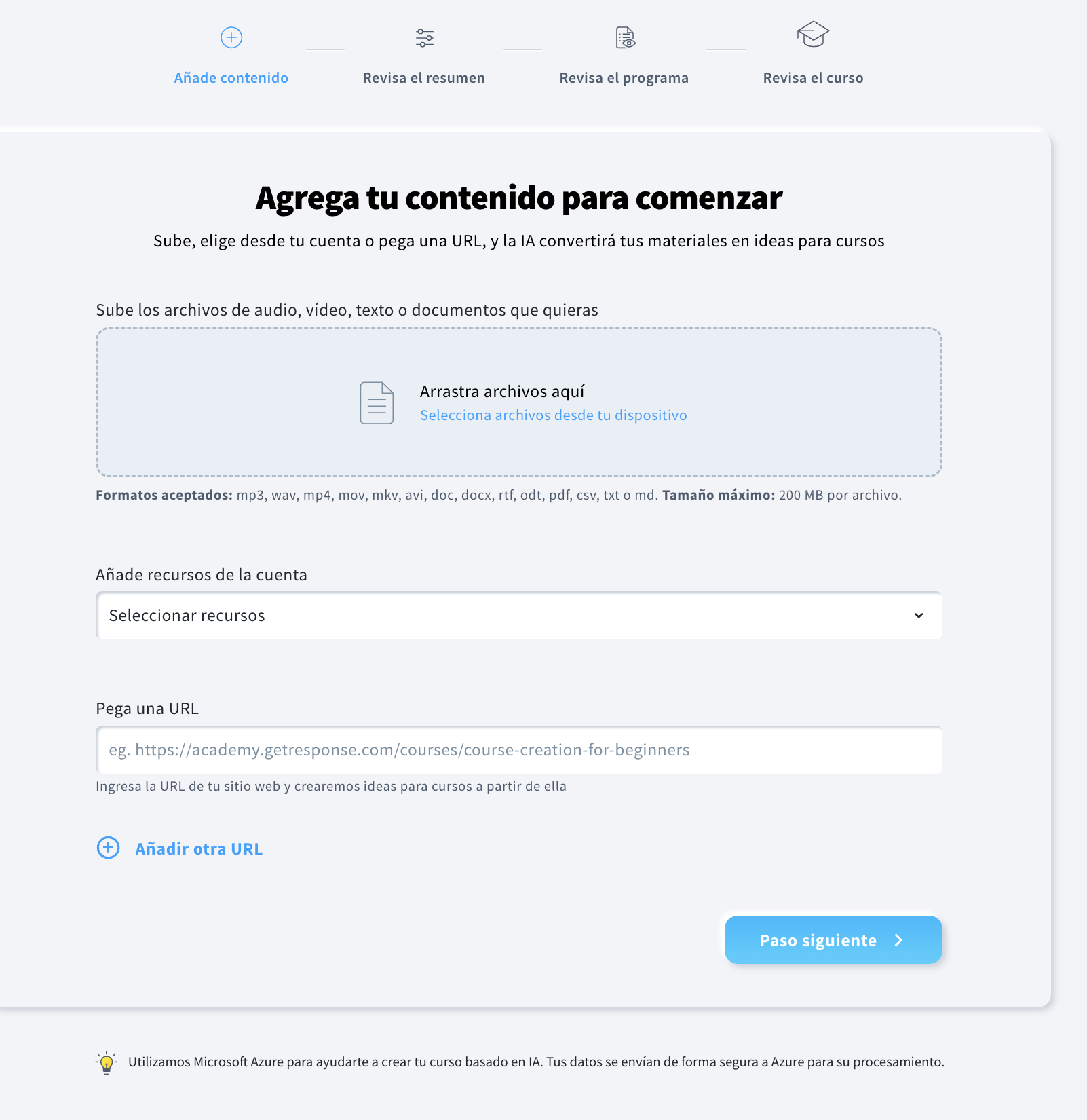
- Sube tu contenido: añade archivos de audio, vídeo, texto o documentos arrastrándolos al área de subida o seleccionándolos desde tu dispositivo. Para añadir más archivos con los que trabaje el asistente de IA, haz clic en Añadir archivo.
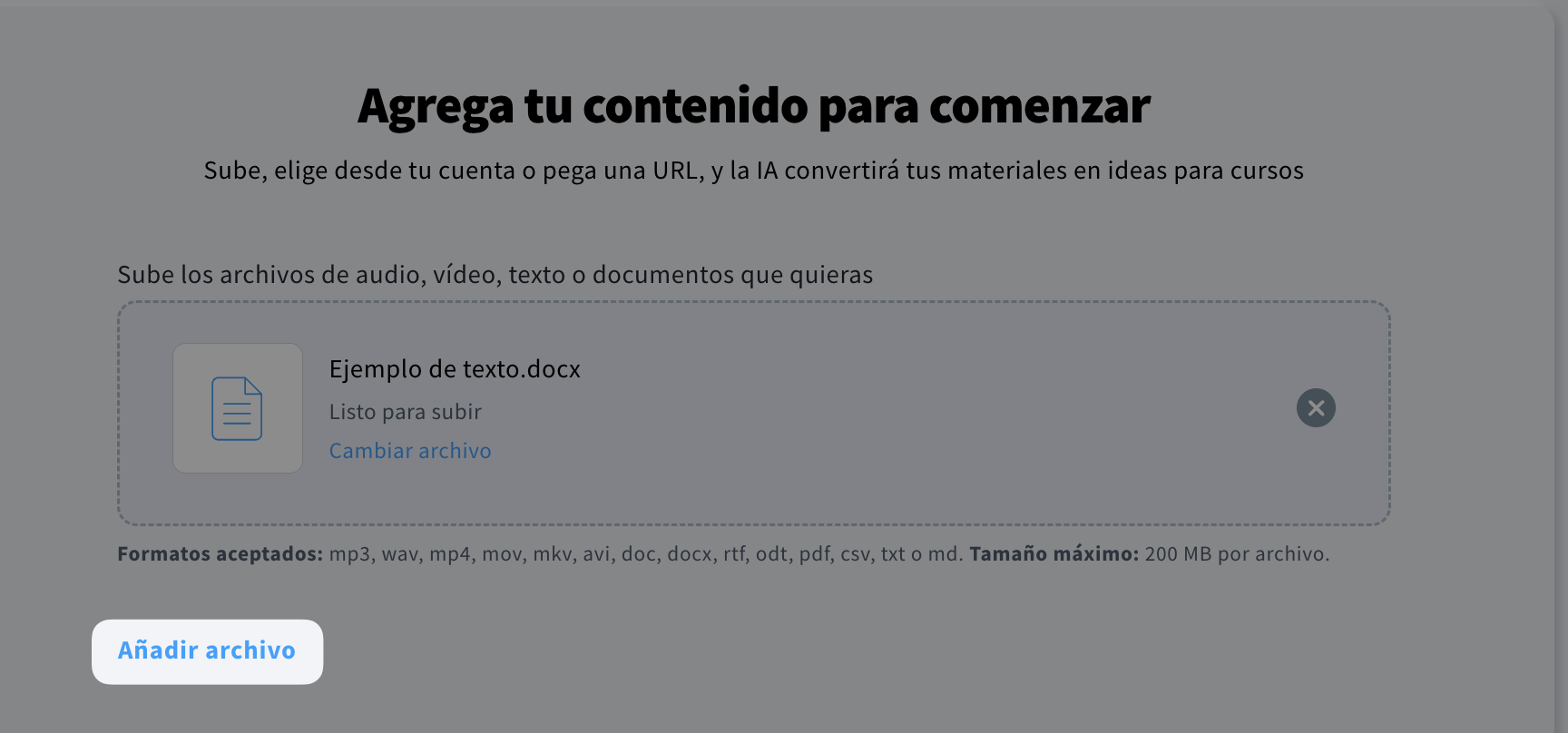
- Añade recursos de tu cuenta: elige contenido ya almacenado en tu cuenta de GetResponse, como seminarios web, boletines o respuestas automáticas.
- Pega una URL: proporciona un enlace a una página web (como una entrada de blog, una guía o la página de un curso) y la IA generará ideas para el curso basadas en su contenido.
- Añade más URL si quieres que el asistente utilice más de una fuente.
Revisar el resumen
El siguiente paso es Revisar el resumen.
En esta etapa, el asistente de IA genera un borrador del resumen basado en el contenido que has proporcionado anteriormente. Tu tarea es revisar la información y hacer los ajustes necesarios.
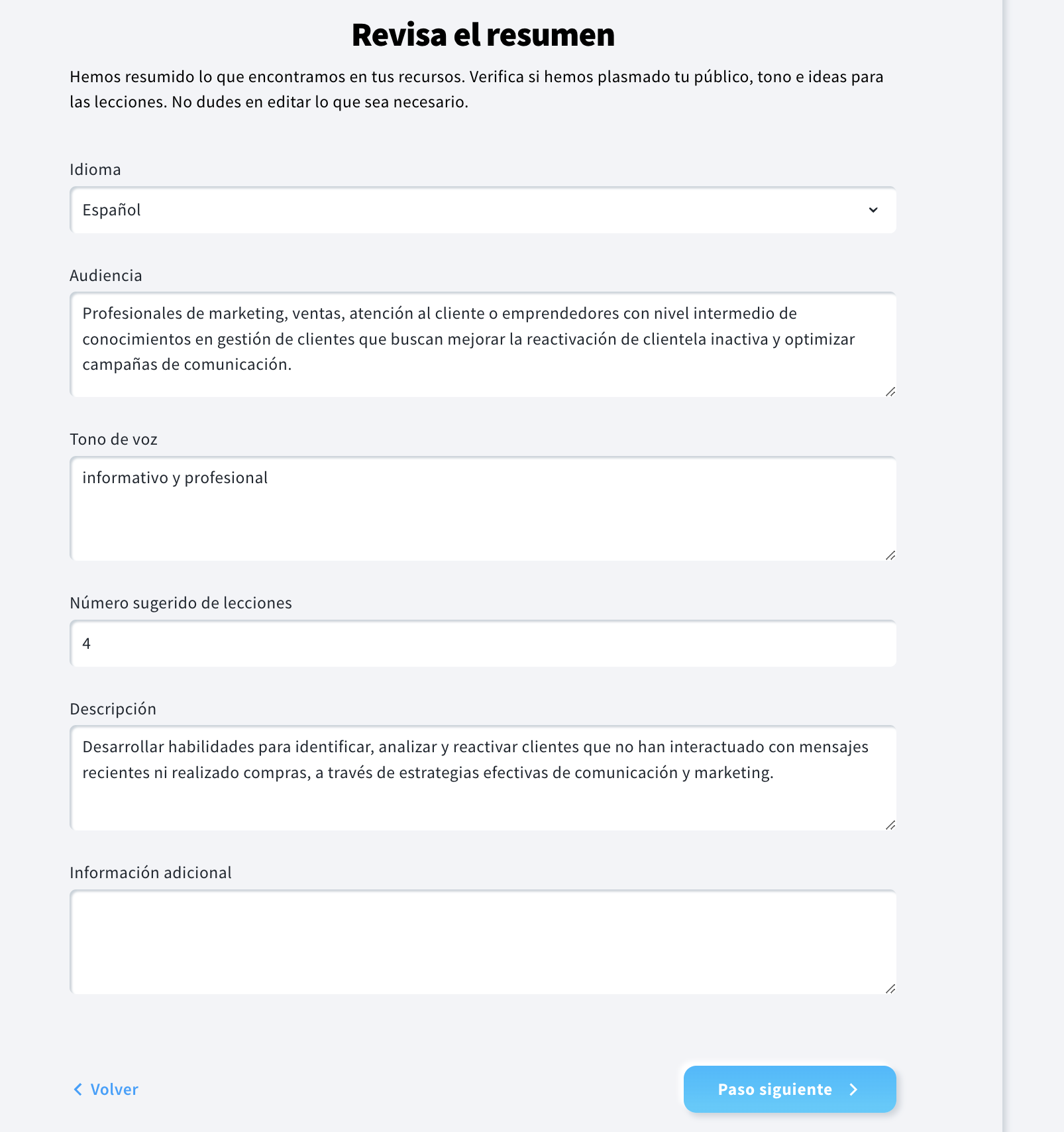
Esto es lo que puedes actualizar:
- Idioma: elige el idioma en el que quieres que se cree el curso.
- Audiencia: revisa el público objetivo detectado a partir de tus materiales y modifícalo si es necesario.
- Tono de voz: ajusta el tono para que se adapte a tu marca o estilo de enseñanza.
- Número sugerido de lecciones: establece cuántas lecciones quieres que incluya el curso.
- Descripción: perfecciona la descripción del curso que resume lo que obtendrán tus alumnos.
- Información adicional: añade cualquier orientación o contexto adicional que quieras que el asistente tenga en cuenta.
Cuando todo te parezca bien, haz clic en Paso siguiente para continuar.
Revisar el Programa de tu curso
El siguiente paso es Revisar el programa de tu curso.
En esta etapa, el asistente de IA genera un esquema completo del curso basado en tu resumen y los materiales que has subido. Esta es tu oportunidad de ajustar la estructura antes de que se cree el contenido completo del curso.
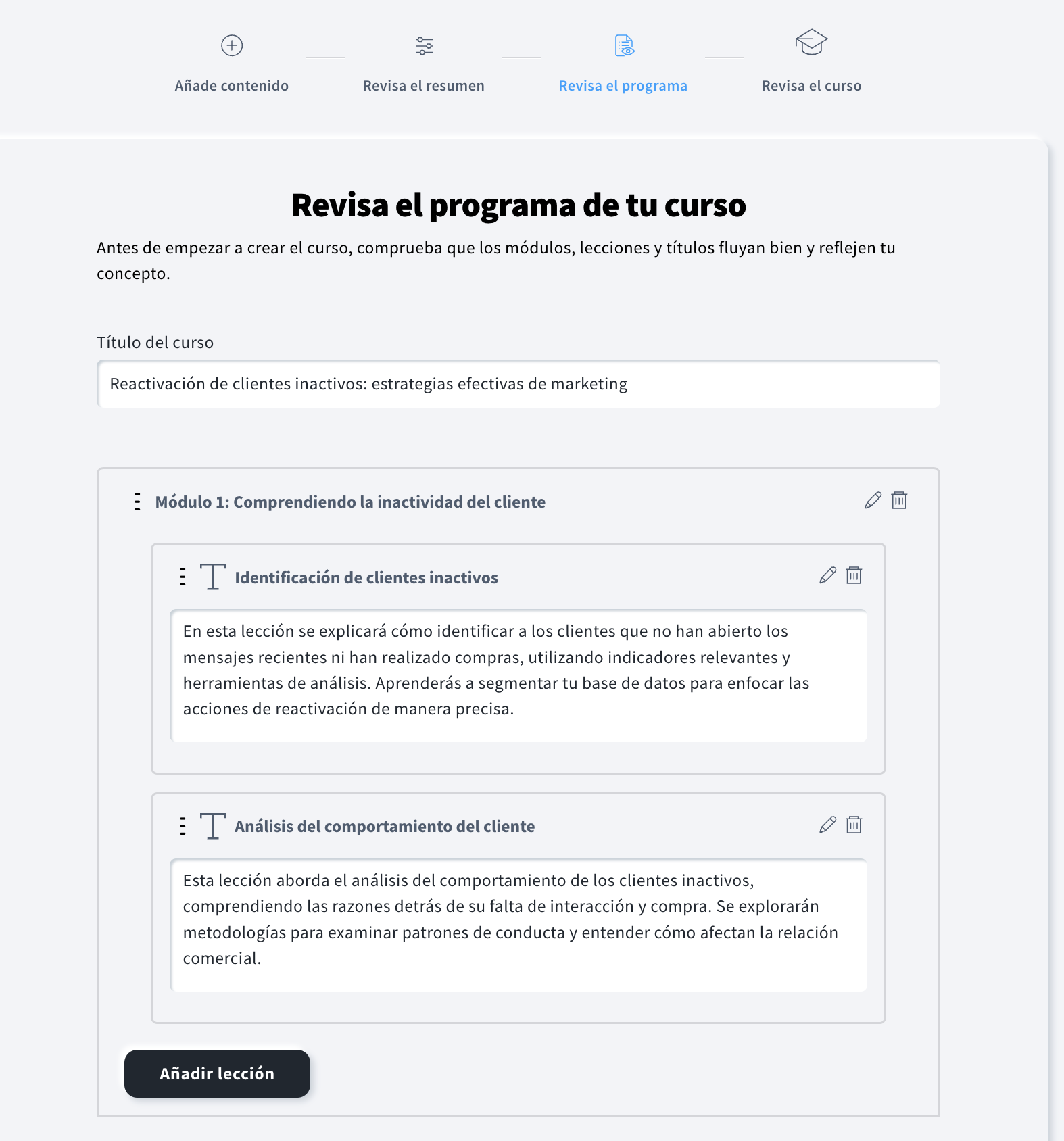
Esto es lo que puedes hacer en este paso:
- Título del curso: edita el título sugerido para que refleje mejor el tema de tu curso o tu público.
- Módulos: revisa cada módulo generado automáticamente para asegurarte de que se ajusta a la ruta de aprendizaje que tienes prevista.
- Puedes editar los títulos y las descripciones de los módulos.
- También puedes eliminar un módulo si no lo necesitas.
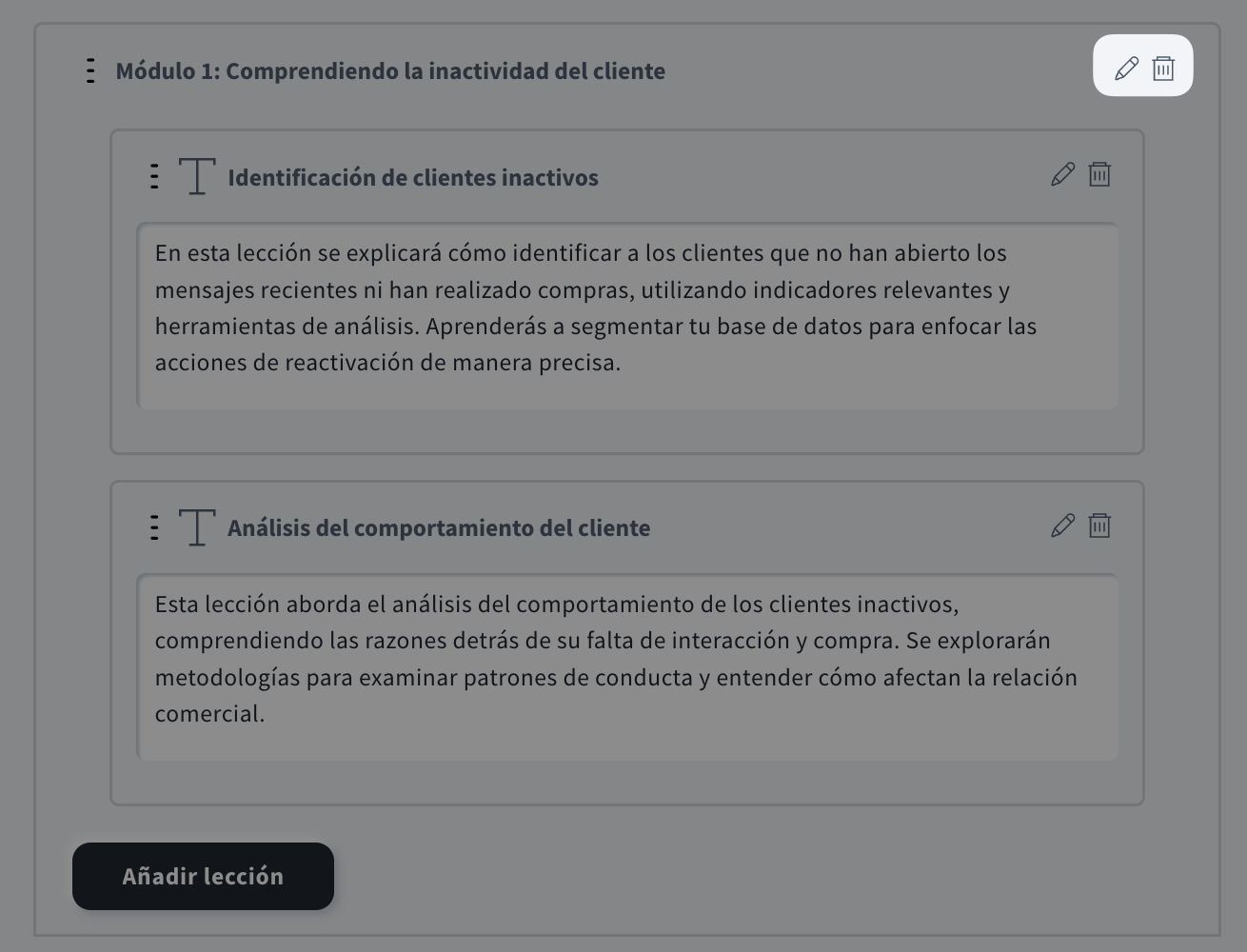
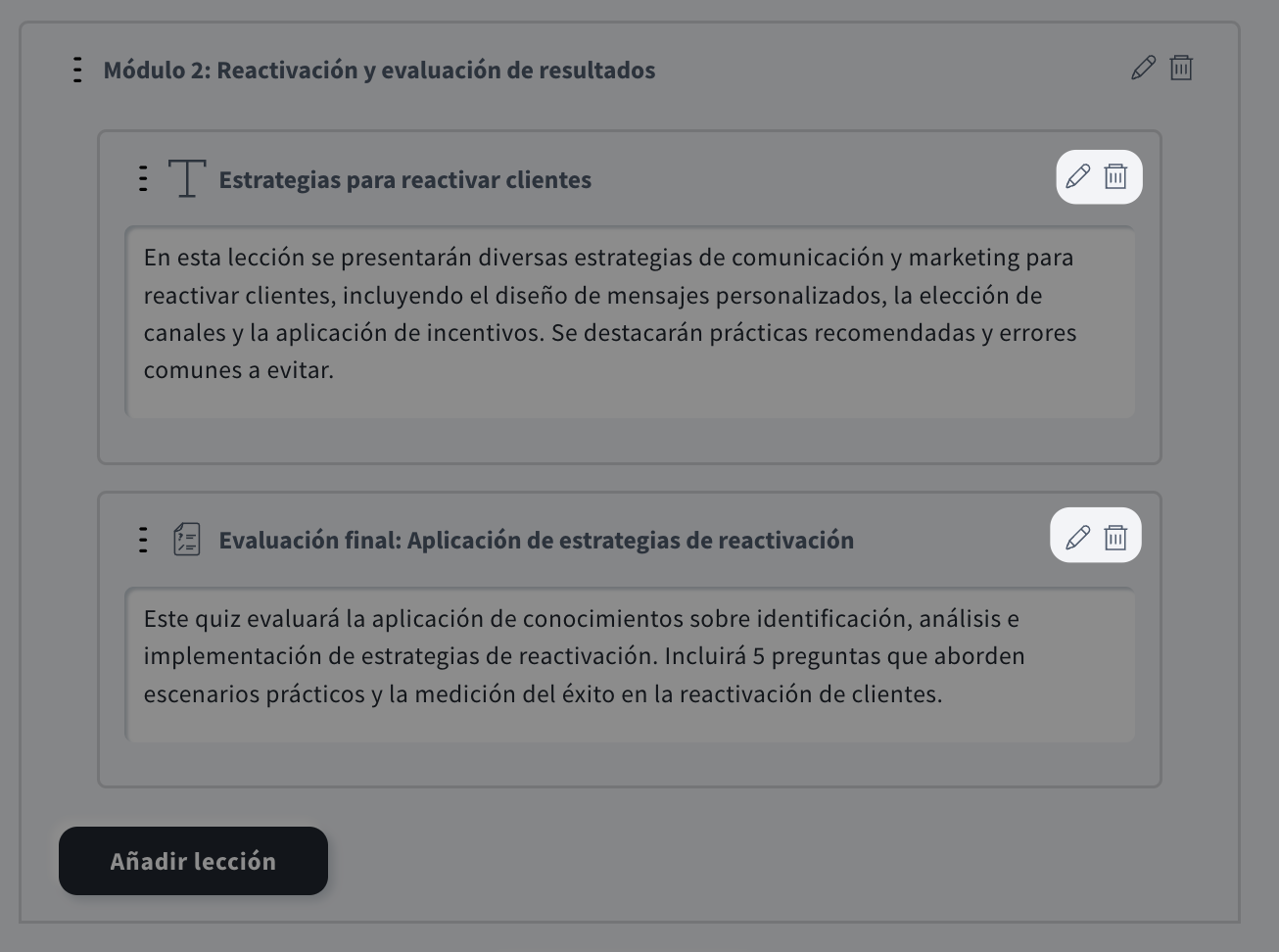
- Lecciones: cada módulo incluye lecciones creadas por el asistente.
- Usa la opción de edición para actualizar los títulos o las descripciones.
- Puedes eliminar cualquier lección que no se ajuste a tu visión.
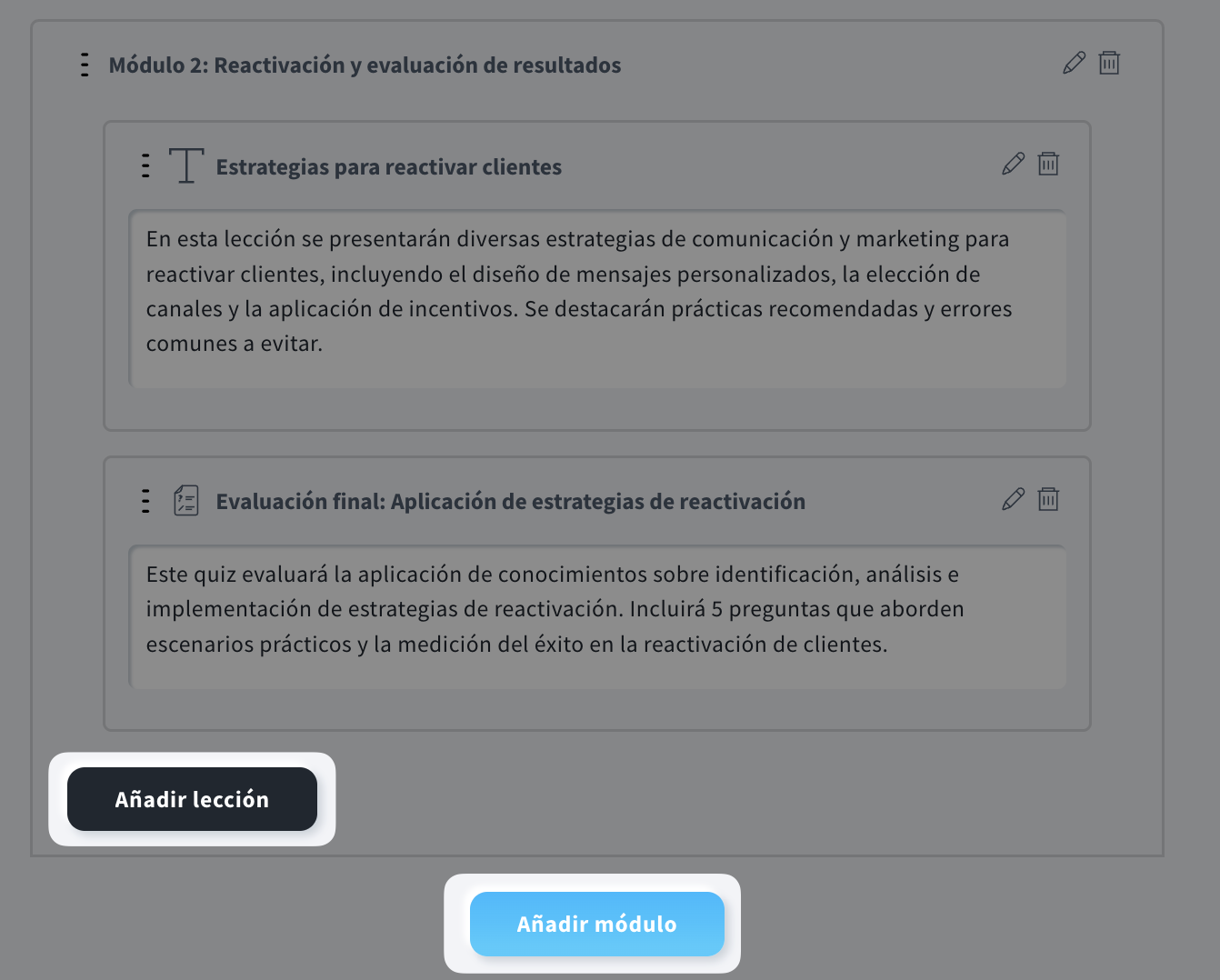
- Añadir lección: haz clic en los botones negros Añadir lección para insertar lecciones adicionales en un módulo existente si quieres ampliar su alcance.
- Añadir módulo: haz clic en los botones azules Añadir módulo para añadir un módulo completamente nuevo con el fin de ampliar la estructura del curso o introducir nuevos conceptos.
Después de ajustar el esquema a tus necesidades, haz clic en Paso siguiente para continuar.
Revisar el curso
El último paso es Revisar el curso.
Cuando pases a esta etapa, el asistente comenzará a generar el contenido completo del curso basándose en tu esquema y en los datos introducidos anteriormente. Esto puede tardar un momento, especialmente en cursos más largos o detallados, por lo que es totalmente normal que haya un breve periodo de carga.
Una vez que el contenido esté listo, puedes:
- Previsualizar cada módulo y lección para asegurarte de que la estructura, las explicaciones y el flujo de aprendizaje cumplen tus expectativas.
- Leer el texto completo de la lección, incluidos los conceptos, ejemplos e indicaciones creados por la IA.
- Revisar el guion de la lección, que se incluye para tu referencia, pero no es visible para los alumnos.
- Asegurarte de que todos los títulos, transiciones y explicaciones sean precisos y estén alineados con tus objetivos de aprendizaje.
Después de revisar todo el curso, haz clic en Continuar al creador para pasarlo al editor principal del curso, donde podrás perfeccionarlo, personalizarlo o publicarlo.
En el editor visual de cursos se aplican las mismas reglas y opciones que cuando creas un curso tú mismo desde cero. Puedes ajustar libremente las lecciones, añadir contenido multimedia, modificar diseños y personalizar la experiencia del alumno utilizando las funciones estándar del editor.
Cada paso y configuración disponible en el editor está completamente documentado en los artículos que se encuentran en la sección Editor de cursos del Centro de ayuda, por lo que puedes consultar esas guías para obtener instrucciones detalladas sobre cómo editar y publicar tu curso.
Los cursos creados con el Asistente de cursos con IA se pueden encontrar y gestionar en Herramientas > Cursos.