
Wie verwendet man den KI‑Kurs‑Assistenten?
Der KI‑Kurs‑Assistent ist der neue Assistent von GetResponse für die Erstellung von Online‑Kursen.
Egal, ob du noch keine Erfahrung mit der Kurserstellung hast oder bereits unseren integrierten Kurseditor nutzt – der KI‑Kurs‑Assistent wurde entwickelt, um den gesamten Prozess zu optimieren: von der Strukturierung deines Kurses bis hin zur Feinabstimmung von Modulen und Lernpfaden.
Der KI‑Kurs‑Assistent baut direkt auf den Inhalten auf, die du hochlädst – wie Newsletter, die du über GetResponse verschickt hast, deine Webinare oder andere vorhandene Materialien – und verwandelt dein Wissen mühelos in strukturierte Lerninhalte.
Um einen neuen Kurs mit dem KI-Kurs-Assistenten zu erstellen, gehe zu Tools > KI-Kurs-Assistent.
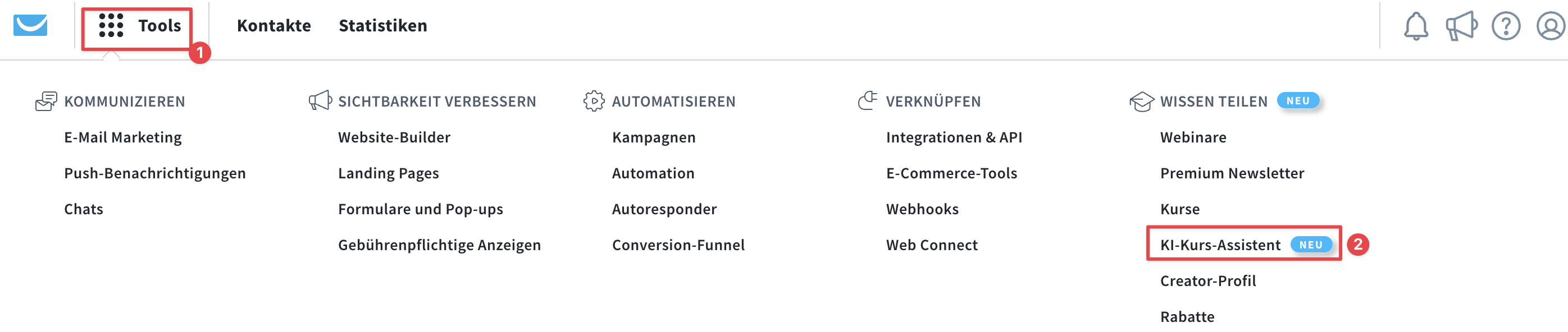
Sobald du den Assistenten öffnest, wirst du durch mehrere Schritte geführt.
Inhalte hinzufügen
Der erste Schritt ist Inhalte hinzufügen, wo du die Materialien bereitstellst, die die KI zur Erstellung deines Kurses verwendet.
Hinweis: Es ist nicht notwendig, alle Optionen im Abschnitt Inhalt hinzufügen auszufüllen. Wähle einfach die Quellen aus, die der Assistent bei der Erstellung deiner Kursinhalte verwenden soll. Je mehr Details du angibst, desto besser werden die Ergebnisse sein.
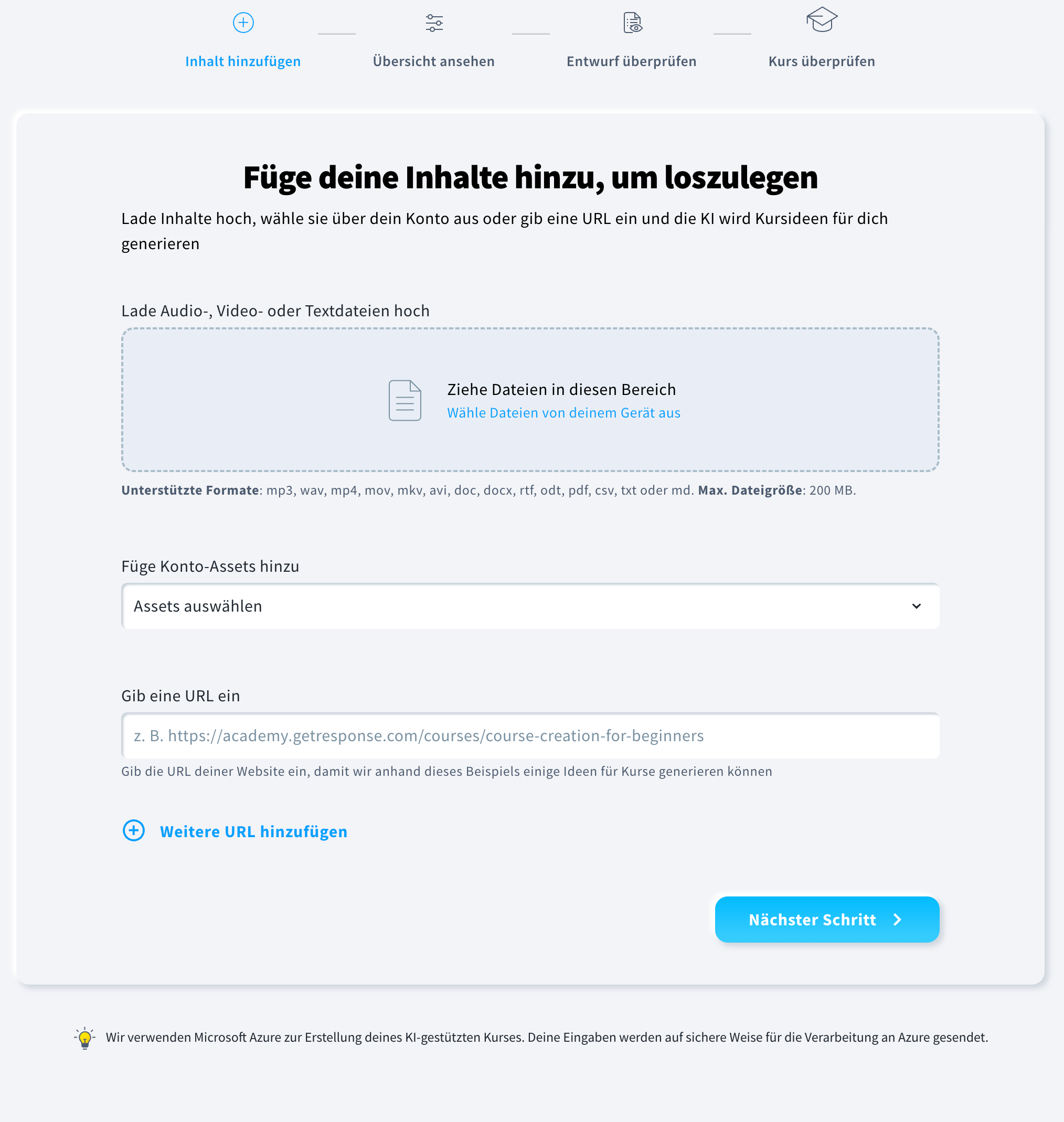
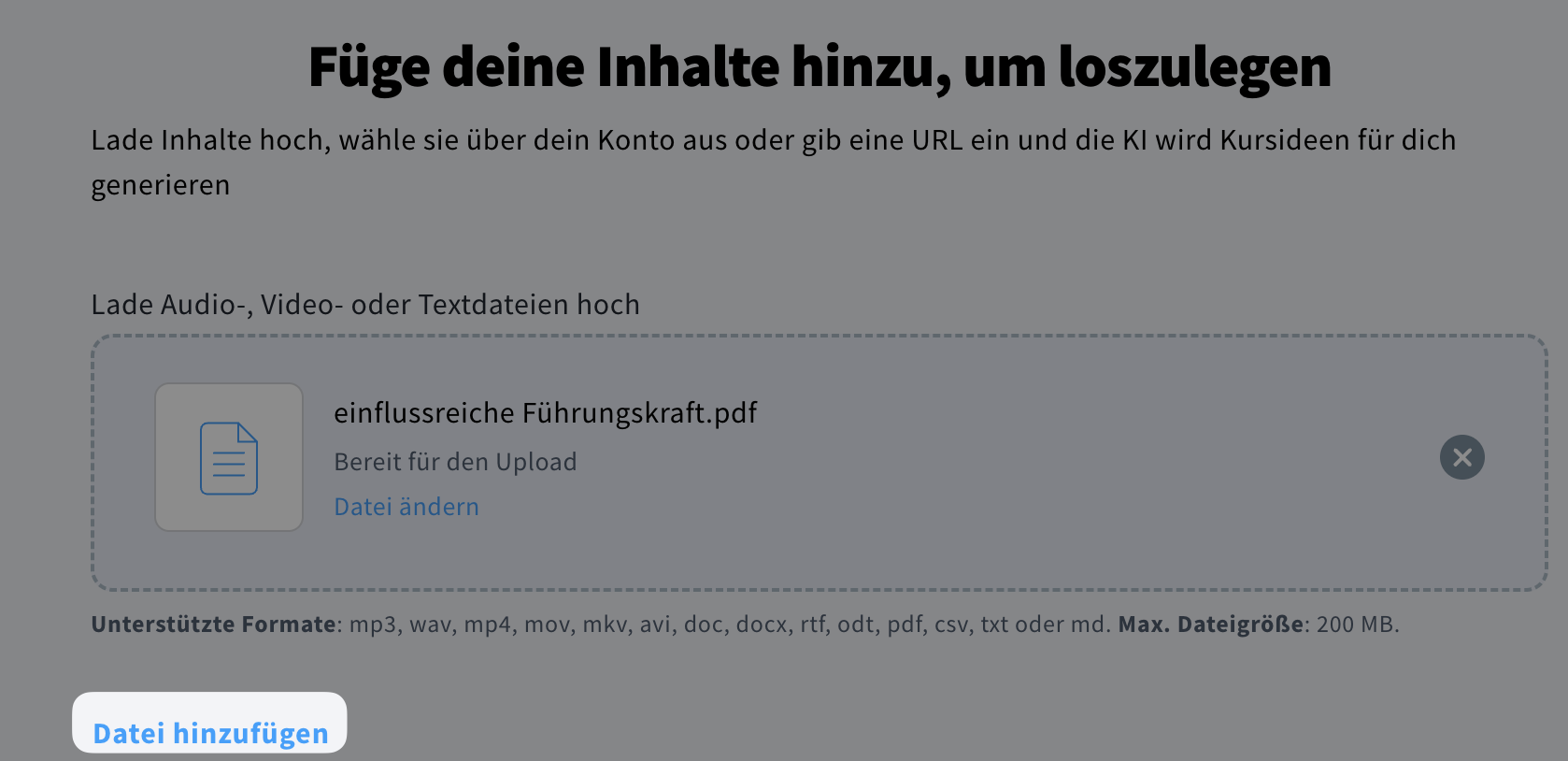
- Lade deine Inhalte hoch – Füge Audio-, Video-, Text- oder Dokumentdateien hinzu, indem du sie in den Upload-Bereich ziehst oder sie auf deinem Gerät auswählst. Um weitere Dateien hinzuzufügen, mit denen der KI-Assistent arbeiten soll, klicke auf Datei hinzufügen.
- Füge Konto-Assets hinzu – Wähle bereits in deinem GetResponse-Konto gespeicherte Inhalte aus, wie Webinare, Newsletter oder Autoresponder.
- Gib eine URL ein – Gib einen Link zu einer Webseite ein (z. B. zu einem Blogbeitrag, einem Leitfaden oder einer Kursseite), und die KI generiert Kursideen auf der Grundlage des Inhalts.
- Weitere URL hinzufügen, wenn der Assistent mehr als eine Quelle verwenden soll.
Briefing prüfen
Der nächste Schritt ist Briefing prüfen.
In dieser Phase erstellt der KI-Assistent einen Entwurf für das Briefing auf der Grundlage der zuvor von dir bereitgestellten Inhalte. Deine Aufgabe ist es, die Informationen zu überprüfen und gegebenenfalls Anpassungen vorzunehmen.
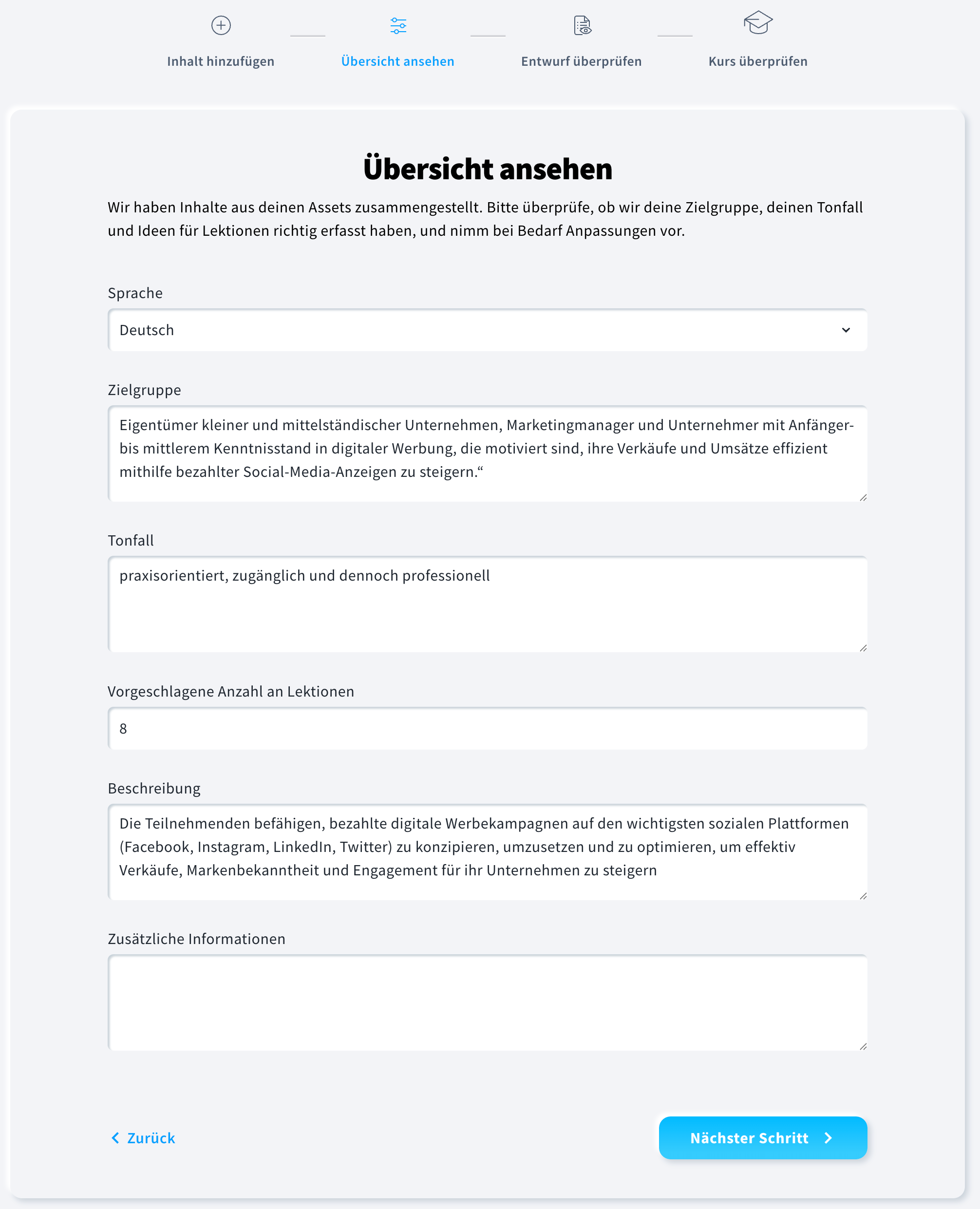
Folgendes kannst du aktualisieren:
- Sprache – Wähle die Sprache aus, in der der Kurs erstellt werden soll.
- Zielgruppe – Überprüfe die anhand deiner Materialien ermittelte Zielgruppe und passe sie bei Bedarf an.
- Tonfall – Passe den Tonfall an deine Marke oder deinen Unterrichtsstil an.
- Vorgeschlagene Anzahl an Lektionen – Lege fest, wie viele Lektionen der Kurs umfassen soll.
- Beschreibung – Verfeinere die Kursbeschreibung, die zusammenfasst, was deine Lernenden lernen werden.
- Zusätzliche Informationen – Füge weitere Hinweise oder Hintergründe hinzu, die der Assistent berücksichtigen soll.
Wenn alles in Ordnung ist, klicke auf Nächster Schritt, um fortzufahren.
Entwurf überprüfen
Der nächste Schritt ist Entwurf überprüfen.
In dieser Phase erstellt der KI-Assistent anhand deiner Vorgaben und der hochgeladenen Materialien eine vollständige Kursgliederung. Hier hast du die Möglichkeit, die Struktur zu verfeinern, bevor der gesamte Kursinhalt erstellt wird.
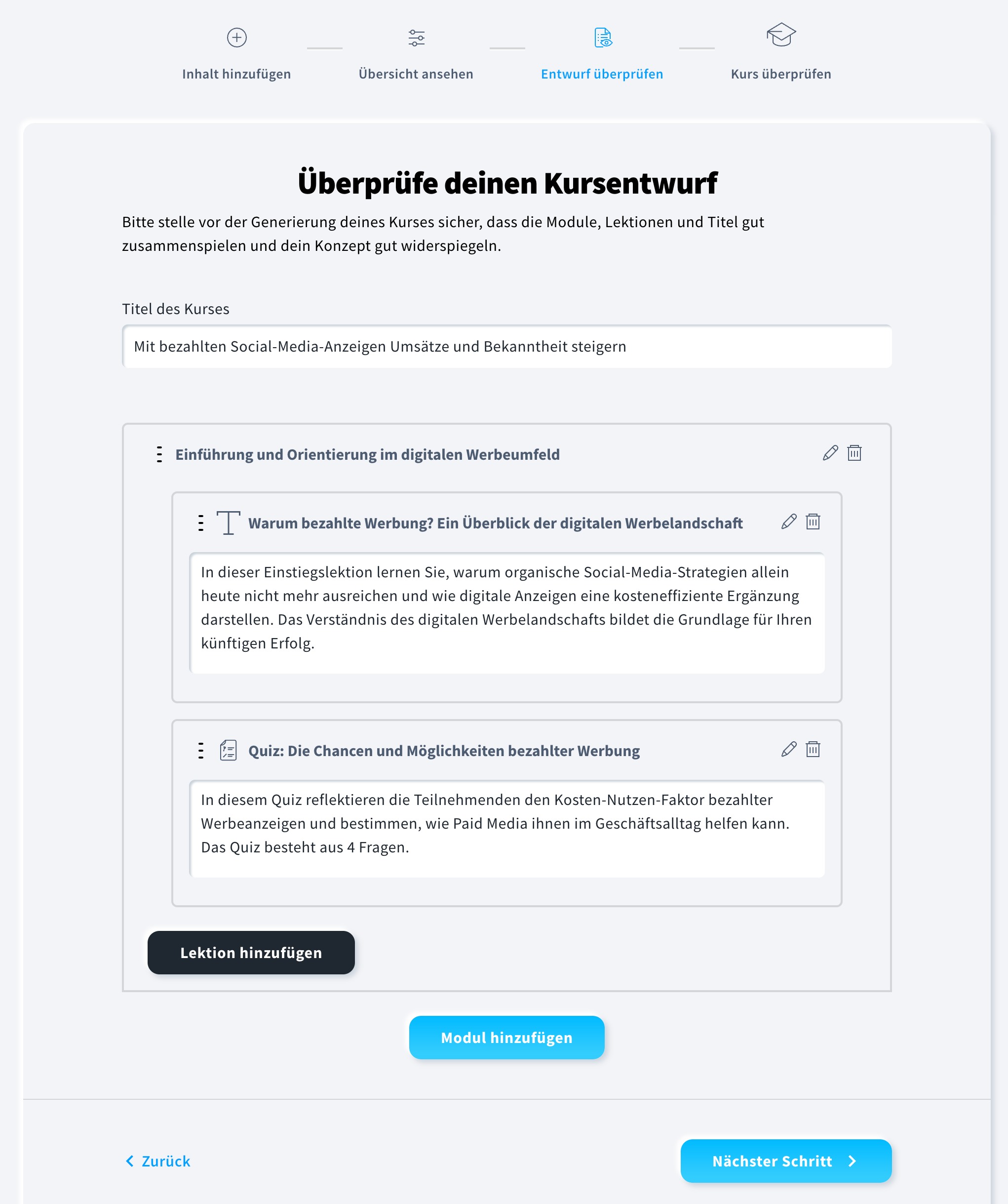
Das kannst du in diesem Schritt tun:
- Kurstitel – Bearbeite den vorgeschlagenen Titel, damit er das Thema deines Kurses oder deine Zielgruppe besser widerspiegelt.
- Module – Überprüfe jedes automatisch generierte Modul, um sicherzustellen, dass es deinem geplanten Lernpfad entspricht.
- Du kannst Modultitel und Beschreibungen bearbeiten.
- Du kannst ein Modul auch löschen, wenn es nicht benötigt wird.
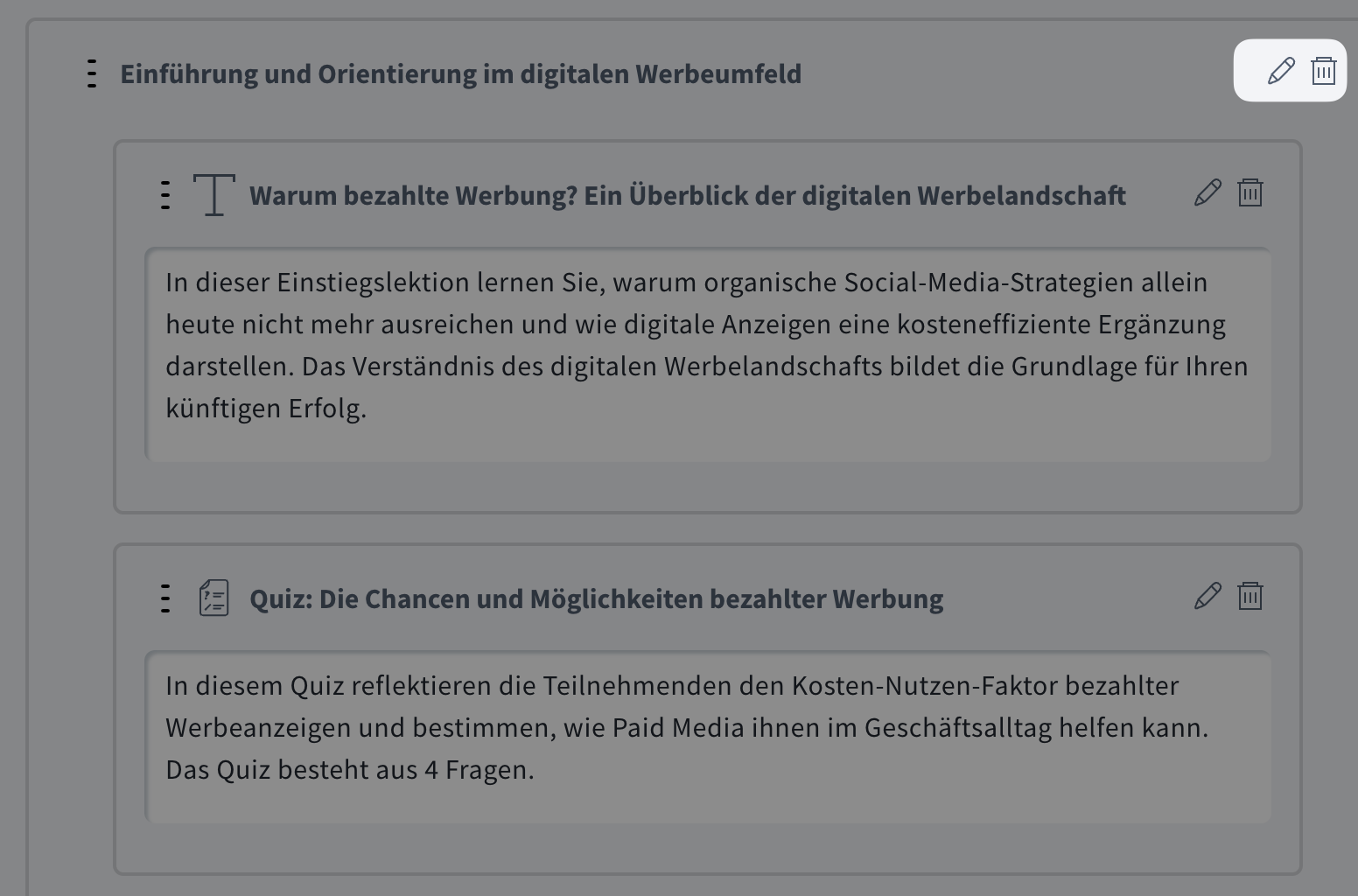
- Lektionen – Jedes Modul enthält vom Assistenten erstellte Lektionen.
- Nutze die Bearbeitungsoption, um Titel oder Beschreibungen zu aktualisieren.
- Du kannst alle Lektionen löschen, die nicht zu deiner Vorstellung passen.
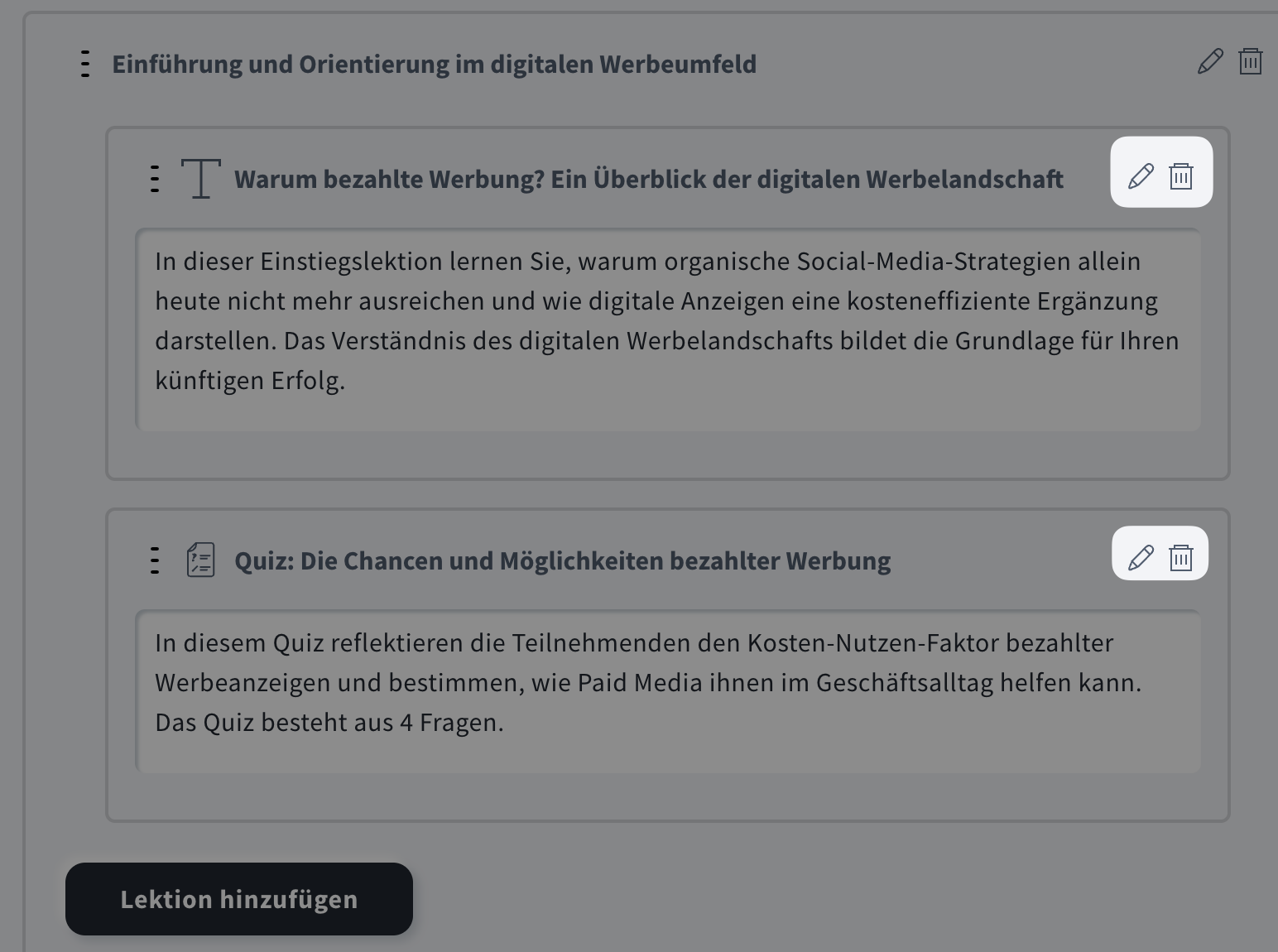
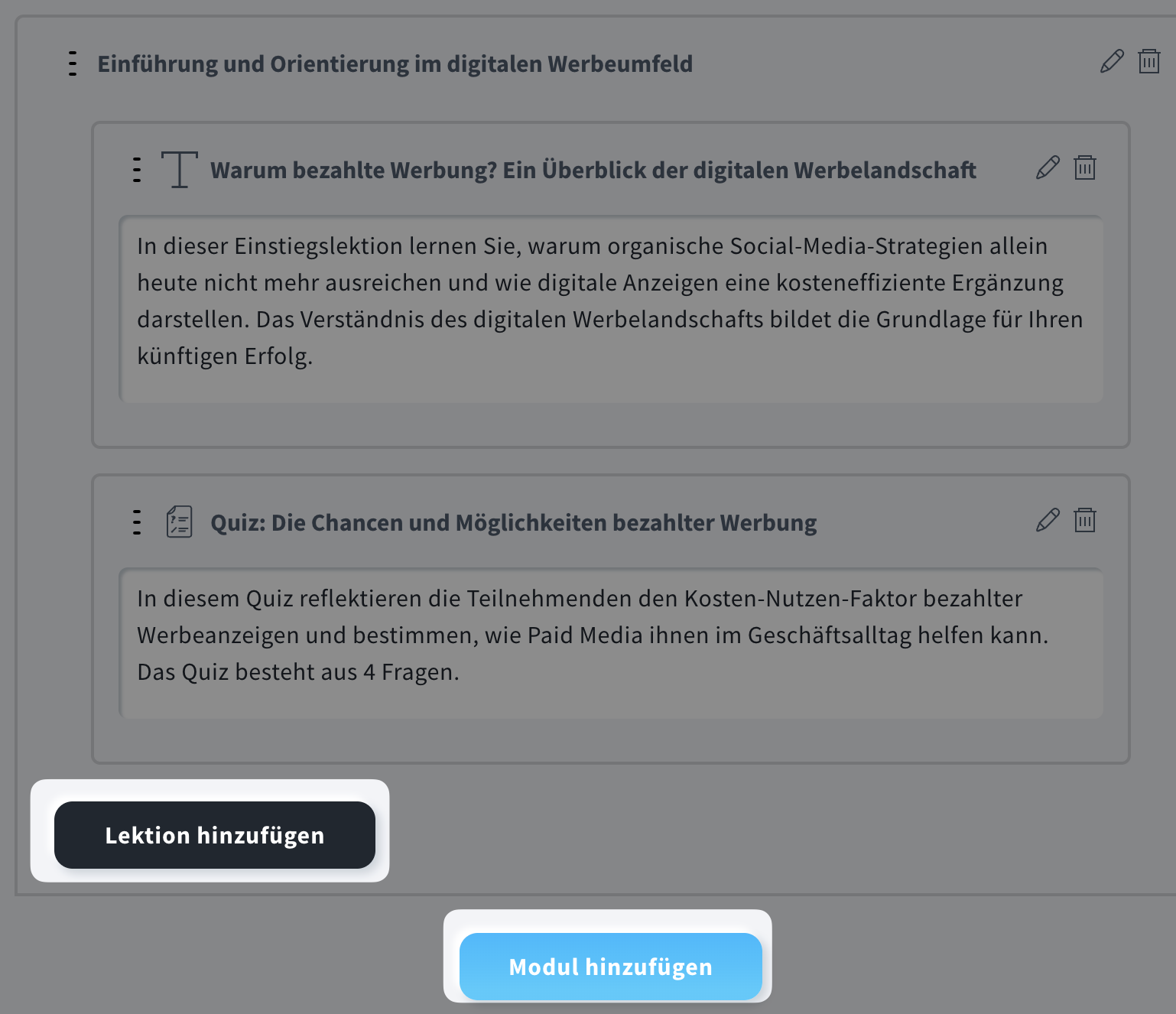
- Lektion hinzufügen – Klicke auf die schwarze Schaltfläche Lektion hinzufügen, um zusätzliche Lektionen in ein bestehendes Modul einzufügen, wenn du dessen Umfang erweitern möchtest.
- Modul hinzufügen – Klicke auf die blaue Schaltfläche Modul hinzufügen, um ein völlig neues Modul hinzuzufügen, um die Kursstruktur zu erweitern oder neue Konzepte einzuführen.
Nachdem du die Gliederung an deine Bedürfnisse angepasst hast, klicke auf Nächster Schritt, um fortzufahren.
Kurs überprüfen
Der letzte Schritt ist Kurs überprüfen.
Wenn du zu dieser Phase gelangst, beginnt der Assistent damit, den vollständigen Kursinhalt auf der Grundlage deiner Gliederung und deiner früheren Eingaben zu generieren. Dies kann einen Moment dauern, insbesondere bei längeren oder detaillierteren Kursen, daher ist eine kurze Ladezeit völlig normal.
Sobald der Inhalt fertig ist, kannst du:
- Jedes Modul und jede Lektion in der Vorschau ansehen, um sicherzustellen, dass Struktur, Erklärungen und Lernablauf deinen Erwartungen entsprechen.
- den vollständigen Unterrichtstext lesen, einschließlich der von der KI erstellten Konzepte, Beispiele und Aufforderungen.
- Das Lektionsskript überprüfen, das als Referenz für dich enthalten ist, für die Teilnehmer jedoch nicht sichtbar ist.
- Stelle sicher, dass alle Titel, Übergänge und Erklärungen korrekt sind und mit deinen Lernzielen übereinstimmen.
Nachdem du den gesamten Kurs überprüft hast, klicke auf Weiter zum Ersteller, um ihn in den Hauptkurs-Editor zu verschieben, wo du ihn verfeinern, anpassen oder veröffentlichen kannst.
Im visuellen Kurseditor gelten dieselben Regeln und Optionen wie beim Erstellen eines Kurses von Grund auf. Du kannst Lektionen frei anpassen, Multimedia-Inhalte hinzufügen, Layouts ändern und die Lernerfahrung mithilfe der Standardfunktionen des Editors individuell gestalten.
Jeder im Editor verfügbare Schritt und jede Einstellung ist in den Artikeln im Abschnitt Kurs-Editor des Hilfe-Centers ausführlich dokumentiert, sodass du in diesen Anleitungen detaillierte Anweisungen zum Bearbeiten und Veröffentlichen deines Kurses findest.
Mit dem KI-Kursassistenten erstellte Kurse findest du (und verwaltest sie) unter Tools > Kurse.