
Como usar o Assistente de Cursos de IA?
O Assistente de Cursos com IA é o novo ajudante da GetResponse para criar cursos online. Seja você novo na criação de cursos ou já use o nosso editor de cursos integrado, o Assistente de Cursos com IA foi feito para simplificar todo o processo – desde a estruturação do seu curso até o ajuste fino dos módulos e percursos de aprendizagem.
O AI Course Wizard baseia-se diretamente no conteúdo que carregas, como newsletters que enviaste a partir da GetResponse, os teus webinars ou outros recursos que já tens, o que facilita a reutilização do teu conhecimento em materiais de aprendizagem estruturados.
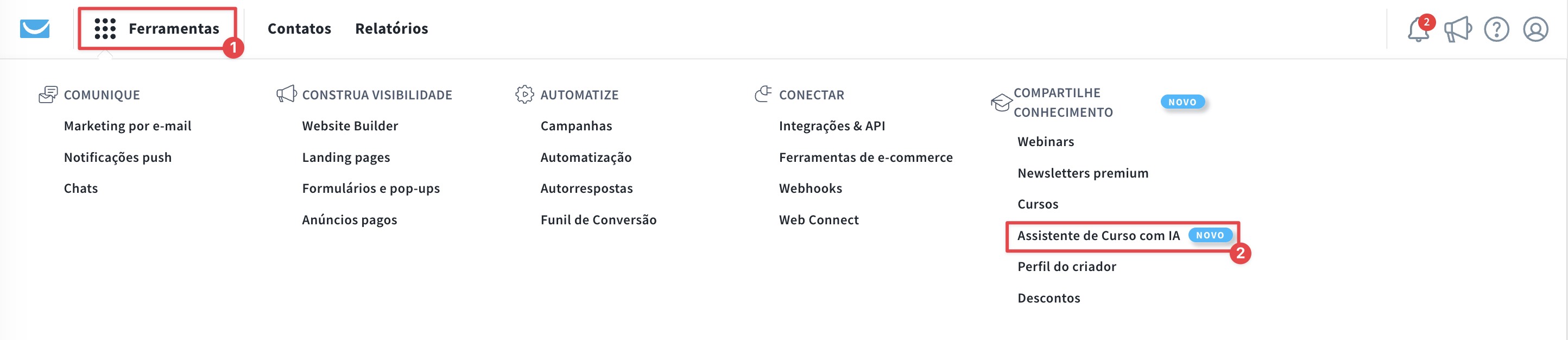
Para criar um novo curso com o Assistente de cursos com IA, aceda a Ferramentas > Assistente de Curso com IA.
Depois de abrir o assistente, serás guiado por várias etapas.
Adicionar conteúdo
A primeira etapa é Adicionar conteúdo, onde fornece os materiais que a IA usará para gerar o seu curso.
Nota: nãoé necessário preencher todas as opções na secção Adicionar conteúdo. Basta escolher as fontes que queres que o Assistente use ao gerar o conteúdo do teu curso. Quanto mais detalhes forneceres, melhores serão os resultados.
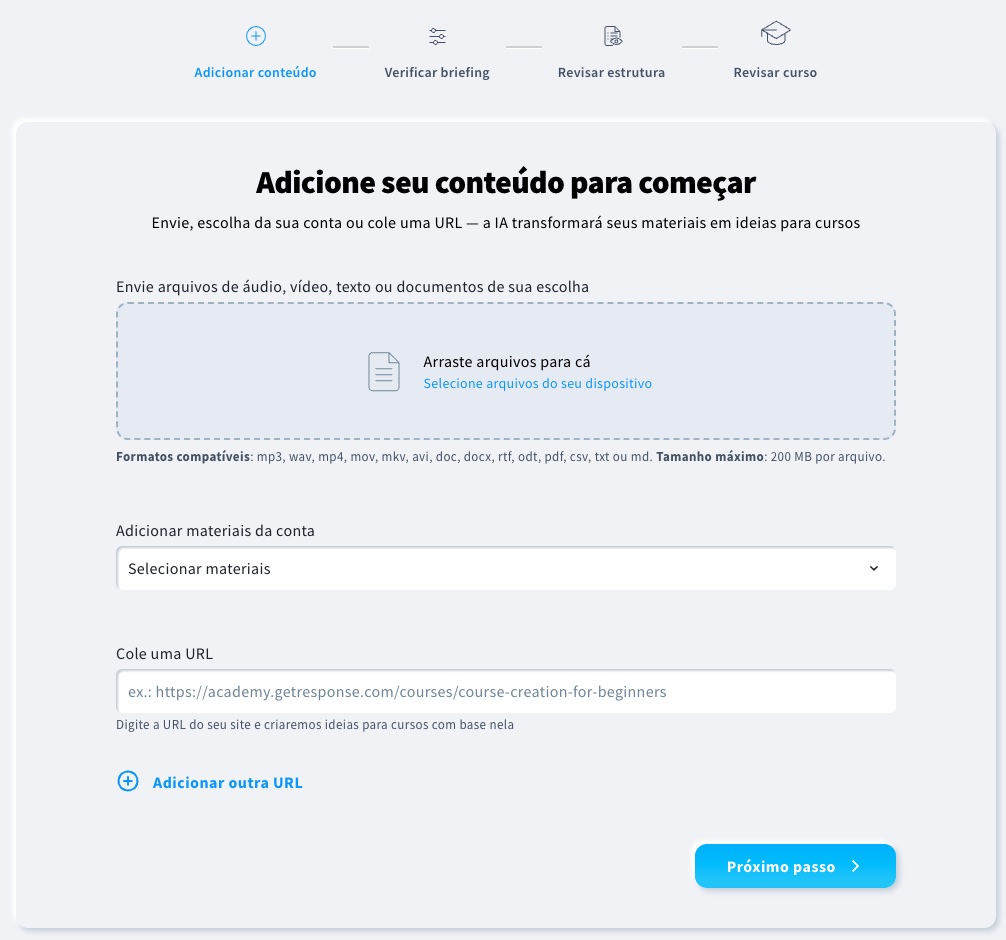
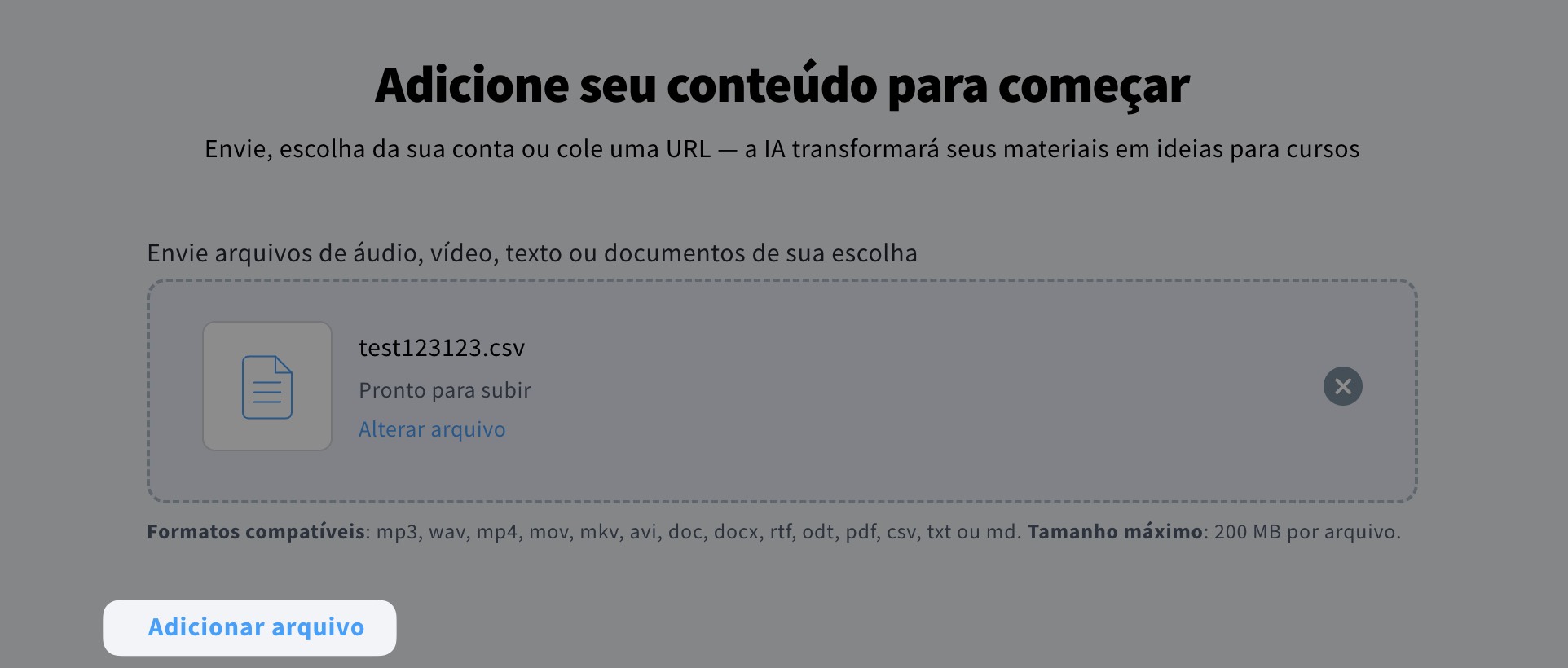
- Carregar o teu conteúdo – Adicione ficheiros de áudio, vídeo, texto ou documentos arrastando-os para a área de carregamento ou selecionando-os no teu dispositivo. Para adicionar mais ficheiros para o Assistente de IA trabalhar, clica em Adicionar conteúdo.
- Adicionar materiais da conta – Escolha conteúdo já guardado na sua conta GetResponse, como webinars, newsletters ou respostas automáticas.
- Cole uma URL – Forneça um link de página da web (como uma publicação de blog, guia ou página de curso) e a IA irá gerar ideias de curso com base no seu conteúdo.
- Adicionar outra URL se quiser que o assistente use mais de uma fonte.
Verificar briefing
O próximo passo é Verificar briefing.
Nesta fase, o Assistente de IA gera um rascunho de resumo com base no conteúdo que forneceste anteriormente. A tua tarefa é rever as informações e fazer os ajustes necessários.
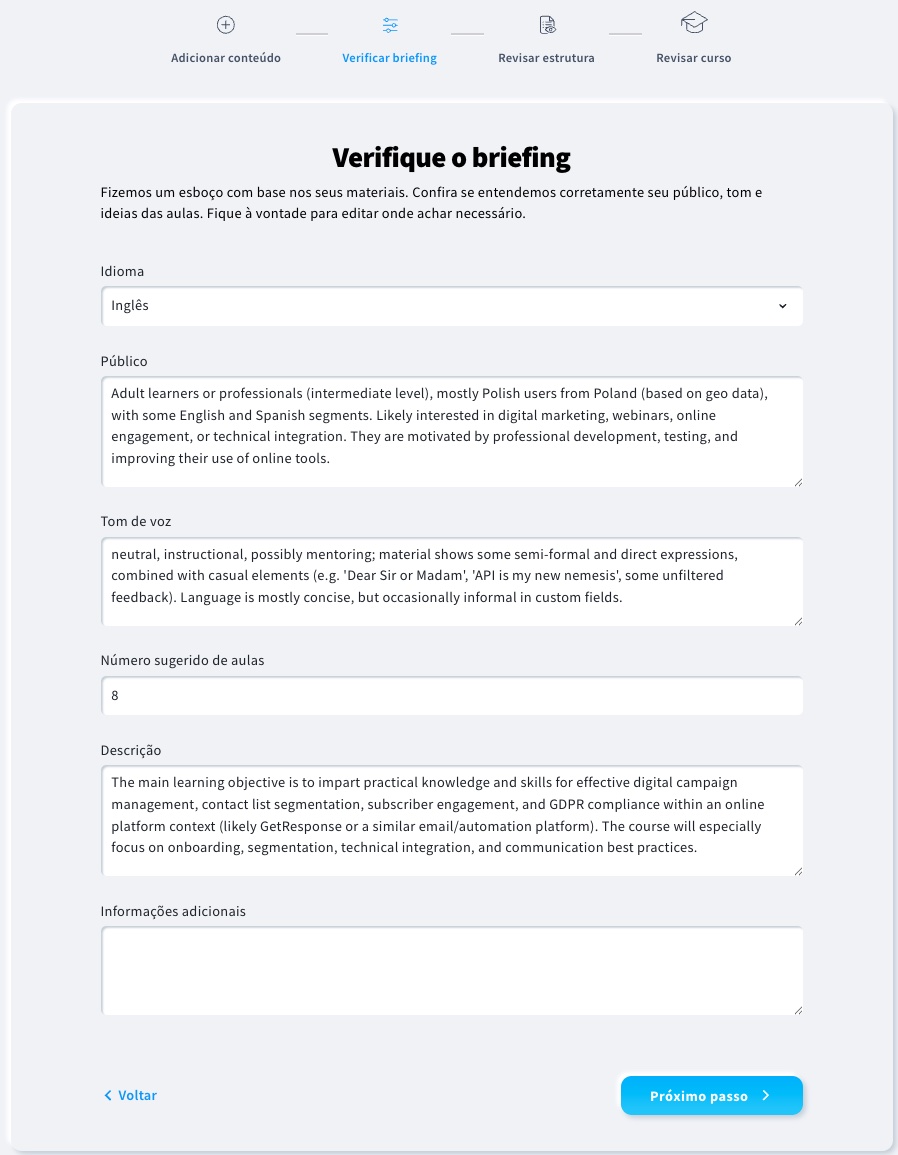
Aqui está o que podes atualizar:
- Idioma – Escolhe o idioma em que queres que o curso seja criado.
- Público-alvo – Reveja o público-alvo detetado a partir dos seus materiais e edite-o, se necessário.
- Tom de voz – Ajusta o tom para corresponder à tua marca ou estilo de ensino.
- Número sugerido de aulas – Define quantas aulas queres que o curso inclua.
- Descrição – Refina a descrição do curso que resume o que os teus alunos vão ganhar.
- Informações adicionais – Adicione qualquer orientação ou contexto extra que deseja que o Assistente considere.
Quando tudo estiver certo, clica em Próximo passo para continuar.
Revisar estrutura
O próximo passo é Revisar estrutura.
Nesta fase, o Assistente de IA gera um esboço completo do curso com base no teu briefing e nos materiais carregados. Esta é a tua oportunidade de refinar a estrutura antes que o conteúdo completo do curso seja criado.
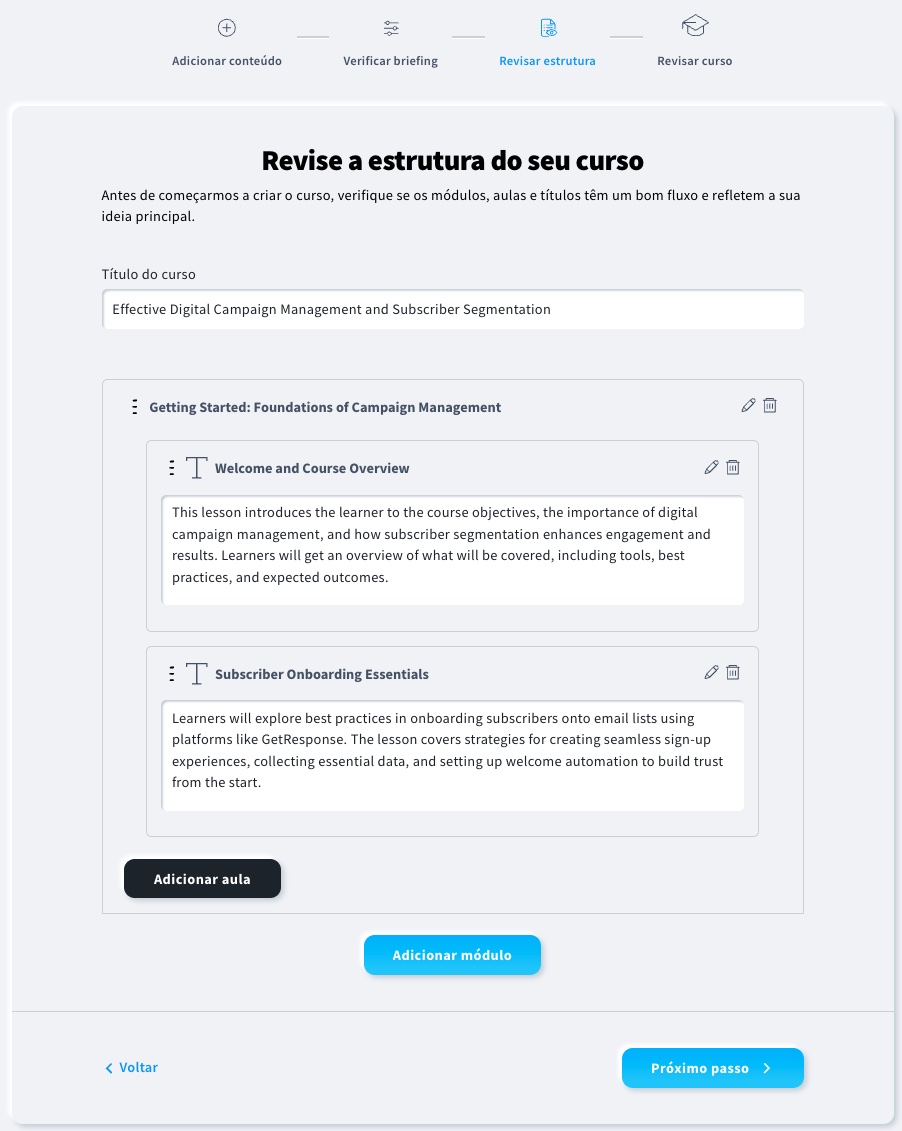
Eis o que pode fazer nesta etapa:
- Título do curso – Edite o título sugerido para refletir melhor o tema ou o público do seu curso.
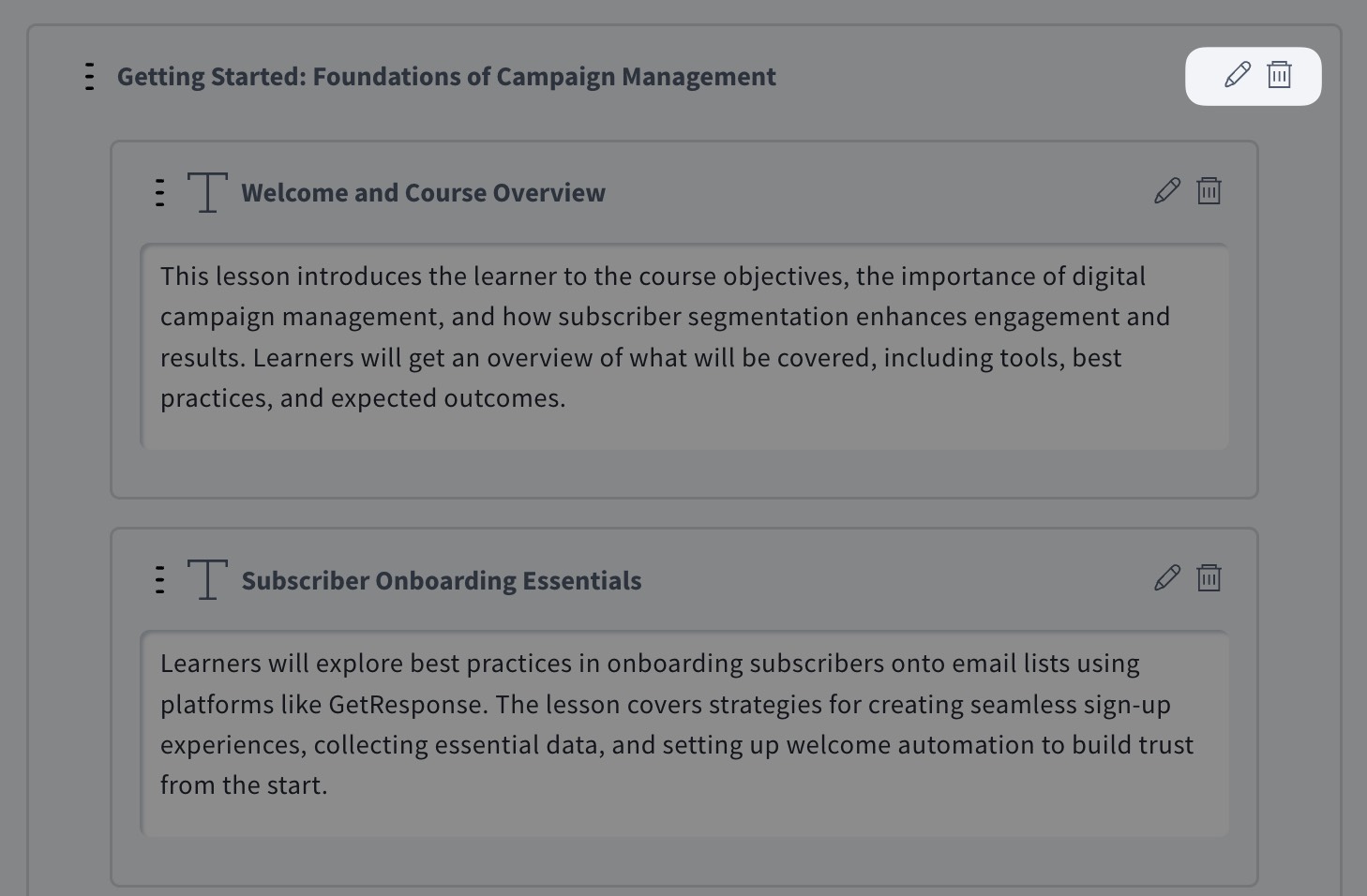
- Módulos – Revê cada módulo gerado automaticamente para garantir que corresponde ao teu percurso de aprendizagem pretendido.
- Pode editar os títulos e as descrições dos módulos.
- Também podes excluir um módulo se ele não for necessário.
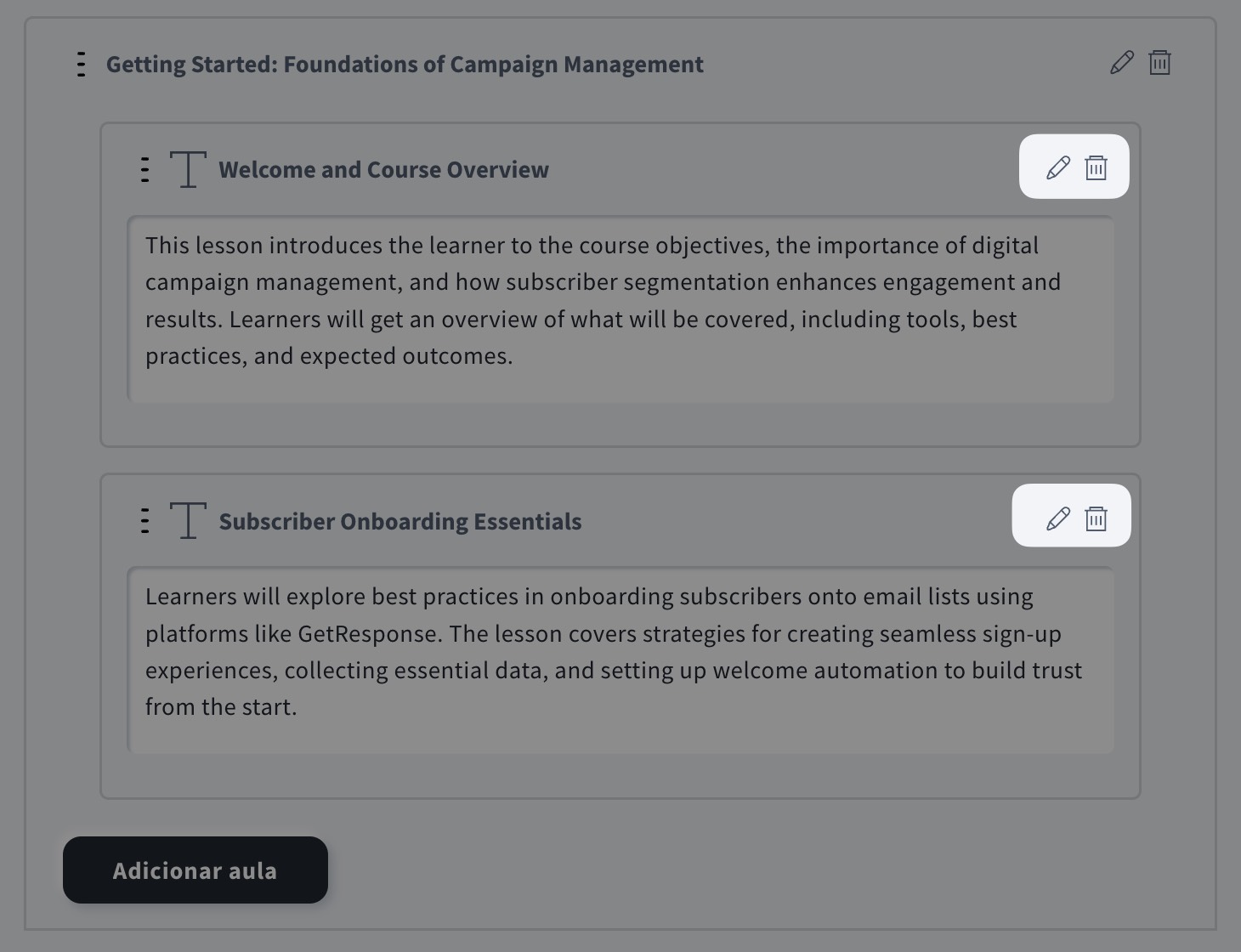
- Lições – Cada módulo inclui lições criadas pelo Assistente.
- Use a opção de edição para atualizar títulos ou descrições.
- Podes eliminar quaisquer lições que não se enquadrem na tua visão.
- Adicionar lição – Clique no(s) botão(ões) preto(s) Adicionar lição para inserir lições adicionais num módulo existente, se quiser expandir o seu escopo.
- Adicionar módulo – Clique no(s) botão(ões) azul(es) Adicionar módulo para adicionar um módulo totalmente novo para ampliar a estrutura do curso ou introduzir novos conceitos.
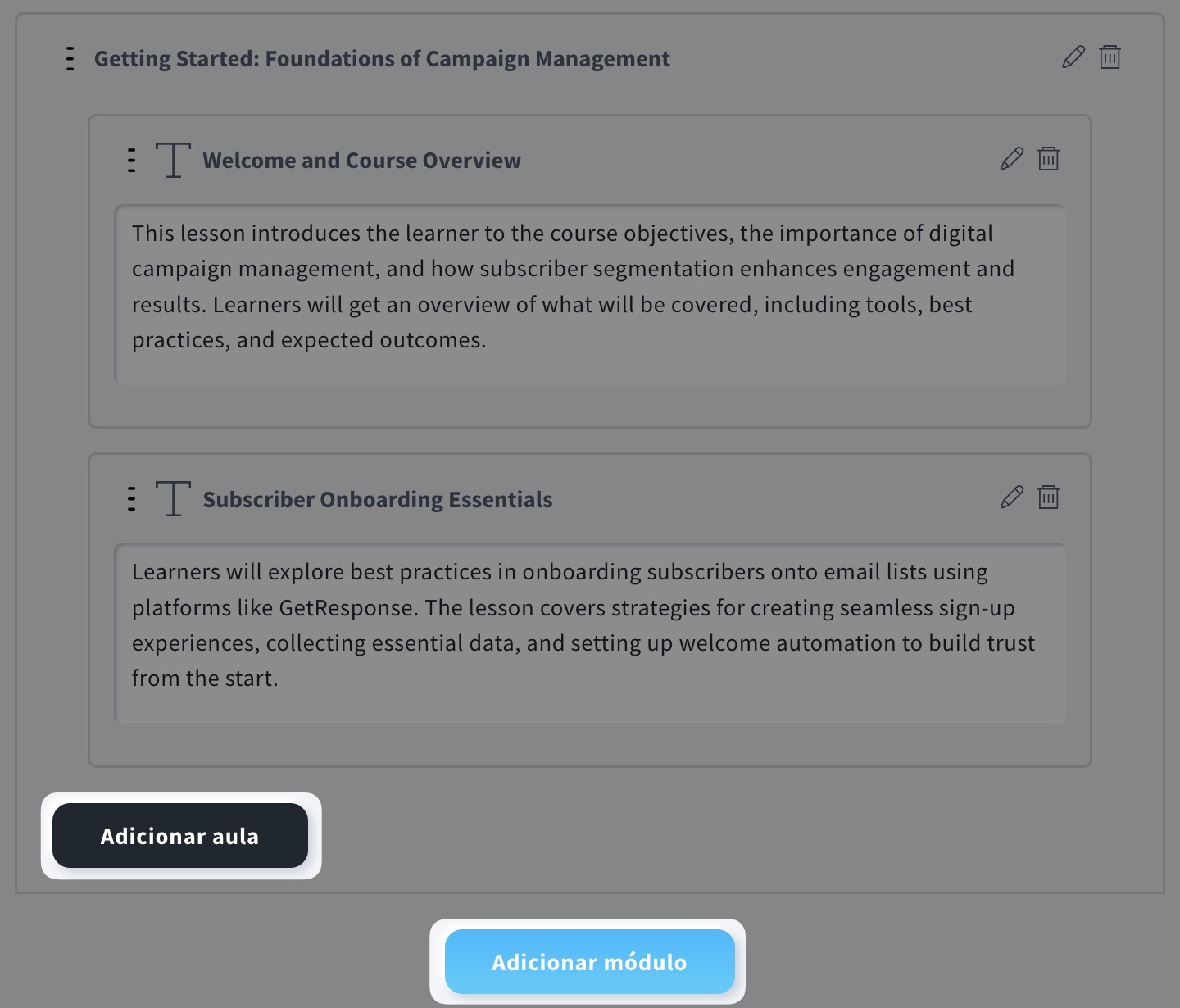
Depois de ajustar o esboço às suas necessidades, clique em Próximo passo para continuar.
Revisar curso
O passo final é Revisar o curso.
Quando passar para esta etapa, o Assistente começa a gerar o conteúdo completo do curso com base no seu esboço e nas entradas anteriores. Isso pode demorar um pouco, especialmente para cursos mais longos ou detalhados, portanto, um breve período de carregamento é completamente normal.
Quando o conteúdo estiver pronto, podes:
- Visualizar cada módulo e lição para garantir que a estrutura, as explicações e o fluxo de aprendizagem atendam às suas expectativas.
- Ler o texto completo da lição, incluindo conceitos, exemplos e sugestões criados pela IA.
- Verificar o roteiro da lição, que está incluído para sua referência, mas não é visível para os alunos.
- Certificar-se de que todos os títulos, transições e explicações estão corretos e alinhados com os teus objetivos de aprendizagem.
Depois de rever todo o curso, clica em Continuar para o criador para movê-lo para o editor principal do curso, onde podes refiná-lo, personalizá-lo ou publicá-lo.
No editor visual do curso, aplicam-se as mesmas regras e opções que quando crias um curso do zero. Podes ajustar livremente as lições, adicionar multimédia, modificar layouts e personalizar a experiência do aluno usando os recursos padrão do editor.
Todas as etapas e configurações disponíveis no editor estão totalmente documentadas nos artigos encontrados na secção Editor de cursos da Central de Ajuda, para que possas consultar esses guias para obter instruções detalhadas sobre como editar e publicar o teu curso.
Os cursos criados com o Assistente de cursos de IA podem ser encontrados (e geridos) em Ferramentas > Cursos.