Come si usa la procedura guidata per i corsi di IA?
L’AI Course Wizard è il nuovo assistente di GetResponse per la creazione di corsi online. Che tu sia alle prime armi con la creazione di corsi o che stia già utilizzando il nostro editor integrato, l’AI Course Wizard è progettato per semplificare l’intero processo: dalla strutturazione del corso alla messa a punto dei moduli e dei percorsi di apprendimento.
L’AI Course Wizard si basa direttamente sui contenuti che carichi, come le newsletter che hai inviato da GetResponse, i tuoi webinar o altre risorse che già possiedi, rendendo facile trasformare le tue conoscenze in materiali didattici strutturati.
Per creare un nuovo corso con l’AI Course Wizard, vai su Strumenti > Wizard di corsi con IA.
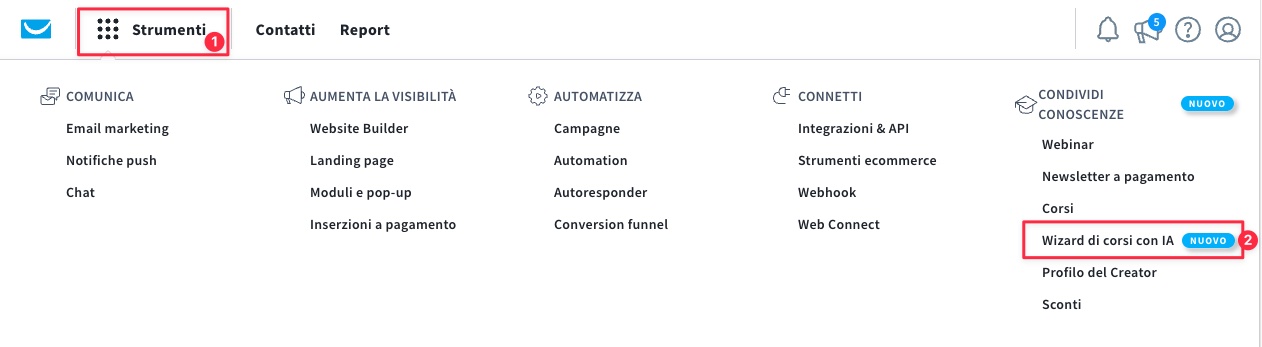
Una volta aperto il wizard, sarai guidato attraverso diversi passaggi.
Aggiungi contenuti
Il primo passo è Aggiungi contenuti, dove fornisci i materiali che l’IA userà per generare il tuo corso.
Nota: nonè necessario completare tutte le opzioni nella sezione Aggiungi contenuto. Basta scegliere le fonti che vuoi che la procedura guidata utilizzi per generare i contenuti del tuo corso. Più dettagli fornisci, migliori saranno i risultati.
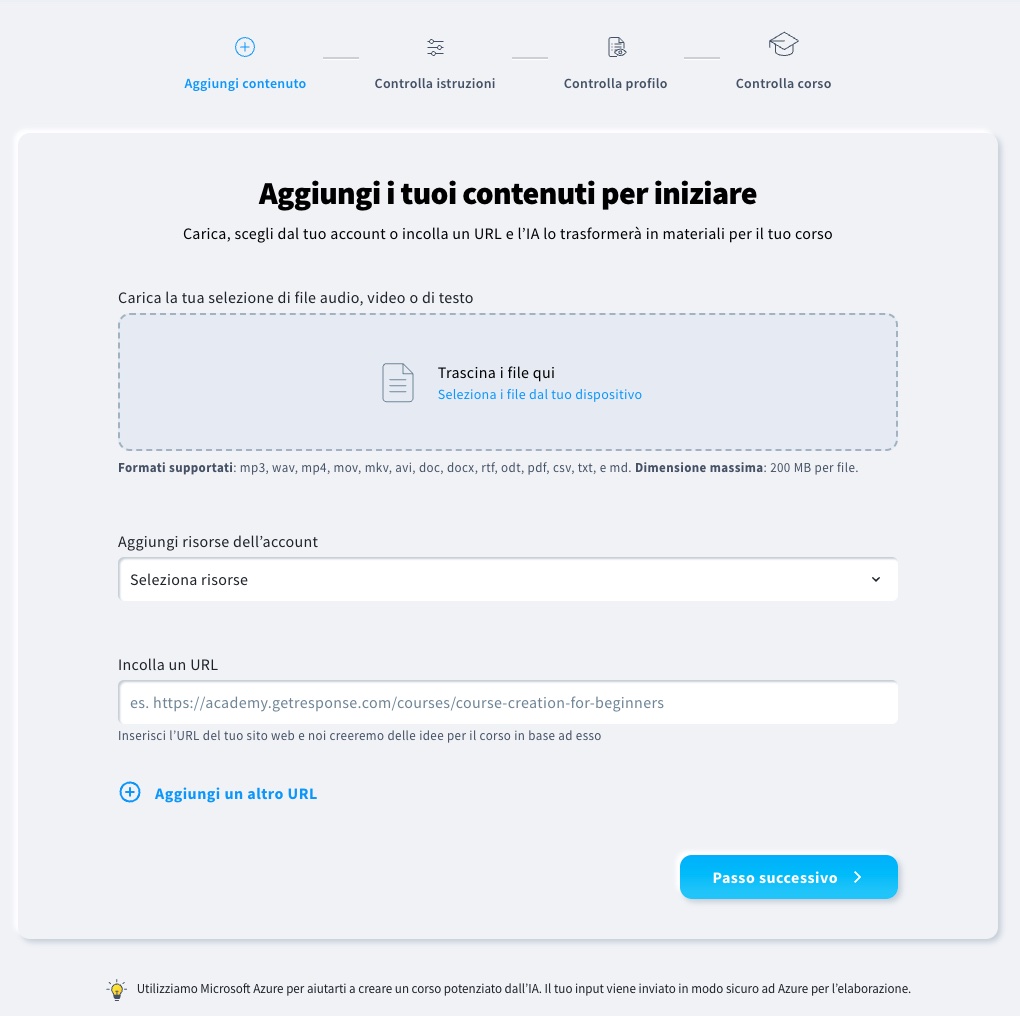
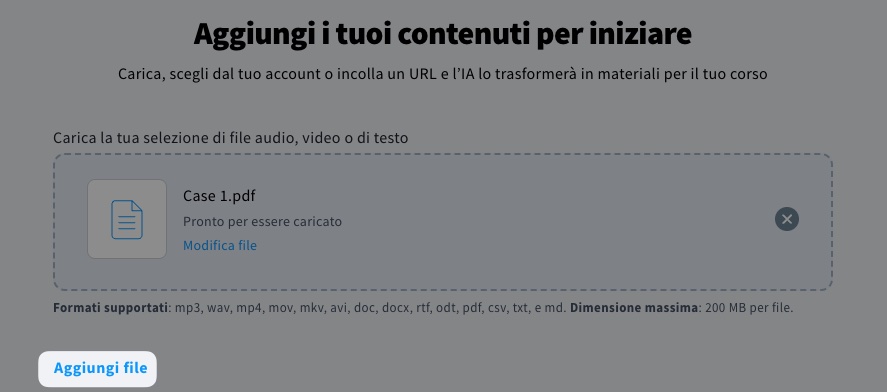
- Carica i tuoi contenuti – Aggiungi file audio, video, di testo o documenti trascinandoli nell’area di caricamento o selezionandoli dal tuo dispositivo. Per aggiungere altri file con cui l’AI Wizard possa lavorare, clicca su Aggiungi file.
- Aggiungi risorse dell’account: scegli contenuti esistenti già memorizzati nel tuo account GetResponse, come webinar, newsletter o autorisponditori.
- Incolla un URL: fornisci un link a una pagina web (come un post di blog, una guida o la pagina di un corso) e l’IA genererà idee per il corso basandosi sul suo contenuto.
- Aggiungi altri URL se vuoi che la procedura guidata utilizzi più di una fonte.
Controlla le istruzioni
Il passo successivo è Controlla le istruzioni.
In questa fase, la procedura guidata AI genera una bozza di brief basata sui contenuti che hai fornito in precedenza. Il tuo compito è quello di rivedere le informazioni e apportare le modifiche necessarie.
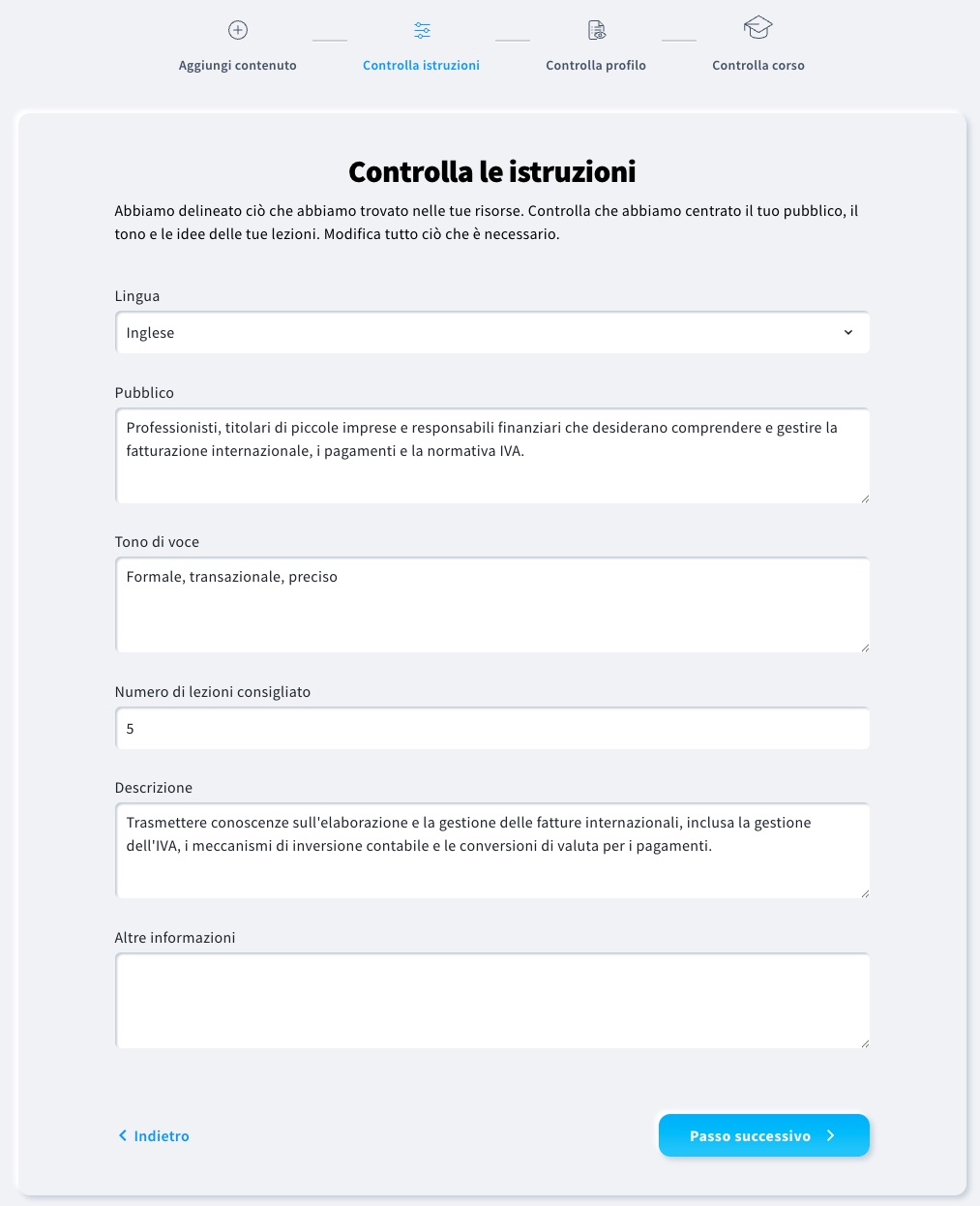
Ecco cosa puoi aggiornare:
- Lingua – Scegli la lingua in cui vuoi che venga creato il corso.
- Pubblico – controlla il pubblico di destinazione individuato dai tuoi materiali e modificalo se necessario.
- Tono di voce – Adatta il tono in modo che rispecchi il tuo marchio o il tuo stile di insegnamento.
- Numero di lezioni suggerito – Imposta il numero di lezioni che vuoi includere nel corso.
- Descrizione – Perfeziona la descrizione del corso che riassume ciò che i tuoi studenti acquisiranno.
- Informazioni aggiuntive – Aggiungi eventuali indicazioni o contestualizzazioni extra che vuoi che la procedura guidata prenda in considerazione.
Una volta che tutto sembra a posto, clicca su Passo successivo per continuare.
Controlla profilo
Il passo successivo è Controlla profilo.
In questa fase, la procedura guidata AI genera una struttura completa del corso basata sul tuo brief e sui materiali caricati. Questa è la tua occasione per perfezionare la struttura prima che venga creato l’intero contenuto del corso.
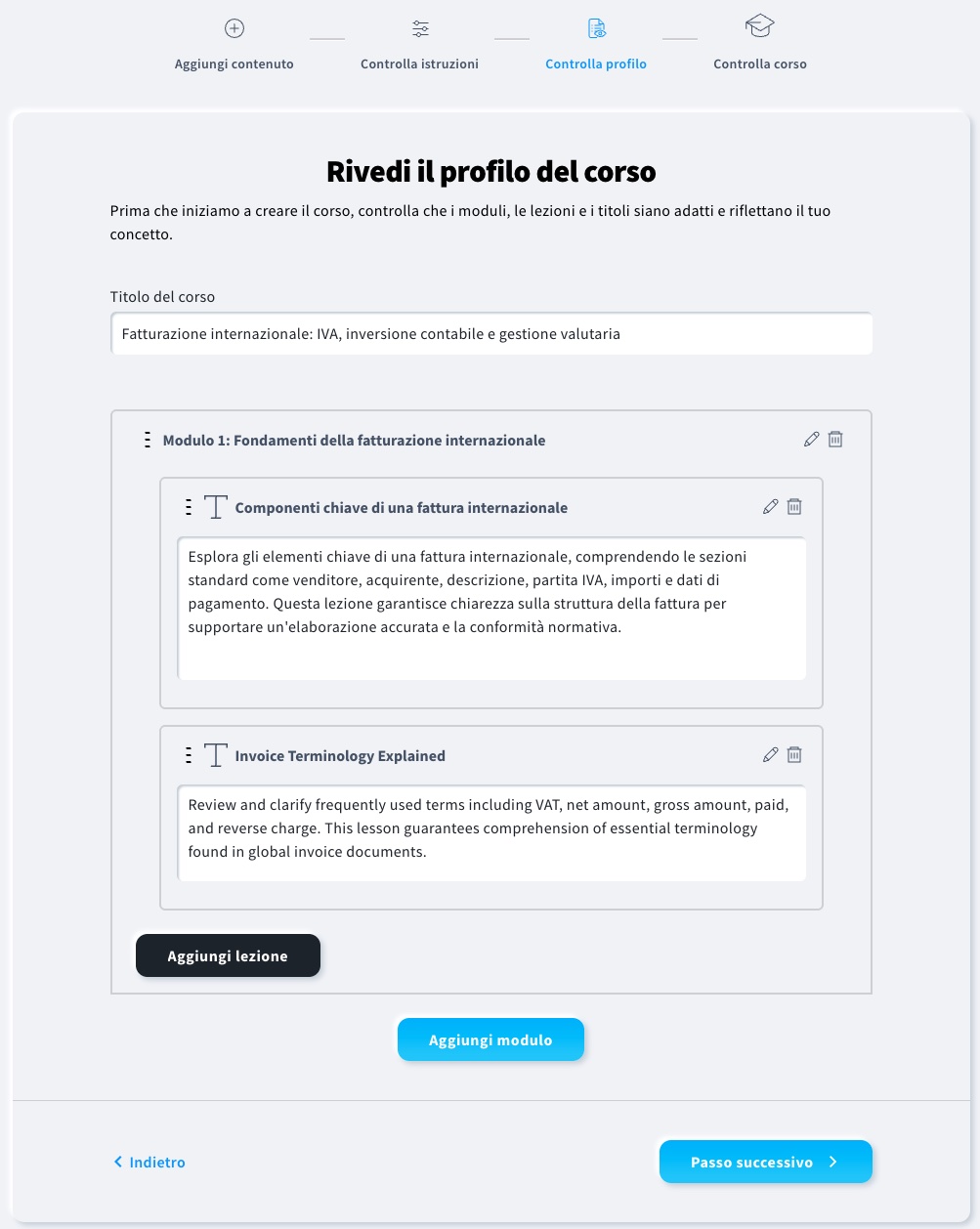
Ecco cosa puoi fare in questo passaggio:
- Titolo del corso – Modifica il titolo suggerito per riflettere meglio il tema del corso o il pubblico di destinazione.
- Moduli – Controlla ogni modulo generato automaticamente per assicurarti che corrisponda al percorso di apprendimento che hai in mente.
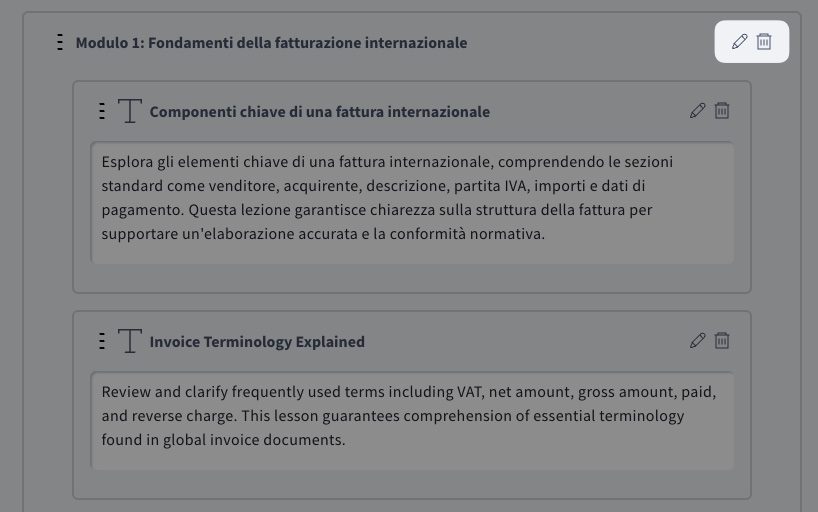
- Puoi modificare i titoli e le descrizioni dei moduli.
- Puoi anche eliminare un modulo se non è necessario.
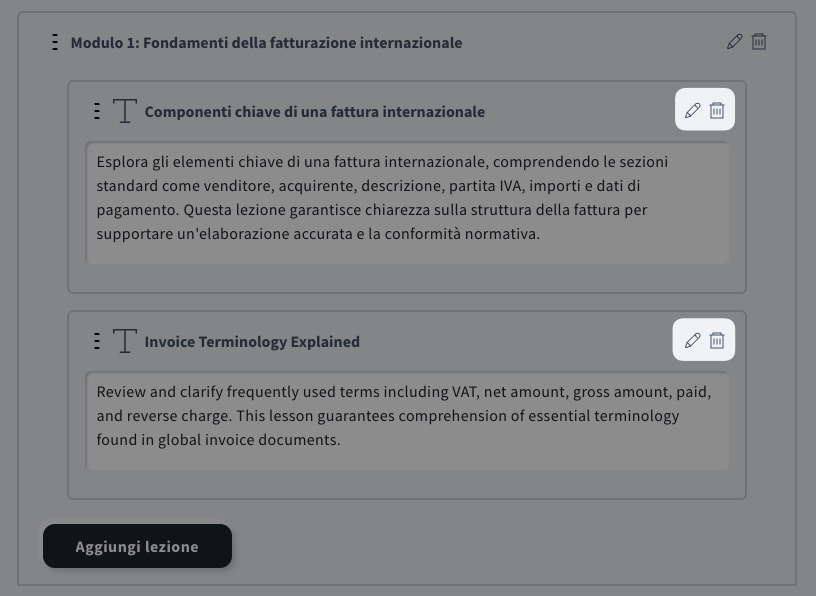
- Lezioni – Ogni modulo include lezioni create dalla procedura guidata.
- Usa l’opzione di modifica per aggiornare titoli o descrizioni.
- Puoi eliminare qualsiasi lezione che non si adatti alla tua visione.
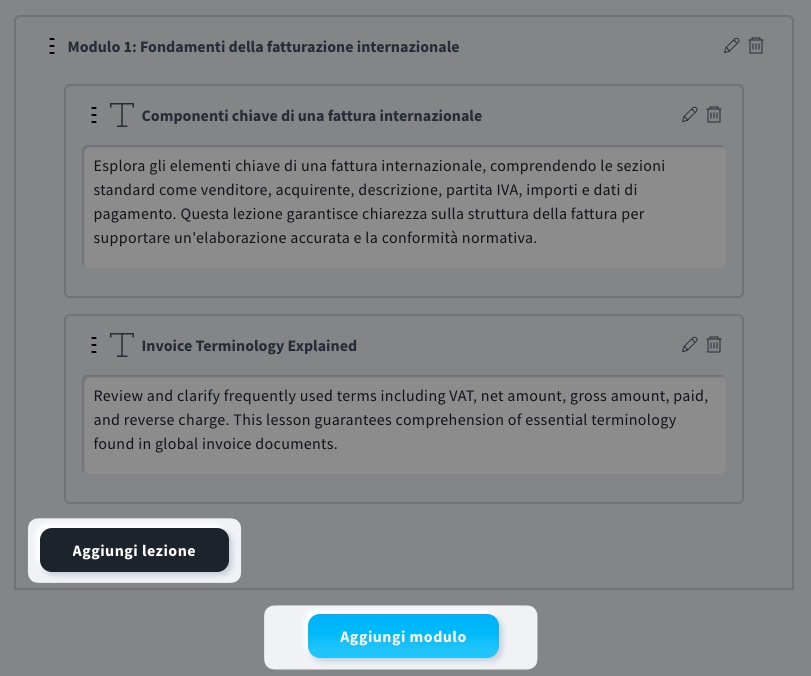
- Aggiungi lezione – Clicca sul pulsante nero ” Aggiungi lezione ” per inserire lezioni aggiuntive in un modulo esistente se vuoi ampliarne l’ambito.
- Aggiungi modulo – Clicca sui pulsanti blu “Aggiungi modulo ” per aggiungere un modulo completamente nuovo per ampliare la struttura del corso o introdurre nuovi concetti.
Dopo aver adattato la struttura alle tue esigenze, clicca su Passo successivo per continuare.
Rivedi il corso
L’ultimo passo è Rivedi il corso.
Quando passi a questa fase, la procedura guidata inizia a generare il contenuto completo del corso in base alla tua struttura e ai dati inseriti in precedenza. Questa operazione potrebbe richiedere qualche istante, specialmente per corsi più lunghi o dettagliati, quindi un breve periodo di caricamento è del tutto normale.
Una volta che il contenuto è pronto, puoi:
- Visualizzare in anteprima ogni modulo e lezione per assicurarti che la struttura, le spiegazioni e il flusso di apprendimento soddisfino le tue aspettative.
- Leggere il testo completo della lezione, inclusi concetti, esempi e suggerimenti creati dall’IA.
- Controllare il copione della lezione, che è incluso come riferimento ma non è visibile agli studenti.
- Assicurarti che tutti i titoli, le transizioni e le spiegazioni siano accurati e in linea con i tuoi obiettivi di apprendimento.
Dopo aver rivisto l’intero corso, clicca su Continua al creatore per spostarlo nell’editor principale del corso, dove potrai perfezionarlo, personalizzarlo o pubblicarlo.
Nell’editor visivo del corso si applicano le stesse regole e opzioni che si utilizzano quando si crea un corso da zero. Puoi modificare liberamente le lezioni, aggiungere contenuti multimediali, modificare i layout e personalizzare l’esperienza degli studenti utilizzando le funzionalità standard dell’editor.
Ogni passaggio e impostazione disponibile nell’editor è documentato in modo completo negli articoli che trovi nella sezione Editor dei corsi del Centro assistenza, quindi puoi fare riferimento a quelle guide per istruzioni dettagliate su come modificare e pubblicare il tuo corso.
I corsi creati con la procedura guidata AI Course Wizard sono disponibili (e gestibili) in Strumenti > Corsi.