
Как пользоваться мастером создания курсов с ИИ?
Мастер курсов на базе ИИ — это новый помощник от GetResponse для создания онлайн-курсов. Независимо от того, только ли ты начинаешь создавать курсы или уже пользуешься нашим встроенным редактором курсов, Мастер курсов на базе ИИ призван упростить весь процесс — от структурирования курса до доработки модулей и учебных траекторий.
AI Course Wizard работает прямо с контентом, который ты загружаешь — например, с рассылками, отправленными из GetResponse, твоими вебинарами или другими материалами, которые у тебя уже есть. Это позволяет легко преобразовать твои знания в структурированные учебные материалы.
Чтобы создать новый курс с помощью ИИ Мастер курса, перейди в Инструменты > ИИ Мастер курса.
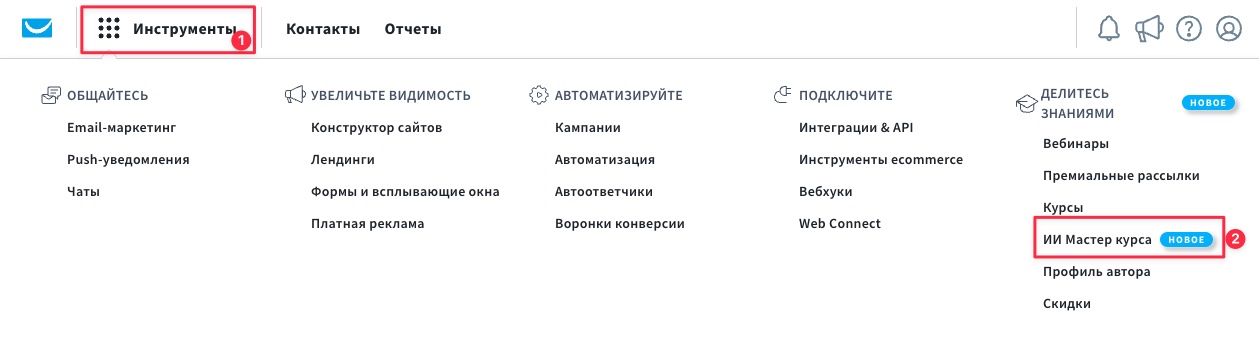
Как только ты откроешь мастер, тебе будет предложено пройти несколько шагов.
Добавь контент
Первый шаг — Добавить контент, где ты предоставляешь материалы, которые ИИ будет использовать для создания твоего курса.
Примечание: необязательно заполнять все поля в разделе Добавить контент. Просто выбери источники, которые мастер должен использовать при создании контента курса. Чем больше деталей ты предоставишь, тем лучше будут результаты.
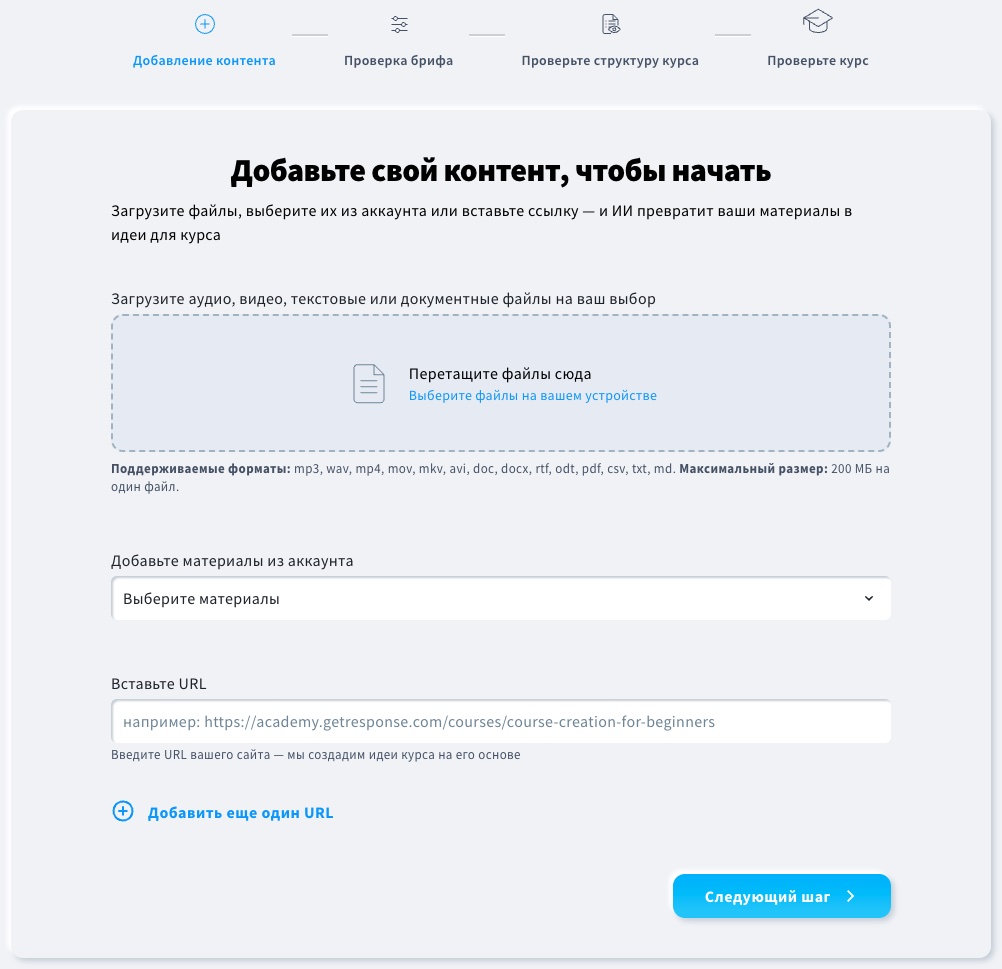
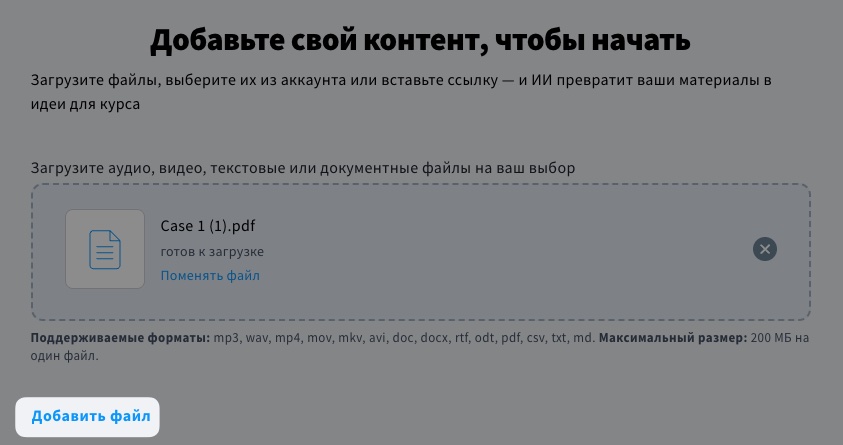
- Загрузи свой контент — добавь аудио-, видео-, текстовые файлы или документы, перетащив их в область загрузки или выбрав на своем устройстве. Чтобы добавить больше файлов для работы мастера ИИ, нажми Добавить файл.
- Добавь ресурсы из аккаунта — выбери существующий контент, уже хранящийся в твоем аккаунте GetResponse, например вебинары, рассылки или автоответчики.
- Вставь URL — укажи ссылку на веб-страницу (например, на пост в блоге, руководство или страницу курса), и ИИ сгенерирует идеи для курса на основе её содержания.
- Добавь дополнительные URL-адреса, если хочешь, чтобы мастер использовал более одного источника.
Проверить бриф
Следующий шаг — Проверить бриф.
На этом этапе мастер ИИ генерирует черновой бриф на основе предоставленного тобой ранее контента. Твоя задача — просмотреть информацию и внести необходимые изменения.
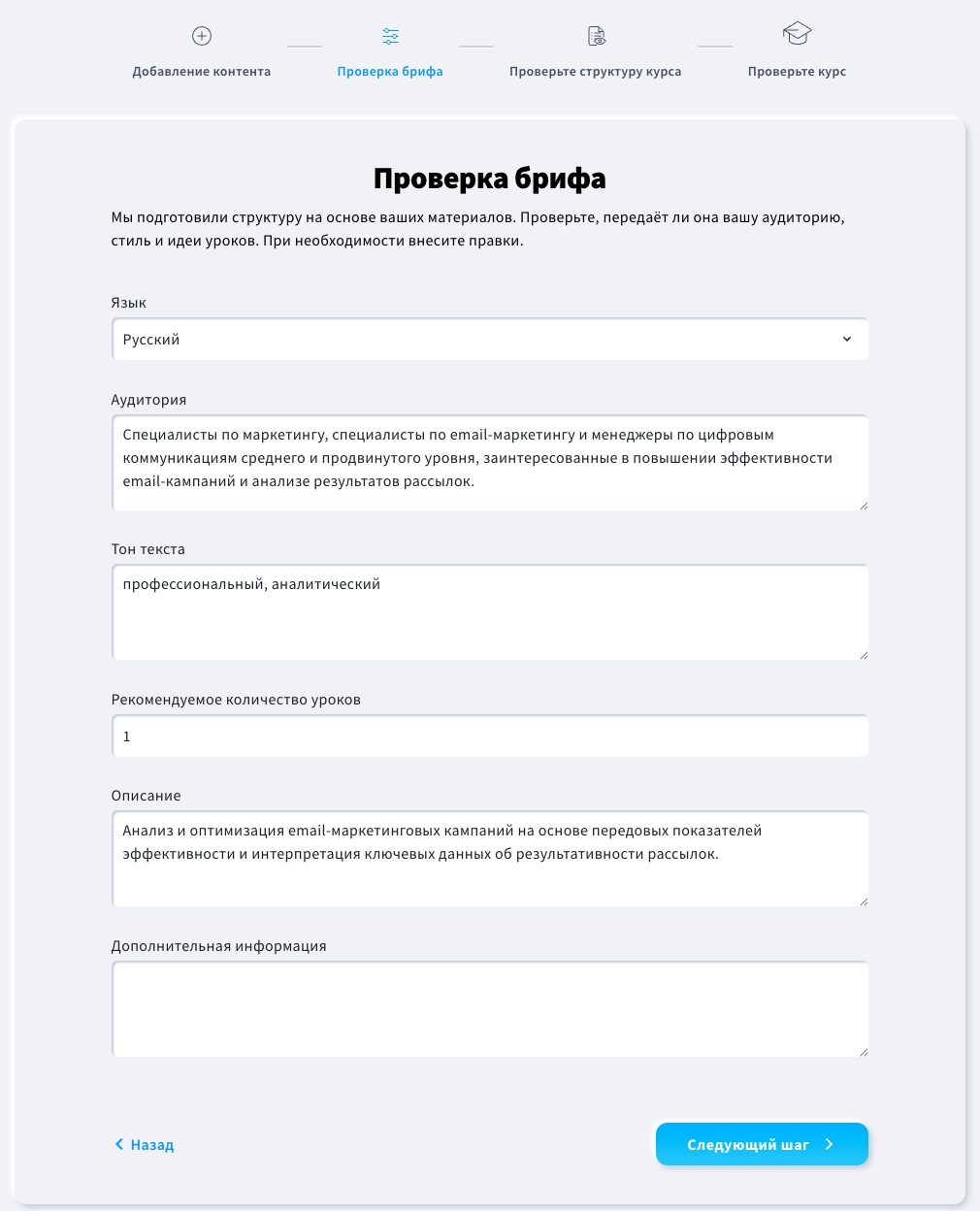
Вот что ты можешь обновить:
- Язык — выбери язык, на котором должен быть создан курс.
- Аудитория — просмотри целевую аудиторию, определённую на основе твоих материалов, и при необходимости отредактируй её.
- Тон — настройте тон в соответствии с твоим брендом или стилем преподавания.
- Рекомендуемое количество уроков — Укажи, сколько уроков должен включать курс.
- Описание – доработай описание курса, в котором кратко изложено, что получат твои слушатели.
- Дополнительная информация – Добавь любые дополнительные указания или контекст, которые мастер должен учесть.
Когда всё будет готово, нажми Следующий шаг, чтобы продолжить.
Просмотр плана
Следующий шаг — Просмотр плана.
На этом этапе AI-мастер генерирует полный план курса на основе твоего брифа и загруженных материалов. Это твоя возможность доработать структуру, прежде чем будет создано полное содержание курса.
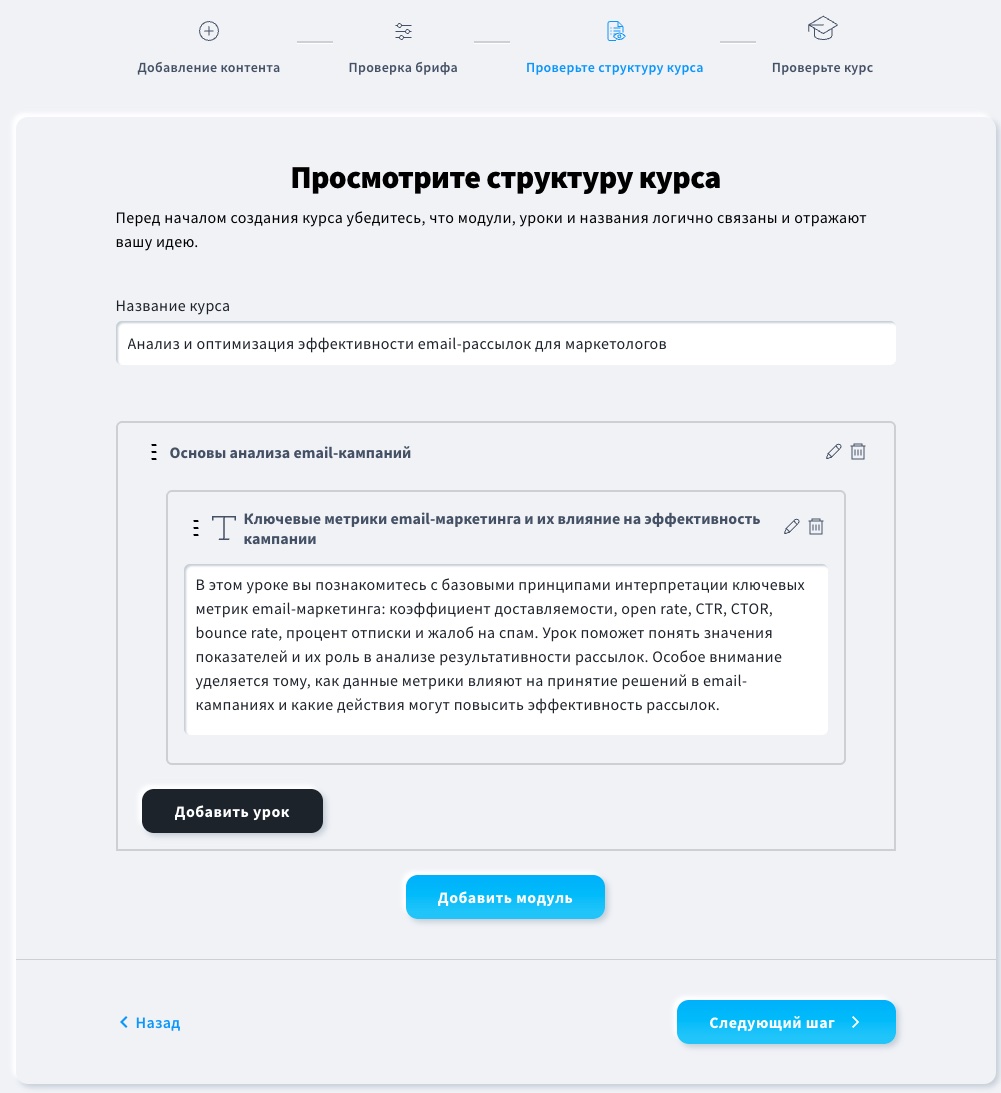
Вот что ты можешь сделать на этом этапе:
- Название курса — отредактируй предложенное название, чтобы оно лучше отражало тему курса или целевую аудиторию.
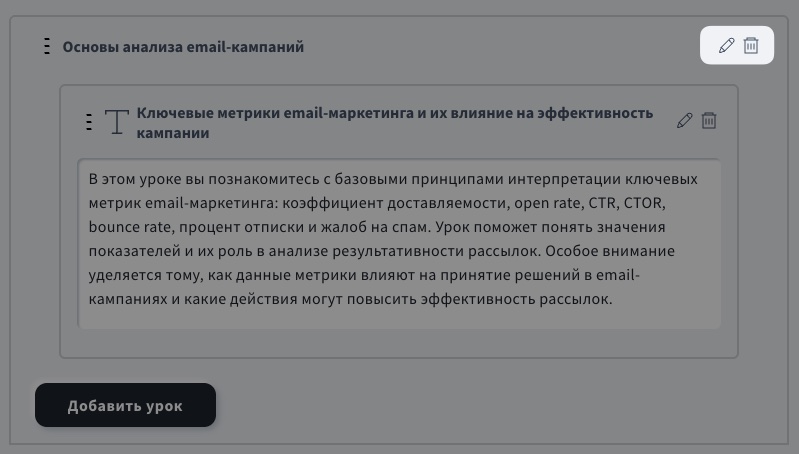
- Модули — Просмотри каждый автоматически сгенерированный модуль, чтобы убедиться, что он соответствует твоему задуманному учебному плану.
- Ты можешь редактировать названия и описания модулей.
- Ты также можешь удалить модуль, если он не нужен.
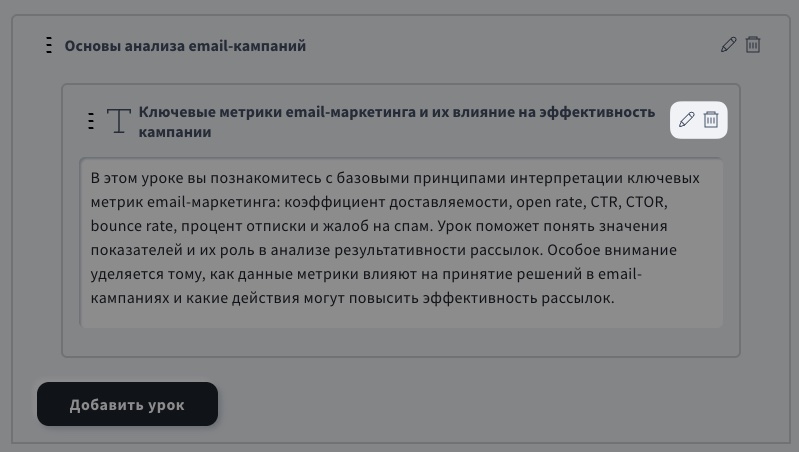
- Уроки – каждый модуль включает уроки, созданные мастером.
- Используй опцию редактирования, чтобы обновить названия или описания.
- Ты можешь удалить любые уроки, которые не соответствуют твоим представлениям.
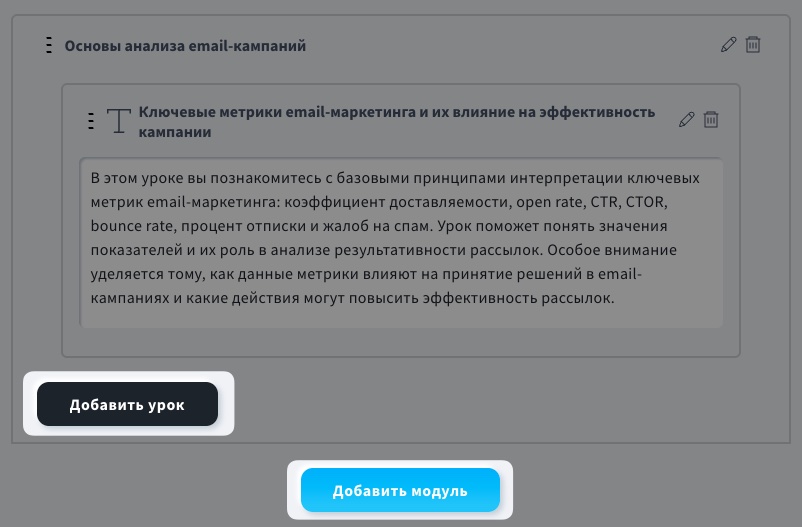
- Добавить урок – Нажми на черную кнопку Добавить урок, чтобы добавить дополнительные уроки в существующий модуль, если хочешь расширить его содержание.
- Добавить модуль — нажми на синюю кнопку Добавить модуль, чтобы добавить совершенно новый модуль, расширить структуру курса или ввести новые концепции.
После того как настроишь план курса под свои нужды, нажми Следующий шаг, чтобы продолжить.
Просмотр курса
Последний шаг — «Просмотр курса».
Когда ты перейдешь к этому этапу, мастер начнет генерировать полное содержание курса на основе твоего плана и ранее введенных данных. Это может занять некоторое время, особенно для более длинных или подробных курсов, поэтому небольшая задержка при загрузке — это совершенно нормально.
Как только контент будет готов, ты сможешь:
- Просмотреть каждый модуль и урок, чтобы убедиться, что структура, объяснения и ход обучения соответствуют твоим ожиданиям.
- Прочитать полный текст урока, включая концепции, примеры и подсказки, созданные ИИ.
- Проверить сценарий урока, который включен для твоего сведения, но не виден студентам.
- Убедиться, что все заголовки, переходы и объяснения точны и соответствуют твоим учебным целям.
После просмотра всего курса нажми Перейти к редактору, чтобы перейти в главный редактор курса, где ты сможешь доработать, настроить или опубликовать его.
В визуальном редакторе курсов действуют те же правила и опции, что и при создании курса самостоятельно с нуля. Ты можешь свободно настраивать уроки, добавлять мультимедиа, изменять макеты и настраивать интерфейс для учащихся с помощью стандартных функций редактора.
Каждый шаг и настройка, доступные в редакторе, подробно описаны в статьях раздела Редактор курсов в Справочном центре, поэтому ты можешь обратиться к этим руководствам за подробными инструкциями по редактированию и публикации курса.
Курсы, созданные с помощью мастера курсов на базе ИИ, можно найти (и управлять ими) в разделе Инструменты > Курсы.


