
Was ist Umsatz-Attribution und wie funktioniert sie?
Mit der Umsatz-Attribution für Newsletter kannst du:
- Sieh, wie viel Wert deine Nachrichten dir bringen.
- Bessere Geschäftsentscheidungen treffen, wenn es um die Erstellung von Kampagnen geht.
Die Umsatzzuordnung kann für alle Arten von Nachrichten aktiviert werden (Newsletter, Autoresponder und Automatisierungsnachrichten).
Die Ergebnisse von Marketingkampagnen, die sich in Bestellungen im Online-Shop niederschlagen, findest du in den Statistiken für E-Mail Marketing und Newsletter.
Der Umsatz wird während des Zuweisungsfensters gezählt. Das Zuweisungsfenster ist der Zeitrahmen, in dem wir auf die Bestellung warten. Das Fenster öffnet sich, wenn der Empfänger auf einen Link in der E-Mail klickt, und schließt sich nach einer bestimmten Zeitspanne. Jede Bestellung des Empfängers, die registriert wird, während das Zuweisungsfenster geöffnet ist, wird der Nachricht zugeordnet, die das Öffnen des Fensters ausgelöst hat.
Selbst wenn der Empfänger die Nachricht zwei Wochen nach dem Erhalt anklickt, wird das Attributionsfenster beim Klick erstellt, und der Umsatz wird der zuletzt angeklickten Nachricht zum Zeitpunkt der Bestellung zugewiesen – auch wenn es nicht die zuletzt gesendete Nachricht war.
Eine neue Nachricht (und ein neuer Link wurde angeklickt), die an denselben Empfänger gesendet wird, kann das offene Zuweisungsfenster überschreiben. Im Kontext eines Online-Shops und eines Empfängers kann es nur ein aktives Umrechnungsfenster geben.
Einrichten der Umsatz-Attribution
So aktivierst du die Umsatz-Attribution:
- Gehen Sie zu Tools > E‑Mail‑Marketing / Autoresponder / Automation > Automatisierungsnachrichten und erstellen Sie eine neue Nachricht oder bearbeiten Sie eine bestehende.
- Bewege den Schieberegler neben Umsatz-Attribution, um sie zu aktivieren.
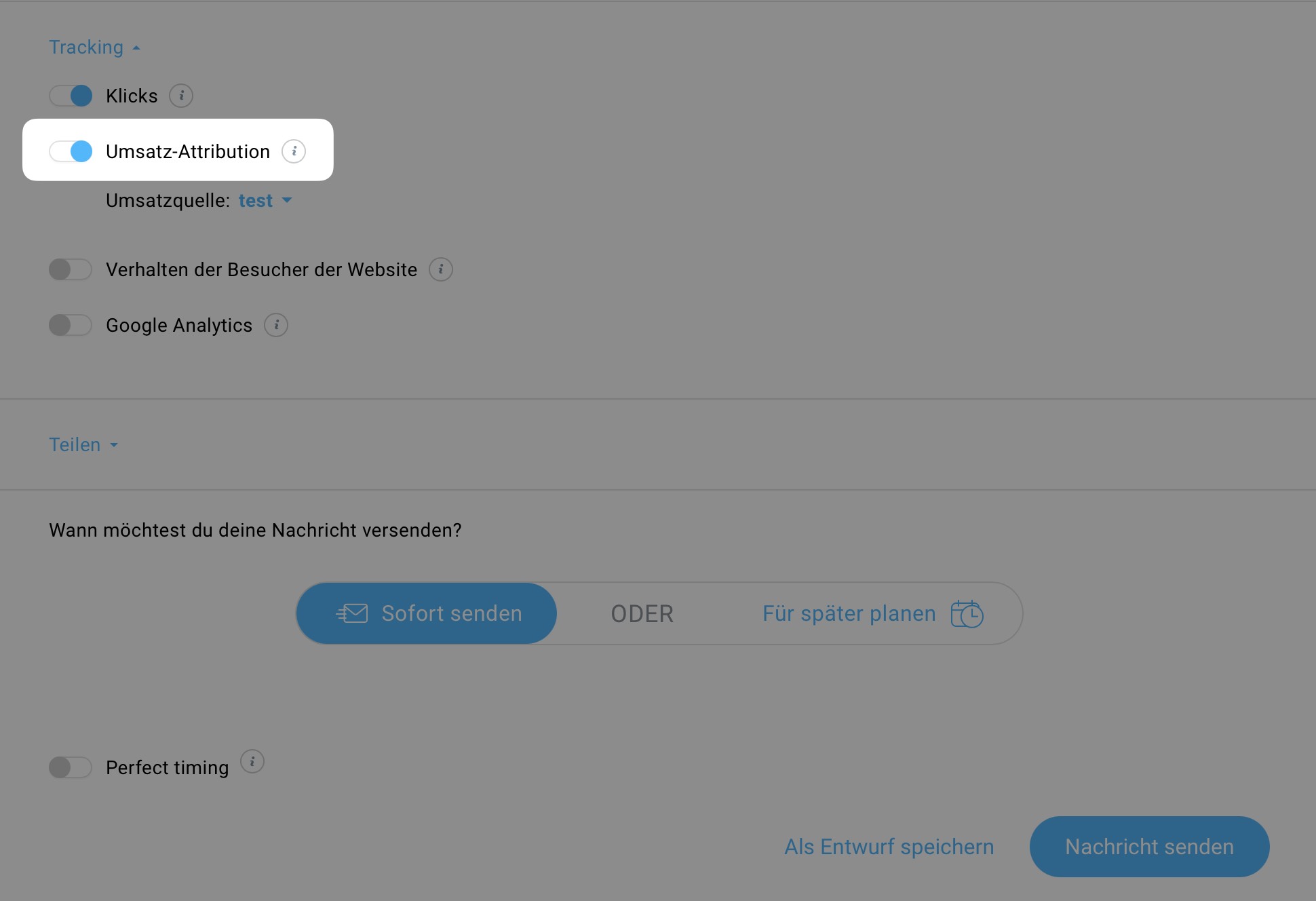
- Wählen Sie den Shop aus, für den Sie den Umsatz verfolgen möchten.
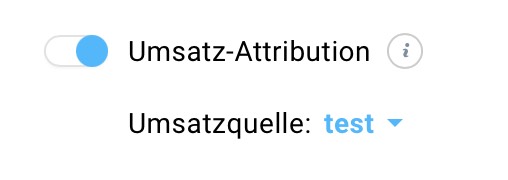
Um das Zuweisungsfenster zu ändern:
- Gehe zu E-Commerce Tools.
- Bewege den Mauszeiger über die Aktionsschaltfläche neben deinem Geschäft und klicke auf Einstellungen.
- Ändere die Anzahl der Tage im Zuweisungsfenster (Standard ist 5).

- Klicke auf Aktualisieren.
Überprüfen des Umsatzes
Eine vereinfachte Ansicht findest du auf der Seite E-Mail Marketing. So siehst du sie:
- Gehe zu E-Mail Marketing, um die versendeten Newsletter zu sehen.
- In der Spalte Zugewiesener Umsatz findest du den Umsatz für Nachrichten, bei denen diese Funktion aktiviert ist.

Ausführlichere Informationen findest du in den Statistiken. Um sie zu sehen:
- Gehe zu Statistiken.
- Wähle einen bestimmten Newsletter oder mehrere Newsletter aus dem Dropdown-Menü aus.

- Scrolle nach unten in den Abschnitt Zugewiesener Umsatz , um den Umsatz mit Informationen über die Anzahl der Bestellungen, den berechneten durchschnittlichen Bestellwert und den gesamten Zugewiesener Umsatz für die ausgewählten Newsletter zu sehen.

Umsatzprüfung
Die vereinfachte Ansicht finden Sie auf der entsprechenden Verwalten‑Seite, abhängig vom Typ der von Ihnen erstellten Nachricht.
Für Newsletter
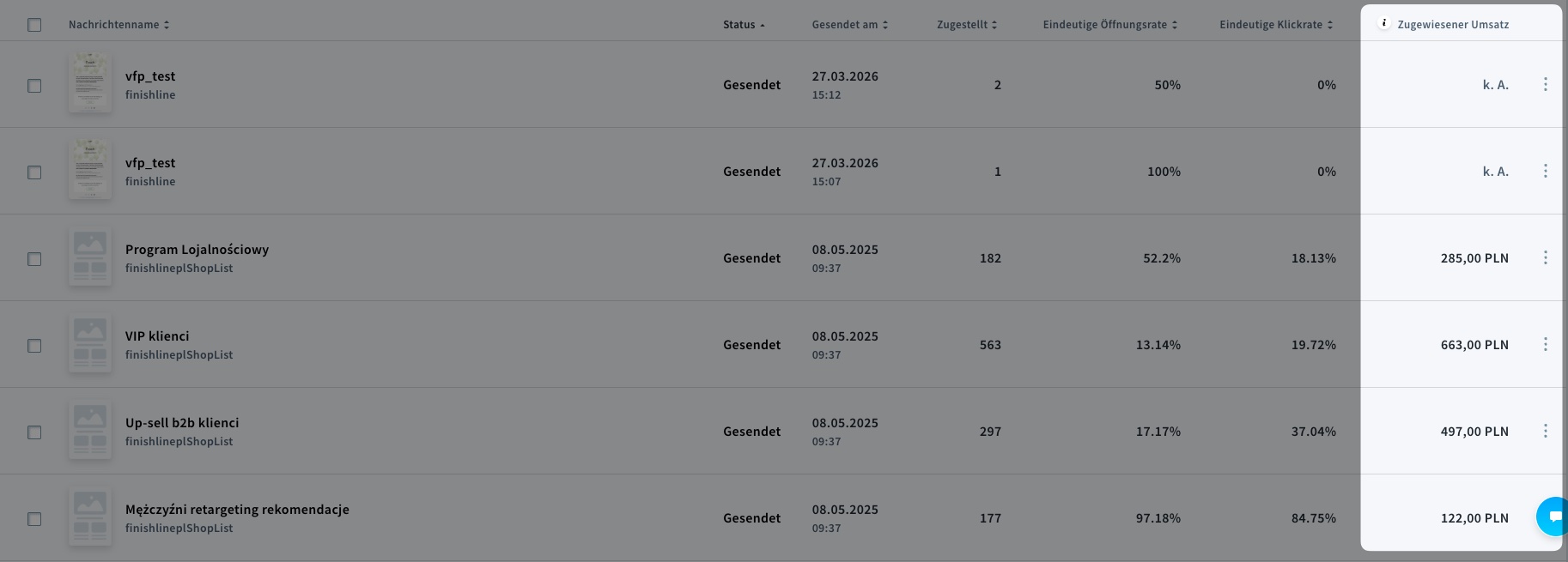
- Gehen Sie zu Tools > E-mail marketing um die versendeten Newsletter anzusehen.
- In der Spalte Zugewiesener Umsatz finden Sie den Umsatz für Nachrichten, bei denen diese Funktion aktiviert ist.
Für Autoresponder
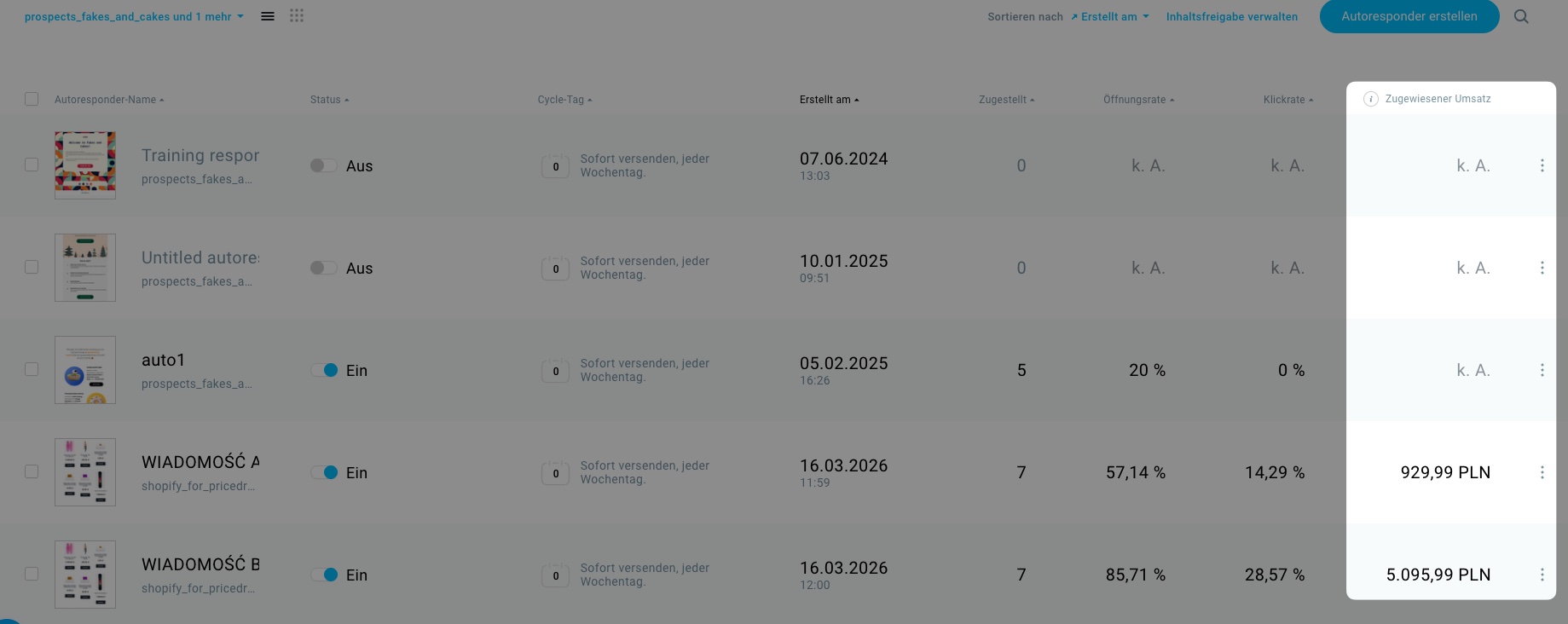
- Gehen Sie zu Tools > Autoresponders, um Ihre Autoresponder anzuzeigen.
- In der Spalte Zugewiesener Umsatz finden Sie den Umsatz für Nachrichten, bei denen diese Funktion aktiviert ist.
Für Automatisierungsnachrichten
- Gehen Sie zu Tools > Automatisierung > Automatisierungsnachrichten, um Ihre Automatisierungsnachrichten anzuzeigen.
- In der Spalte Zugewiesener Umsatz finden Sie den Umsatz für Nachrichten, bei denen diese Funktion aktiviert ist.
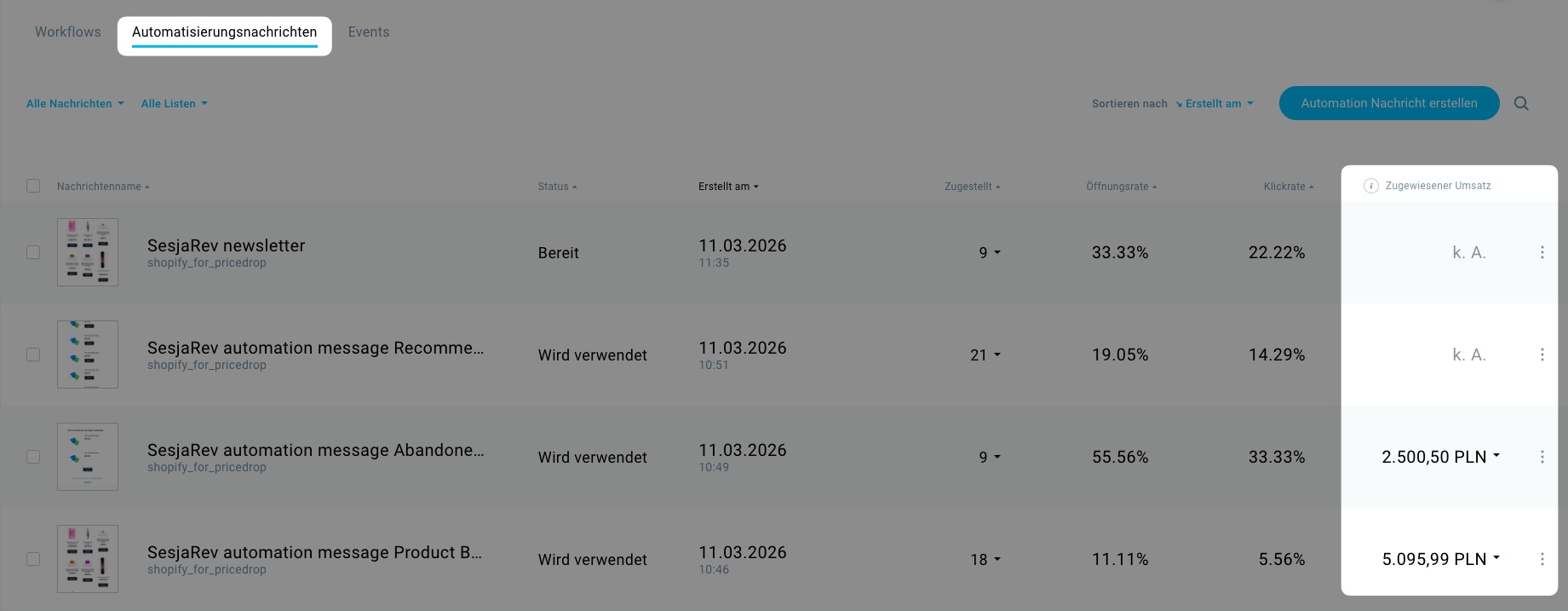
Sie können jedoch detailliertere Informationen im Bereich Statistiken finden. So rufen Sie diese auf:
- Gehen Sie zu Statistiken und wählen Sie in der linken Seitenleiste den entsprechenden Nachrichtentyp aus: E‑Mail‑Marketing (Newsletter), Autoresponder oder Automatisierungsnachrichten.
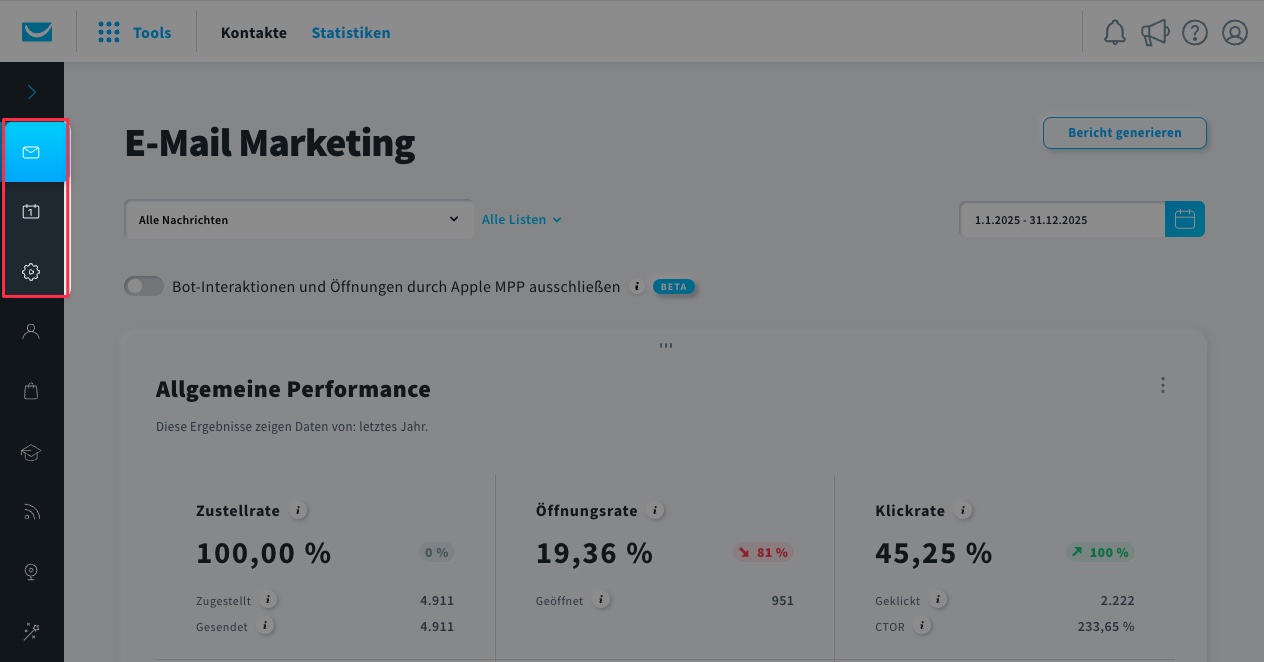
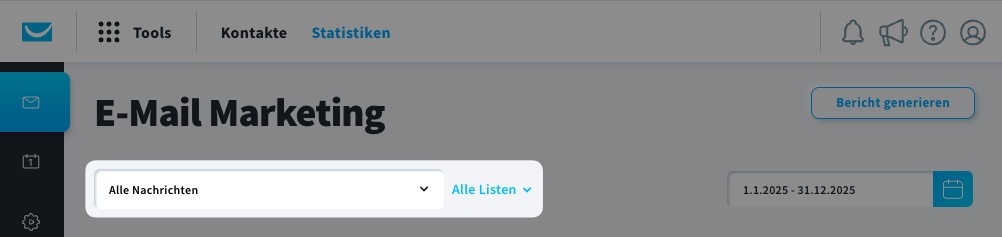
- Wählen Sie eine bestimmte Nachricht aus dem Dropdown‑Menü aus.
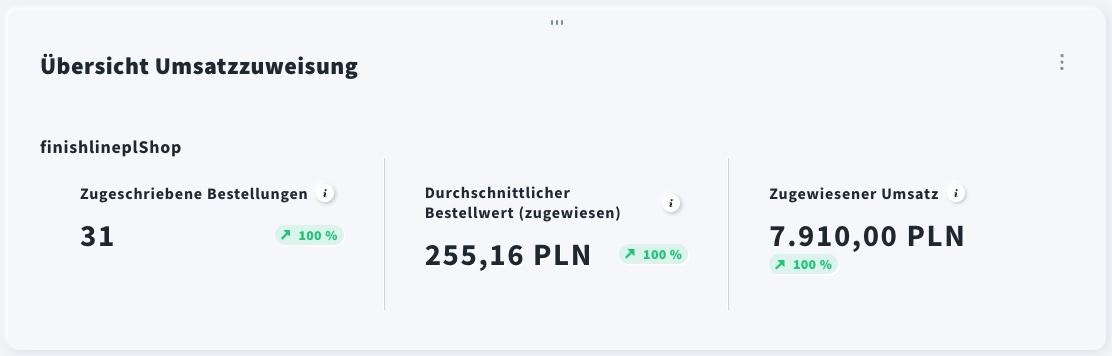
- Scrollen Sie nach unten zum Abschnitt Übersicht Umsatzzuweisung, um den Umsatz einzusehen – einschließlich Informationen zur Anzahl der Bestellungen, zum berechneten durchschnittlichen Bestellwert sowie zum gesamten zugeordneten Umsatz für die ausgewählten Newsletter.
Sie können den zugeordneten Umsatz auch in den E‑Commerce‑Berichten verfolgen. Dort finden Sie detaillierte Informationen darüber, welche Daten enthalten sind und wie diese zu interpretieren sind.
Häufig gestellte Fragen
Wie wird der Umsatz zugerechnet?
Wenn ein Abonnent auf einen Link in einer Nachricht klickt, verfolgen wir diese Interaktion. Jeder Umsatz, der von diesem Kontakt innerhalb des definierten Zurechnungsfensters generiert wird, wird dieser Nachricht zugerechnet.
Welches Zurechnungsmodell verwenden wir?
Die Newsletter-Umsatzstatistik verwendet das Last-Click-Modell. Das bedeutet, dass der Umsatz der letzten E-Mail-Nachricht zugerechnet wird, mit der der Abonnent interagiert hat, indem er auf einen Link geklickt hat.
Für welche E-Commerce-Integrationen ist diese Funktion geeignet?
Diese Funktion funktioniert mit allen E-Commerce-Integrationen.
Spielt der Bestellstatus eine Rolle?
Ja, nur Bestellungen mit bezahltem Status werden berücksichtigt.
Kann die GetResponse Umsatz-Attribution mit Google Analytics verbunden werden?
Nein, sie kann nicht mit Google Analytics verbunden werden.


