
Как включить товары из брошенной корзины в сообщение?
Вы можете начать превращать брошенные корзины в завершённые заказы, используя блок “Брошенная корзина” в сообщении автоматизации маркетинга. Этот блок доступен в аккаунтах Marketer, Creator и GetResponse MAX.
Блок “Брошенная корзина” работает только в сообщениях автоматизации в действии “Отправить письмо”. Его необходимо использовать вместе с условием «Брошенная корзина» в рабочем процессе автоматизации.
Когда вы добавляете блок ‘Брошенная корзина” в сообщение автоматизации, мы создаём заполнитель с местом для изображения товара, его названия и цены за единицу. Когда кто-то не завершает покупку, мы заполняем этот блок информацией о брошенной корзине. По умолчанию изображения в сообщении ведут на страницы товаров.
Вы можете сами решить, где в сообщении отображать товары, перетащив блок в любое место шаблона сообщения. Вы также можете настроить его текст и дизайн в соответствии с вашим брендом.
Продолжайте читать, чтобы узнать, как добавить блок “Брошенная корзина” в сообщение и создать рабочий процесс для его отправки.
Вот что нужно сделать перед тем, как начать использовать блок “Брошенная корзина”:
- подключите свой интернет-магазин к GetResponse. Вы можете использовать один из плагинов или Ecommerce API.
- включите отправку новых данных электронной коммерции в GetResponse или экспортируйте существующие данные электронной коммерции в свой аккаунт GetResponse. Эта информация нужна нам для отображения информации о товарах в сообщении.
Настройка блока “Брошенная корзина” состоит из двух этапов. Сначала вы создаёте черновик сообщения автоматизации (если у вас его нет или вы не хотите редактировать существующее). Затем вы используете его в рабочем процессе вместе с условием “Брошенная корзина“.
Добавление блока в сообщение автоматизации
Чтобы добавить блок “Брошенная корзина” в сообщение:
- Перейдите в Автоматизация >> Письма автоматизации.
- Нажмите “Создать письмо автоматизации” или отредактируйте существующее, нажав на его название.
- Нажмите “Оформить письмо” или “Редактировать письмо” для существующего.
- При создании нового сообщения выберите шаблон и перейдите в редактор.
- В меню справа разверните раздел “Ecommerce“.

- Перетащите блок “Брошенная корзина” туда, где вы хотите, чтобы он отображался в сообщении.

Заполнитель показывает два товара, но количество отображаемых товаров будет автоматически меняться в соответствии с реальной информацией о корзине на момент отправки сообщения.

Примечание: в сообщение можно добавить только один элемент “Брошенная корзина“.
Теперь вы можете отредактировать блок в соответствии с вашим брендом и побудить клиентов завершить покупку. Изображение товара, цена и название будут заполнены автоматически при отправке сообщения.
Редактирование блока “Брошенная корзина”
Нажмите на блок “Брошенная корзина”, чтобы начать редактирование.
Сначала вы можете изменить дизайн блока “Брошенная корзина”.
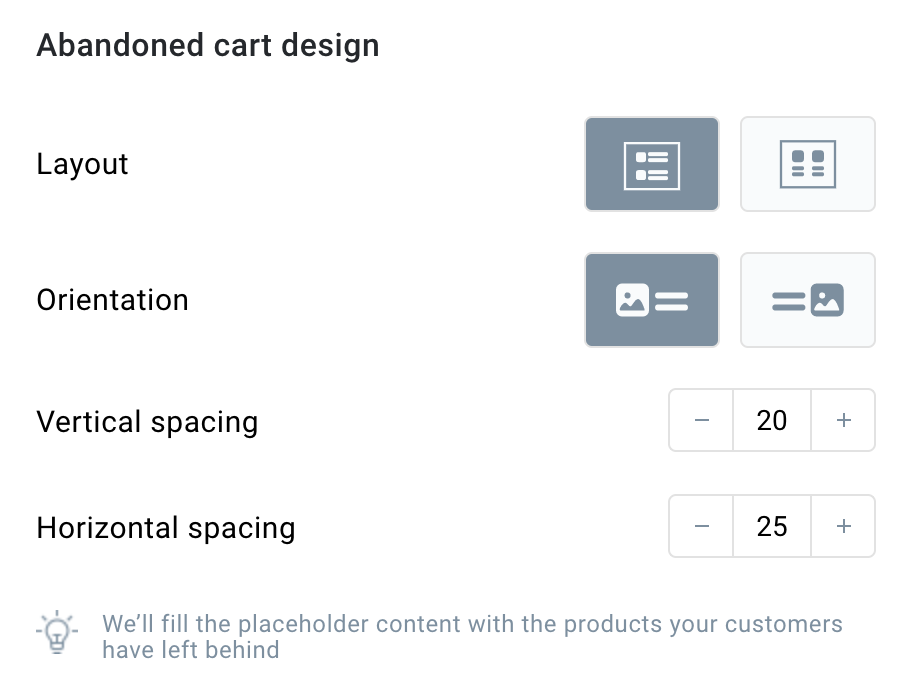
Вы можете изменить:
- Макет элемента,
- Ориентацию,
- Вертикальные отступы между товарами,
- Горизонтальные отступы между описанием товара и изображением.
Далее вы можете отредактировать каждый элемент блока “Брошенная корзина“.

Текст напоминания

Вы можете включить или отключить текст напоминания с помощью переключателя в верхней части настроек элемента.
Если он включён, вы можете:
– изменить текст, отображаемый в верхней части блока,
– отредактировать стиль текста (шрифт, его размер, цвет, а также сделать его жирным, курсивным, подчёркнутым),
– выбрать выравнивание текста (по правому краю, по центру или по левому краю),
– выбрать отступы текста (их также можно настроить по отдельности).
Изображение

Вы можете редактировать:
– выравнивание изображения,
– (в дополнительных настройках) отступы изображения от остальных элементов (их также можно настроить по отдельности).
Наименование

Вы можете редактировать:
– стиль текста (шрифт, его размер и цвет, а также сделать его жирным, курсивным, подчёркнутым),
– (в дополнительных настройках) отступы названия от остальных элементов (их также можно настроить по отдельности).
Цена

В элементе цены вы можете включить отображение цены с учётом налога или без него.
Примечание: это будет работать только в том случае, если у вашего товара в магазине задан соответствующий атрибут. Для товаров, созданных в GetResponse, эта настройка не будет иметь эффекта, так как их цены не могут включать налог.
Вы можете редактировать:
– стиль текста (шрифт, его размер и цвет, а также сделать его жирным, курсивным, подчёркнутым),
– выравнивание текста (по правому краю, по центру или по левому краю),
– (в дополнительных настройках) отступы цены от остальных элементов (их также можно настроить по отдельности).
Кнопка

Вы можете редактировать текст, отображаемый на кнопке, и настраивать его стиль (шрифт, размер и цвет, а также сделать его жирным, курсивным, подчёркнутым).
Кроме того, вы можете изменить кнопку следующим образом:
– форма,
– цвет,
– размер,
– выравнивание.
В дополнительных настройках вы можете детально отредактировать кнопку:
– цвет фона за кнопкой,
– граница (её также можно настроить по отдельности),
– радиус границы (его также можно настроить по отдельности),
– размер (его также можно настроить по отдельности),
– отступы (их также можно настроить по отдельности).

Вы также можете отредактировать раздел с блоком “Брошенная корзина” так, чтобы он соответствовал остальной части сообщения. Для этого достаточно щёлкнуть на пустой области за пределами самого блока, чтобы открыть свойства раздела.

Доступные варианты редактирования:
- цвет фона,
- фоновое изображение,
- ширина фона,
- рамка блока,
- отступы.
Вы также можете скрыть элемент на мобильных устройствах.
Legacy editor
1. В вашем аккаунте GetResponse перейдите в раздел Автоматизация и выполните одно из следующих действий:
– начните создавать новый черновик письма автоматизации,

– начните редактировать существующее сообщение автоматизации. Примечание: если это сообщение используется в рабочем процессе, который не начинается с условия «Брошенная корзина», сообщение не будет отправлено.
2. В редакторе сообщений перейдите на панель инструментов. Нажмите на вкладку “Ecommerce“, чтобы развернуть её.

3. Перетащите блок “Брошенная корзина” туда, где вы хотите, чтобы он отображался в сообщении.

Заполнитель показывает два товара, но количество отображаемых товаров будет автоматически меняться в соответствии с реальной информацией о корзине на момент отправки сообщения.

4. Отредактируйте текст и кнопки в соответствии с вашим брендом и побудите клиентов завершить покупку. Изображение товара, цена и название будут заполнены автоматически при отправке сообщения.

5. Нажмите кнопку “Следующий шаг”, чтобы сохранить изменения и вернуться на страницу сообщений автоматизации.
Теперь, когда вы создали черновик сообщения (или отредактировали существующее), вы можете использовать его в рабочем процессе.
Использование сообщения о брошенной корзине в автоматизации
На этом этапе вы превращаете черновик сообщения в сообщение автоматизации и завершаете настройку отслеживания брошенных корзин. Рабочий процесс должен содержать как минимум два элемента — условие “Брошенная корзина” и действие “Отправить сообщение“.
- Создайте рабочий процесс, который начинается с условия Брошенная корзина. Вы можете создать его с нуля или использовать один из шаблонов автоматизации для брошенных корзин.
- Настройте условие “Брошенная корзина”:
- Выберите API в качестве метода интеграции.
- Выберите магазин, для которого нужно отслеживать брошенные корзины.
- Укажите время, по истечении которого корзина будет считаться брошенной. После этого времени клиенту будет отправлено напоминание с товарами из брошенной корзины.
- Установите для элемента параметр “Многократно“, чтобы рабочий процесс запускался несколько раз для одного и того же контакта. (Каждый раз, когда контакт бросает корзину, ему будет отправляться повторное сообщение.)

- Настройте действие “Отправить сообщение“. Способ настройки этого элемента зависит от типа сообщения, которое вы хотите использовать.
- Если вы создали новый черновик сообщения автоматизации, вам сначала нужно будет преобразовать его в сообщение автоматизации. В качестве типа сообщения выберите “Черновик“. Затем в раскрывающемся списке выберите сообщение, содержащее блок “Брошенная корзина“.

Затем подтвердите, что хотите использовать его в качестве сообщения автоматизации. Это скопирует его макет и преобразует черновик в сообщение автоматизации. В дальнейшем вы сможете использовать его в любом другом создаваемом вами рабочем процессе.
- Если вы используете существующее сообщение автоматизации, в которое добавили блок “Брошенная корзина“, выберите “Автоматизация” в качестве типа сообщения, а затем выберите нужное сообщение.
Установите для элемента параметр “Многократно“, чтобы можно было отправлять сообщение одному и тому же клиенту каждый раз, когда он бросает корзину.
- Если вы создали новый черновик сообщения автоматизации, вам сначала нужно будет преобразовать его в сообщение автоматизации. В качестве типа сообщения выберите “Черновик“. Затем в раскрывающемся списке выберите сообщение, содержащее блок “Брошенная корзина“.
- После завершения настройки рабочего процесса нажмите “Опубликовать“. Если вы хотите сохранить его как черновик, нажмите “Сохранить и выйти“.


