Cosa sono i segmenti predefiniti e come si usano?
I segmenti predefiniti sono modelli pronti all’uso pensati per rendere la segmentazione più veloce e semplice.
Invece di creare un segmento manualmente, ora puoi scegliere tra una serie di 24 modelli preconfigurati pensati per i casi d’uso più comuni. I modelli sono raggruppati in quattro categorie principali:
- Coinvolgimento via email
- Metodo di iscrizione
- Vendite ed entrate
- Dettagli di contatto
- Qualità della lista e deliverability
I segmenti predefiniti ti aiutano a risparmiare tempo e rendono più facile personalizzare le campagne su larga scala utilizzando criteri di pubblico comprovati, il che può portare a un maggiore coinvolgimento e a migliori prestazioni delle campagne. Aiutano inoltre a garantire la coerenza e a ridurre il rischio di errori durante la creazione dei segmenti, rendendoli particolarmente utili per gli utenti che sono alle prime armi con la segmentazione o che vogliono seguire le best practice.
Da gennaio 2026 è disponibile una nuova versione della segmentazione. Viene gradualmente implementata sugli account esistenti ed è già impostata come predefinita per tutti gli account appena creati.
La nuova versione è riconoscibile dall’etichetta BETA ed è ancora in fase di sviluppo attivo, quindi alcune funzionalità potrebbero continuare a evolversi.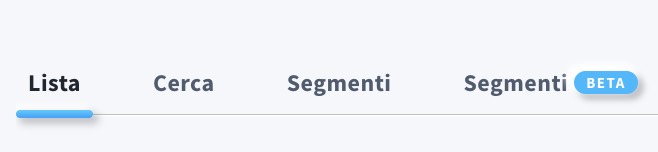
I passaggi descritti in questo articolo si applicano esclusivamente agli account che hanno accesso alla nuova segmentazione. Se non vedi questa opzione nel tuo account, significa che non ti è stata ancora assegnata.
Come utilizzare i segmenti predefiniti
- Vai su Contatti > Segmenti (BETA).
- Clicca su Crea segmento.
- Vedrai l’opzione Usa un segmento predefinito.
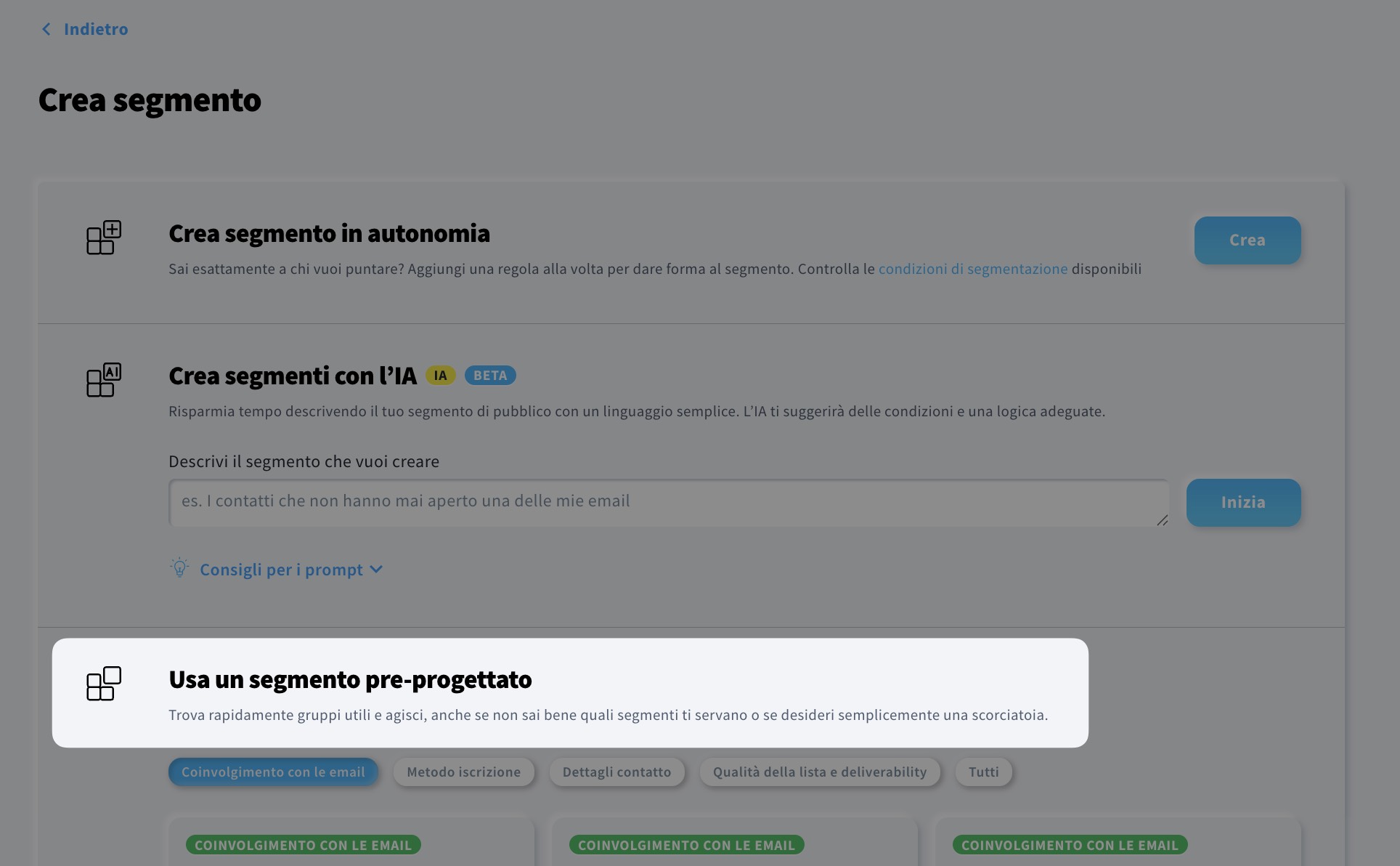
- Scegli una categoria o visualizza tutte le categorie.
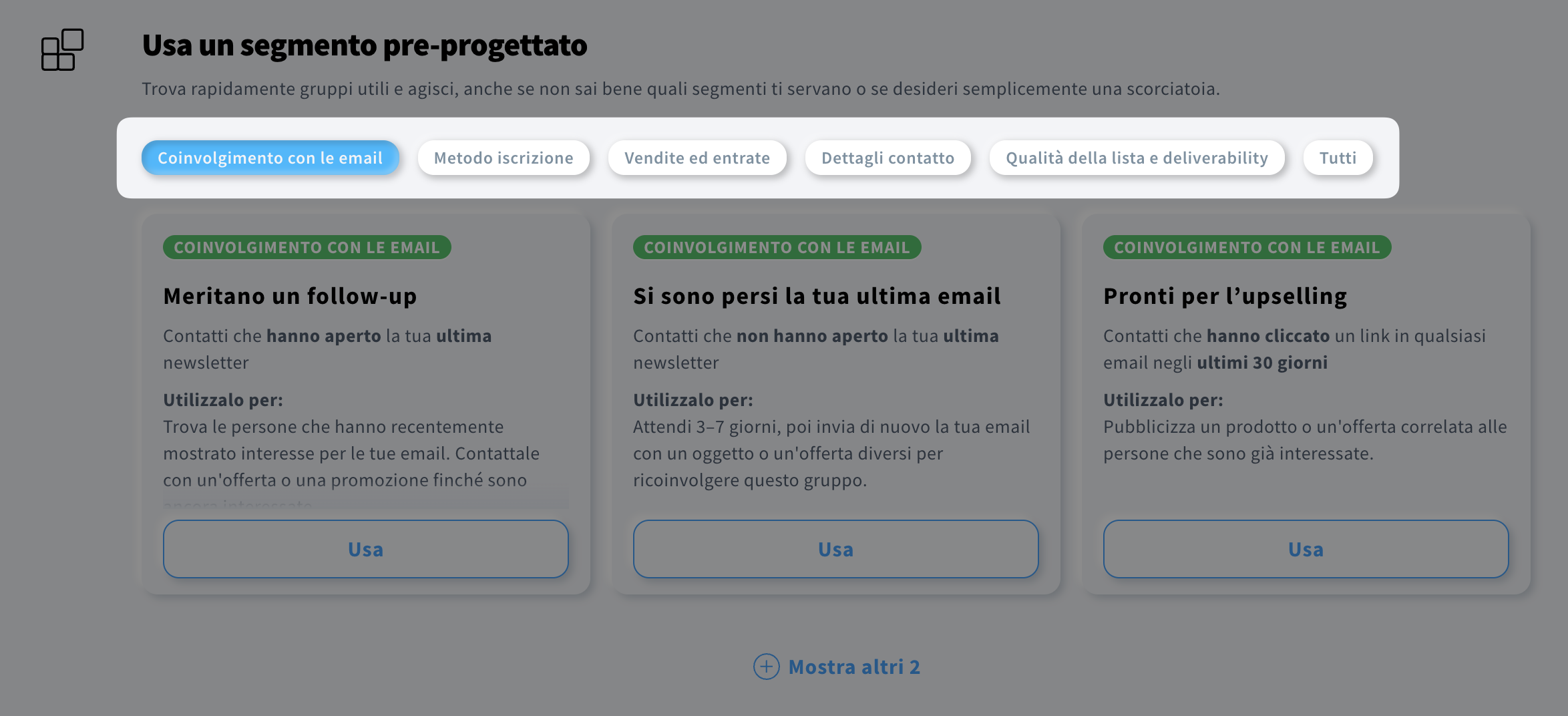
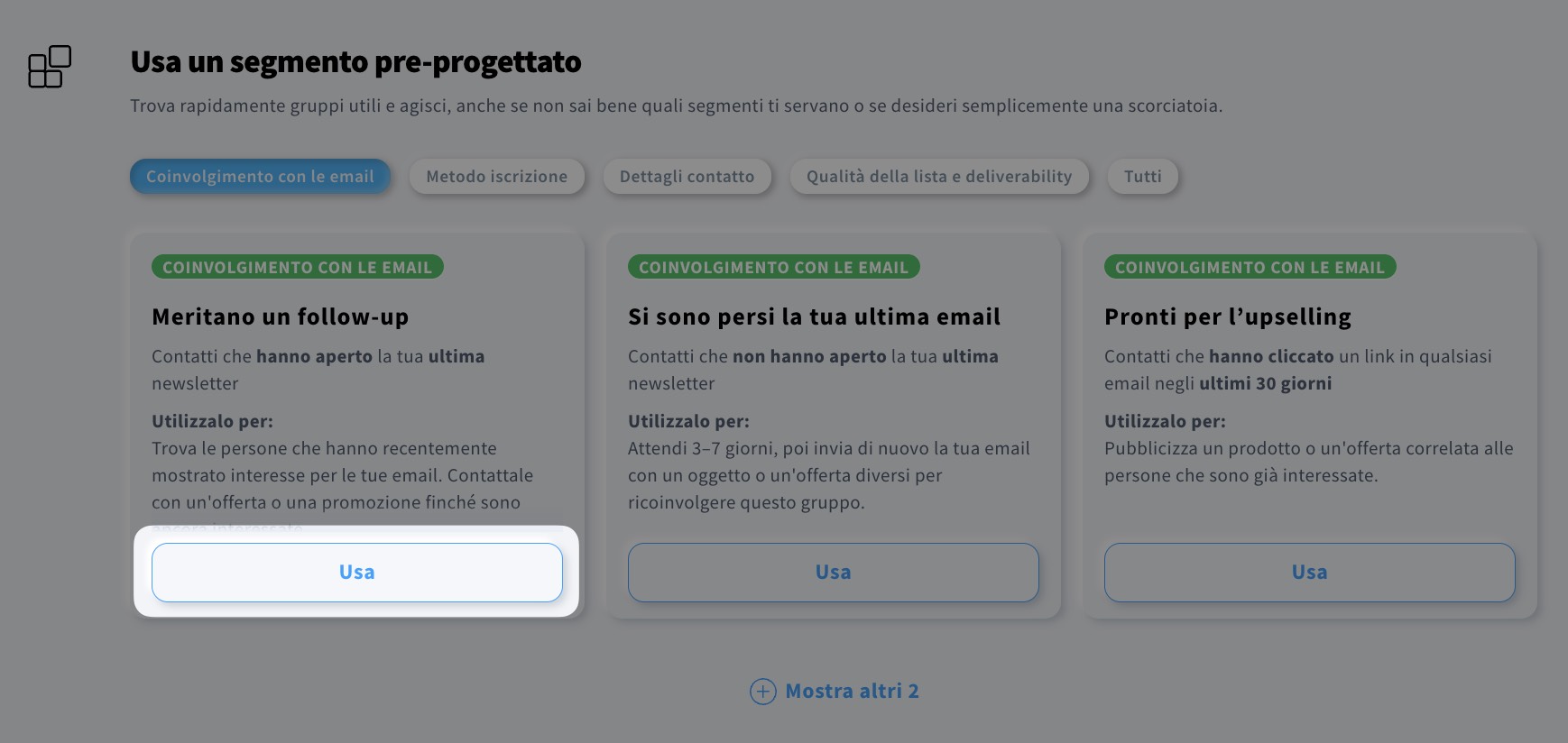
- Trova il segmento che soddisfa le tue esigenze e clicca su Usa.
- Nel passaggio successivo vedrai un riepilogo del segmento, il suo nome e le condizioni applicate. Nota: a questo punto dovrai affinare la condizione di ricerca selezionando messaggi specifici, date e altri dati rilevanti. Potrai anche escludere le interazioni dei bot o persino aggiungere le tue condizioni personalizzate se desideri modificare l’ambito dei criteri.
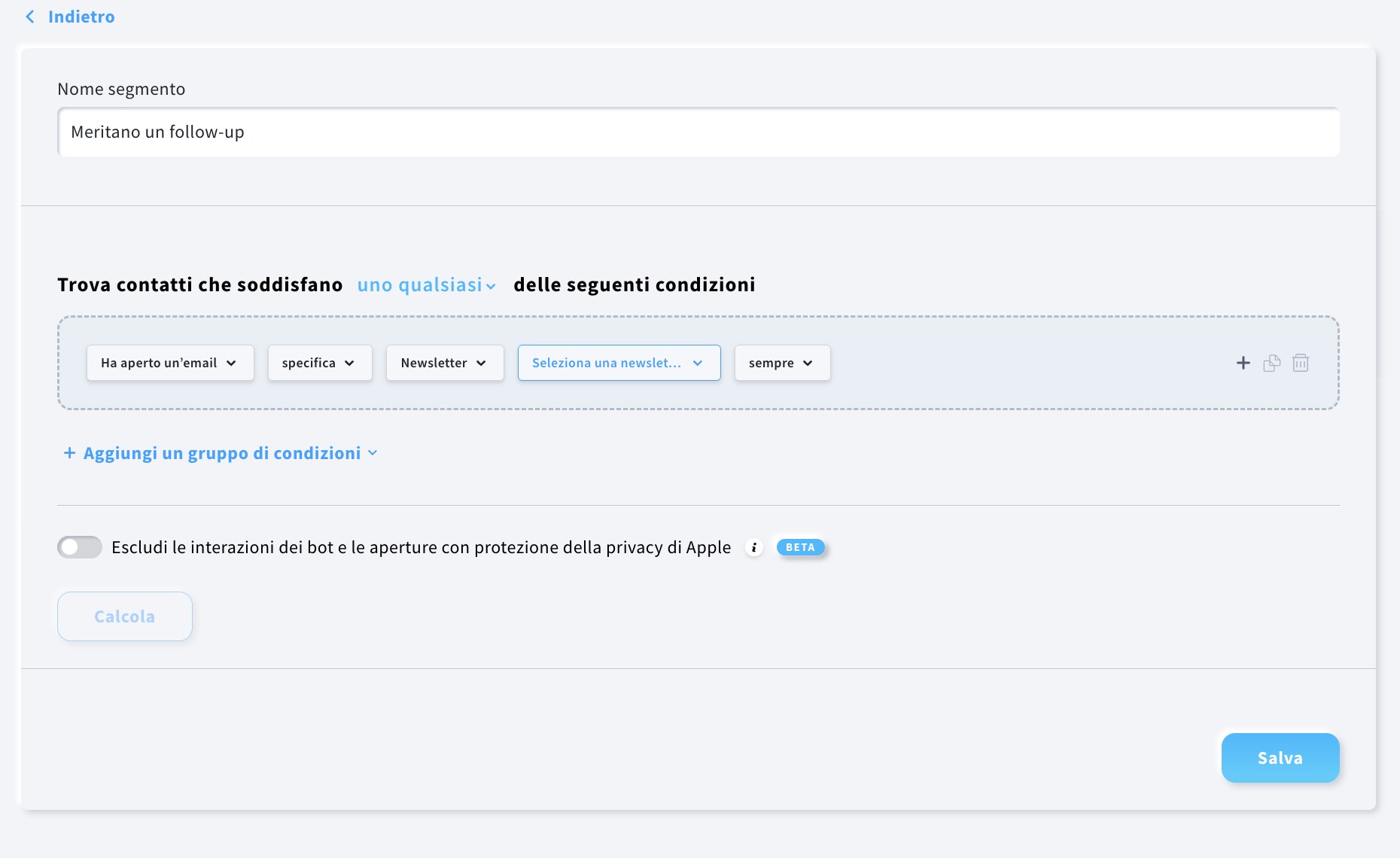
- Per salvare il segmento, clicca su Salva.