
¿Qué son los segmentos predefinidos y cómo se usan?
Los segmentos predefinidos son plantillas listas para usar diseñadas para que la segmentación sea más rápida y sencilla.
En lugar de crear un segmento manualmente, ahora puedes elegir entre un conjunto de 24 plantillas preconfiguradas adaptadas a casos de uso habituales. Las plantillas se agrupan en cuatro categorías principales:
- Engagement del email
- Método de suscripción
- Ventas e ingresos
- Datos de contacto
- Calidad de la lista y capacidad de entrega
Los segmentos predefinidos te ayudan a ahorrar tiempo y facilitan la personalización de campañas a gran escala mediante el uso de criterios de audiencia probados, lo que puede traducirse en una mayor interacción y un mejor rendimiento de las campañas. También ayudan a garantizar la coherencia y a reducir el riesgo de errores al crear segmentos, lo que los hace especialmente valiosos para los usuarios que se inician en la segmentación o que desean seguir las mejores prácticas.
Desde enero de 2026, hay disponible una nueva versión de segmentación. Se está implementando gradualmente en las cuentas existentes y ya está configurada como predeterminada para todas las cuentas de nueva creación.
La nueva versión se identifica con la etiqueta BETA y aún se encuentra en fase de desarrollo activo, por lo que algunas funciones pueden seguir evolucionando.
Los pasos descritos en este artículo se aplican exclusivamente a las cuentas con acceso a la nueva segmentación. Si no ves esta opción en tu cuenta, significa que aún no te la han asignado.
Cómo usar los segmentos predefinidos
- Ve a Contactos > Segmentos (BETA).
- Haz clic en Crear segmento.
- Verás la opción Utiliza un segmento predefinido.
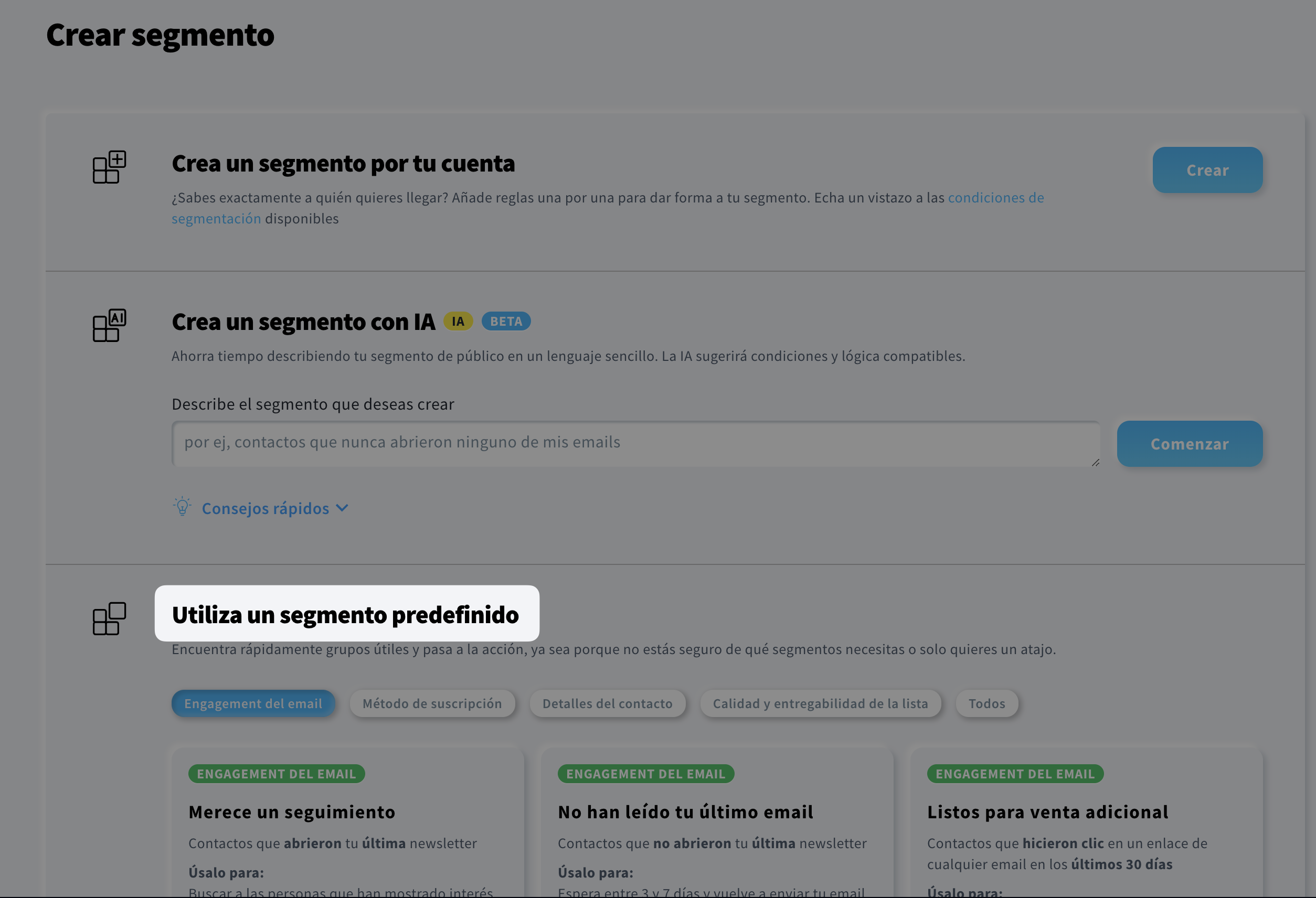
- Elige una categoría o ve todas las categorías.
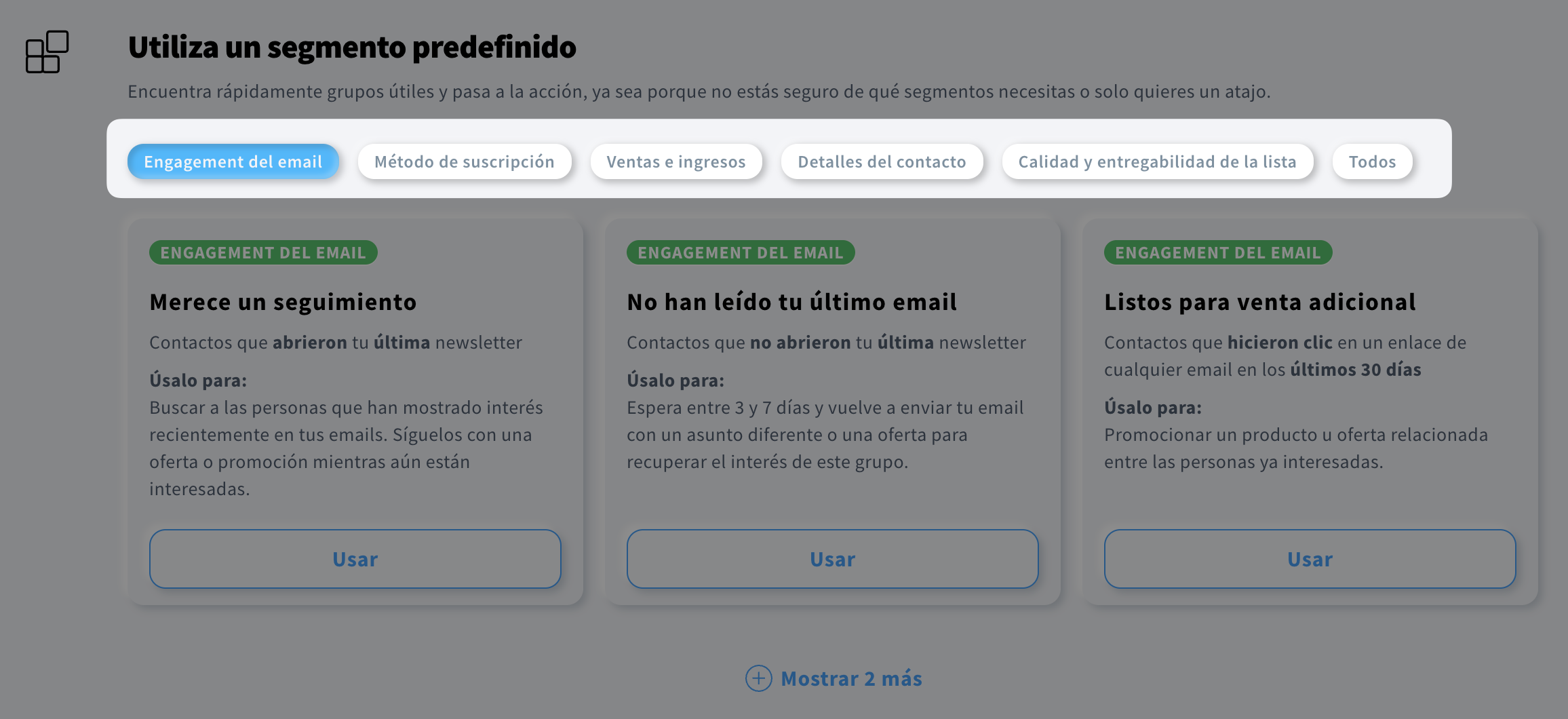
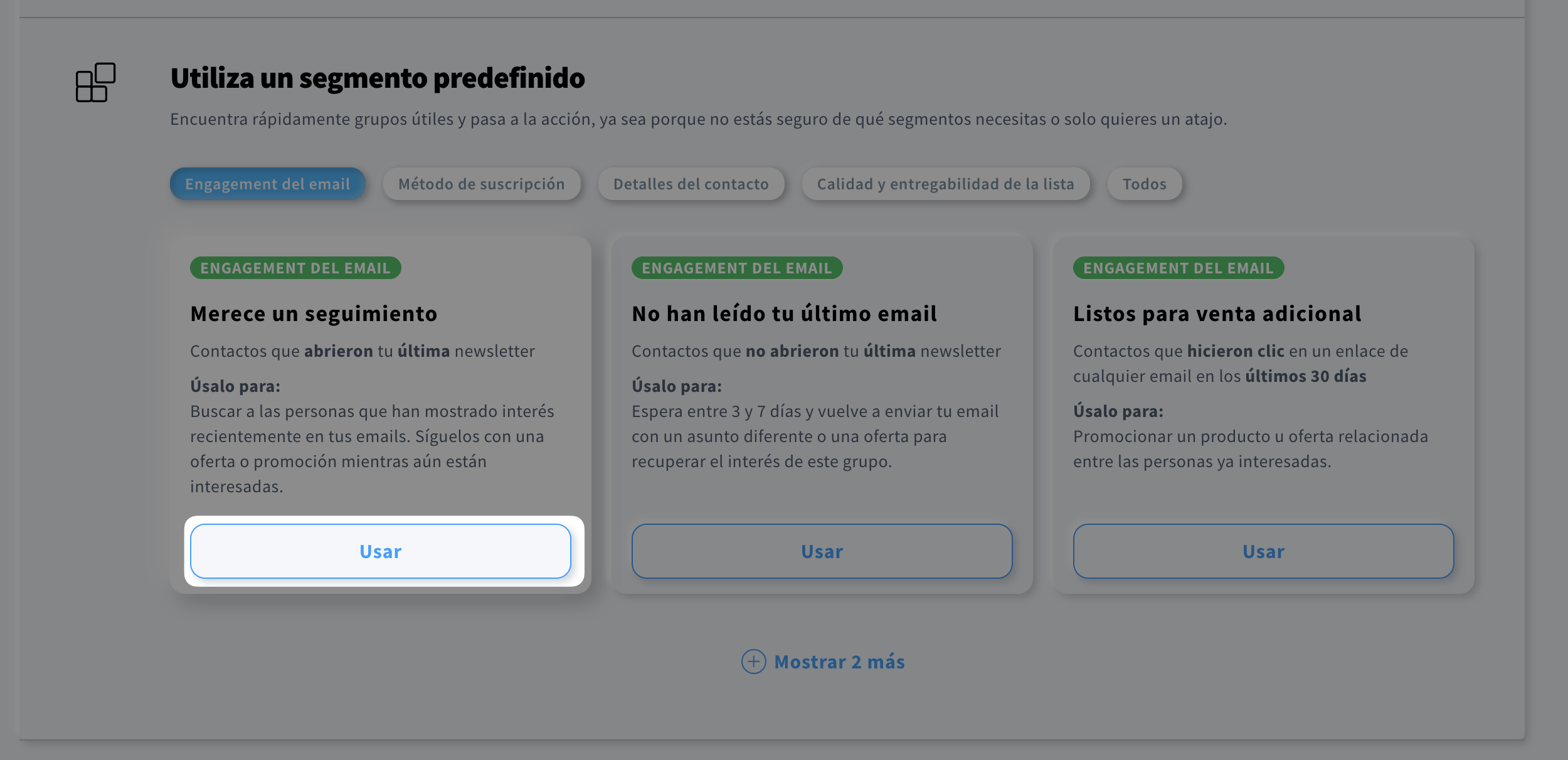
- Busca el segmento que se ajuste a tus necesidades y haz clic en Usar.
- En el siguiente paso, verás un resumen del segmento, su nombre y las condiciones aplicadas. Nota: En esta etapa, tendrás que refinar la condición de búsqueda seleccionando mensajes específicos, fechas y otros datos relevantes. También podrás excluir interacciones de bots o incluso añadir tus propias condiciones si quieres ajustar el alcance de los criterios.
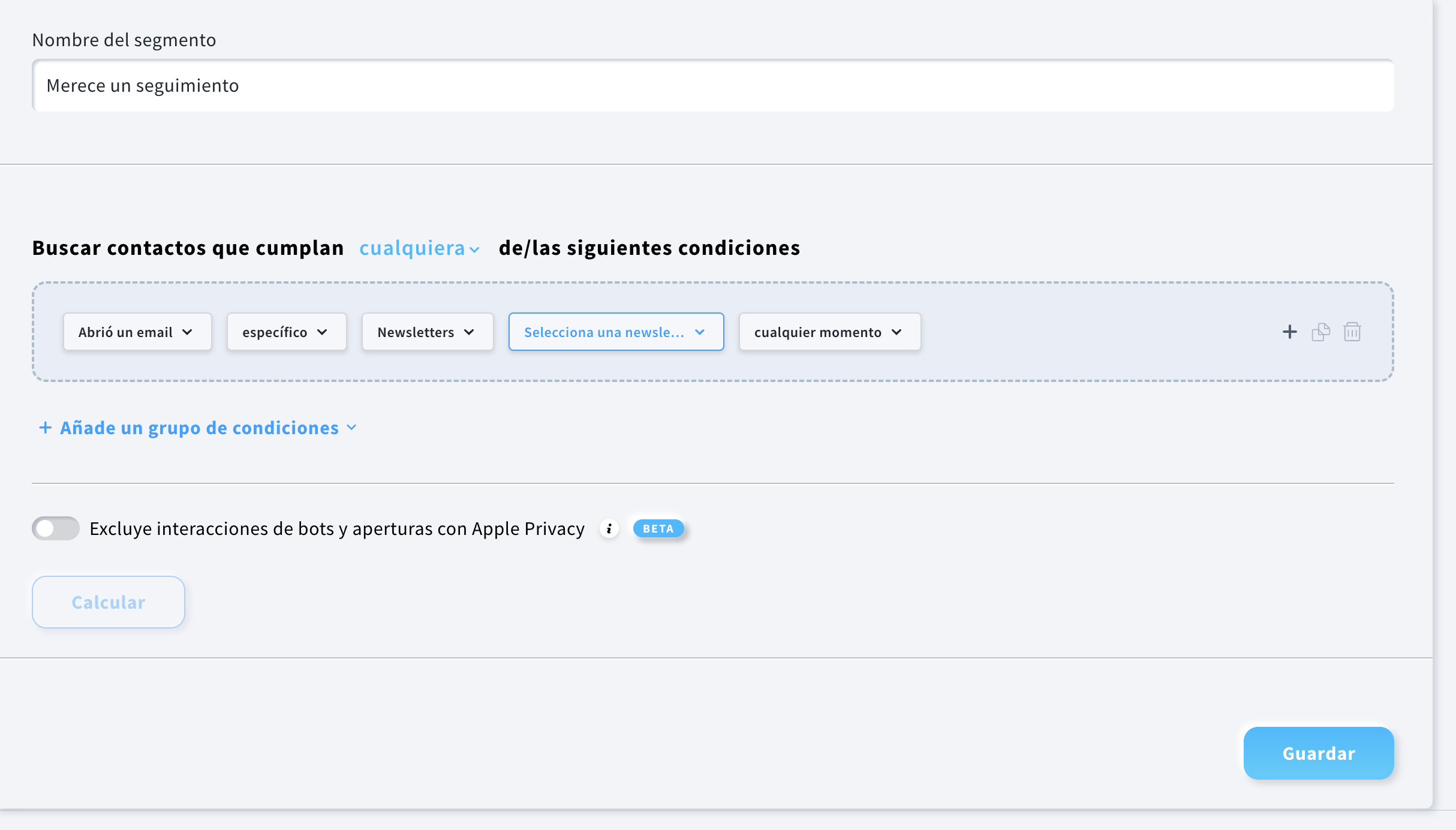
- Para guardar el segmento, haz clic en Guardar.