
Was sind vordefinierte Segmente und wie werden sie verwendet?
Vordefinierte Segmente sind gebrauchsfertige Vorlagen, die die Segmentierung schneller und einfacher machen sollen.
Anstatt ein Segment manuell zu erstellen, kannst du nun aus einer Reihe von 24 vorkonfigurierten Vorlagen wählen, die auf gängige Anwendungsfälle zugeschnitten sind. Die Vorlagen sind in vier Hauptkategorien unterteilt:
- E-Mail-Engagement
- Anmeldemethode
- Verkäufe und Umsatz
- Kontaktdetails
- Listenqualität & Zustellbarkeit
Vorgefertigte Segmente helfen dir, Zeit zu sparen und Kampagnen in großem Umfang einfacher zu personalisieren, indem sie bewährte Zielgruppenkriterien verwenden, was zu höherem Engagement und besserer Kampagnenleistung führen kann. Sie tragen außerdem zur Konsistenz bei und verringern das Fehlerrisiko beim Erstellen von Segmenten, was sie besonders wertvoll für Nutzer macht, die neu in der Segmentierung sind oder Best Practices befolgen möchten.
Seit Januar 2026 ist eine neue Segmentierungsversion verfügbar. Sie wird schrittweise auf bestehende Konten ausgerollt und ist bereits als Standard für alle neu erstellten Konten eingestellt.
Die neue Version ist an der Kennzeichnung BETA zu erkennen und befindet sich noch in der aktiven Entwicklung, sodass sich einige Funktionen möglicherweise weiterentwickeln.
Die in diesem Artikel beschriebenen Schritte gelten ausschließlich für Konten mit Zugriff auf die neue Segmentierung. Wenn du diese Option in deinem Konto nicht siehst, bedeutet das, dass sie dir noch nicht zugewiesen wurde.
So verwendest du vorgefertigte Segmente
- Gehe zu Kontakte > Segmente (BETA).
- Klicke auf Segment erstellen.
- Du siehst die Option Vorgefertigtes Segment verwenden.
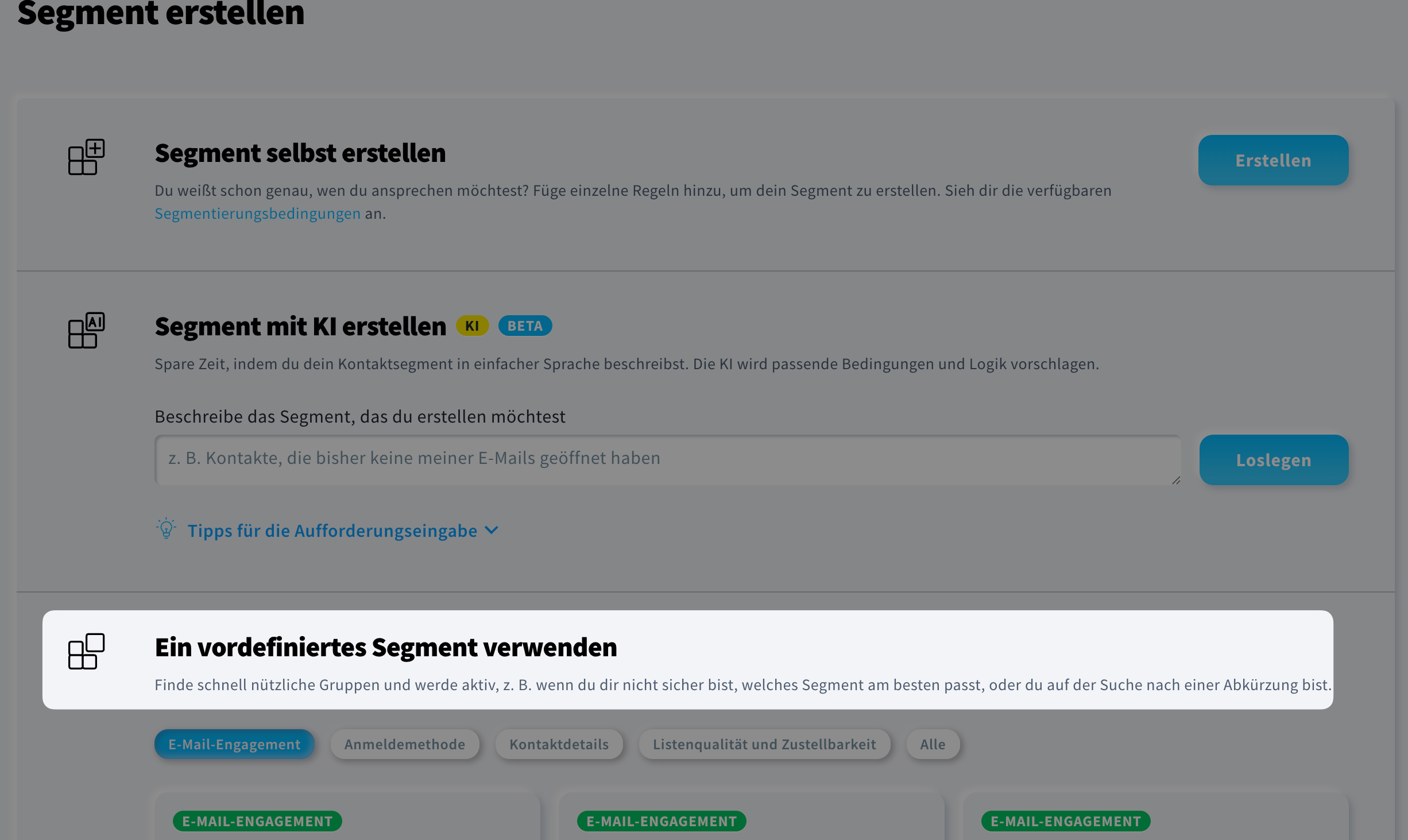
- Wähle eine Kategorie aus oder zeige alle Kategorien an.
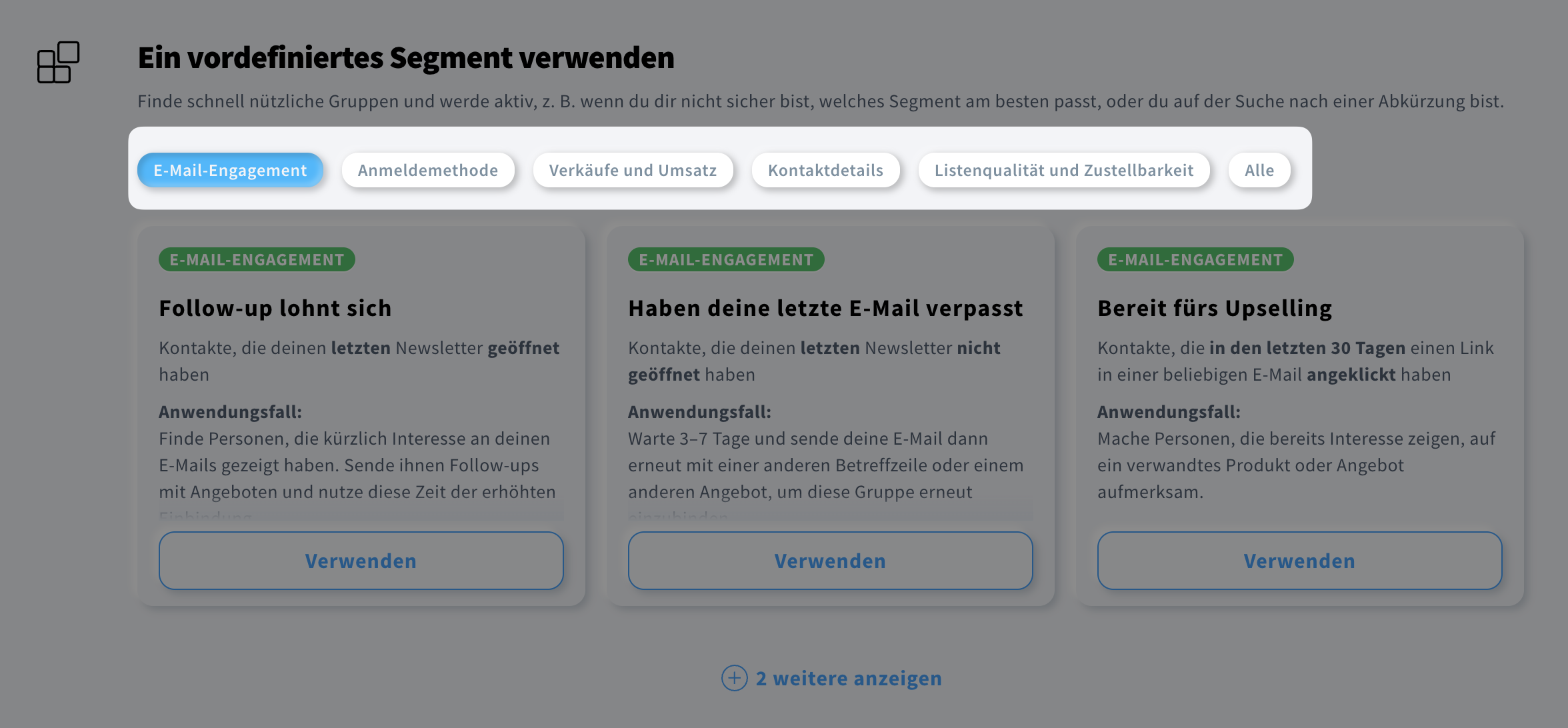
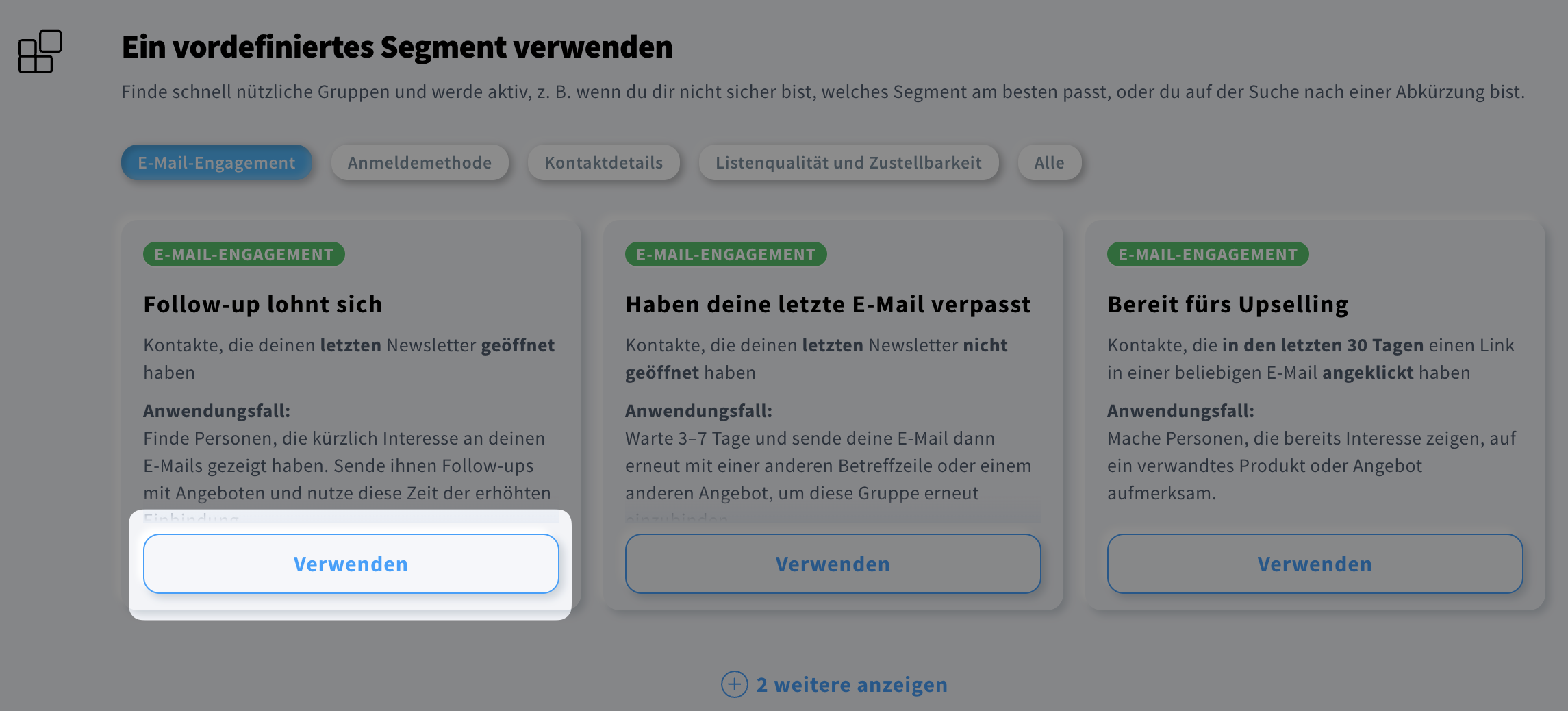
- Finde das Segment, das deinen Anforderungen entspricht, und klicke auf Verwenden.
- Im nächsten Schritt siehst du eine Zusammenfassung des Segments, seinen Namen und die angewendeten Bedingungen. Hinweis: In dieser Phase musst du die Suchbedingungen verfeinern, indem du bestimmte Nachrichten, Daten und andere relevante Daten auswählst. Du kannst auch Bot-Interaktionen ausschließen oder sogar eigene Bedingungen hinzufügen, wenn du den Umfang der Kriterien anpassen möchtest.
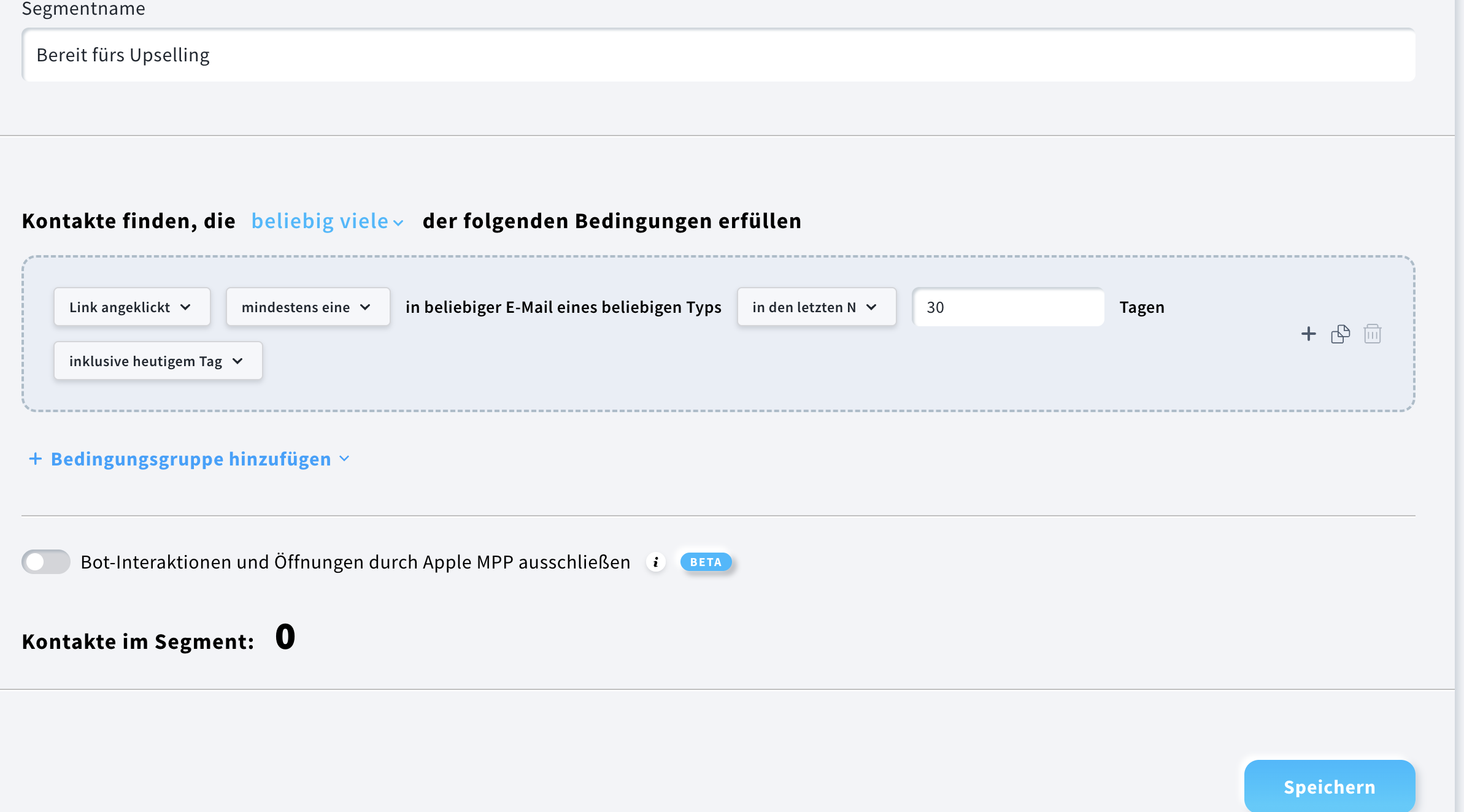
- Um das Segment zu speichern, klicke auf Speichern.

