
O que são segmentos pré-definidos e como usá-los?
Os segmentos pré-definidos são modelos prontos a usar, concebidos para tornar a segmentação mais rápida e fácil.
Em vez de criares um segmento manualmente, agora podes escolher entre um conjunto de 24 modelos pré-configurados, adaptados a casos de uso comuns. Os modelos estão agrupados em quatro categorias principais:
- Envolvimento por e-mail
- Método de subscrição
- Vendas e receitas
- Detalhes de contacto
- Qualidade da lista e capacidade de entrega
Os segmentos pré-definidos ajudam-te a poupar tempo e facilitam a personalização de campanhas em grande escala, utilizando critérios de público comprovados, o que pode levar a um maior envolvimento e a um melhor desempenho das campanhas. Também ajudam a garantir a consistência e a reduzir o risco de erros ao criar segmentos, tornando-os especialmente valiosos para utilizadores novos na segmentação ou que querem seguir as melhores práticas.
A partir de janeiro de 2026, está disponível uma nova versão de segmentação. Está a ser implementada gradualmente nas contas existentes e já está definida como padrão para todas as contas recém-criadas.
A nova versão pode ser identificada pela etiqueta BETA e continua em desenvolvimento ativo, pelo que algumas funcionalidades podem continuar a evoluir.
Os passos descritos neste artigo aplicam-se exclusivamente a contas com acesso à nova segmentação. Se não vires esta opção na tua conta, significa que ainda não te foi atribuída.
Como usar segmentos pronto
- Vai a Contatos > Segmentos (BETA).
- Clique em Criar segmento.
- Vais ver a opção Use um segmento pronto.
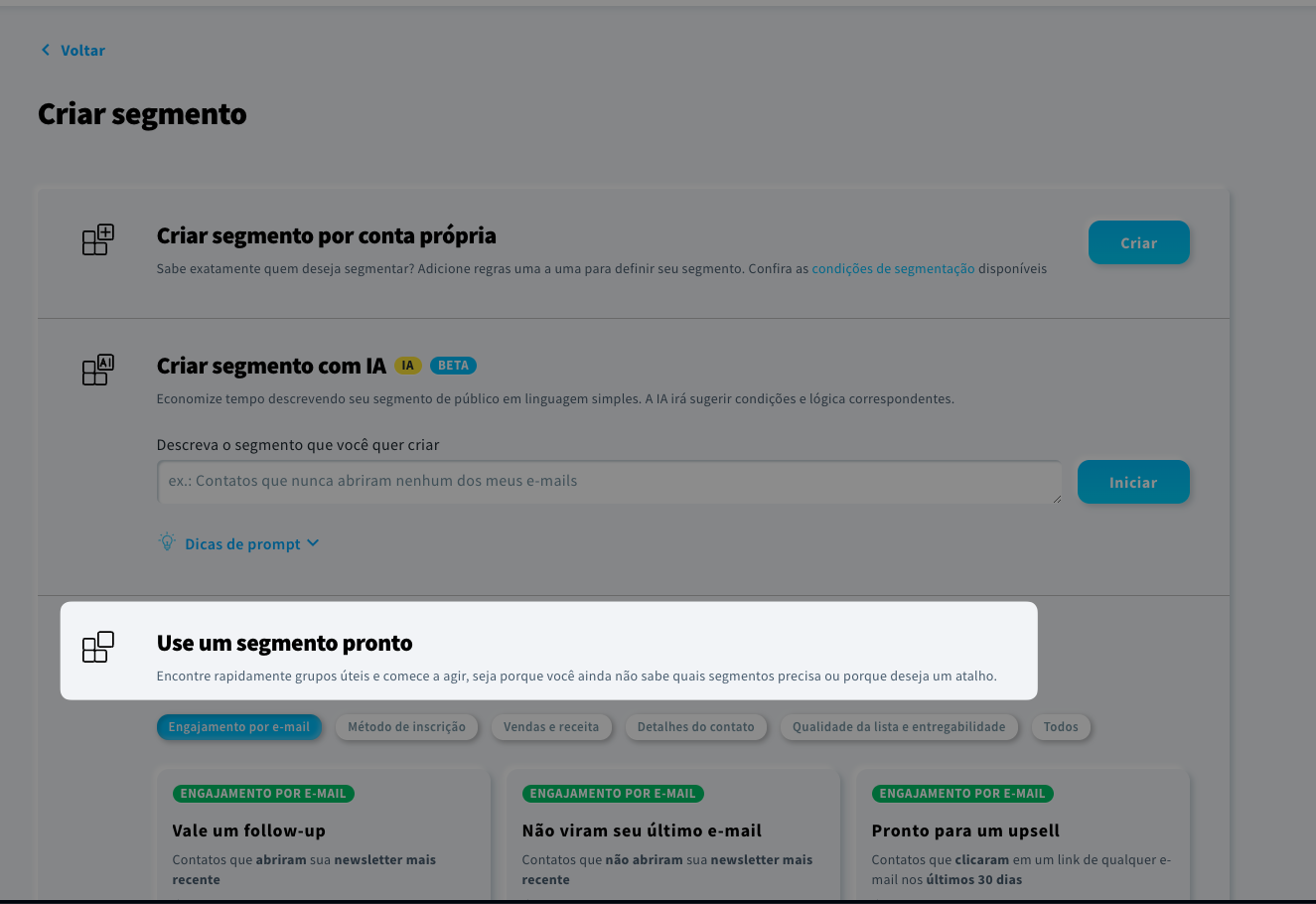
- Escolhe uma categoria ou vê todas as categorias.
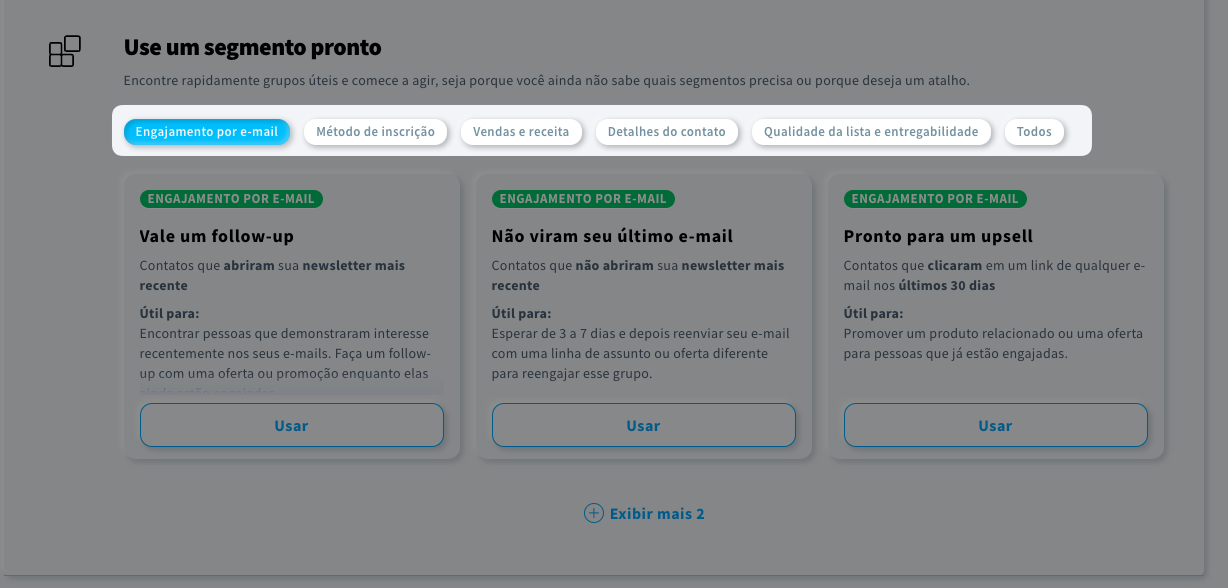
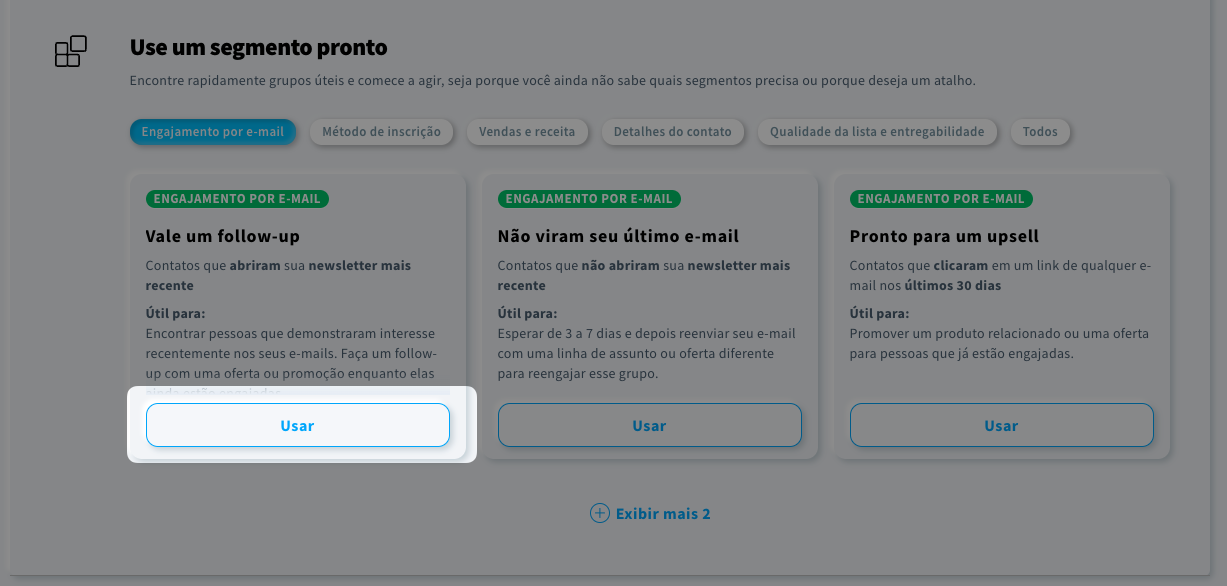
- Encontra o segmento que corresponde às tuas necessidades e clica em Usar.
- No passo seguinte, verás um resumo do segmento, o seu nome e as condições aplicadas. Nota: Nesta fase, terás de refinar a condição de pesquisa selecionando mensagens específicas, datas e outros dados relevantes. Também poderás excluir interações com bots ou até adicionar as tuas próprias condições, se quiseres ajustar o âmbito dos critérios.
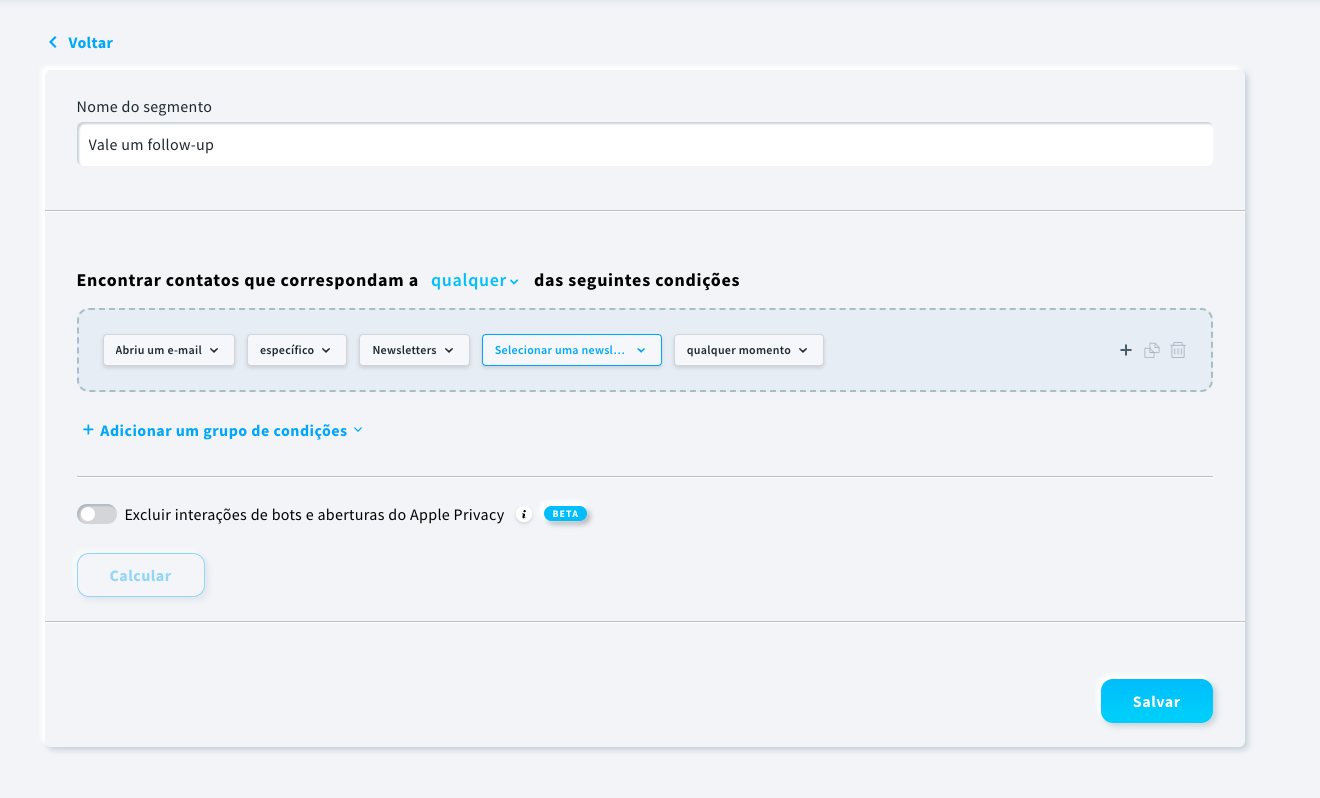
- Para guardar o segmento, clica em Salvar.