
Comment migrer vers GetResponse MAX ? MAX
Ce guide explique le processus de transition d’un compte GetResponse standard en libre-service vers GetResponse MAX. Découvrez comment cela fonctionne et ce que vous pouvez attendre de ce changement.
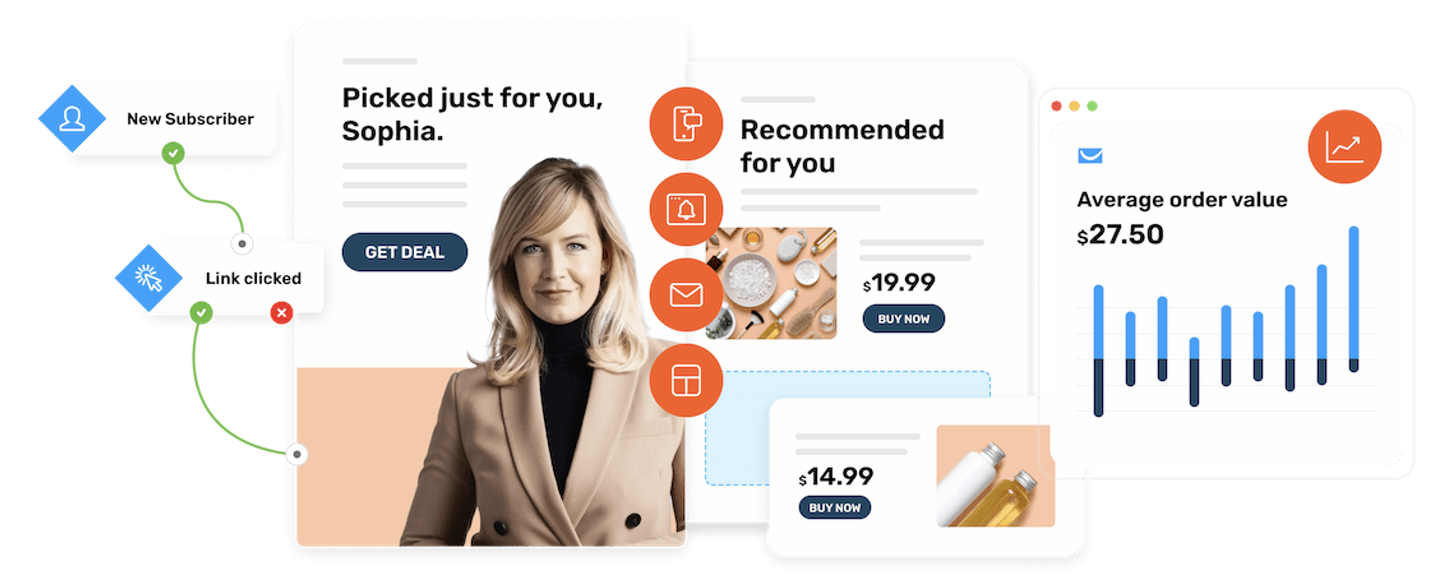
Pourquoi passer à GetResponse MAX
Passer à GetResponse MAX peut être le choix idéal si vous souhaitez :
- Améliorer votre délivrabilité grâce à une adresse IP dédiée
- Envoyer des SMS
- Envoyer des e-mails transactionnels
- Envoyer des notifications push mobiles
- Importer des fichiers via FTP
- Bénéficier d’une assistance dédiée avec votre propre responsable de l’expérience client
- Afficher des recommandations de produits basées sur l’IA
Les fonctionnalités énumérées ci-dessus sont exclusives à GetResponse MAX et ne sont pas disponibles dans un compte GetResponse standard.
Toutes les autres fonctionnalités restent identiques à celles d’un compte standard. Elles comprennent les newsletters, les auto-répondeurs, l’automatisation du marketing, les landing pages, le créateur de sites web, les formulaires et les pop-ups, les funnels de conversion, les chats, les webinaires et la gestion des contacts.
Comment fonctionne le processus de migration
En résumé, lorsque vous passez d’un compte GetResponse standard à GetResponse MAX, nous créons un tout nouveau compte GetResponse MAX pour vous. Une fois la transition effectuée, vous devrez fermer votre compte standard.
Le processus prend généralement 2 à 3 jours ouvrables. Il implique une planification avec nos équipes et une coordination avec vous.
Quelles données peuvent être transférées d’un compte standard vers GetResponse MAX
Il devrait être possible de transférer automatiquement tous les éléments. En cas de doute, veuillez vérifier auprès de notre équipe.
Veuillez noter qu’après une migration réussie, les intégrations doivent être réactivées dans le nouveau compte GetResponse MAX.
Remarque : si vous avez configuré des messages et des workflows d’automatisation dans votre compte GetResponse standard, ils seront temporairement disponibles dans les deux comptes après la migration. Tous les messages automatisés (auto-répondeurs, flux de travail, newsletters programmées) du compte standard doivent être désactivés.
Adresse IP dédiée et préchauffage IP
Le choix entre une adresse IP partagée et une adresse IP dédiée peut avoir un impact significatif sur le succès de vos campagnes par e-mail. Une adresse IP dédiée est une excellente option si vous envoyez régulièrement un volume important d’e-mails.
Une adresse IP dédiée peut traiter des millions d’e-mails par mois et vous permet de construire et de maintenir une réputation d’expéditeur stable au fil du temps. Cependant, cela nécessite un processus de préchauffage IP approprié.
Pour en savoir plus, veuillez cliquer ici.
Le préchauffage IP est le processus au cours duquel une nouvelle adresse IP établit sa réputation auprès des fournisseurs d’accès Internet (FAI). Les FAI doivent s’assurer que vous envoyez des e-mails pertinents et autorisés avant de commencer à faire confiance à vos envois en masse. Ce processus doit être progressif.
Pendant le réchauffement de l’IP, il est important de :
- Commencer par de faibles volumes d’envoi
- Envoyer d’abord des messages à vos contacts les plus actifs
- Augmenter progressivement le volume au fil du temps
Il est essentiel de suivre ces bonnes pratiques si vous souhaitez tirer pleinement parti du passage à une adresse IP dédiée.
Pour en savoir plus, veuillez cliquer ici.
Actions requises de votre part après le passage
Pendant le processus de migration, veuillez vous assurer de :
- Arrêter toutes les activités sur votre compte standard (désactiver les flux de travail, ne pas programmer d’envois, etc.)
- Passer aux points de terminaison API pour les comptes MAX, car ils diffèrent de ceux utilisés dans les comptes habituels
- Garder à l’esprit que les jetons de liste ne changeront pas après la migration
- Modifier les enregistrements DNS pour toutes les pages de destination héritées, comme décrit dans notre centre d’aide ici et ici (configuration du domaine et du sous-domaine)
- Mettre à jour le code Web Connect
- Remplacer toutes les images dans les brouillons de messages, car les URL multimédias changent après la migration.
- Vérifier toutes les intégrations, car vous devrez peut-être générer de nouvelles clés API, de nouveaux domaines ou de nouveaux points de terminaison (toutes les intégrations ne sont pas compatibles avec MAX).
Si vous utilisez un formulaire créé dans GetResponse « HTML simple » et que vous l’intégrez à votre site web :
- Veuillez remplacer le domaine dans le code d’intégration par le domaine de messagerie.
- Veuillez remplacer tous les identifiants de champ de consentement requis (veuillez consulter l’article de la FAQ)
Remarque : avant d’envoyer quoi que ce soit depuis votre nouveau compte GetResponse MAX, veuillez vous assurer de fermer votre compte standard afin d’éviter toute interférence, tout envoi en double et tout frais indésirable.