
¿Cómo migrar a GetResponse MAX? MAX
Esta guía explica el proceso para cambiar de una cuenta GetResponse de autoservicio normal a GetResponse MAX. Descubre cómo funciona y qué puedes esperar de este cambio.
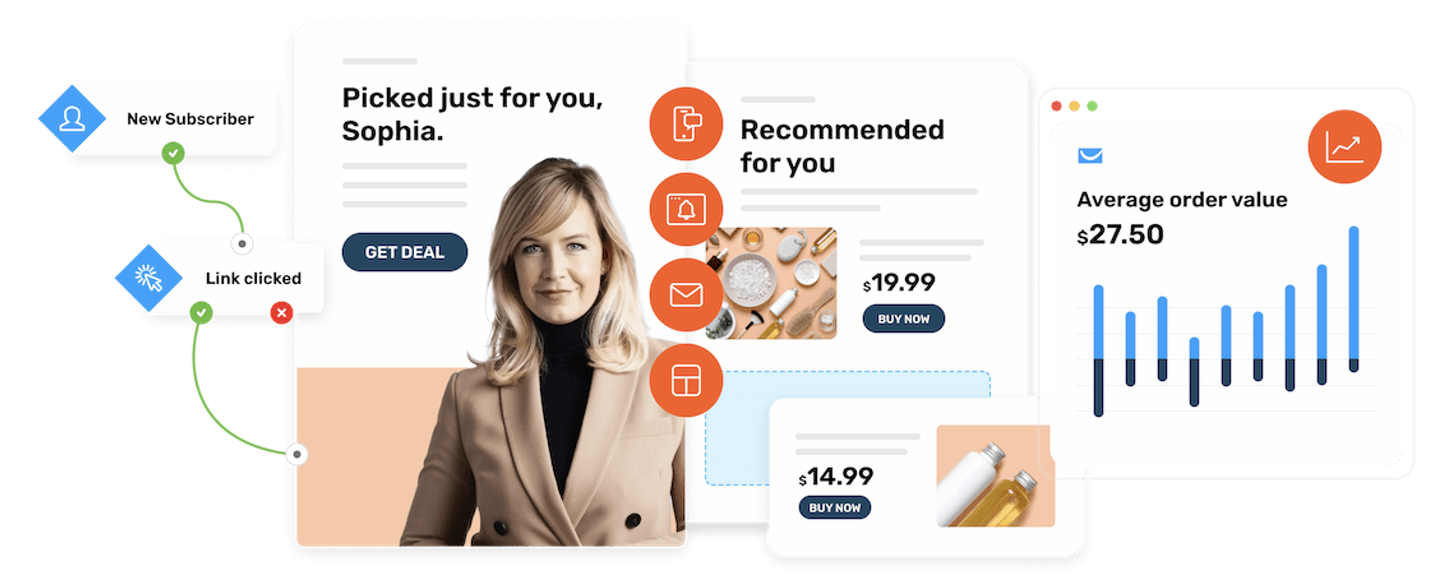
Por qué cambiar a GetResponse MAX
Cambiar a GetResponse MAX puede ser la opción perfecta si deseas:
- Mejorar tu capacidad de entrega con una dirección IP dedicada
- Enviar mensajes SMS
- Enviar correos electrónicos transaccionales
- Enviar notificaciones push móviles
- Importar archivos a través de FTP
- Obtener asistencia dedicada con tu propio gestor de experiencia del cliente
- Mostrar recomendaciones de productos basadas en IA
Las funciones mencionadas anteriormente son exclusivas de GetResponse MAX y no están disponibles en una cuenta normal de GetResponse.
El resto de funciones son las mismas que en una cuenta normal. Entre ellas se incluyen boletines informativos, respuestas automáticas, automatización de marketing, páginas de destino, creador de sitios web, formularios y ventanas emergentes, embudos de conversión, chats, seminarios web y gestión de contactos.
Cómo funciona el proceso de migración
En resumen, al cambiar de una cuenta GetResponse normal a GetResponse MAX, creamos una cuenta GetResponse MAX completamente nueva para ti. Una vez completado el cambio, deberás cerrar tu cuenta normal.
El proceso suele tardar entre 2 y 3 días laborables. El proceso implica la planificación con nuestros equipos y la coordinación contigo.
Qué datos se pueden transferir de una cuenta normal a GetResponse MAX
Debería ser posible transferir todos los elementos automáticamente. En caso de duda, consulta con nuestro equipo.
Ten en cuenta que, tras una migración satisfactoria, las integraciones deben volver a habilitarse en la nueva cuenta de GetResponse MAX.
Nota: Si tienes mensajes y flujos de trabajo de automatización configurados en tu cuenta regular de GetResponse, estarán disponibles temporalmente en ambas cuentas después de la migración. Todos los mensajes automatizados (respuestas automáticas, flujos de trabajo de automatización, boletines programados) de la cuenta regular deben desactivarse.
Dirección IP dedicada y calentamiento de IP
La elección entre direcciones IP compartidas y dedicadas puede afectar significativamente al éxito de tus campañas de correo electrónico. Una dirección IP dedicada es una excelente opción si envías un gran volumen de correos electrónicos de forma regular.
Una IP dedicada puede gestionar millones de correos electrónicos al mes y te permite crear y mantener una reputación de envío estable a lo largo del tiempo. Sin embargo, esto requiere un proceso adecuado de calentamiento de IP.
Puedes obtener más información aquí.
El calentamiento de IP es el proceso durante el cual una nueva dirección IP construye su reputación con los proveedores de servicios de Internet (ISP). Los ISP necesitan ver que envías correos electrónicos relevantes y basados en permisos antes de empezar a confiar en tus envíos masivos. Este proceso debe ser gradual.
Durante el calentamiento de la IP, es importante:
- Comenzar con volúmenes de envío bajos
- Enviar mensajes primero a tus contactos más activos
- Aumentar el volumen gradualmente con el tiempo
Seguir estas prácticas recomendadas es esencial si deseas aprovechar al máximo las ventajas de cambiar a una dirección IP dedicada.
Puedes obtener más información aquí.
Acciones que debes realizar después del cambio
Durante el proceso de migración, asegúrate de:
- Detener todas las actividades en tu cuenta habitual (desactivar los flujos de trabajo, no programar envíos, etc.).
- Cambiar a los puntos finales de la API para las cuentas MAX, ya que difieren de los utilizados en las cuentas habituales.
- Recuerda que los tokens de lista no cambiarán después de la migración.
- Cambiar los registros DNS de cualquier página de destino heredada tal y como se describe en nuestro Centro de ayuda aquí y aquí (configuración de dominios y subdominios).
- Actualizar el código de Web Connect.
- Reemplazar todas las imágenes en los borradores de mensajes, ya que las URL multimedia cambian después de la migración.
- Verificar todas las integraciones, ya que es posible que tengas que generar nuevas claves API, dominios o puntos finales (no todas las integraciones son compatibles con MAX).
Si utilizas un formulario creado en GetResponse «HTML simple» y lo incrustas en tu sitio web:
- Reemplaza el dominio en el código de incrustación por el dominio de correo.
- Reemplaza cualquier ID de campo de consentimiento requerido (consulta el artículo de preguntas frecuentes)
Nota: Antes de enviar nada desde tu nueva cuenta de GetResponse MAX, asegúrate de cerrar tu cuenta habitual para evitar interferencias, envíos duplicados y cargos no deseados.