
Comment connecter GetResponse MCP à votre application d’IA ?
Vous pouvez connecter GetResponse à des applications d’IA telles que Claude ou ChatGPT et gérer certaines tâches d’Email Marketing à l’aide du langage naturel.
GetResponse MCP offre à votre application IA un accès sécurisé à certaines données et fonctionnalités de votre compte GetResponse. Vous pouvez l’utiliser pour analyser les performances de vos newsletters, identifier des contacts en fonction de leur engagement, gérer vos newsletters et créer des campagnes marketing.
Comment fonctionne GetResponse MCP ?
GetResponse MCP sert de passerelle entre votre compte GetResponse et une application d’IA compatible.
Votre application IA peut alors utiliser les fonctionnalités GetResponse disponibles pour répondre à vos questions ou effectuer des actions prises en charge dans votre compte.
Avant de commencer :
- Sachez que les étapes de connexion et les options de l’interface peuvent varier légèrement en fonction de votre niveau d’abonnement à Claude (Pro/Team/Enterprise) ou à ChatGPT (Plus/Team/Enterprise).
- Évitez de partager des données d’identification personnelles sensibles (PII) dans des invites publiques, sauf si cela est nécessaire, et assurez-vous que votre équipe respecte les politiques d’utilisation de l’IA de votre organisation.
- Si vous n’êtes pas le titulaire principal du compte, assurez-vous de disposer des droits d’administrateur sur votre compte utilisateur GetResponse.
- Si vous êtes titulaire d’un compte MAX et que vous ne connaissez pas le nom de votre serveur, vous pouvez l’obtenir auprès de votre Customer Experience Manager.
Comment connecter GetResponse MCP à Claude
- Ouvrez Claude et accédez aux Paramètres.
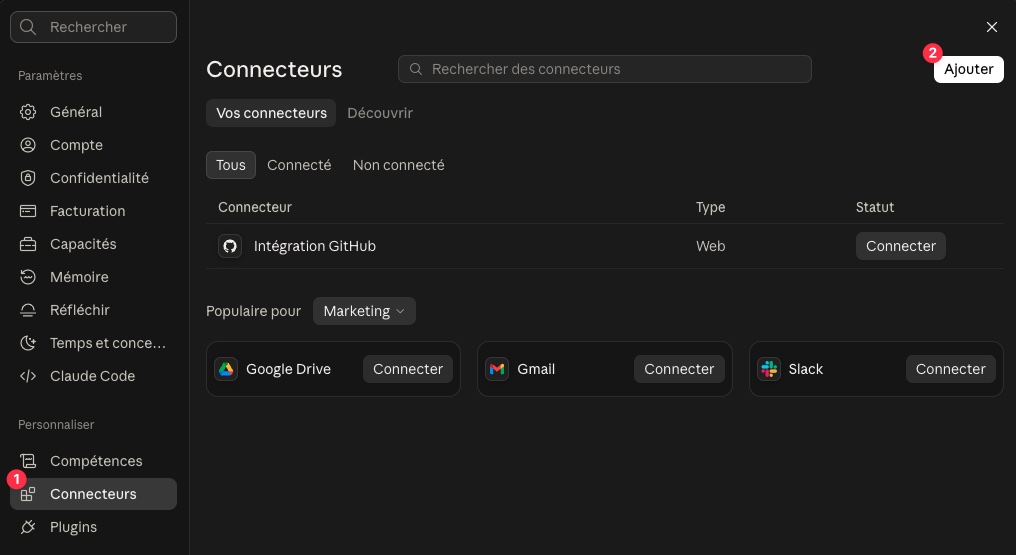
- Ouvrez la section Connecteurs et cliquez sur Ajouter dans le coin supérieur droit.
- Saisissez
GetResponsecomme nom et, dans le champ URL du serveur MCP distant, collez :https://mcp.getresponse.com– pour les formules Starter, Marketer ou Creator<server_name>.mcp.getresponse360.com
OU<server_name>.mcp.getresponse360.pl– si vous disposez d’un compte MAX (remplacez<server_name>par le nom réel de votre serveur et demandez à votre gestionnaire de compte quel endpoint utiliser)
Cliquez sur Continuer.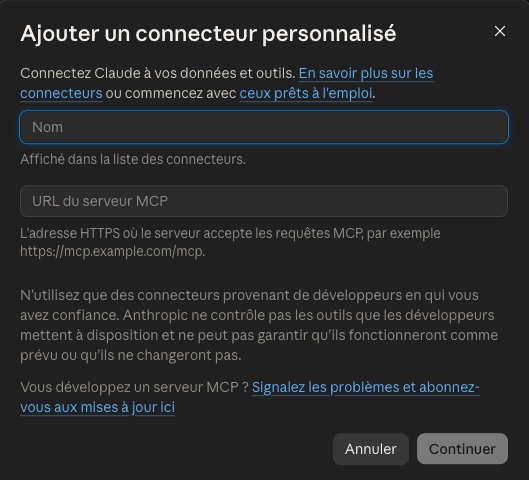
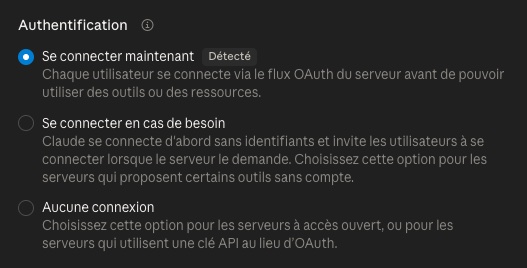
- Dans la section Authentification, sélectionnez Toujours requis.
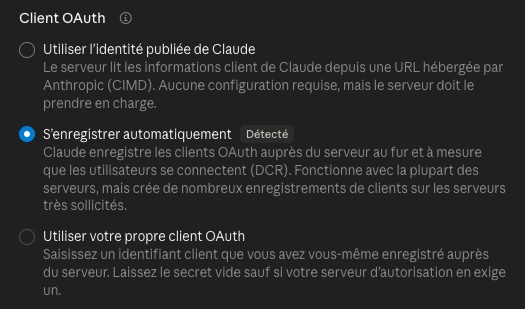
- Dans la section Client OAuth, choisissez Pas d’ID client – en enregistrer un automatiquement.
- Cliquez sur Ajouter.
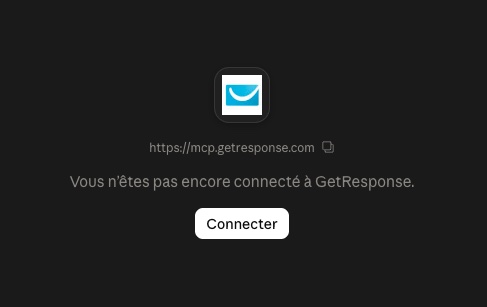
- Cliquez sur Se connecter pour associer votre compte GetResponse (si vous n’êtes pas connecté, connectez-vous à GetResponse lorsque vous y êtes invité).
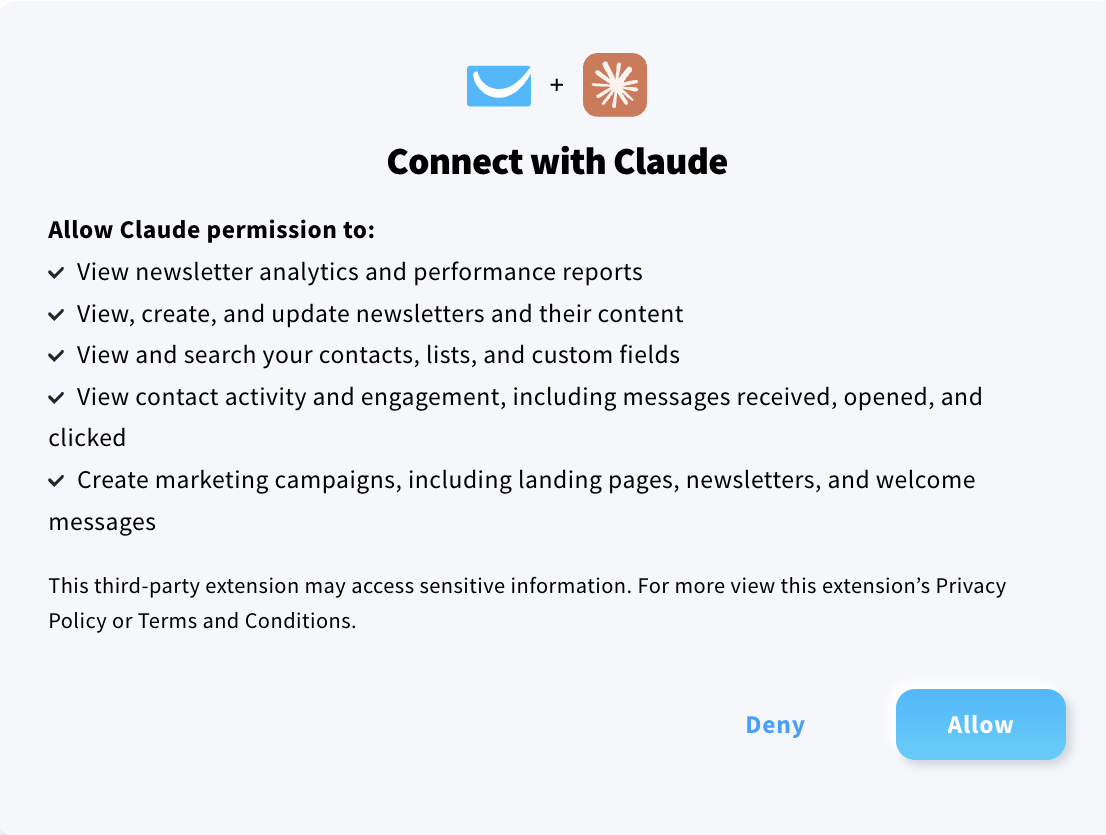
- Vérifiez et autorisez l’accès demandé.
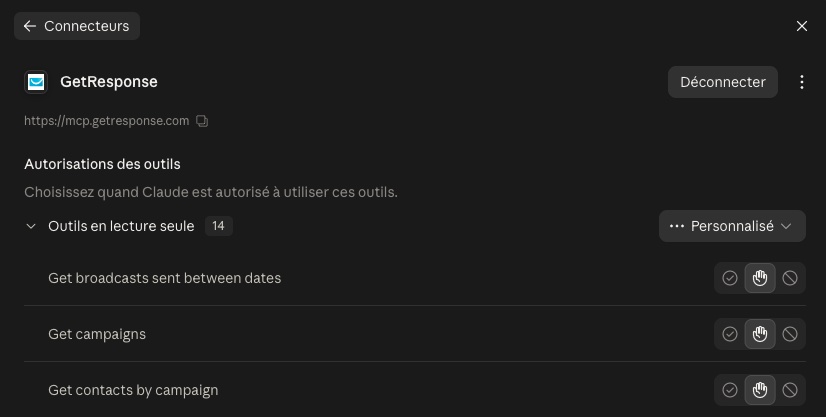
- Une fois connecté, vous pouvez consulter les autorisations des outils (vous pouvez y accéder à tout moment dans Claude > Paramètres > Connecteurs > GetResponse).
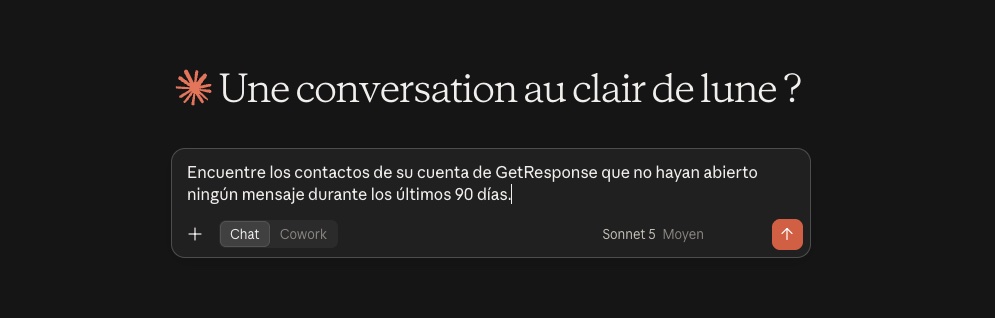
- Commencez à utiliser GetResponse MCP dans vos conversations avec Claude.
Comment connecter GetResponse MCP à ChatGPT
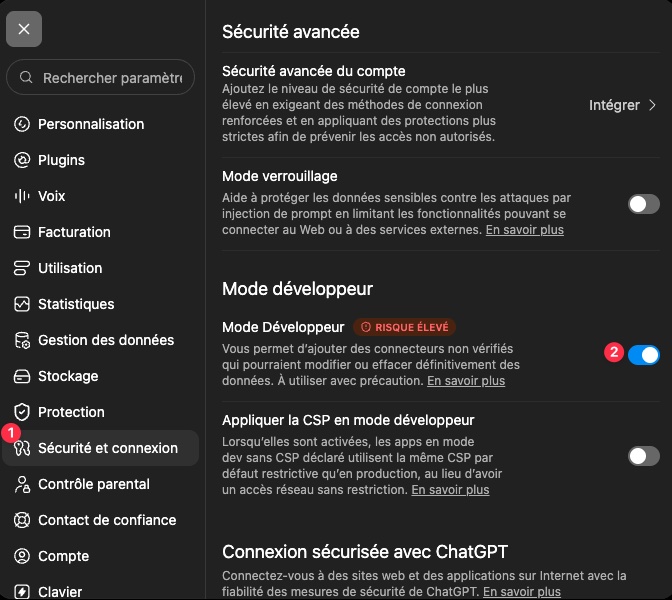
- Ouvrez ChatGPT et accédez aux Paramètres.
- Assurez-vous que le mode Développeur est activé dans la section Sécurité et connexion .
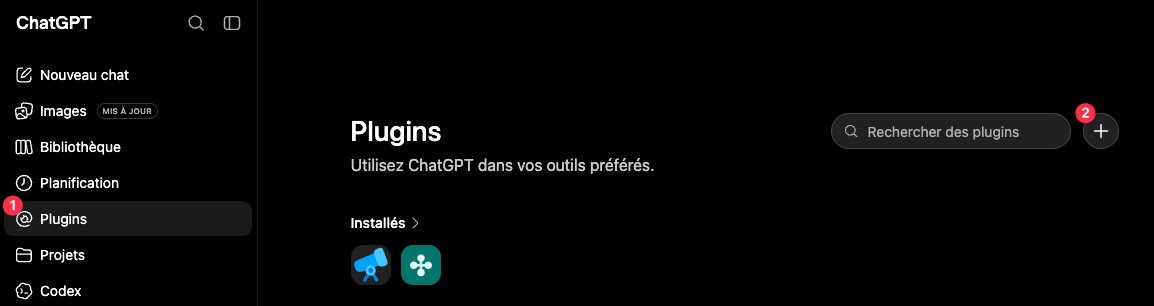
- Revenez au tableau de bord principal de ChatGPT, accédez à la section Plugins, puis cliquez sur + pour ajouter un nouveau plugin.
- Saisissez
GetResponsecomme nom et, dans le champ Connexion, collez :https://mcp.getresponse.com– pour les formules Starter, Marketer ou Creator<server_name>.mcp.getresponse360.com/plsi vous disposez d’un compte MAX (remplacez<server_name>par le nom réel de votre serveur)
Sélectionnez Je comprends et je souhaite continuer, puis cliquez sur le bouton Créer.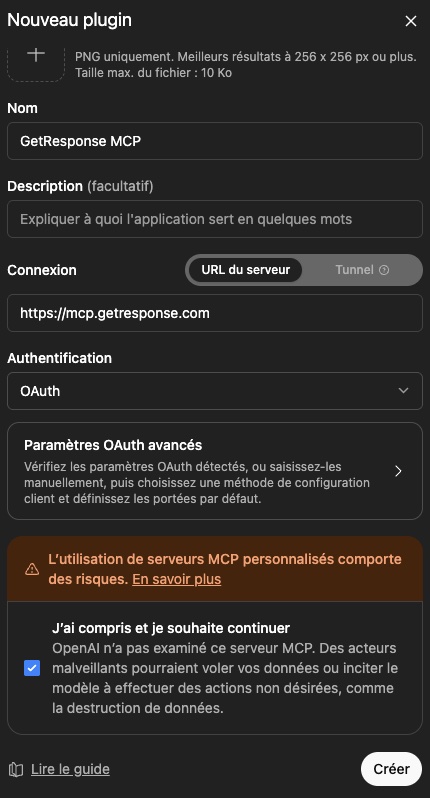
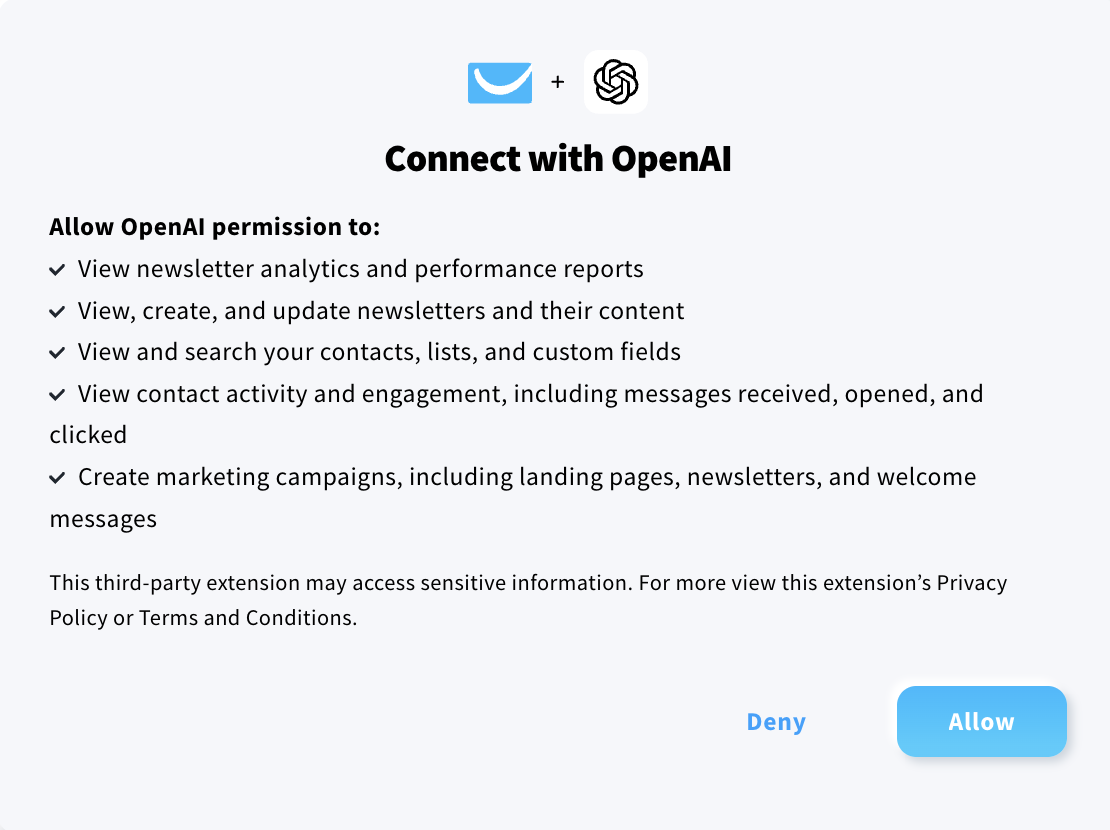
- Cliquez sur Se connecter avec GetResponse MCP (si vous n’êtes pas encore connecté, connectez-vous à votre compte GetResponse lorsque vous y êtes invité).
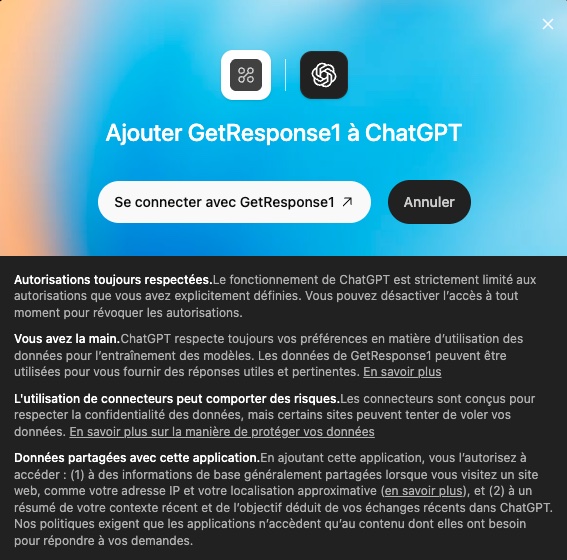
- Confirmez que vous comprenez que vous vous connectez à un serveur MCP personnalisé, puis continuez.
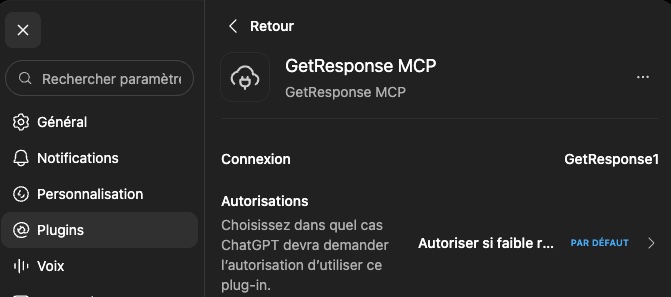
- Une fois connecté, vous pouvez modifier les autorisations des outils pour leur accorder un droit d’écriture (vous pouvez y accéder à tout moment dans ChatGPT > Paramètres > Plugins > GetResponse MCP).
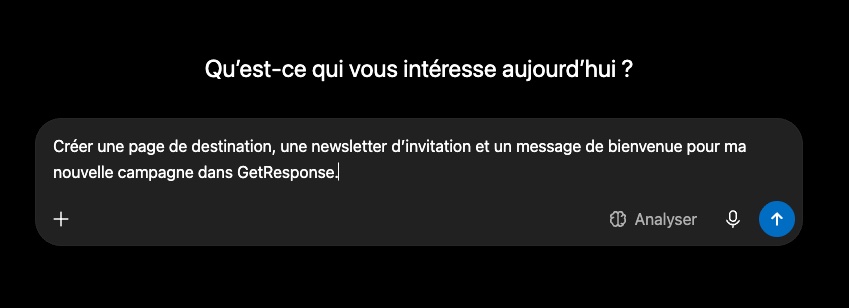
- Commencez à utiliser GetResponse MCP dans vos conversations ChatGPT.
Que pouvez-vous faire avec GetResponse MCP ?
Une fois connecté, vous pouvez demander à votre application IA d’effectuer des tâches dans votre compte GetResponse en utilisant un langage courant.
Analyser les performances des newsletters
Obtenez rapidement des informations sur les résultats de votre Email Marketing sans avoir à parcourir manuellement vos rapports. Par exemple, vous pouvez demander à votre application IA de :
- résumer les performances de vos newsletters,
- de comparer les résultats des newsletters sur une période donnée,
- d’examiner les performances des newsletters envoyées entre des dates spécifiques.
Par exemple :
Quels ont été les résultats de mes newsletters la semaine dernière par rapport à la semaine précédente ?
Travailler avec les newsletters
Vous pouvez utiliser votre application IA pour gérer vos newsletters, notamment :
- rechercher des brouillons de newsletters,
- réviser le contenu des newsletters existantes,
- créer de nouvelles newsletters,
- mettre à jour des brouillons de newsletters,
- utiliser une newsletter existante comme référence lors de la préparation d’une nouvelle.
Par exemple :
Lisez ma dernière newsletter et créez un nouveau brouillon avec une structure et un ton similaires.
Rechercher des contacts et analyser leur engagement
GetResponse MCP permet à votre application IA de rechercher et d’analyser les contacts de votre compte GetResponse. Vous pouvez interroger les contacts en fonction de critères tels que leur nom, leur campagne, leurs champs personnalisés ou leur engagement récent par e-mail.
Par exemple, vous pouvez demander :
Trouvez les contacts qui n’ont ouvert aucun message au cours des 60 derniers jours.
Vous pouvez également utiliser les informations relatives à l’engagement des contacts pour préparer votre prochaine campagne marketing.
Créer une campagne marketing
Vous pouvez demander à votre application IA de créer simultanément plusieurs éléments d’une campagne marketing. En fonction de votre demande, cela peut inclure une page de destination, une newsletter d’invitation et un message de bienvenue.
Par exemple :
Créez une campagne pour mon nouveau produit comprenant une page de destination, une newsletter d’invitation et un message de bienvenue.
Vérifiez tout contenu créé par l’IA avant de le publier ou de l’envoyer à vos contacts.
À quoi le MCP GetResponse a-t-il accès ?
GetResponse MCP donne accès à certaines fonctionnalités de GetResponse, notamment :
- les données de performance et de reporting des newsletters,
- les brouillons et le contenu des newsletters,
- les campagnes et les champs personnalisés,
- les coordonnées et les données d’engagement par e-mail,
- certaines fonctionnalités de création et de modification des newsletters et des campagnes marketing.
Informations importantes
- GetResponse MCP est disponible sur tous les comptes GetResponse sans frais supplémentaires.
- La qualité et la précision des réponses dépendent de l’assistant IA et du modèle utilisés. Vérifiez toujours le contenu et les actions générés par l’IA avant de les envoyer ou de les publier.
- Vous pouvez utiliser votre application IA dans n’importe quelle langue prise en charge par ce modèle.