
¿Cómo conectar GetResponse MCP a tu aplicación de IA?
Puedes conectar GetResponse con aplicaciones de IA como Claude o ChatGPT y gestionar ciertas tareas de Email Marketing utilizando lenguaje natural.
GetResponse MCP le da a tu aplicación de IA acceso seguro a ciertos datos y funciones de tu cuenta de GetResponse. Puedes usarlo para analizar el rendimiento de las newsletters, buscar contactos según su interacción, trabajar con las newsletters y crear campañas de marketing.
¿Cómo funciona GetResponse MCP?
GetResponse MCP actúa como un enlace entre tu cuenta de GetResponse y una aplicación de IA compatible.
Tu aplicación de IA podrá entonces utilizar las funciones disponibles de GetResponse para responder a tus preguntas o realizar acciones compatibles en tu cuenta.
Antes de empezar:
- Ten en cuenta que los pasos de conexión y las opciones de la interfaz pueden variar ligeramente según tu nivel de suscripción a Claude (Pro/Equipo/Enterprise) o ChatGPT (Plus/Equipo/Enterprise).
- Evita compartir datos personales sensibles (PII) en mensajes abiertos a menos que sea necesario, y asegúrate de que tu equipo cumpla con las políticas de uso de IA de tu organización.
- Si no eres el titular principal de la cuenta, asegúrate de tener derechos de administrador en tu cuenta de usuario de GetResponse.
- Si tienes una cuenta MAX y no estás seguro de cuál es el nombre de tu servidor, puedes preguntárselo a tu Customer Experience Manager.
Cómo conectar GetResponse MCP a Claude
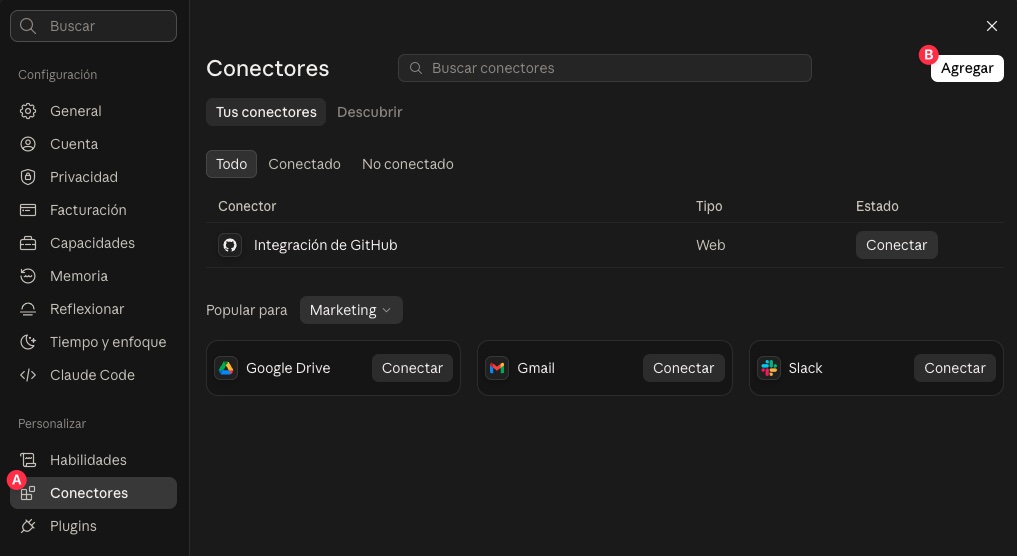
- Abre Claude y ve a Configuración.
- Abra la sección Conectores y haga clic en Agregar en la esquina superior derecha.
- Escribe
GetResponsecomo nombre y, en la URL del servidor MCP remoto, pega:https://mcp.getresponse.com—para los planes Starter, Marketer o Creator<server_name>.mcp.getresponse360.pl
O<server_name>.mcp.getresponse360.com– si tienes una cuenta MAX (sustituye<por el nombre real de tu servidor y pregunte a su gestor de cuenta qué endpoint debe utilizar)server_name>
Haz clic en Continuar.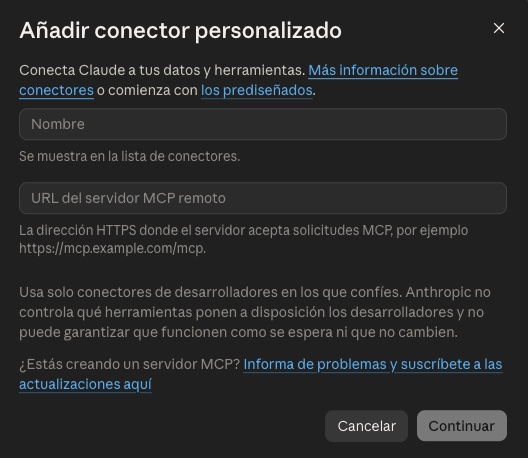
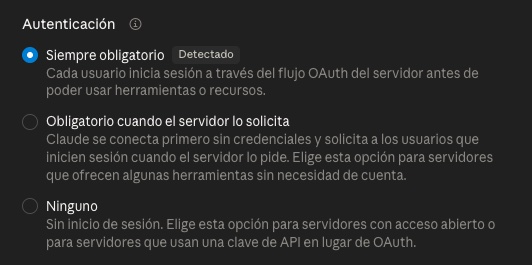
- En la sección Autenticación, selecciona Siempre requerida.
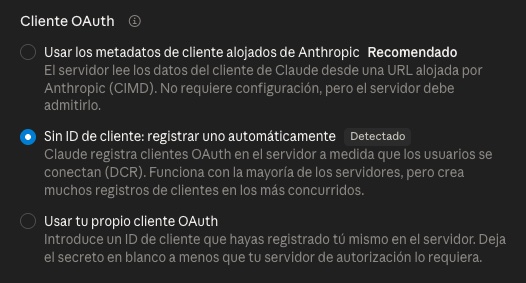
- En la sección Cliente OAuth, elige Sin ID de cliente: registrar uno automáticamente.
- Haz clic en Añadir.
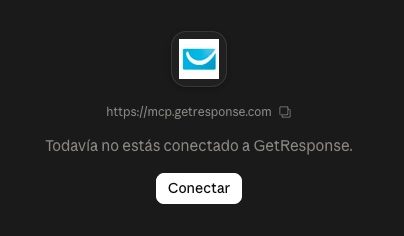
- Haz clic en Conectar para vincular tu cuenta de GetResponse (si no has iniciado sesión, inicia sesión en GetResponse cuando se te pida).
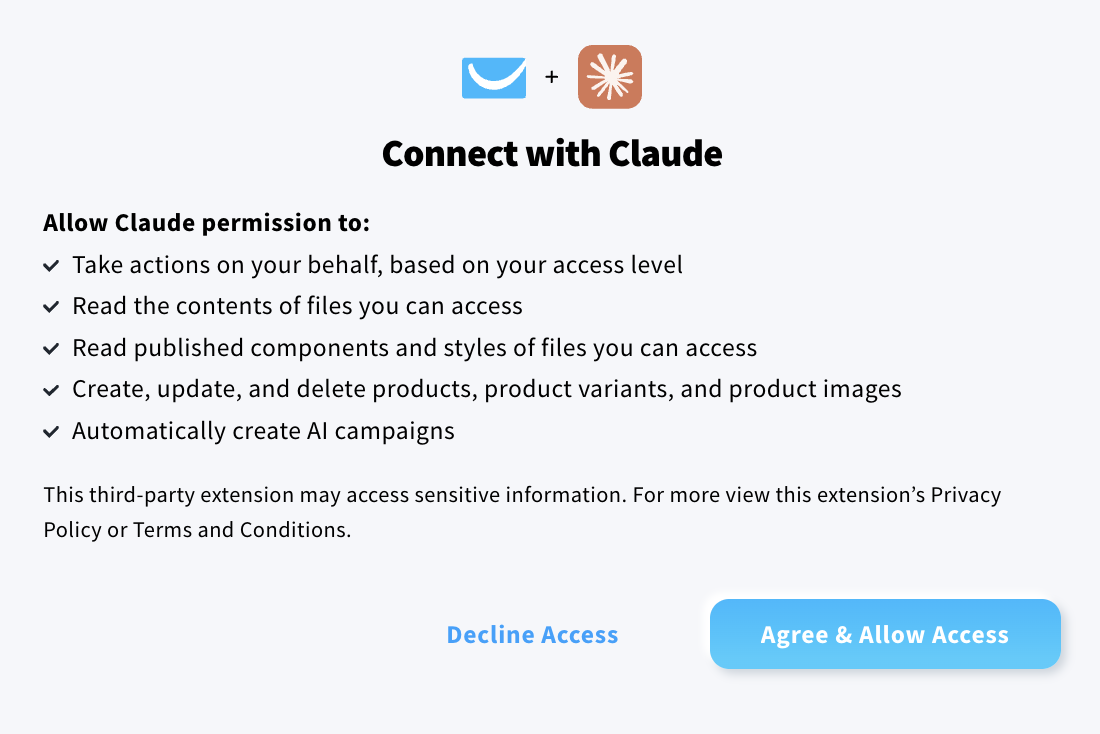
- Revisa y autoriza el acceso solicitado.
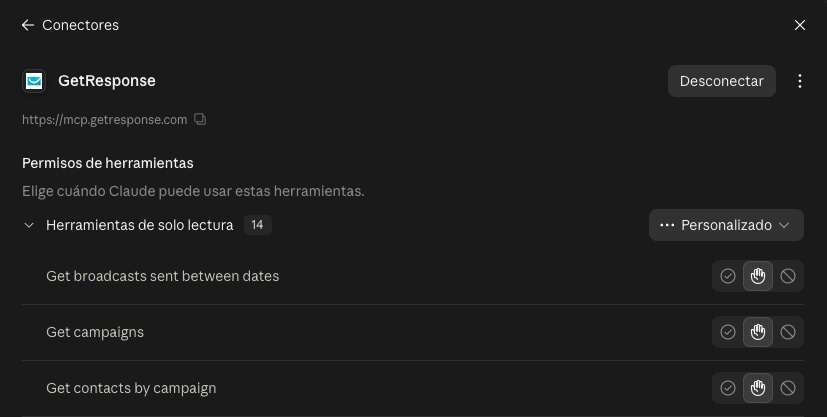
- Una vez conectado, puedes revisar los permisos de las herramientas (puedes acceder a ellos en cualquier momento en Claude > Configuración > Conectores > GetResponse).
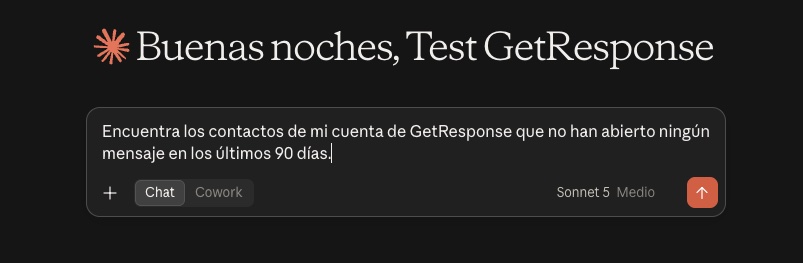
- Empieza a usar GetResponse MCP en tus conversaciones con Claude.
Cómo conectar GetResponse MCP a ChatGPT
- Abre ChatGPT y ve a Configuración.
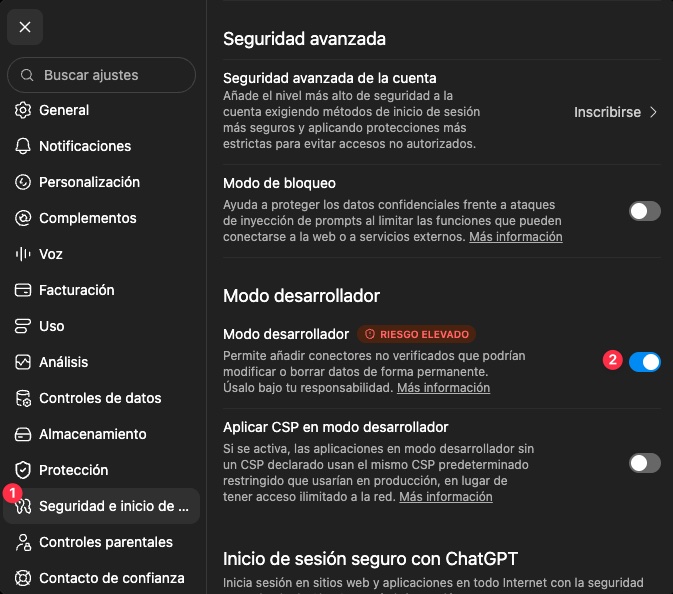
- Asegúrate de que el modo de desarrollador esté activado en la sección de Seguridad e inicio de sesión.
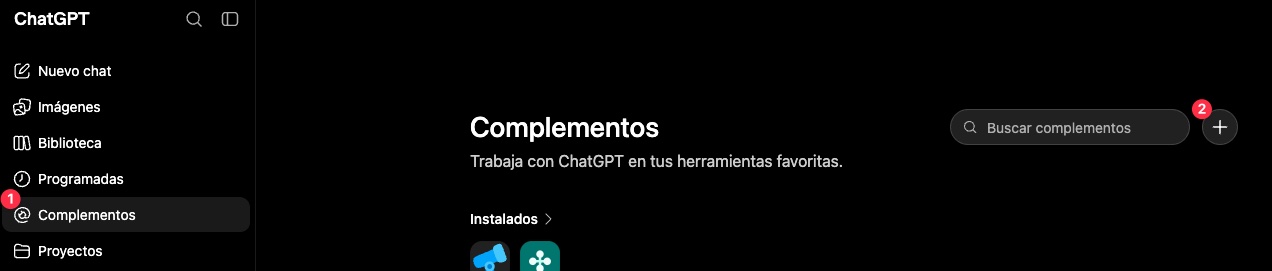
- Vuelve al panel principal de ChatGPT, ve a la sección Complementos y haz clic en + para añadir un nuevo complemento.
- Escribe
GetResponsecomo nombre y, en Conexión, pega:https://mcp.getresponse.com—para los planes Starter, Marketer o Creator—<server_name>.mcp.getresponse360.plsi tienes una cuenta MAX (sustituye<server_name>
Selecciona Entiendo y quiero continuar y, a continuación, haz clic en el botón Crear.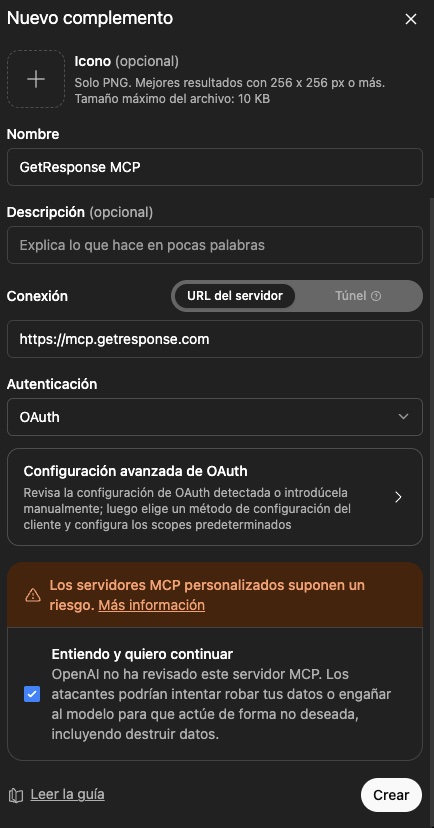
- Haz clic en Iniciar sesión con GetResponse MCP (si aún no has iniciado sesión, inicia sesión en tu cuenta de GetResponse cuando se te pida).
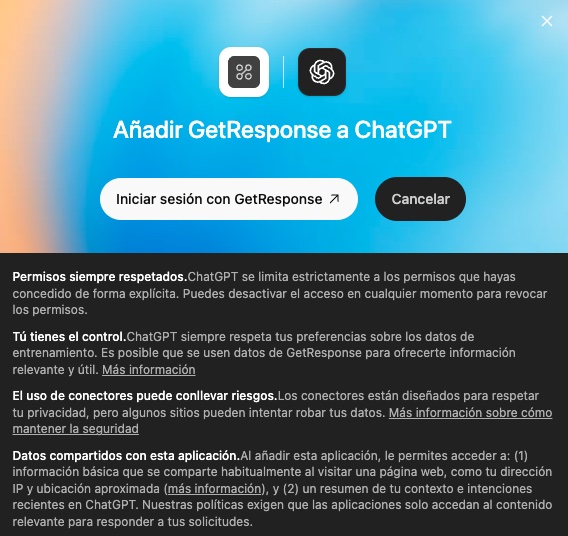
- Confirma que entiendes que te estás conectando a un servidor MCP personalizado y continúa.
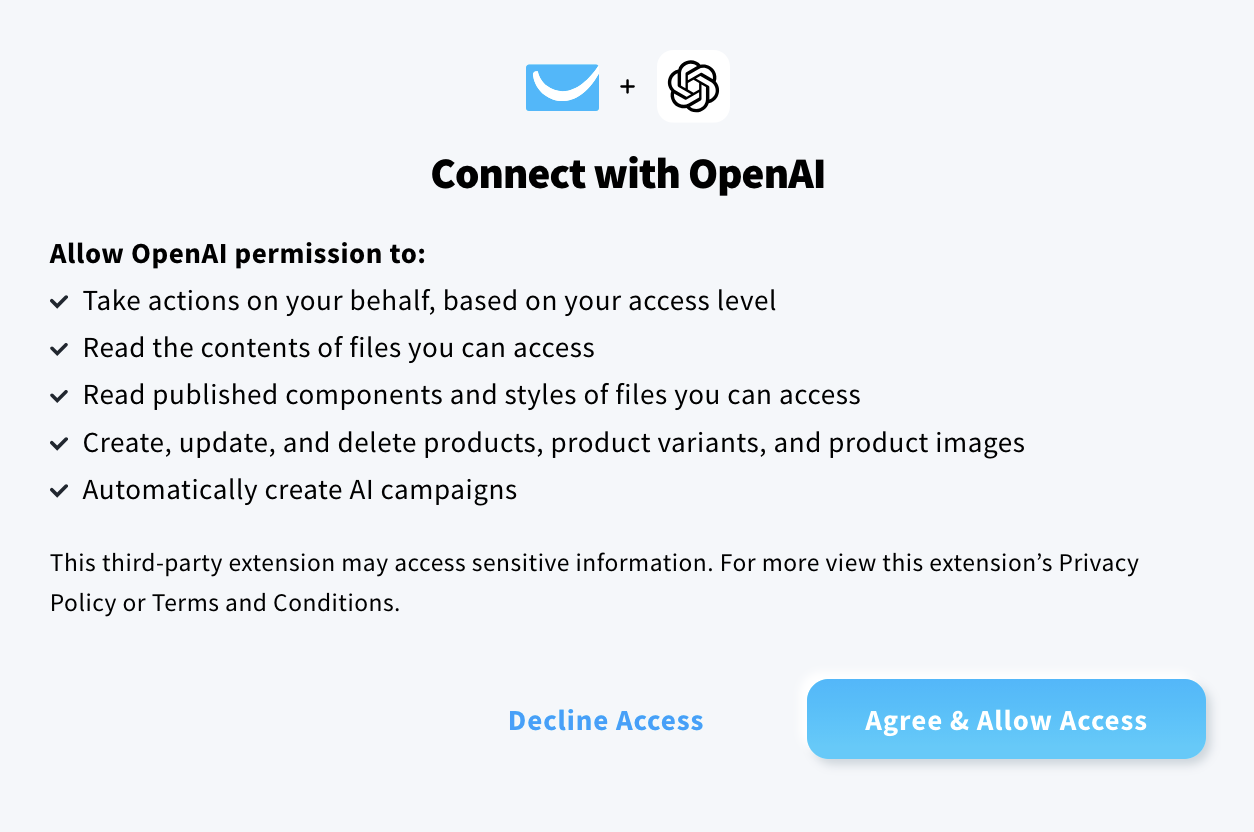
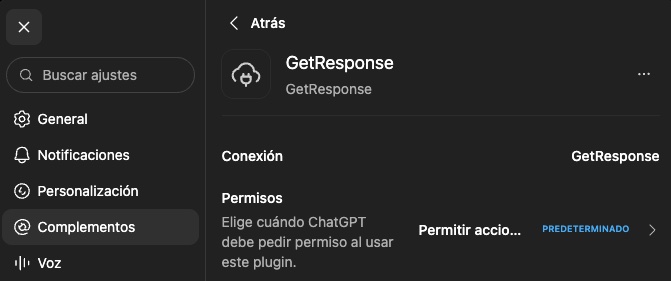
- Una vez conectado, puedes cambiar los permisos de las herramientas a escribir (puedes acceder a ellos en cualquier momento en ChatGPT > Ajustes > Complementos > GetResponse MCP).
- Empieza a usar GetResponse MCP en tus conversaciones de ChatGPT.

¿Qué puedes hacer con GetResponse MCP?
Una vez conectado, puedes pedirle a tu aplicación de IA que realice tareas en tu cuenta de GetResponse utilizando un lenguaje coloquial.
Analizar el rendimiento de las newsletters
Obtén información rápida sobre los resultados del Email Marketing sin tener que buscar manualmente en tus informes. Por ejemplo, puedes pedirle a tu aplicación de IA que:
- resuma el rendimiento de tus newsletters,
- que compare los resultados de las newsletters durante un periodo seleccionado,
- revisar el rendimiento de las newsletters enviadas entre fechas concretas.
Por ejemplo:
¿Cómo han ido mis newsletters la semana pasada en comparación con la semana anterior?
Trabaja con newsletters
Puedes usar tu aplicación de IA para gestionar tus newsletters, por ejemplo:
- buscar borradores de newsletters,
- revisar el contenido de los newsletters existentes,
- crear nuevos newsletters,
- actualizar borradores de newsletters,
- utilizar una newsletter ya existente como referencia a la hora de preparar una nueva.
Por ejemplo:
Lee mi última newsletter y crea un nuevo borrador con una estructura y un tono similares.
Busca contactos y revisa su interacción
GetResponse MCP permite que tu aplicación de IA busque y analice los contactos de tu cuenta de GetResponse. Puedes buscar contactos según criterios como su nombre, campaña, campos personalizados o interacción reciente con los correos electrónicos.
Por ejemplo, puedes preguntar:
Busca contactos que no hayan abierto ningún mensaje en los últimos 60 días.
También puedes usar la información sobre la interacción de los contactos para preparar tu próxima actividad de marketing.
Crea una campaña de marketing
Puedes pedirle a tu aplicación de IA que cree varios elementos de una campaña de marketing a la vez. Dependiendo de tu solicitud, esto puede incluir una landing page, una newsletter de invitación y un mensaje de bienvenida.
Por ejemplo:
Crea una campaña para mi nuevo producto con una landing page, una newsletter de invitación y un mensaje de bienvenida.
Revisa cualquier contenido creado por la IA antes de publicarlo o enviárselo a tus contactos.
¿A qué puede acceder GetResponse MCP?
GetResponse MCP te da acceso a determinadas funciones de GetResponse, entre las que se incluyen:
- datos de rendimiento y de informes de las newsletters,
- borradores y contenido de las newsletters,
- campañas y campos personalizados,
- información de contacto y datos de interacción por correo electrónico,
- funciones seleccionadas para crear y editar newsletters y campañas de marketing.
Información importante
- GetResponse MCP está disponible en todas las cuentas de GetResponse sin coste adicional.
- La calidad y precisión de las respuestas dependen del asistente de IA y del modelo específicos que se utilicen. Revisa siempre el contenido y las acciones generadas por la IA antes de enviarlas o publicarlas.
- Puedes usar tu aplicación de IA en cualquier idioma compatible con ese modelo.