Come collegare GetResponse MCP alla tua applicazione IA?
Puoi collegare GetResponse ad applicazioni di IA come Claude o ChatGPT e gestire alcune attività di Email Marketing usando il linguaggio naturale.
GetResponse MCP offre alla tua app di IA un accesso sicuro a dati e funzionalità selezionati nel tuo account GetResponse. Puoi usarlo per analizzare le prestazioni delle newsletter, trovare contatti in base al loro coinvolgimento, lavorare con le newsletter e creare campagne di marketing.
Come funziona GetResponse MCP
GetResponse MCP funge da collegamento tra il tuo account GetResponse e un’applicazione di IA compatibile.
La tua app di IA può quindi utilizzare le funzionalità GetResponse disponibili per rispondere alle tue domande o eseguire azioni supportate nel tuo account.
Prima di iniziare:
- Tieni presente che i passaggi per la connessione e le opzioni dell’interfaccia potrebbero variare leggermente a seconda del tuo piano di abbonamento a Claude (Pro/Team/Enterprise) o ChatGPT (Plus/Team/Enterprise).
- Evita di condividere dati personali sensibili (PII) nei prompt aperti, a meno che non sia necessario, e assicurati che il tuo team rispetti le politiche di utilizzo dell’IA della tua organizzazione.
- Se non sei il titolare principale dell’account, assicurati di avere i diritti di amministratore nel tuo account utente GetResponse.
- Se sei titolare di un account MAX e non sei sicuro di quale sia il nome del tuo server, puoi richiederlo al tuo Customer Experience Manager.
Come collegare GetResponse MCP a Claude
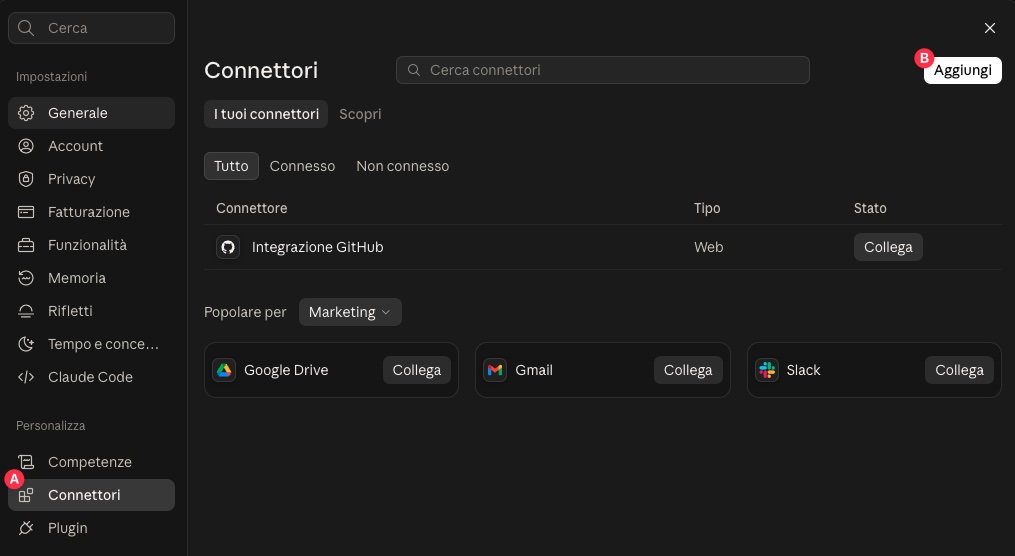
- Apri Claude e vai su Impostazioni.
- Apri la sezione Connettori e fai clic su Aggiungi nell’angolo in alto a destra.
- Inserisci
GetResponsecome Nome e, come URL del server MCP remoto, incolla:https://mcp.getresponse.com– per i piani Starter, Marketer o Creator<server_name>.mcp.getresponse360.pl
OPPURE<server_name>.mcp.getresponse360.com– se hai un account MAX (sostituisci<server_name>con il nome effettivo del tuo server e chiedi al tuo account manager quale endpoint utilizzare)
Clicca su Continua.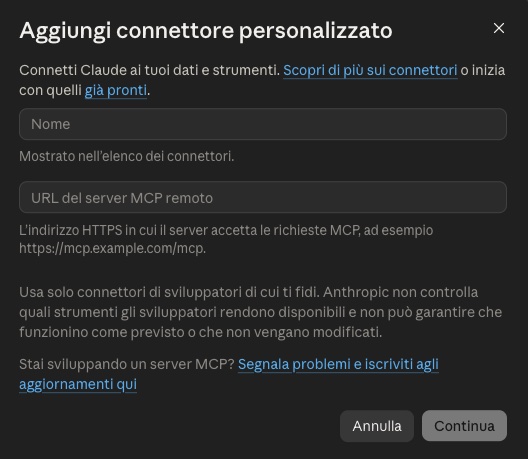
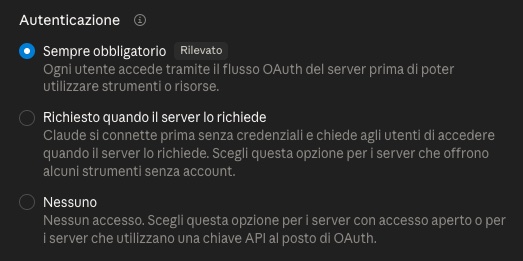
- Nella sezione Autenticazione, seleziona Sempre richiesta.
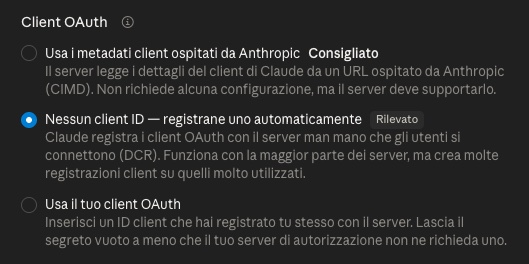
- Nella sezione Client OAuth, scegli Nessun ID client – registrane uno automaticamente.
- Clicca su Aggiungi.
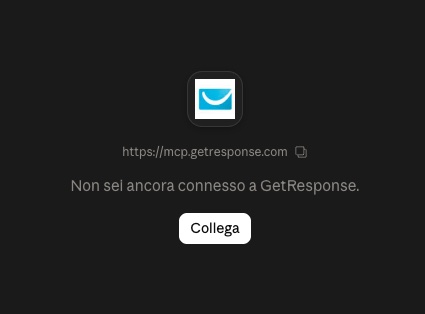
- Clicca su Connetti per collegare il tuo account GetResponse (se non hai effettuato l’accesso, accedi a GetResponse quando richiesto).
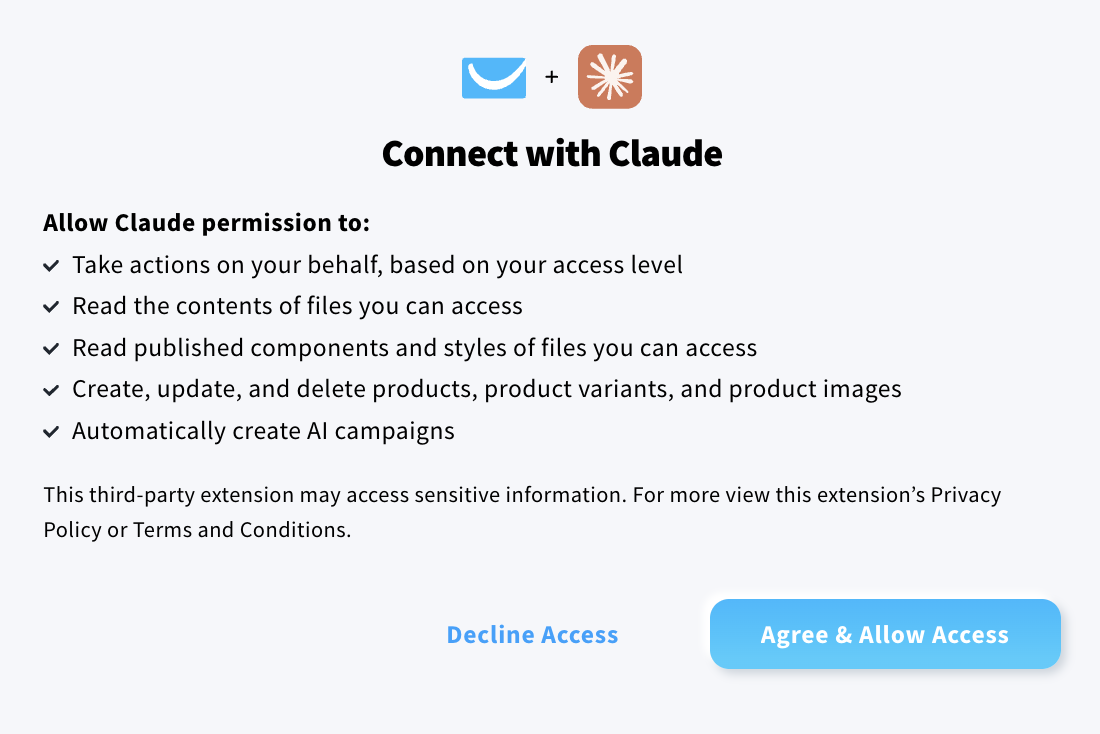
- Controlla e autorizza l’accesso richiesto.
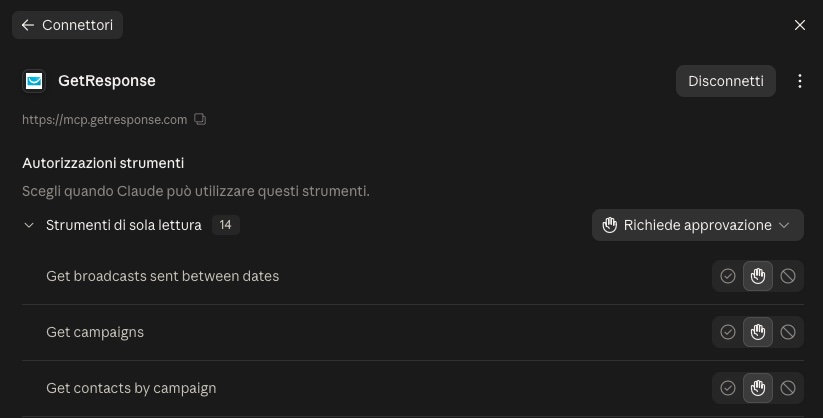
- Una volta connesso, puoi controllare le autorizzazioni degli strumenti (puoi accedervi in qualsiasi momento da Claude > Impostazioni > Connettori > GetResponse).
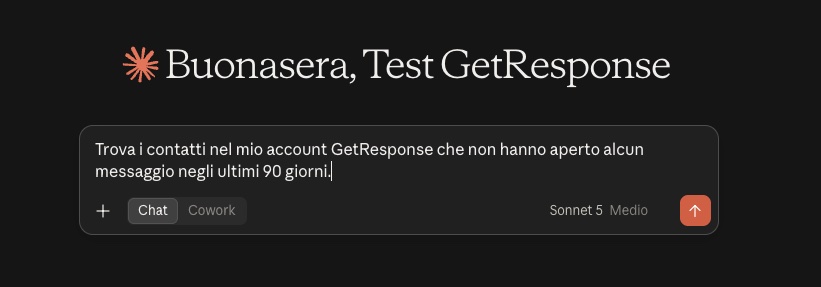
- Inizia a usare GetResponse MCP nelle tue conversazioni con Claude.
Come collegare GetResponse MCP a ChatGPT
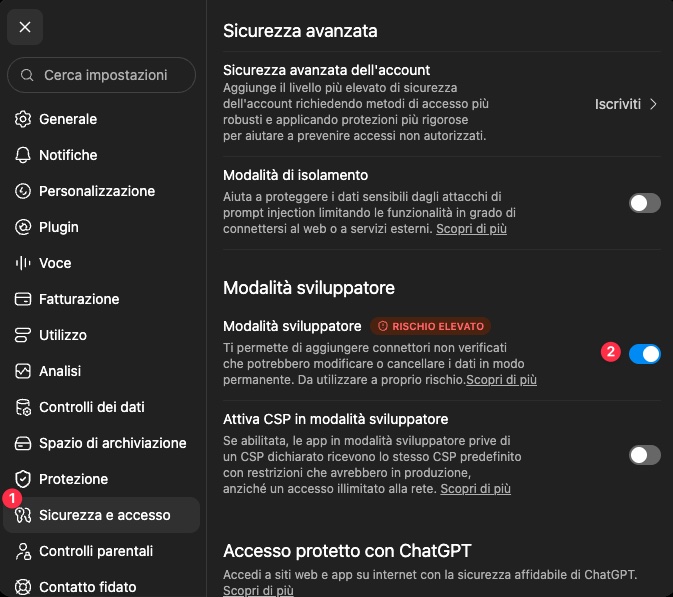
- Apri ChatGPT e vai su Impostazioni.
- Assicurati che la modalità Sviluppatore sia abilitata nella sezione Sicurezza e accesso.
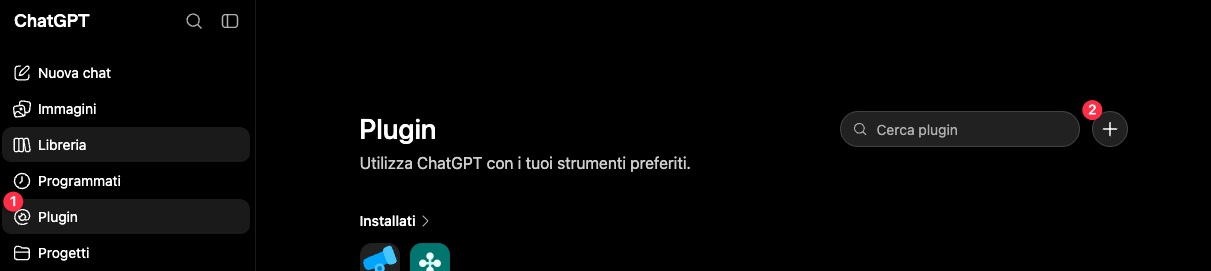
- Torna alla dashboard principale di ChatGPT, vai alla sezione Plugin e clicca su + per aggiungere un nuovo plugin.
- Inserisci
GetResponsecome Nome e, come Connessione, incolla:https://mcp.getresponse.com– per i piani Starter, Marketer o Creator<server_name>.mcp.getresponse360.plse hai un account MAX (sostituisci<server_name>con il nome effettivo del tuo server)
Seleziona Ho capito e voglio continuare, poi clicca sul pulsante Crea.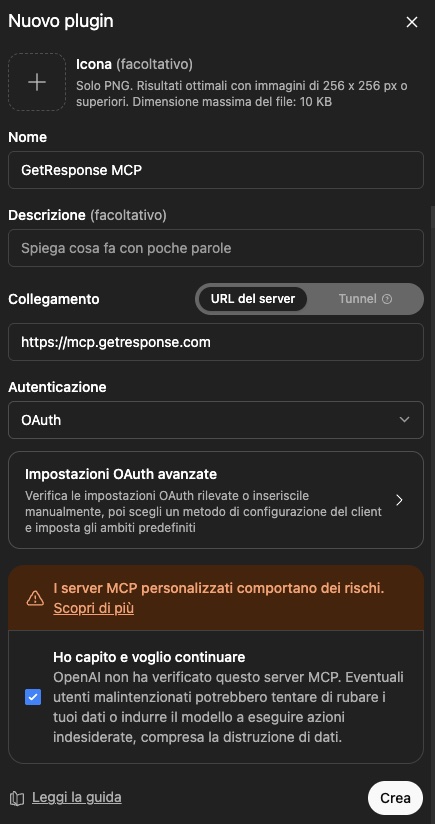
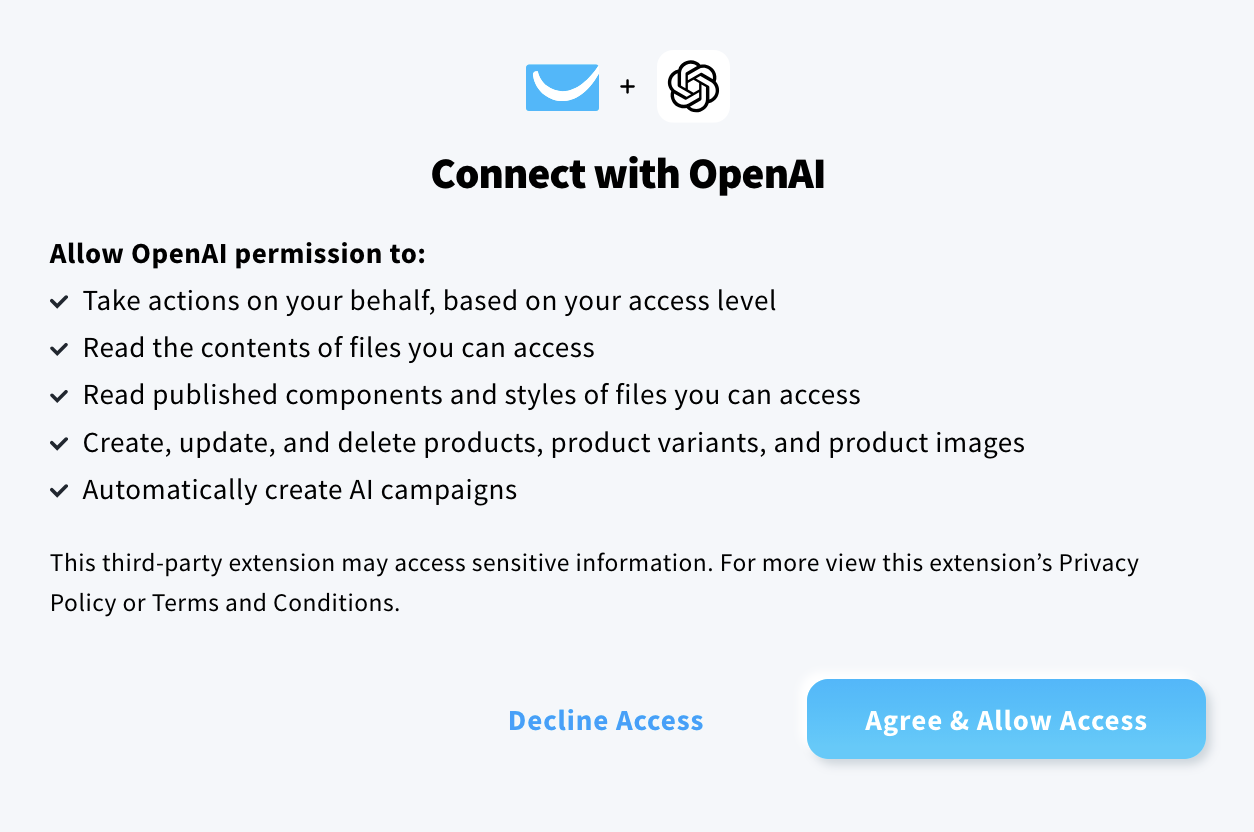
- Clicca su Accedi con GetResponse MCP (se non hai già effettuato l’accesso, accedi al tuo account GetResponse quando richiesto).
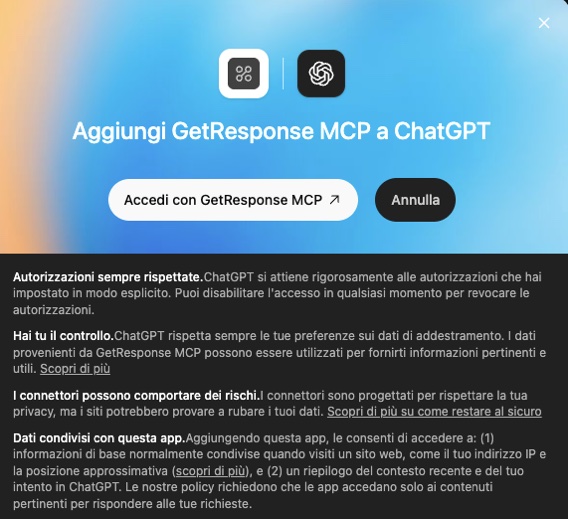
- Conferma di aver compreso che ti stai connettendo a un server MCP personalizzato e prosegui.
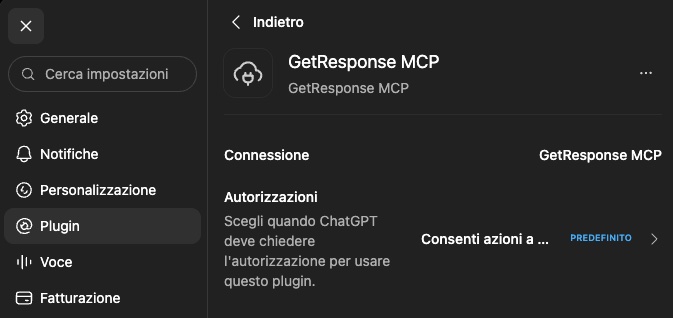
- Una volta connesso, puoi modificare i permessi degli strumenti impostandoli su scrittura (puoi accedervi in qualsiasi momento da ChatGPT > Impostazioni > Plugin > GetResponse MCP).
- Inizia a usare GetResponse MCP nelle tue conversazioni su ChatGPT.

Cosa puoi fare con GetResponse MCP
Una volta connesso, puoi chiedere alla tua app IA di eseguire operazioni nel tuo account GetResponse usando un linguaggio quotidiano.
Analizza le prestazioni delle newsletter
Ottieni rapidamente informazioni sui risultati del tuo Email Marketing senza dover cercare manualmente nei tuoi report. Ad esempio, puoi chiedere alla tua app di IA di:
- riassumere le prestazioni delle tue newsletter,
- confrontare i risultati delle newsletter in un periodo selezionato,
- esaminare le prestazioni delle newsletter inviate in un intervallo di tempo specifico.
Ad esempio:
Come sono andate le mie newsletter la settimana scorsa rispetto a quella precedente?
Lavora con le newsletter
Puoi usare la tua app IA per gestire le tue newsletter, ad esempio:
- trovare le bozze delle newsletter,
- rivedere i contenuti delle newsletter esistenti,
- creare nuove newsletter,
- aggiornare le bozze delle newsletter,
- utilizzare una newsletter esistente come riferimento quando ne prepari una nuova.
Ad esempio:
Leggi la mia ultima newsletter e crea una nuova bozza con una struttura e un tono simili.
Trova i contatti e analizza il loro coinvolgimento
GetResponse MCP permette alla tua app IA di cercare e analizzare i contatti nel tuo account GetResponse. Puoi effettuare ricerche sui contatti in base a criteri come il loro nome, la campagna, i campi personalizzati o il recente coinvolgimento via email.
Ad esempio, puoi chiedere:
Trova i contatti che non hanno aperto nessun messaggio negli ultimi 60 giorni.
Puoi anche utilizzare le informazioni sul coinvolgimento dei contatti per preparare la tua prossima attività di marketing.
Crea una campagna di marketing
Puoi chiedere alla tua app IA di creare insieme diversi elementi di una campagna di marketing. A seconda della tua richiesta, questi possono includere una landing page, una newsletter di invito e un messaggio di benvenuto.
Ad esempio:
Crea una campagna per il mio nuovo prodotto con una landing page, una newsletter di invito e un messaggio di benvenuto.
Controlla tutti i contenuti creati dall’IA prima di pubblicarli o inviarli ai tuoi contatti.
A cosa può accedere GetResponse MCP
GetResponse MCP offre accesso a alcune funzionalità selezionate di GetResponse, tra cui:
- dati sulle prestazioni e sui report delle newsletter,
- bozze e contenuti delle newsletter,
- campagna e campi personalizzati,
- informazioni sui contatti e dati sul coinvolgimento via email,
- funzionalità selezionate per la creazione e la modifica di newsletter e campagne di marketing.
Informazioni importanti
- GetResponse MCP è disponibile su tutti gli account GetResponse senza costi aggiuntivi.
- La qualità e l’accuratezza delle risposte dipendono dallo specifico assistente IA e dal modello utilizzato. Controlla sempre i contenuti e le azioni generati dall’IA prima di inviarli o pubblicarli.
- Puoi utilizzare la tua applicazione di IA in qualsiasi lingua supportata da quel modello.