
Wie verbindet man GetResponse MCP mit seiner KI-Anwendung?
Du kannst GetResponse mit KI-Anwendungen wie Claude oder ChatGPT verbinden und ausgewählte E-Mail-Marketing-Aufgaben mithilfe natürlicher Sprache verwalten.
GetResponse MCP gewährt deiner KI-App sicheren Zugriff auf ausgewählte Daten und Funktionen in deinem GetResponse-Konto. Du kannst damit die Leistung von Newslettern analysieren, Kontakte anhand ihres Engagements finden, mit Newslettern arbeiten und Marketingkampagnen erstellen.
Wie funktioniert GetResponse MCP?
GetResponse MCP fungiert als Verbindung zwischen deinem GetResponse-Konto und einer kompatiblen KI-Anwendung.
Deine KI-Anwendung kann dann die verfügbaren GetResponse-Funktionen nutzen, um deine Fragen zu beantworten oder unterstützte Aktionen in deinem Konto auszuführen.
Bevor du loslegst:
- Beachte, dass die Schritte zur Verbindung und die Schnittstellenoptionen je nach deinem Abonnement-Level bei Claude (Pro/Team/Enterprise) oder ChatGPT (Plus/Team/Enterprise) leicht variieren können.
- Vermeide es, sensible personenbezogene Daten (PII) in offenen Eingabeaufforderungen preiszugeben, sofern dies nicht unbedingt notwendig ist, und stelle sicher, dass dein Team die Richtlinien deiner Organisation zur KI-Nutzung einhält.
- Wenn du nicht der Hauptkontoinhaber bist, stelle sicher, dass du über Administratorrechte in deinem GetResponse-Benutzerkonto verfügst.
- Wenn du Inhaber eines MAX-Kontos bist und dir nicht sicher bist, wie dein Servername lautet, kannst du diesen von deinem Customer Experience Manager erfragen.
So verbindest du GetResponse MCP mit Claude
- Öffne Claude und gehe zu Einstellungen.
- Öffnen Sie den Bereich Konnektoren und klicken Sie oben rechts auf Hinzufügen.
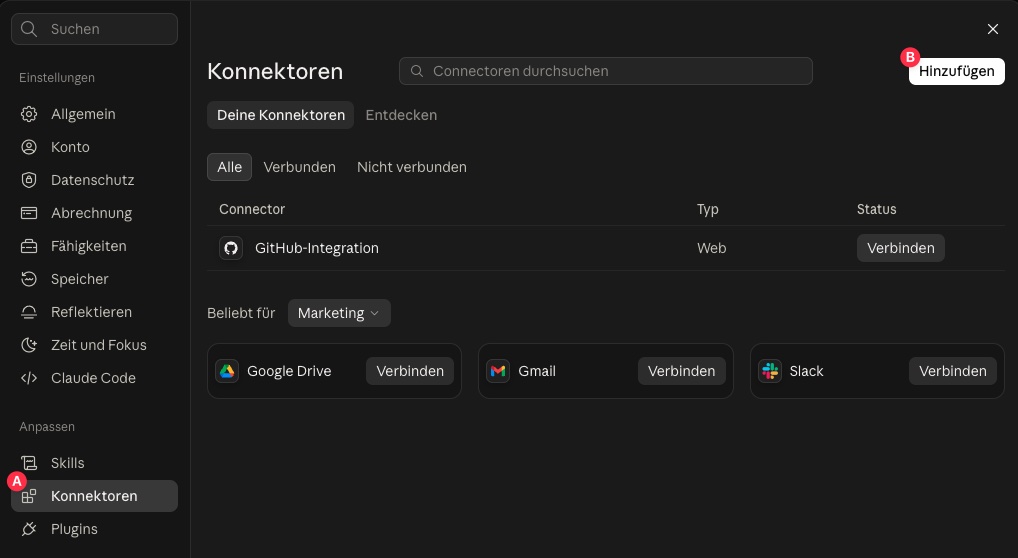
- Gib
GetResponseals Namen ein und füge als URL des Remote-MCP-Servers Folgendes ein:https://mcp.getresponse.com– für die Tarife Starter, Marketer oder Creator<your-account>.mcp.getresponse360.com
ODER<your-account>.mcp.getresponse360.pl– wenn du ein MAX-Konto hast (ersetze<your-account>durch den tatsächlichen Namen deines Servers und fragen Sie Ihren Account Manager, welchen Endpunkt Sie verwenden sollen)
Klicke auf Weiter.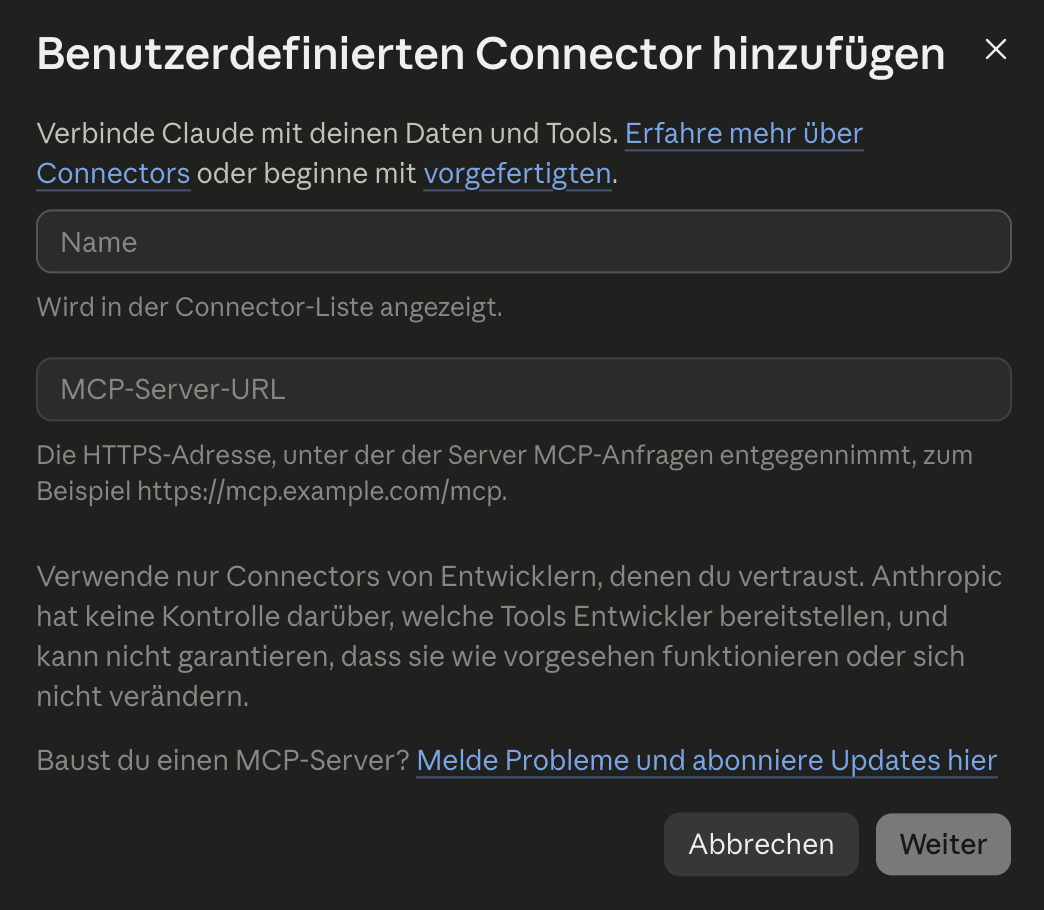
- Wähle im Abschnitt Authentifizierung die Option Jetzt anmelden aus.
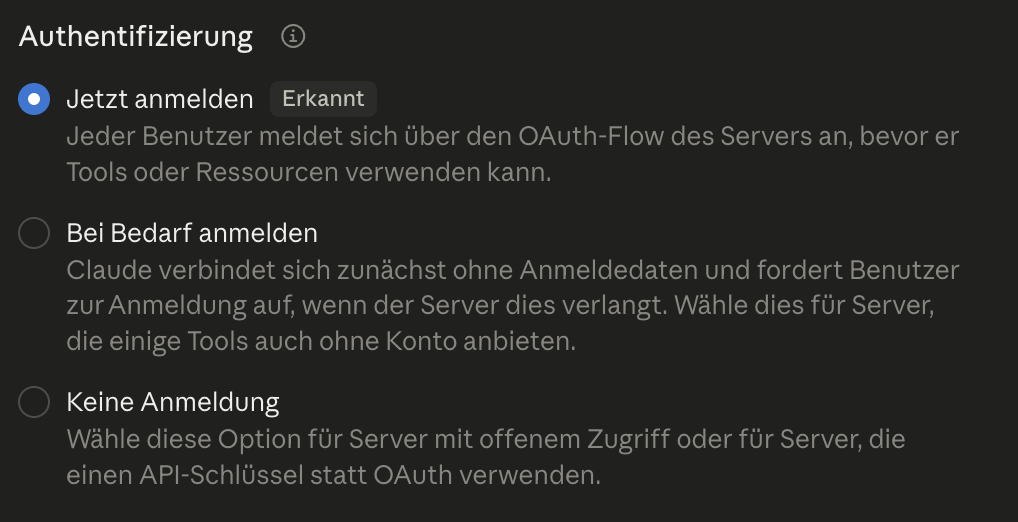
- Wähle im Abschnitt OAuth-Client die Option Automatisch registrieren aus.
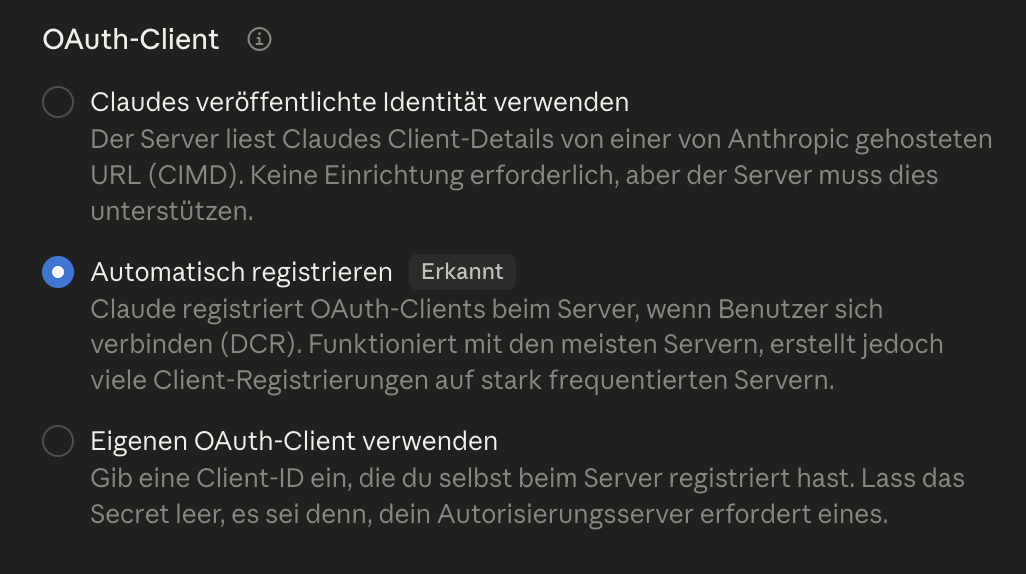
- Klicke auf Hinzufügen.
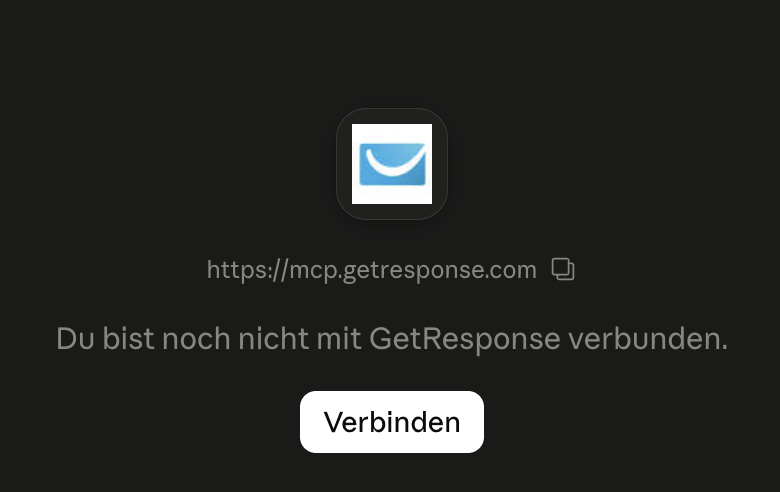
- Klicke auf Verbinden, um dein GetResponse-Konto zu verknüpfen (falls du nicht angemeldet bist, melde dich bei GetResponse an, wenn du dazu aufgefordert wirst).
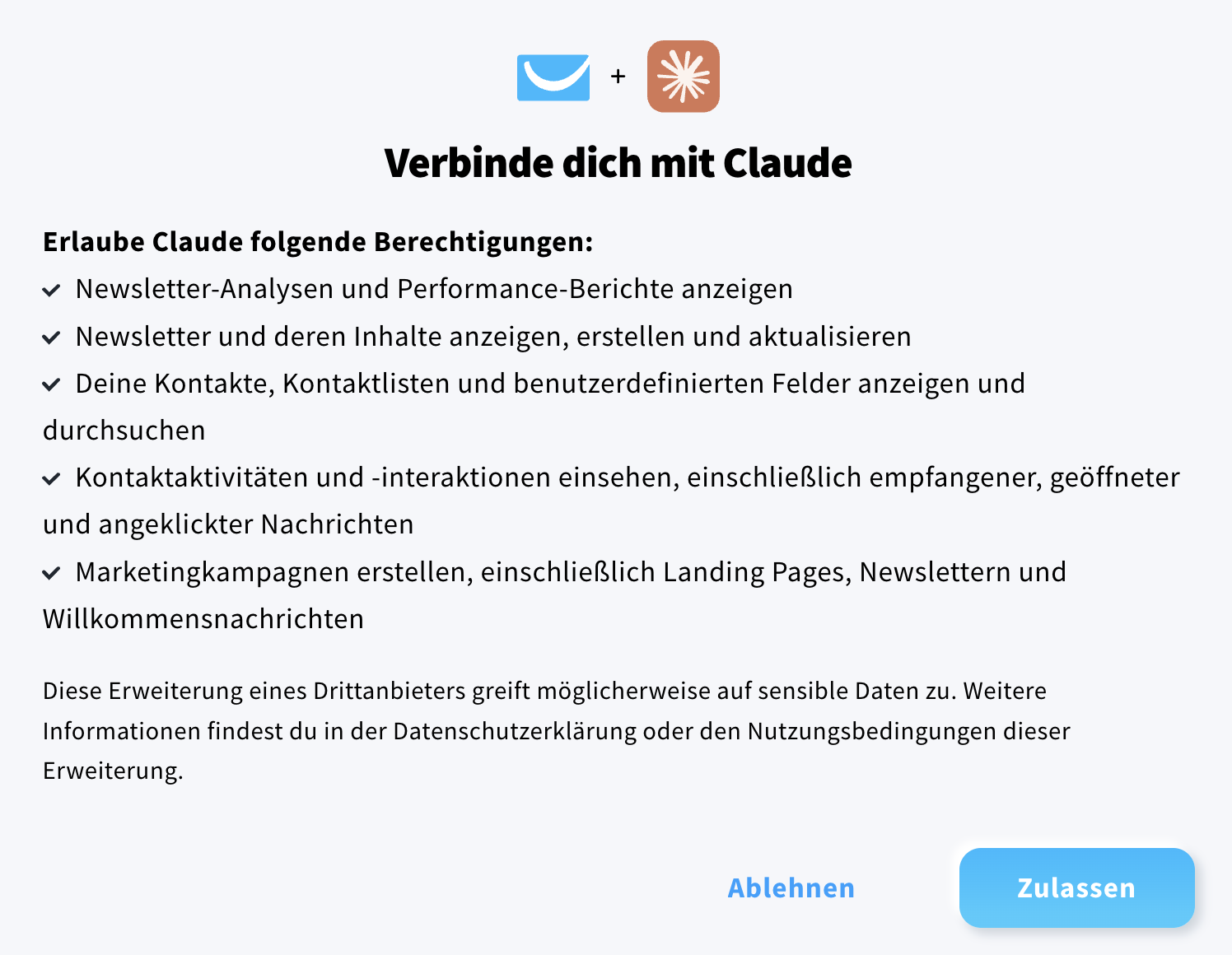
- Überprüfe den angeforderten Zugriff und autorisiere ihn.
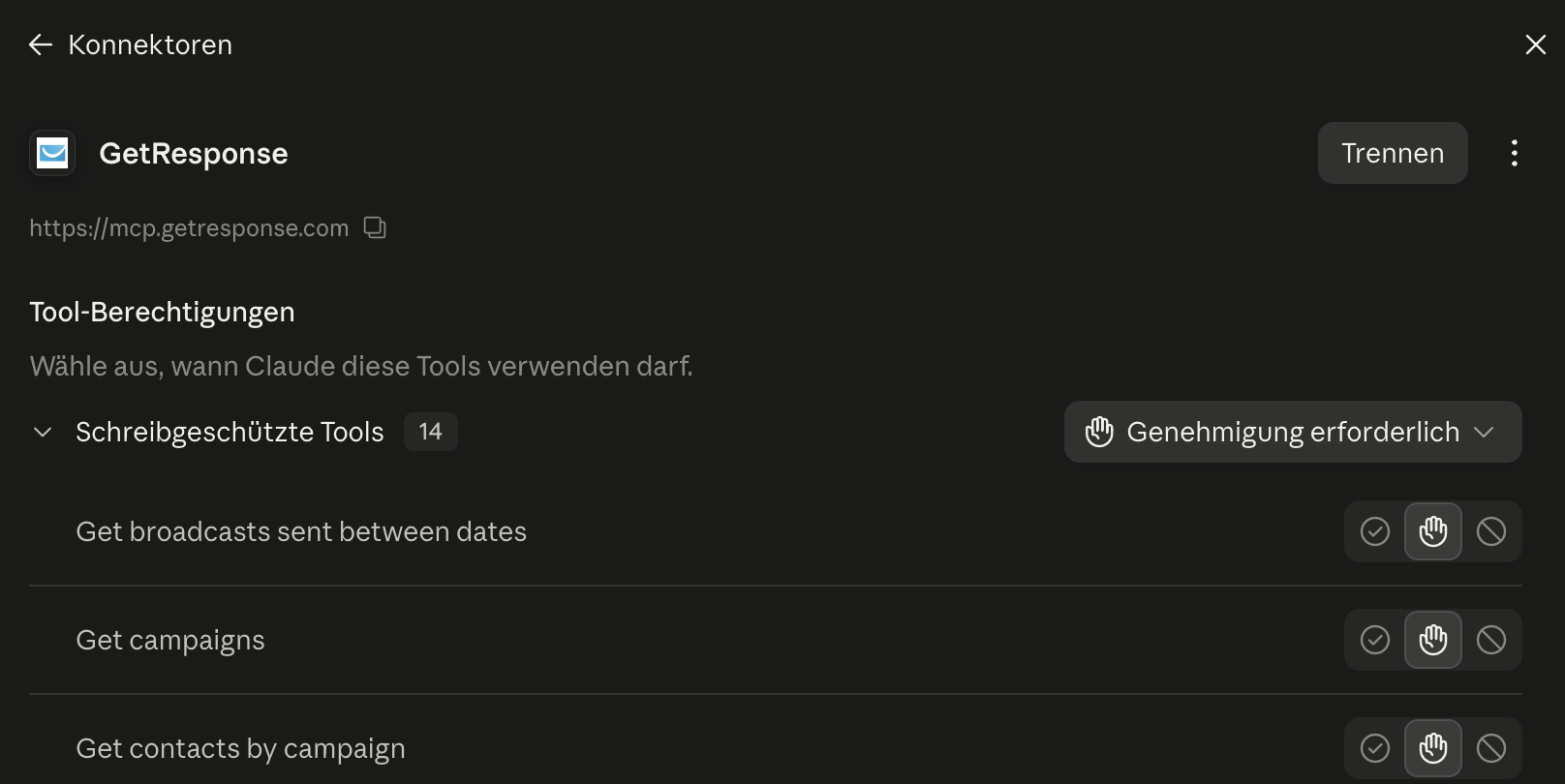
- Sobald die Verbindung hergestellt ist, kannst du die Tool-Berechtigungen überprüfen (du kannst jederzeit unter Claude > Einstellungen > Konnektoren > GetResponse darauf zugreifen).
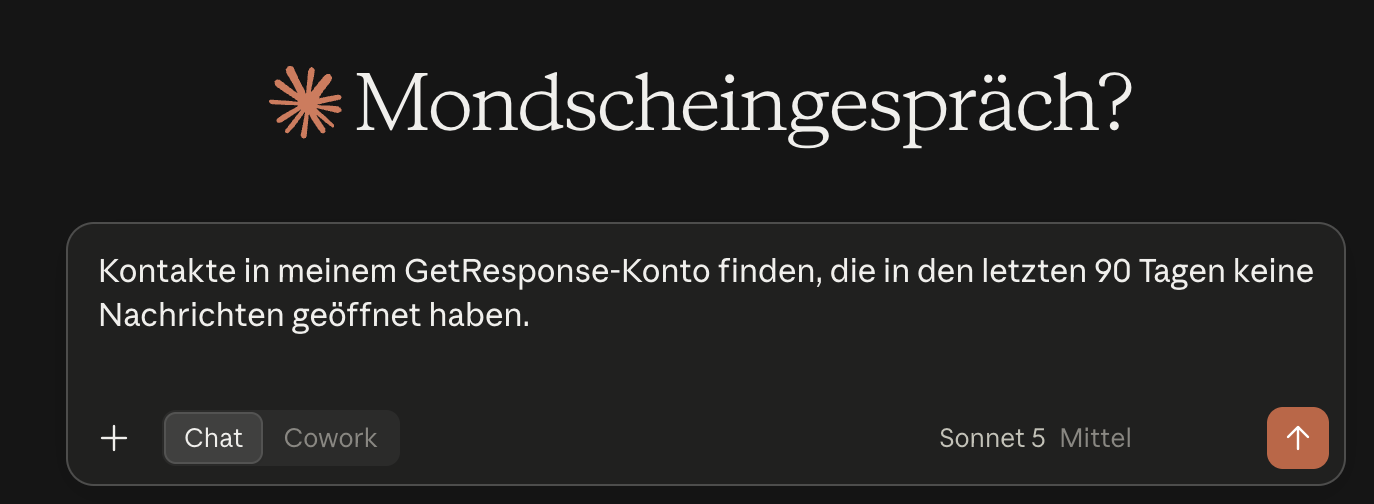
- Nutze GetResponse MCP ab sofort in deinen Unterhaltungen mit Claude.
So verbindest du GetResponse MCP mit ChatGPT
- Öffne ChatGPT und gehe zu Einstellungen.
- Stelle sicher, dass der Entwicklermodus im Bereich Sicherheit und Anmeldung aktiviert ist.
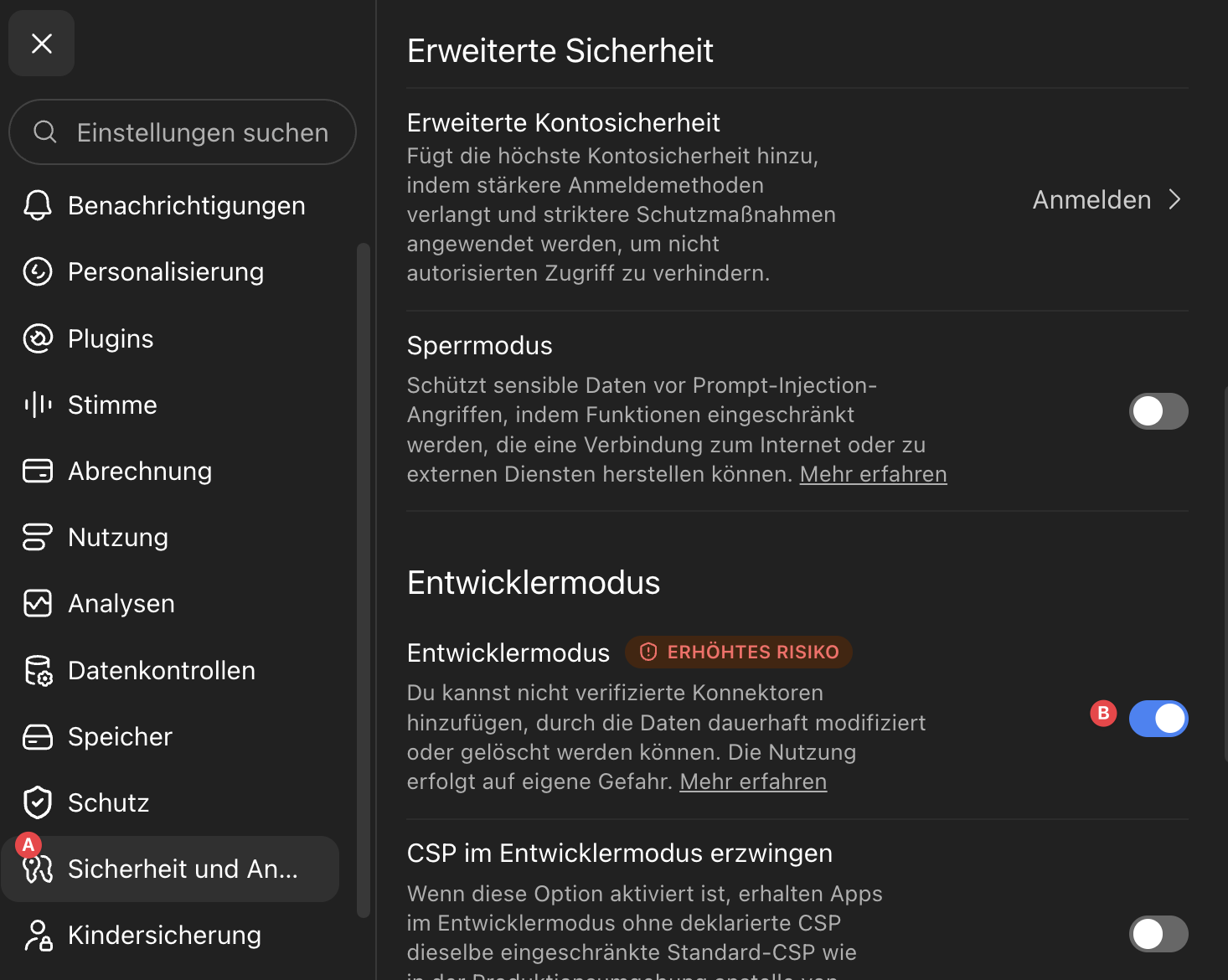
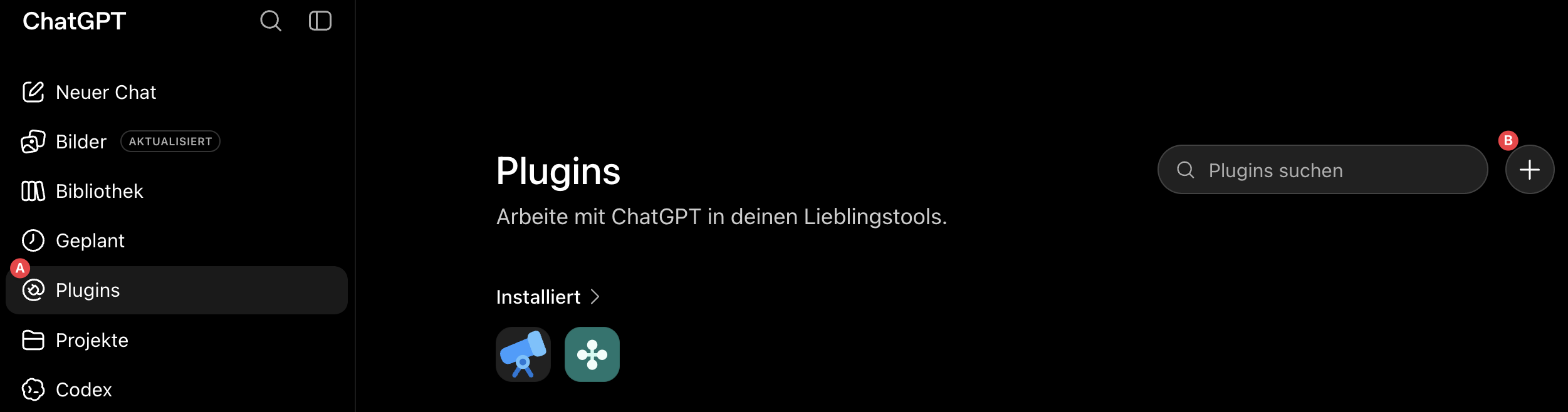
- Geh zurück zum Haupt-Dashboard von ChatGPT, wechsle zum Abschnitt Plugins und klicke auf +, um ein neues Plugin hinzuzufügen.
- Gib
GetResponseals Namen ein und füge als Verbindung Folgendes ein:https://mcp.getresponse.com– für die Tarife Starter, Marketer oder Creator<server_name>.mcp.getresponse360.com/pl, wenn du ein MAX-Konto hast (ersetze<server_name>durch den tatsächlichen Namen deines Servers)
Wähle Ich habe verstanden und möchte fortfahren aus und klicke dann auf die Schaltfläche Erstellen.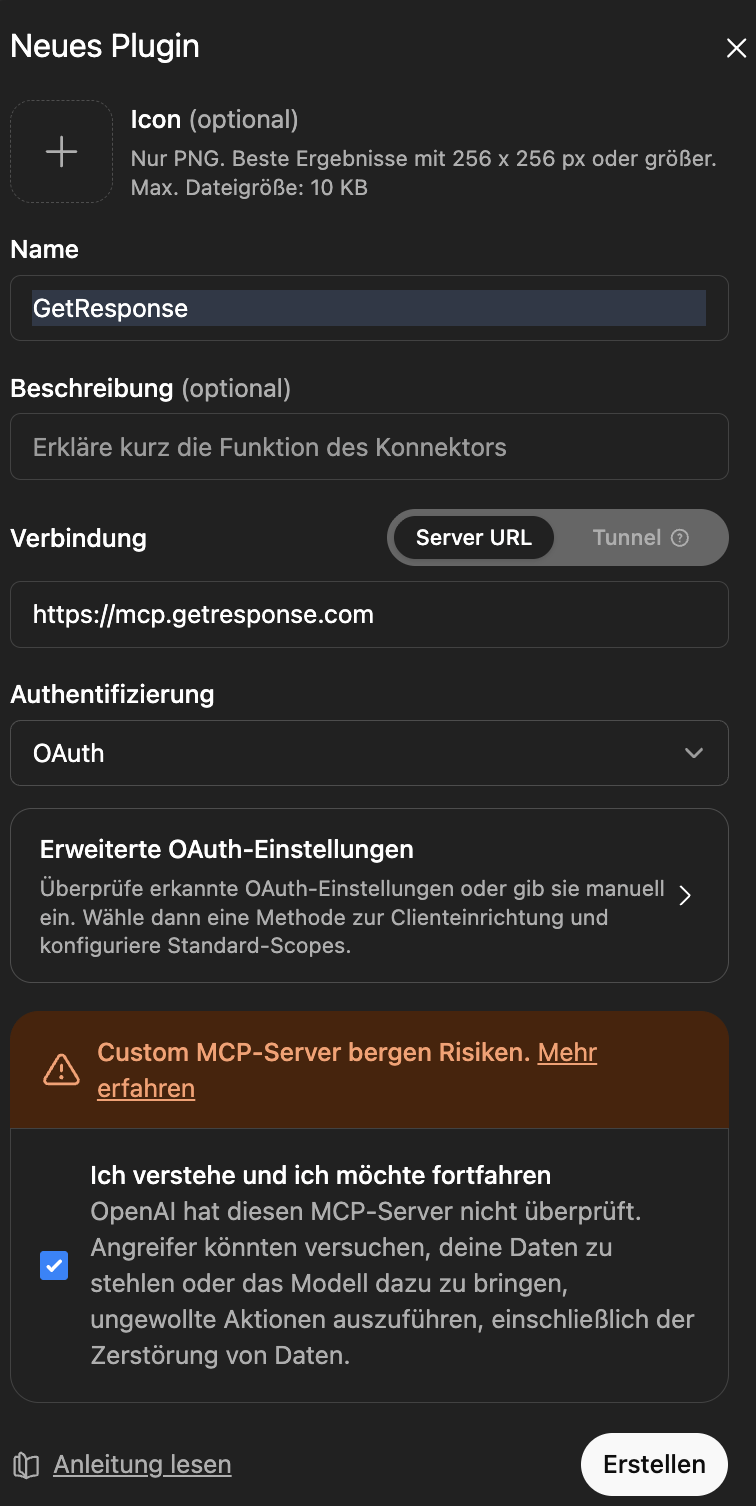
- Klicke auf Mit GetResponse MCP anmelden (falls du noch nicht angemeldet bist, melde dich bei Aufforderung bei deinem GetResponse-Konto an).
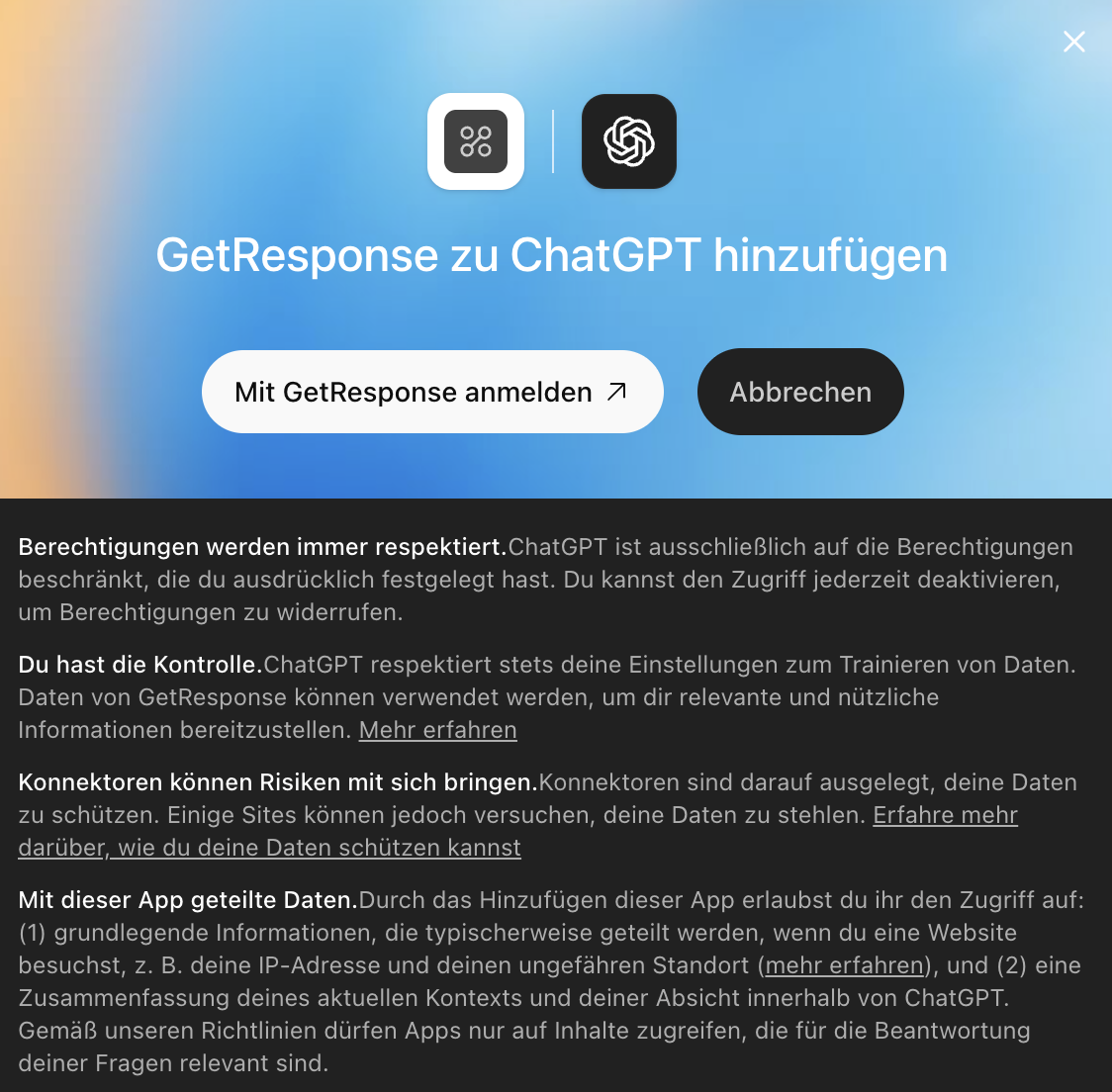
- Bestätige, dass du verstanden hast, dass du eine Verbindung zu einem benutzerdefinierten MCP-Server herstellst, und fahre fort.
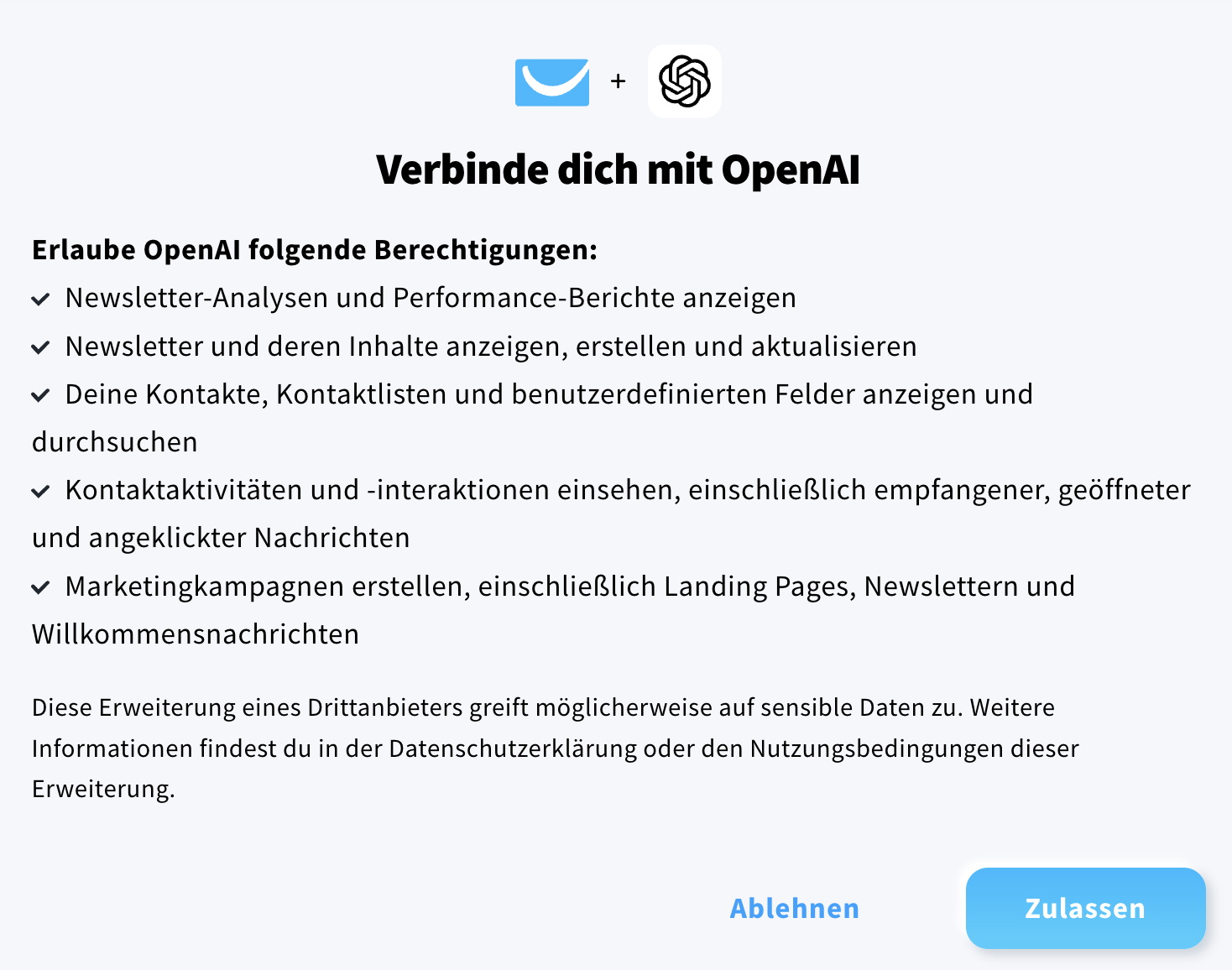
- Sobald die Verbindung hergestellt ist, kannst du die Berechtigungen des Tools auf Schreiben ändern (du kannst jederzeit unter ChatGPT > Einstellungen > Plugins > GetResponse MCP darauf zugreifen).
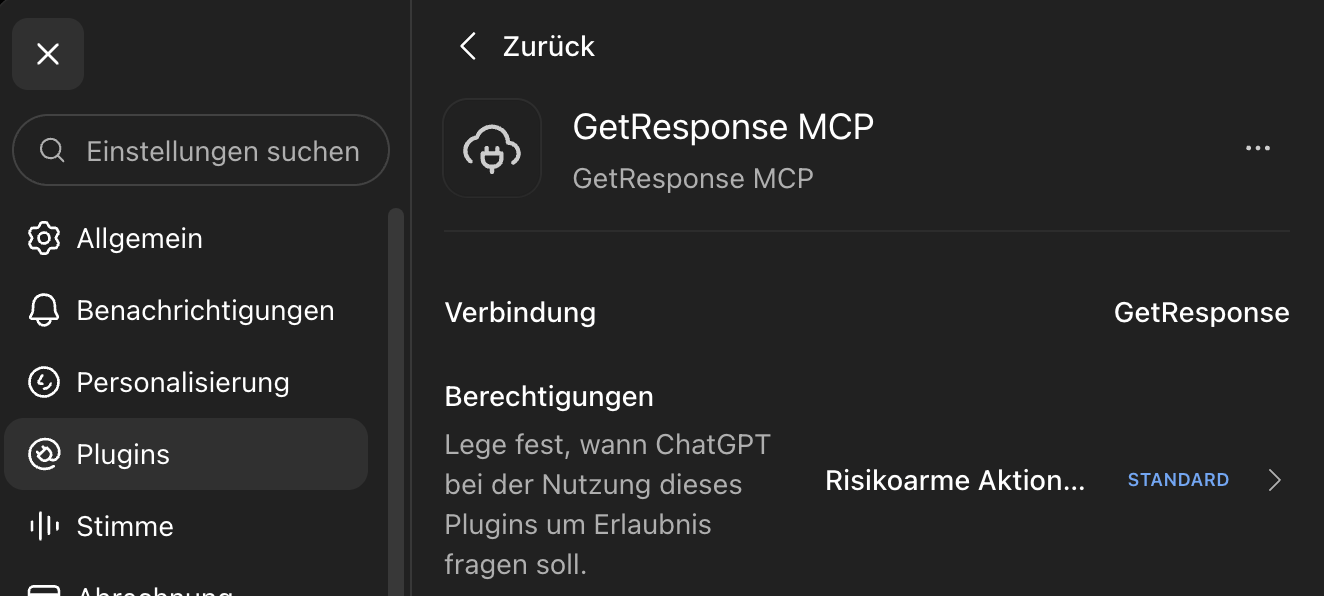
- Nutze GetResponse MCP ab sofort in deinen ChatGPT-Unterhaltungen.
Was kannst du mit GetResponse MCP machen?
Sobald die Verbindung hergestellt ist, kannst du deine KI-Anwendung bitten, Aufgaben in deinem GetResponse-Konto in Alltagssprache auszuführen.
Die Leistung deiner Newsletter analysieren
Erhalte schnelle Einblicke in deine E-Mail-Marketing-Ergebnisse, ohne deine Berichte manuell durchsuchen zu müssen. Du kannst deine KI-App zum Beispiel bitten:
- die Leistung deiner Newsletter zusammenzufassen,
- die Newsletter-Ergebnisse über einen ausgewählten Zeitraum zu vergleichen,
- die Leistung von Newslettern zu überprüfen, die zwischen bestimmten Daten versendet wurden.
Zum Beispiel:
Wie haben sich meine Newsletter letzte Woche im Vergleich zur Vorwoche geschlagen?
Mit Newslettern arbeiten
Du kannst deine KI-Anwendung nutzen, um mit deinen Newslettern zu arbeiten, unter anderem:
- Newsletter-Entwürfe zu finden,
- bestehende Newsletter-Inhalte überprüfen,
- neue Newsletter erstellen,
- Newsletter-Entwürfe aktualisieren,
- einen bestehenden Newsletter als Vorlage für die Erstellung eines neuen zu nutzen.
Zum Beispiel:
Lies meinen neuesten Newsletter und erstelle einen neuen Entwurf mit ähnlicher Struktur und ähnlichem Ton.
Kontakte finden und Interaktion überprüfen
Mit GetResponse MCP kann deine KI-Anwendung Kontakte in deinem GetResponse-Konto suchen und analysieren. Du kannst Kontakte anhand von Kriterien wie Name, Kampagne, benutzerdefinierten Feldern oder der jüngsten E-Mail-Interaktion abfragen.
Du kannst zum Beispiel fragen:
Finde Kontakte, die in den letzten 60 Tagen keine Nachrichten geöffnet haben.
Du kannst auch Informationen zur Kontaktinteraktion nutzen, um deine nächste Marketingaktion vorzubereiten.
Erstelle eine Marketingkampagne
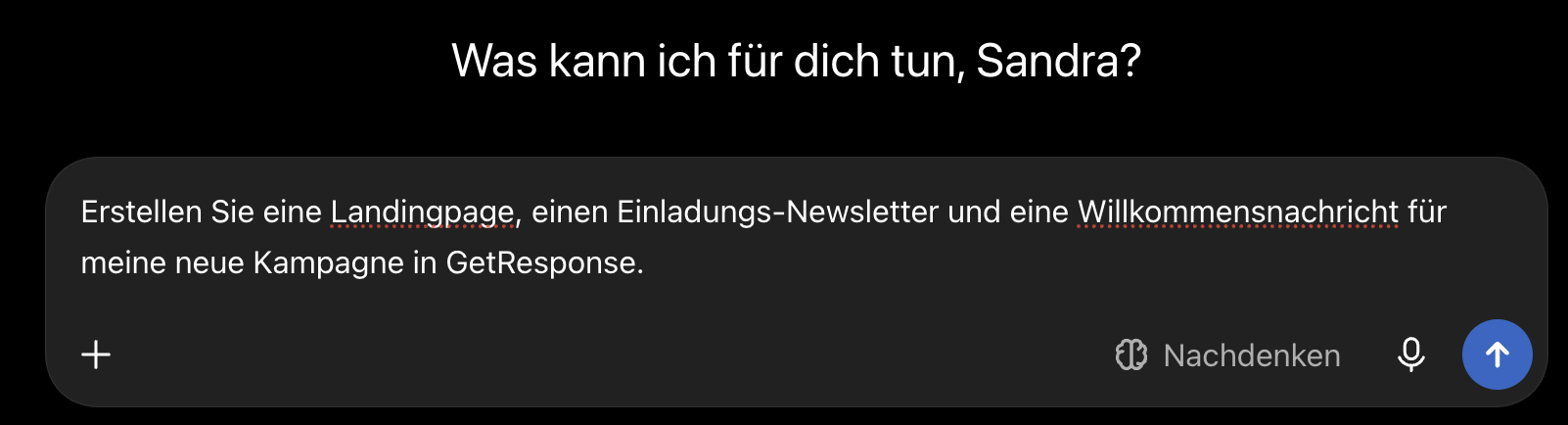
Du kannst deine KI-App bitten, mehrere Elemente einer Marketingkampagne gemeinsam zu erstellen. Je nach deiner Anfrage kann dies eine Landingpage, einen Einladungs-Newsletter und eine Willkommensnachricht umfassen.
Zum Beispiel:
Erstelle eine Kampagne für mein neues Produkt mit einer Landingpage, einem Einladungs-Newsletter und einer Willkommensnachricht.
Überprüfe alle von der KI erstellten Inhalte, bevor du sie veröffentlichst oder an deine Kontakte versendest.
Worauf hat GetResponse MCP Zugriff?
GetResponse MCP bietet Zugriff auf ausgewählte GetResponse-Funktionen, darunter:
- Daten zur Newsletter-Performance und zu Berichten,
- Newsletter-Entwürfe und -Inhalte,
- Kampagnen und benutzerdefinierte Felder,
- Kontaktdaten und E-Mail-Interaktionsdaten,
- ausgewählte Funktionen zum Erstellen und Bearbeiten von Newslettern und Marketingkampagnen.
Wichtige Informationen
- GetResponse MCP ist für alle GetResponse-Konten ohne zusätzliche Kosten verfügbar.
- Die Qualität und Genauigkeit der Antworten hängen vom jeweiligen KI-Assistenten und dem verwendeten Modell ab. Überprüfe KI-generierte Inhalte und Aktionen immer, bevor du sie versendest oder veröffentlichst.
- Du kannst deine KI-Anwendung in jeder Sprache nutzen, die von diesem Modell unterstützt wird.


