
Как подключить GetResponse MCP к твоему приложению с ИИ?
Ты можешь подключить GetResponse к приложениям с ИИ, таким как Claude или ChatGPT, и управлять отдельными задачами по электронному маркетингу с помощью естественного языка.
GetResponse MCP предоставляет твоему ИИ-приложению безопасный доступ к выбранным данным и функциям в твоей учётной записи GetResponse. С его помощью ты можешь анализировать эффективность рассылок, находить контакты по уровню их активности, работать с рассылками и создавать маркетинговые кампании.
Как работает GetResponse MCP
GetResponse MCP служит связующим звеном между твоей учетной записью в GetResponse и совместимым приложением с ИИ.
После этого твоё приложение с ИИ сможет использовать доступные функции GetResponse, чтобы отвечать на твои вопросы или выполнять поддерживаемые действия в твоей учётной записи.
Прежде чем начать:
- Имей в виду, что шаги подключения и параметры интерфейса могут немного отличаться в зависимости от твоего тарифного плана в Claude (Pro/Team/Enterprise) или ChatGPT (Plus/Team/Enterprise).
- Старайся не делиться конфиденциальными личными данными (PII) в открытых запросах, если это не обязательно, и убедись, что твоя команда соблюдает политику использования ИИ в твоей организации.
- Если ты не являешься основным владельцем аккаунта, убедись, что у тебя есть права администратора в твоём пользовательском аккаунте GetResponse.
- Если у тебя аккаунт MAX и ты не знаешь, как называется твой сервер, обратись к менеджеру по работе с клиентами.
Как подключить GetResponse MCP к Claude
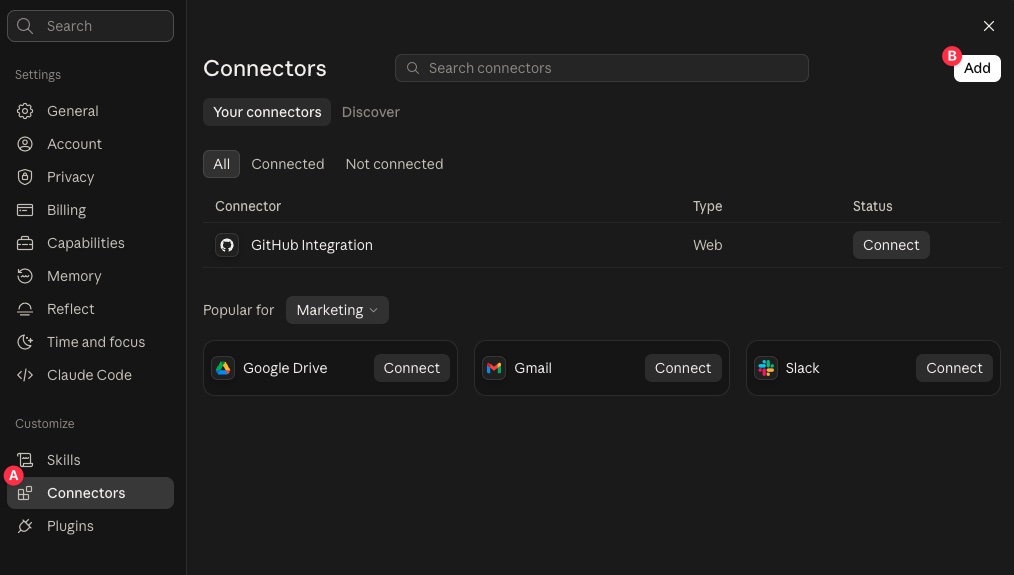
- Открой Claude и перейди в Настройки.
- Откройте раздел Коннекторы и нажмите Добавить в правом верхнем углу.
- В поле Название введи
GetResponse, а в поле URL удалённого сервера MCP вставь:https://mcp.getresponse.com— для тарифных планов Starter, Marketer или Creator<server_name>.mcp.getresponse360.com/pl, если у тебя аккаунт MAX (замени<server_name>на реальное имя твоего сервера)
Нажми Продолжить.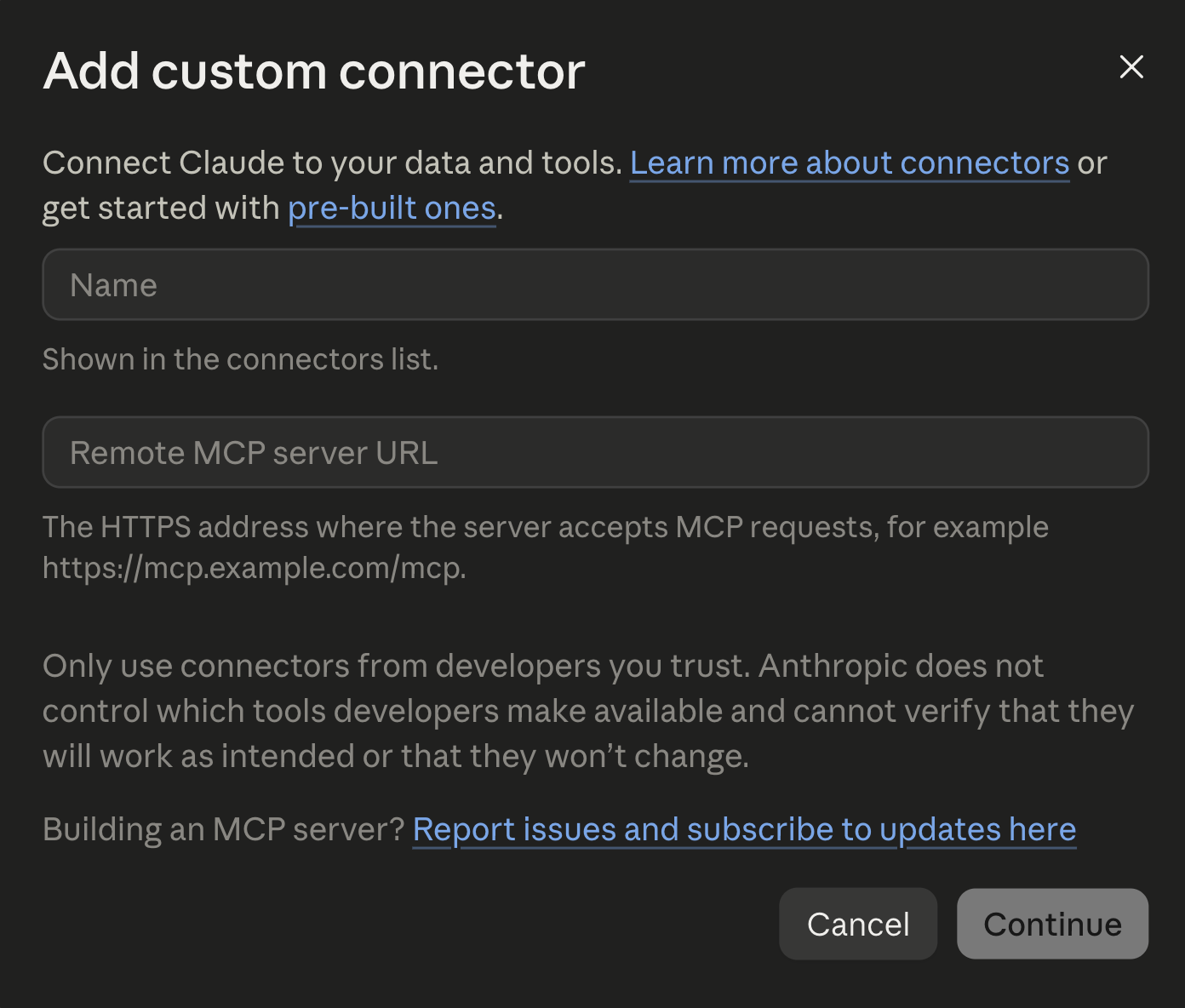
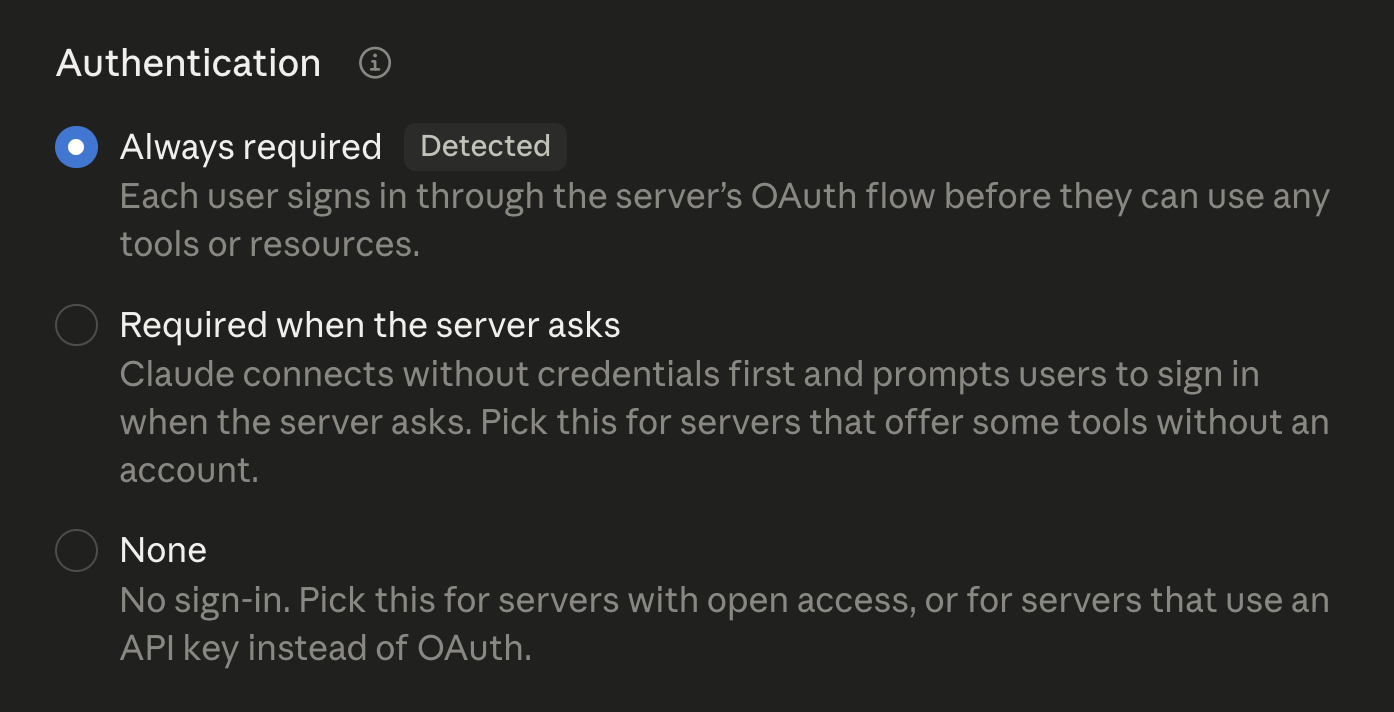
- В разделе Аутентификация выбери Всегда требуется.
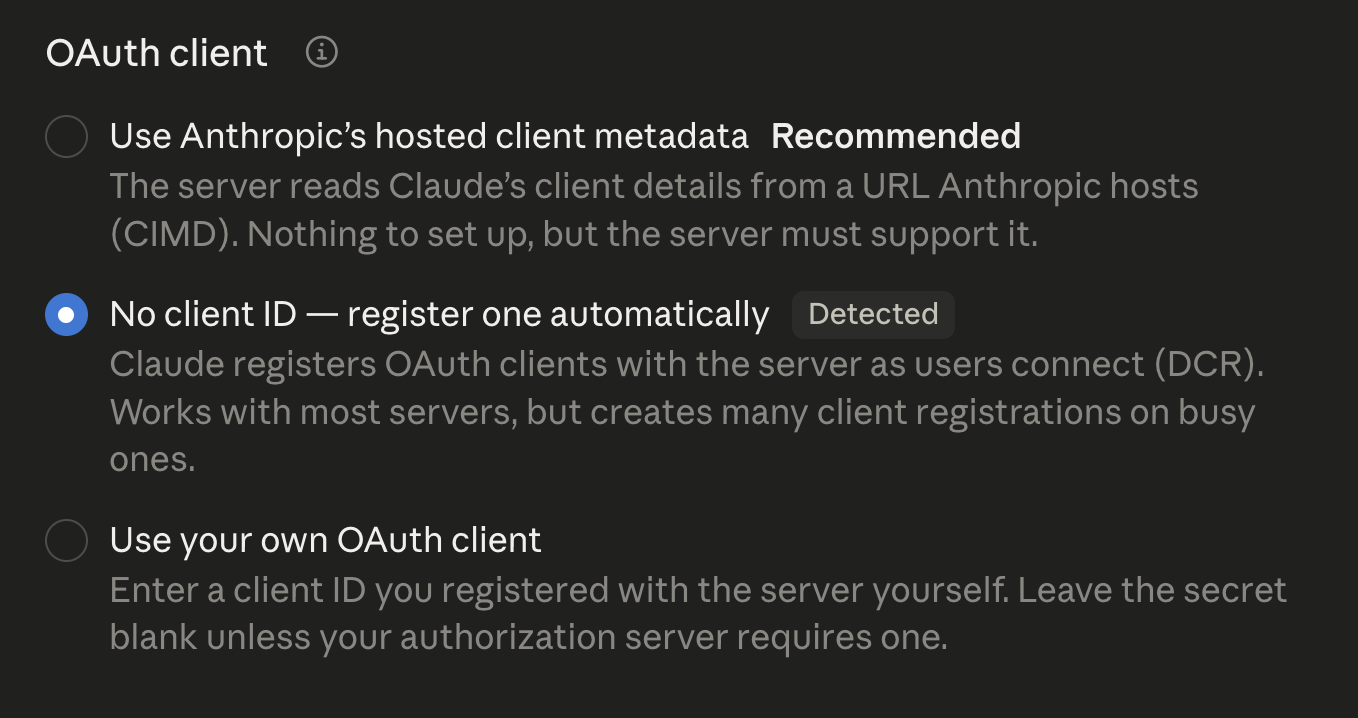
- В разделе Клиент OAuth выбери Без ID клиента — зарегистрировать автоматически.
- Нажми Добавить.
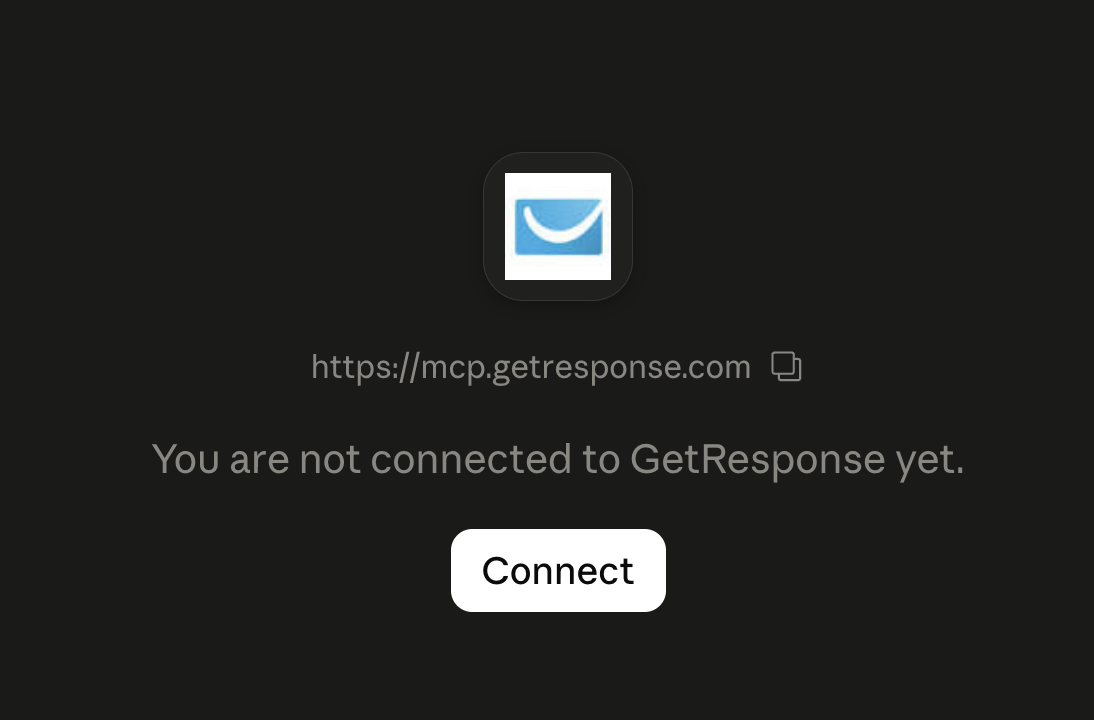
- Нажми Подключиться, чтобы привязать свою учетную запись GetResponse (если ты ещё не вошёл, войди в GetResponse, когда появится запрос).
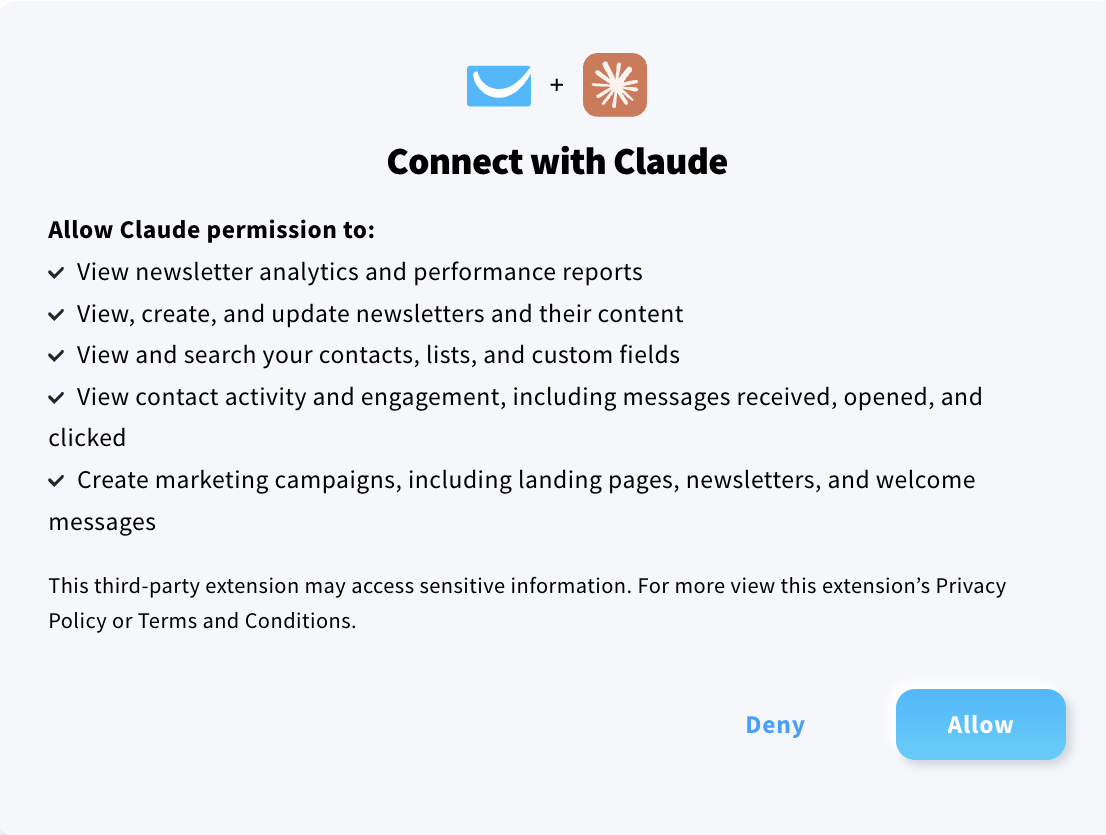
- Проверь и авторизуй запрошенный доступ.
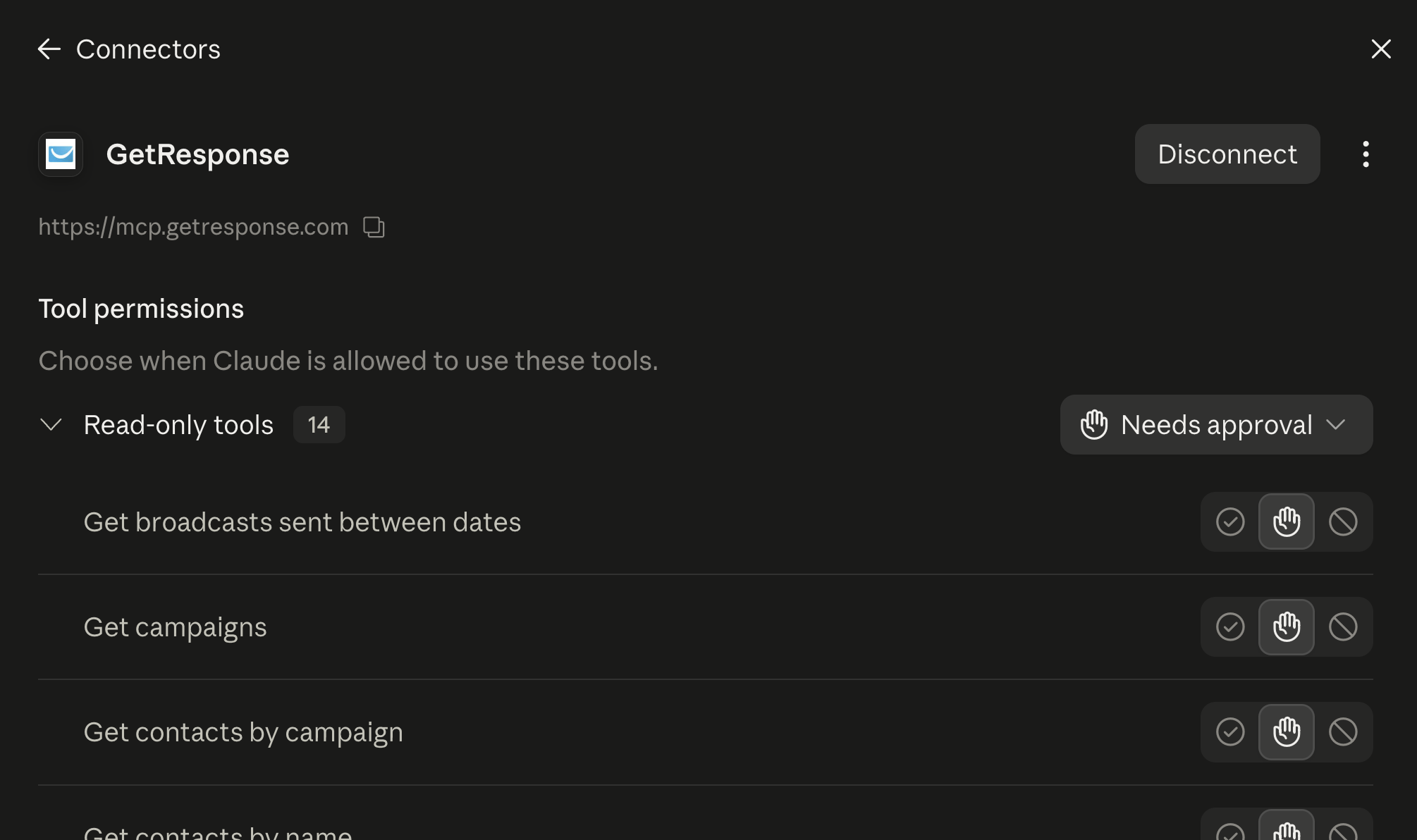
- После подключения ты сможешь просмотреть разрешения инструмента (доступ к ним можно получить в любое время в Claude > Настройки > Коннекторы > GetResponse).
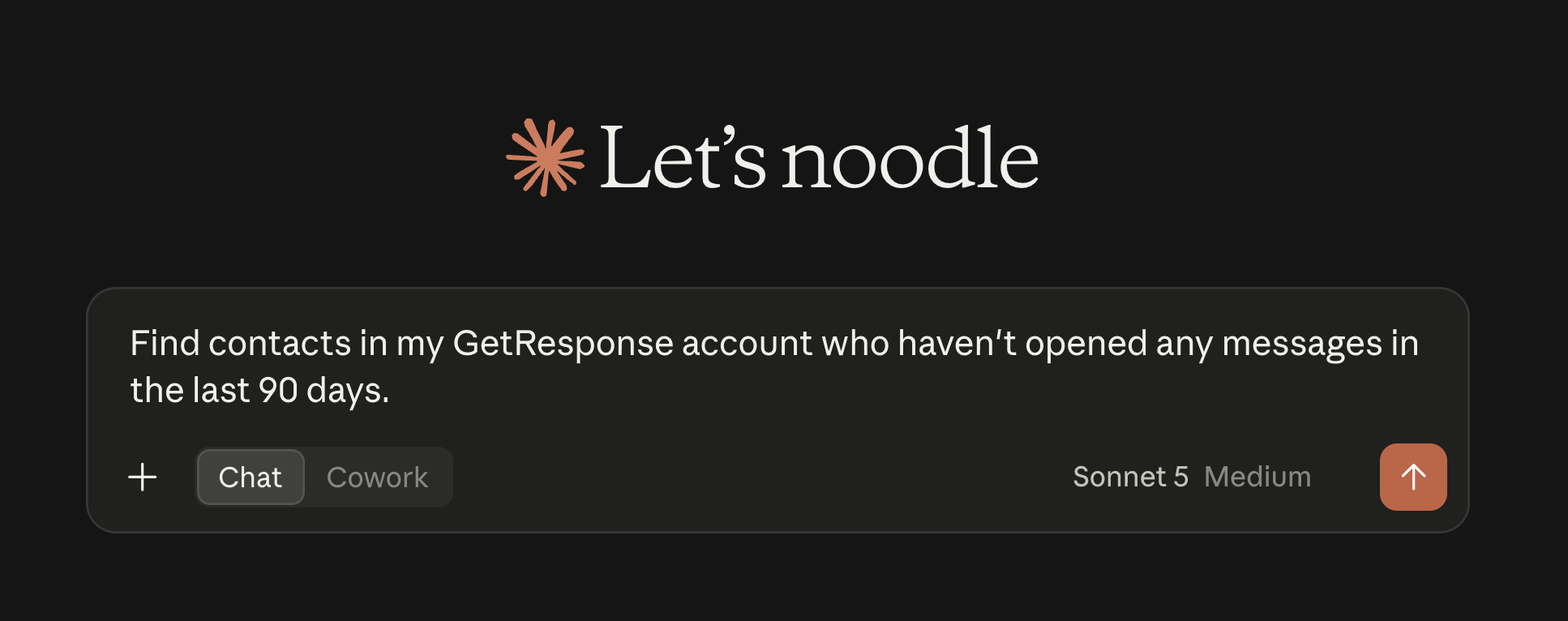
- Начни использовать GetResponse MCP в своих беседах с Claude.
Как подключить GetResponse MCP к ChatGPT
- Открой ChatGPT и перейди в Настройки.
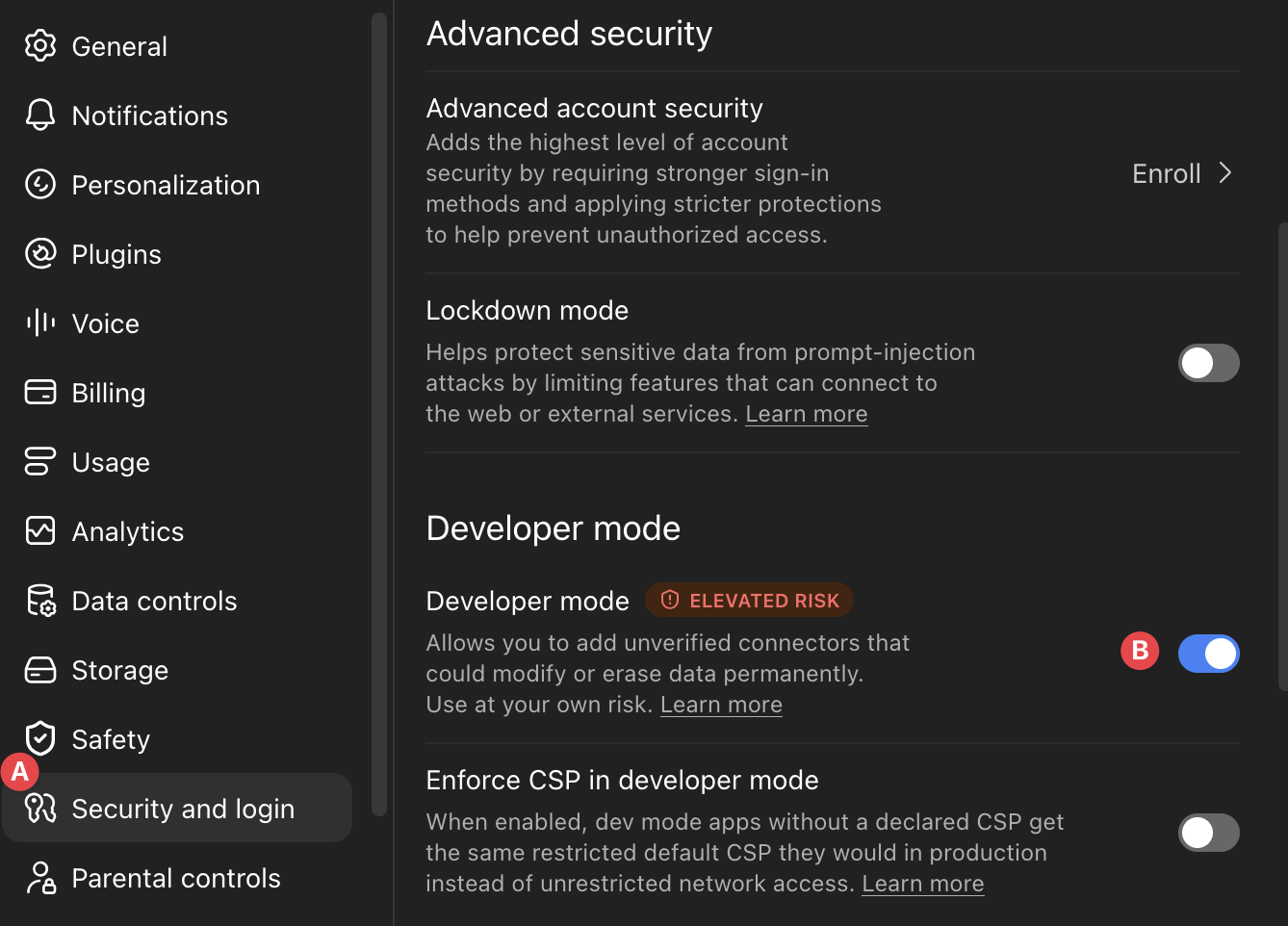
- Убедись, что в разделе Безопасность и вход включен Режим разработчика.
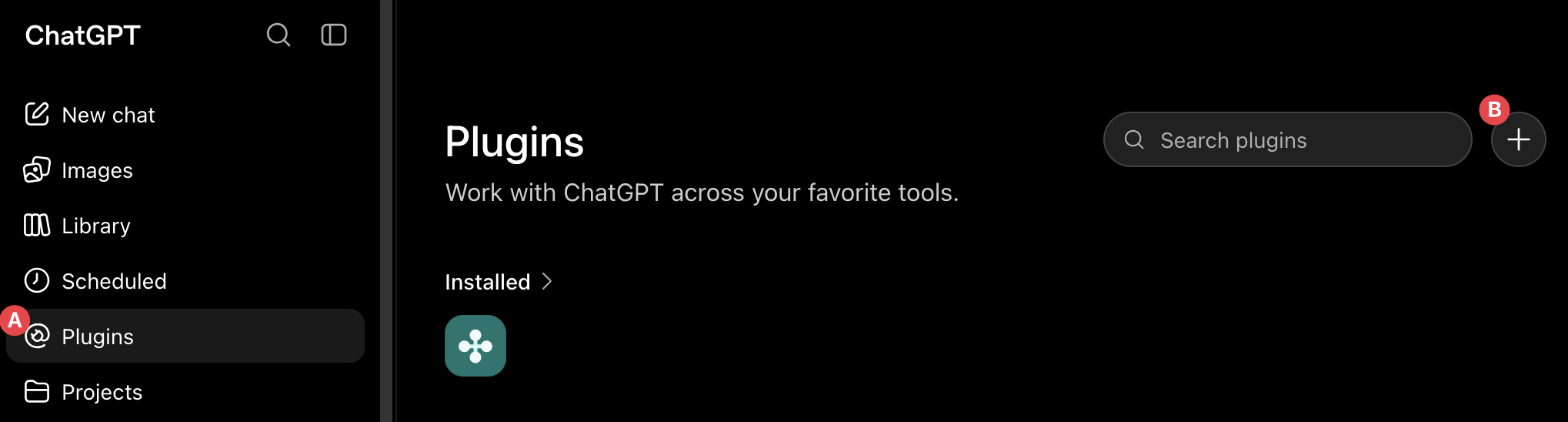
- Вернись на главную панель управления ChatGPT, перейди в раздел Плагины и нажми, чтобы добавить новый плагин.
- Введи
GetResponseв поле Название, а в поле Подключение вставь:https://mcp.getresponse.com— для тарифных планов Starter, Marketer или Creator<server_name>.mcp.getresponse360.com/pl, если у тебя аккаунт MAX (замени<server_name>на реальное имя твоего сервера)
Выбери Я понимаю и хочу продолжить, а затем нажми кнопку Создать.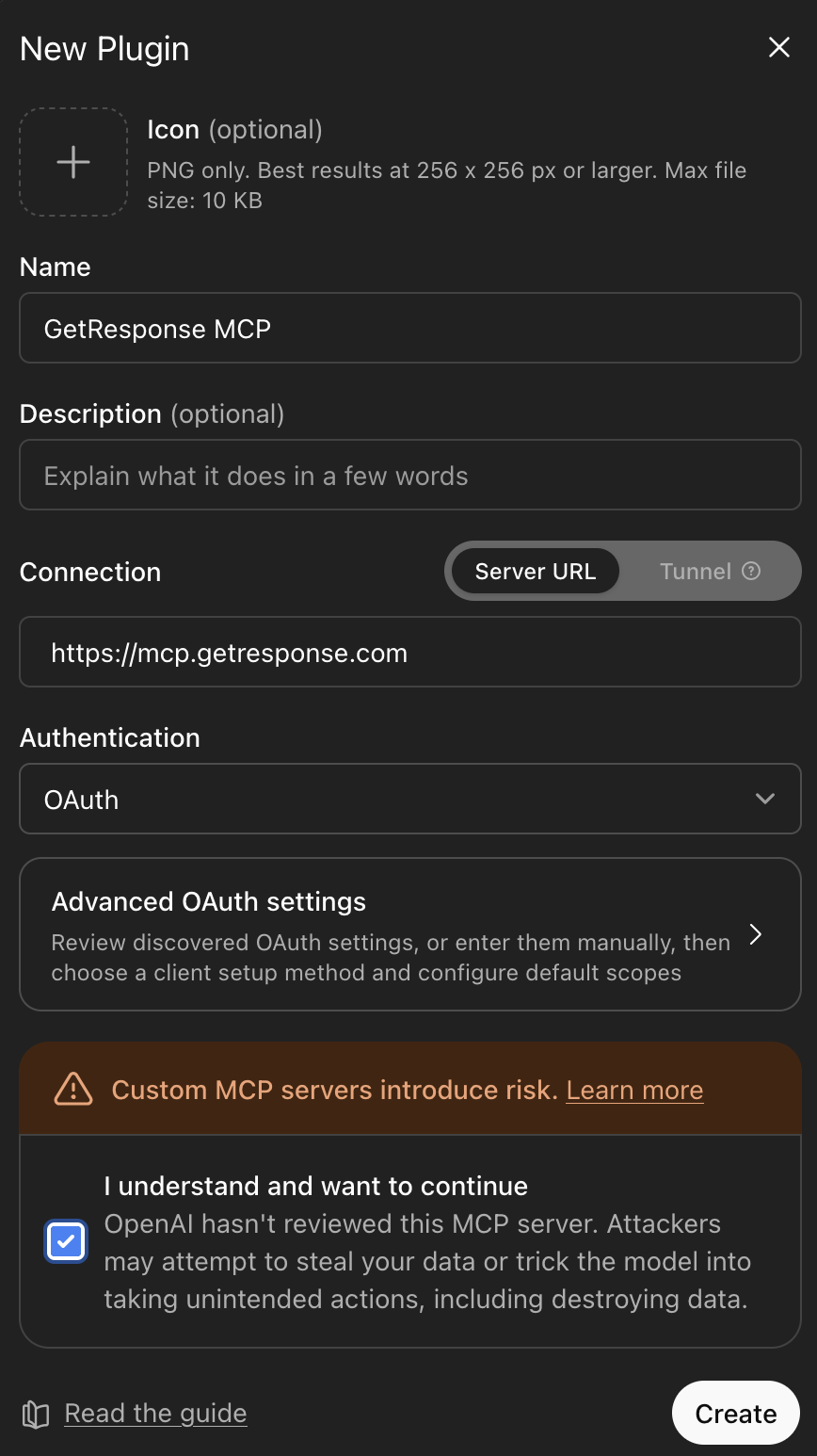
- Нажми Войти через GetResponse MCP (если ты ещё не вошёл, войди в свою учётную запись GetResponse, когда появится запрос).
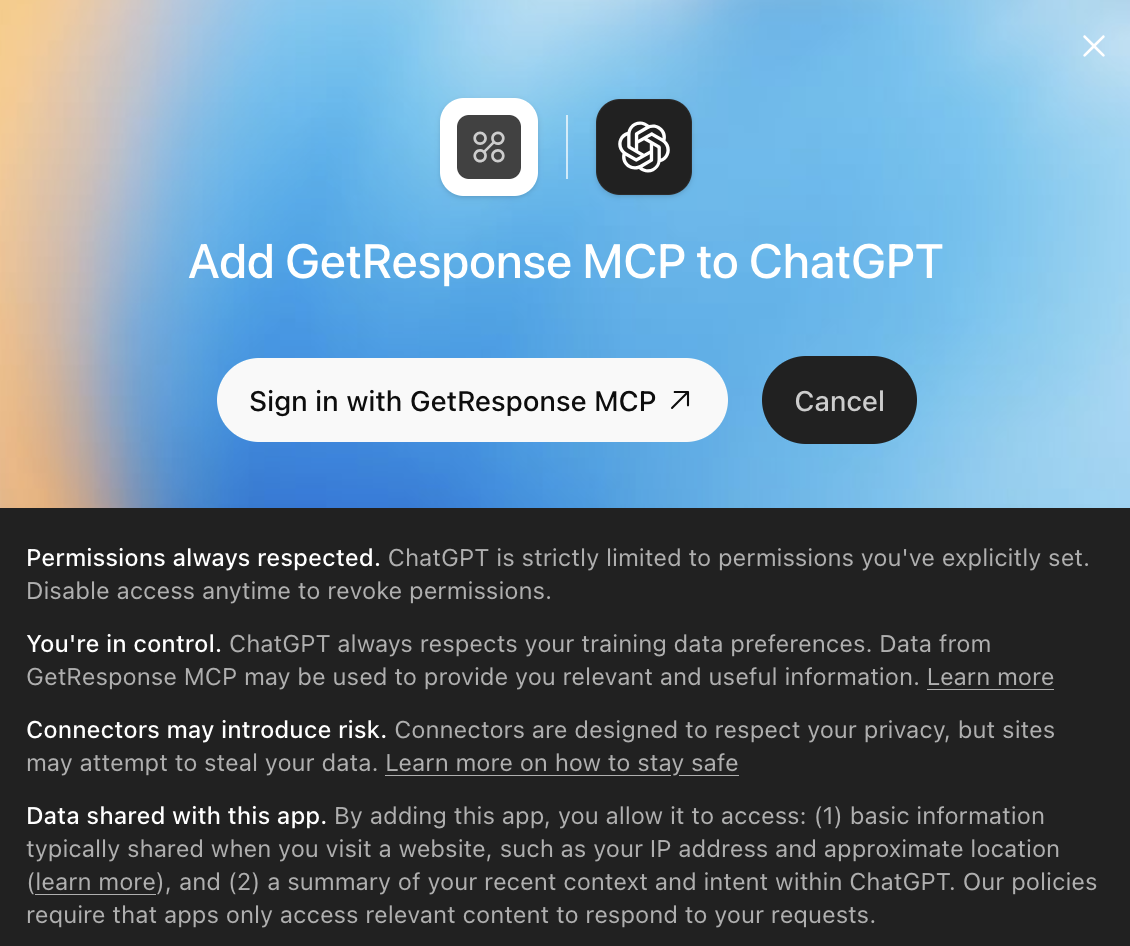
- Подтверди, что понимаешь: ты подключаешься к пользовательскому серверу MCP, и продолжи.
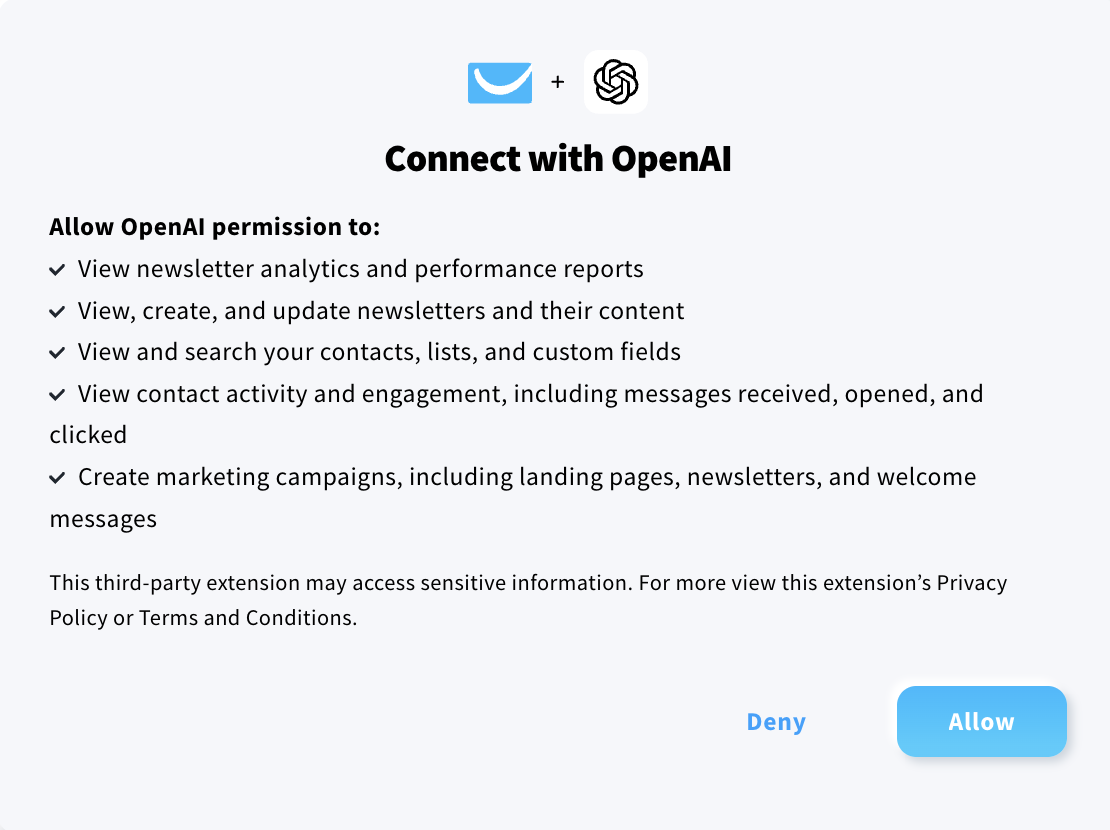
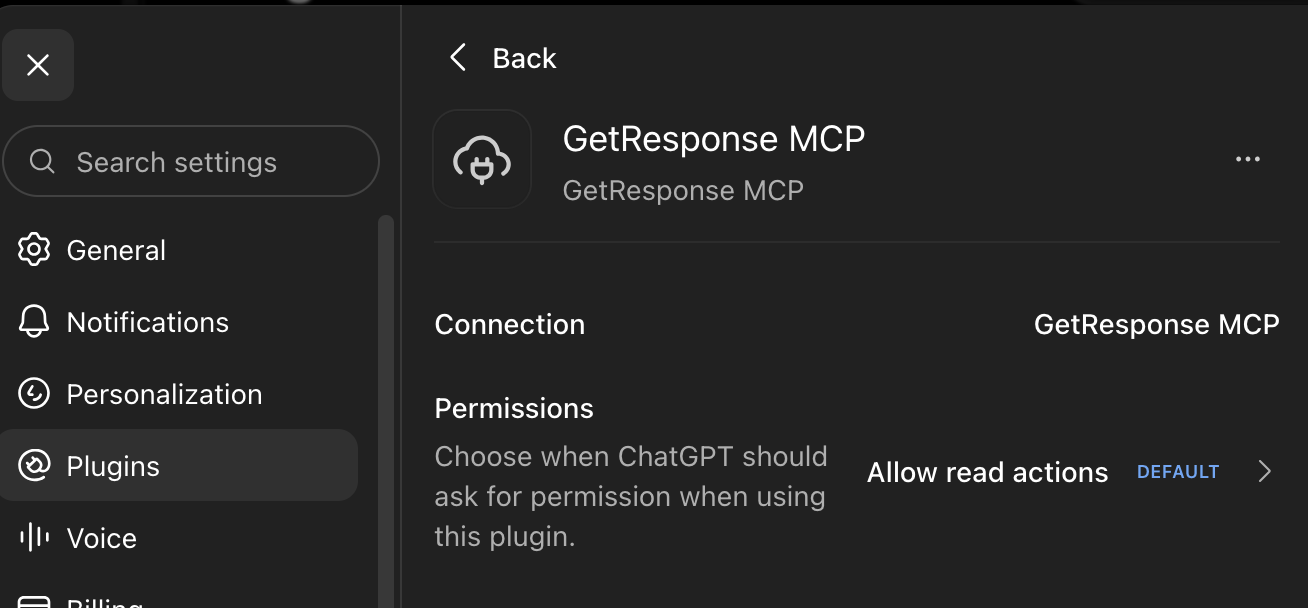
- Как только подключение будет установлено, ты сможешь изменить права доступа к инструменту на Запись (доступ к настройкам можно получить в любое время в ChatGPT > Настройки > Плагины > GetResponse MCP).
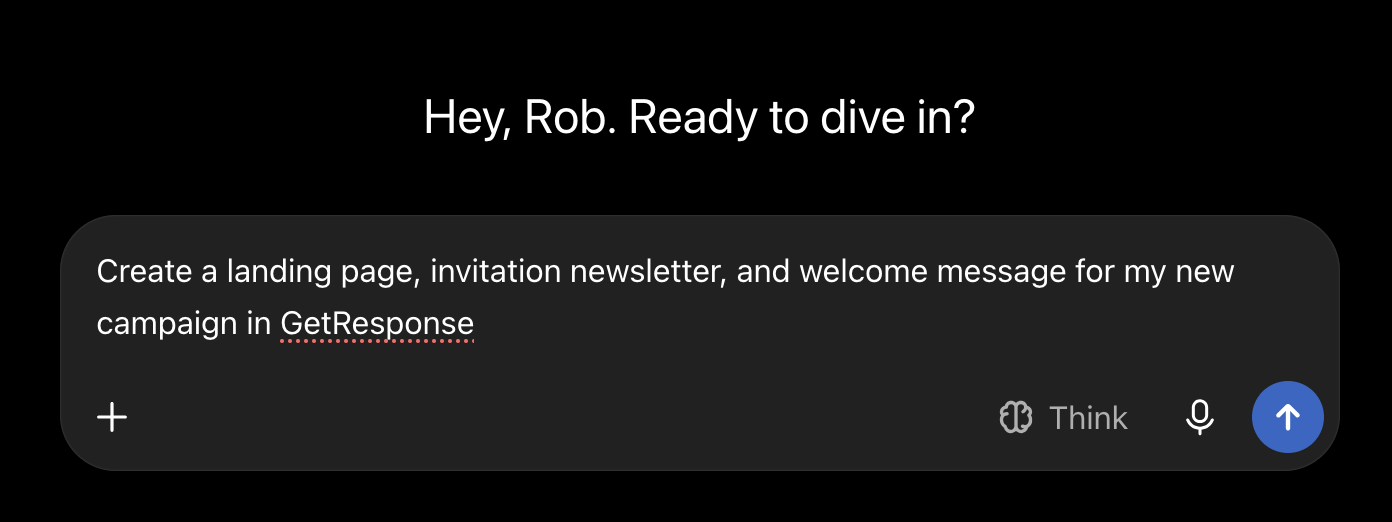
- Начинай использовать GetResponse MCP в своих беседах в ChatGPT.
Что можно делать с GetResponse MCP
После подключения ты можешь просить своё приложение с ИИ выполнять задачи в твоей учётной записи GetResponse, используя повседневную речь.
Анализировать эффективность рассылок
Получай быструю аналитику результатов своего email-маркетинга, не просматривая отчёты вручную. Например, ты можешь попросить своё приложение с ИИ:
- подвести итоги эффективности твоих рассылок,
- сравнить результаты рассылок за выбранный период,
- проанализировать эффективность рассылок, отправленных в определённый период.
Например:
Как мои рассылки показали себя на прошлой неделе по сравнению с предыдущей?
Работа с рассылками
Ты можешь использовать своё приложение с ИИ для работы с рассылками, в том числе:
- поиск черновиков рассылок,
- просмотр существующего контента рассылок,
- создание новых рассылок,
- обновление черновиков рассылок,
- использование существующей рассылки в качестве образца при подготовке новой.
Например:
Прочитай мою последнюю рассылку и создай новый черновик с похожей структурой и стилем.
Поиск контактов и анализ активности
GetResponse MCP позволяет твоему приложению с ИИ искать и анализировать контакты в твоей учетной записи GetResponse. Ты можешь отбирать контакты по таким критериям, как имя, кампания, настраиваемые поля или недавняя активность в электронной почте.
Например, ты можешь спросить:
Найди контакты, которые не открывали ни одного письма за последние 60 дней.
Ты также можешь использовать информацию о взаимодействии контактов для подготовки следующей маркетинговой акции.
Создай маркетинговую кампанию
Ты можешь попросить своё приложение с ИИ создать сразу несколько элементов маркетинговой кампании. В зависимости от твоего запроса это могут быть целевая страница, пригласительный рассылка и приветственное сообщение.
Например:
Создай кампанию для моего нового продукта с целевой страницей, пригласительным письмом и приветственным сообщением.
Перед публикацией или отправкой контактам обязательно проверь контент, созданный ИИ.
К чему имеет доступ GetResponse MCP
GetResponse MCP предоставляет доступ к отдельным функциям GetResponse, в том числе:
- данные об эффективности рассылок и отчеты,
- черновики и контент рассылок,
- кампании и настраиваемые поля,
- контактную информацию и данные о взаимодействии по электронной почте,
- некоторые функции создания и редактирования рассылок и маркетинговых кампаний.
Важная информация
- GetResponse MCP доступен для всех аккаунтов GetResponse без дополнительной платы.
- Качество и точность ответов зависят от конкретного ИИ-помощника и используемой модели. Всегда проверяй контент и действия, сгенерированные ИИ, перед отправкой или публикацией.
- Ты можешь использовать своё приложение с ИИ на любом языке, поддерживаемом данной моделью.


