
Como ligar o GetResponse MCP à tua aplicação de IA?
Podes ligar a GetResponse a aplicações de IA, como o Claude ou o ChatGPT, e gerir tarefas específicas de marketing por e-mail usando linguagem natural.
O GetResponse MCP dá ao teu aplicativo de IA acesso seguro a dados e funcionalidades selecionados na tua conta GetResponse. Podes usá-lo para analisar o desempenho das newsletters, encontrar contactos com base no seu envolvimento, trabalhar com newsletters e criar campanhas de marketing.
Como funciona o GetResponse MCP
O GetResponse MCP funciona como uma ligação entre a tua conta GetResponse e uma aplicação de IA compatível.
A tua aplicação de IA pode, assim, utilizar as funcionalidades disponíveis da GetResponse para responder às tuas perguntas ou realizar ações suportadas na tua conta.
Antes de começares:
- Tenha em atenção que os passos de ligação e as opções da interface podem variar ligeiramente, dependendo do teu nível de subscrição no Claude (Pro/Team/Enterprise) ou no ChatGPT (Plus/Team/Enterprise).
- Evita partilhar dados pessoais sensíveis (PII) em prompts abertos, a menos que seja necessário, e certifica-te de que a tua equipa cumpre as políticas de utilização de IA da tua organização.
- Se não fores o titular principal da conta, certifica-te de que tens direitos de administrador na tua conta de utilizador da GetResponse.
- Se fores titular de uma conta MAX e não tiveres a certeza de qual é o nome do teu servidor, podes obtê-lo junto do teu Gestor de Experiência do Cliente.
Como ligar o GetResponse MCP ao Claude
- Abre o Claude e vai a Definições.
- Abra a seção Conectores e clique em Adicionar no canto superior direito.
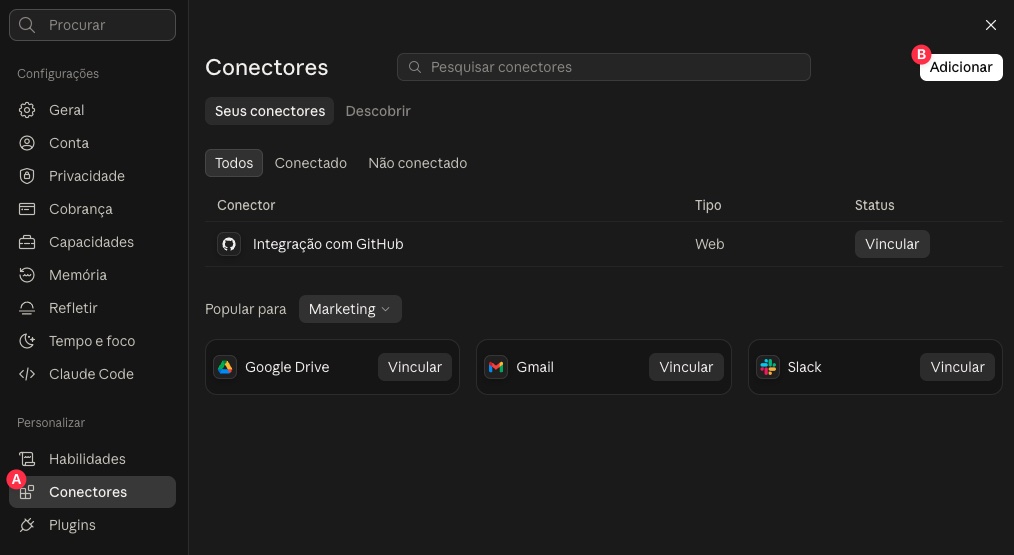
- Introduz
GetResponsecomo Nome e, como URL do servidor MCP remoto, cola:https://mcp.getresponse.com– para os planos Starter, Marketer ou Creator<server_name>.mcp.getresponse360.com
OU<server_name>.mcp.getresponse360.pl– se tiveres uma conta MAX (substitui<nome_do_servidor>pelo nome real do teu servidor e pergunte ao seu gestor de conta qual endpoint deve utilizar)
Clica em Continuar.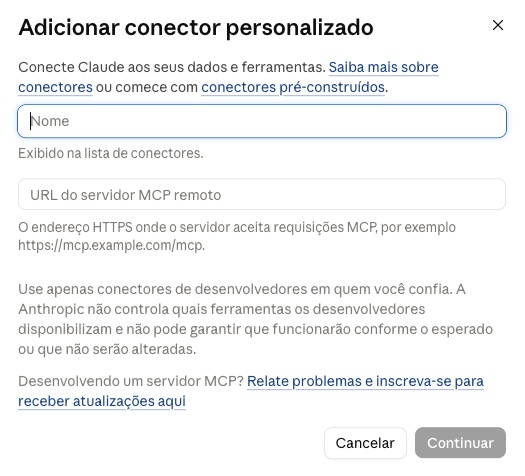
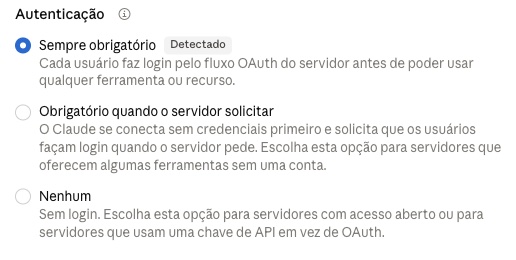
- Na secção «Autenticação », seleciona «Sempre necessária».
- Na secção Cliente OAuth, escolhe Sem ID de cliente — vai ser criado um automaticamente.
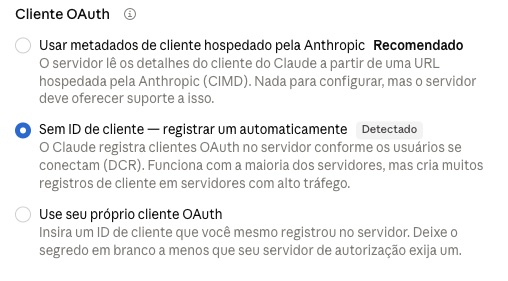
- Clica em «Adicionar».
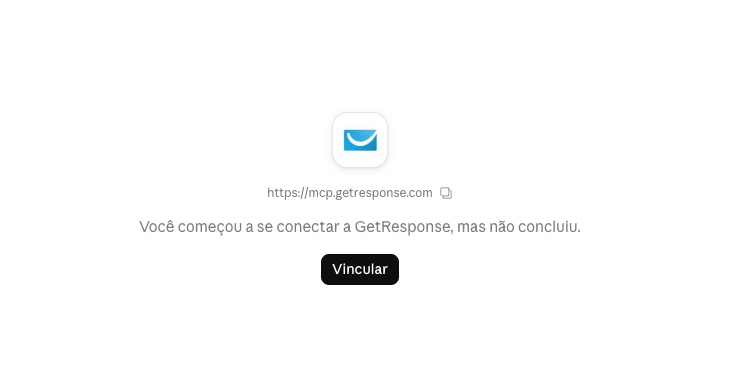
- Clica em «Ligar» para associares a tua conta GetResponse (se ainda não estiveres a iniciar sessão, inicia sessão na GetResponse quando te for pedido).
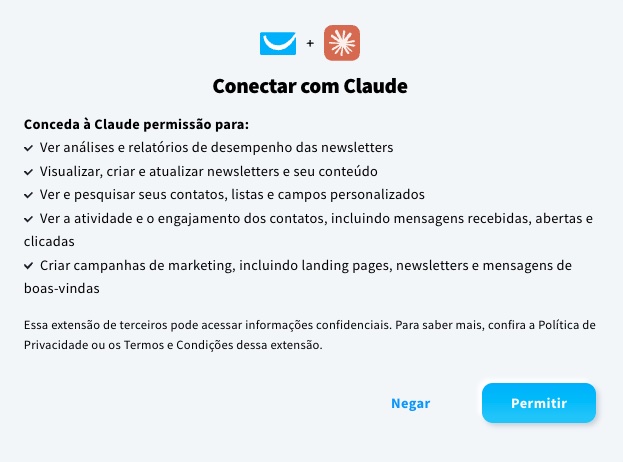
- Revê e autoriza o acesso solicitado.
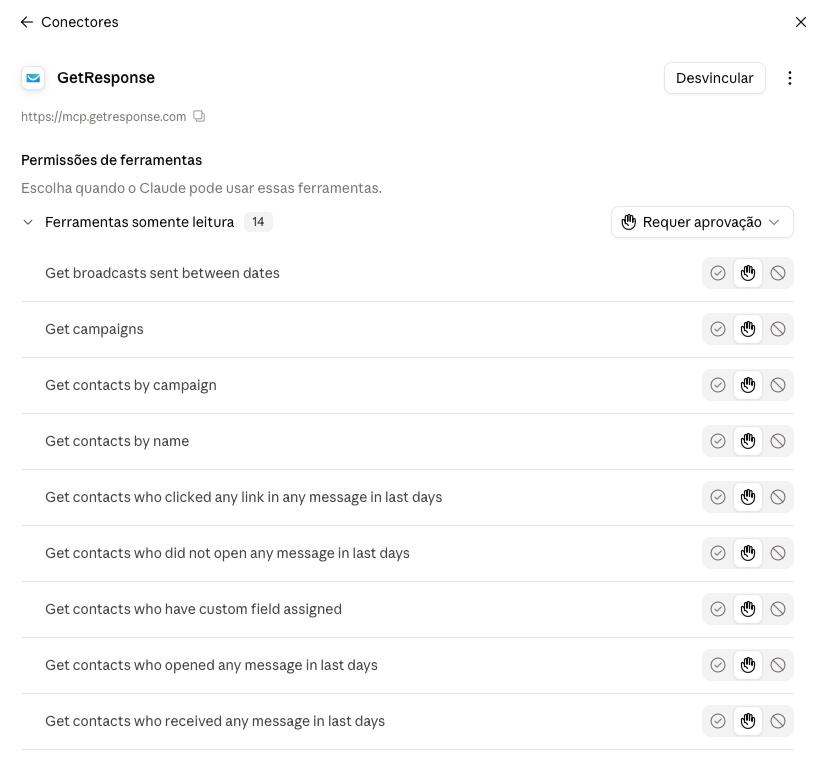
- Depois de te ligares, podes rever as permissões da ferramenta (podes aceder a elas a qualquer momento em Claude > Definições > Conectores > GetResponse).
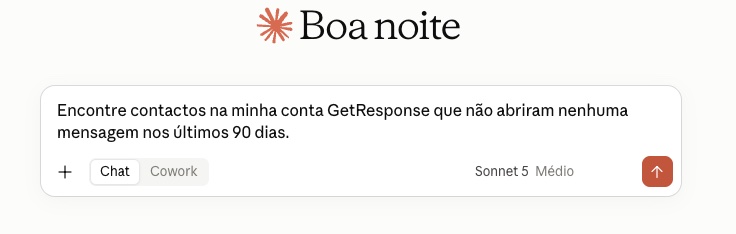
- Começa a usar o GetResponse MCP nas tuas conversas com o Claude.
Como ligar o GetResponse MCP ao ChatGPT
- Abre o ChatGPT e vai a Definições.
- Certifica-te de que o modo de programador está ativado na secção Segurança e início de sessão.
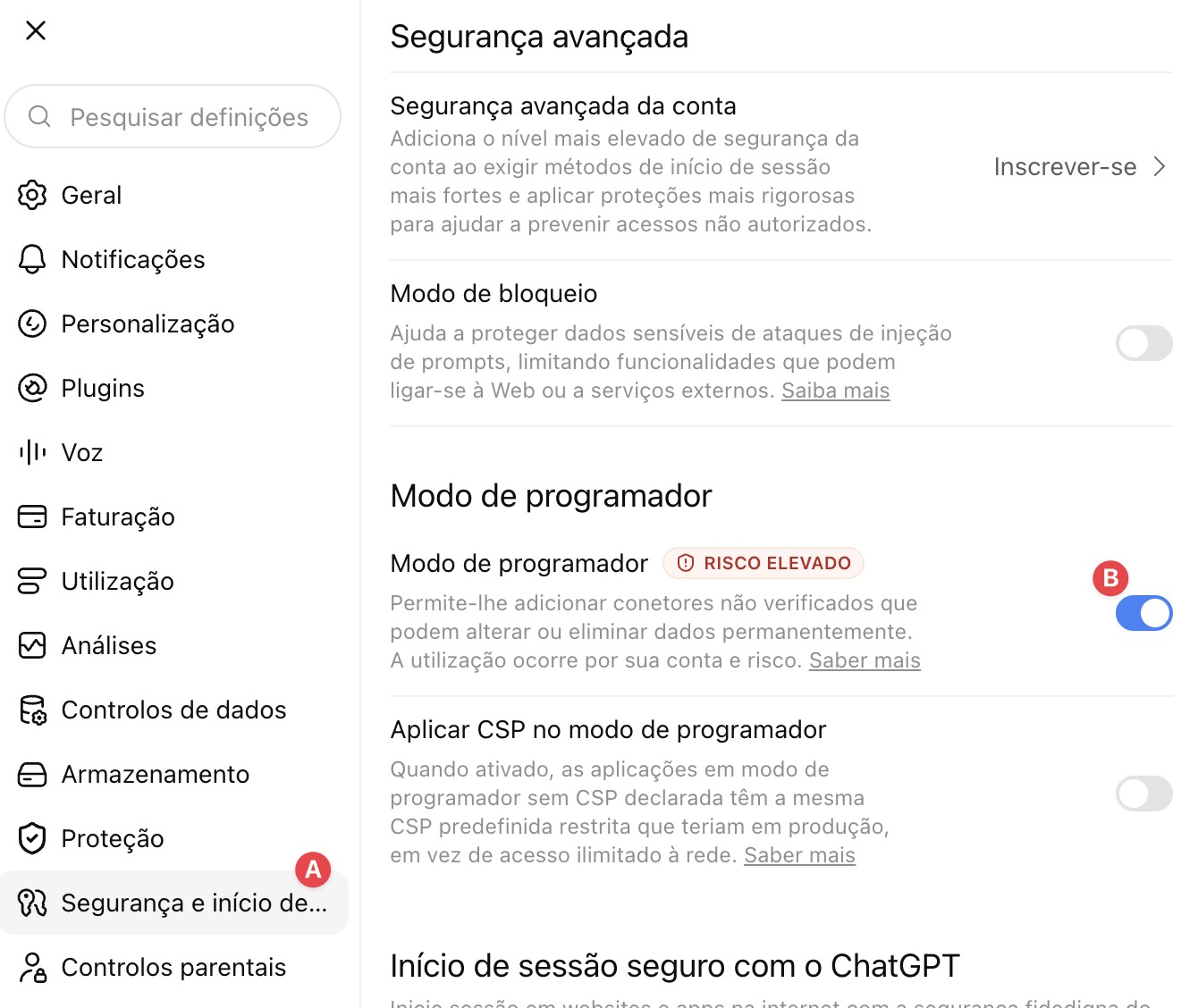
- Volta ao painel principal do ChatGPT, vai à secção Plugins e clica em para adicionar um novo plugin.
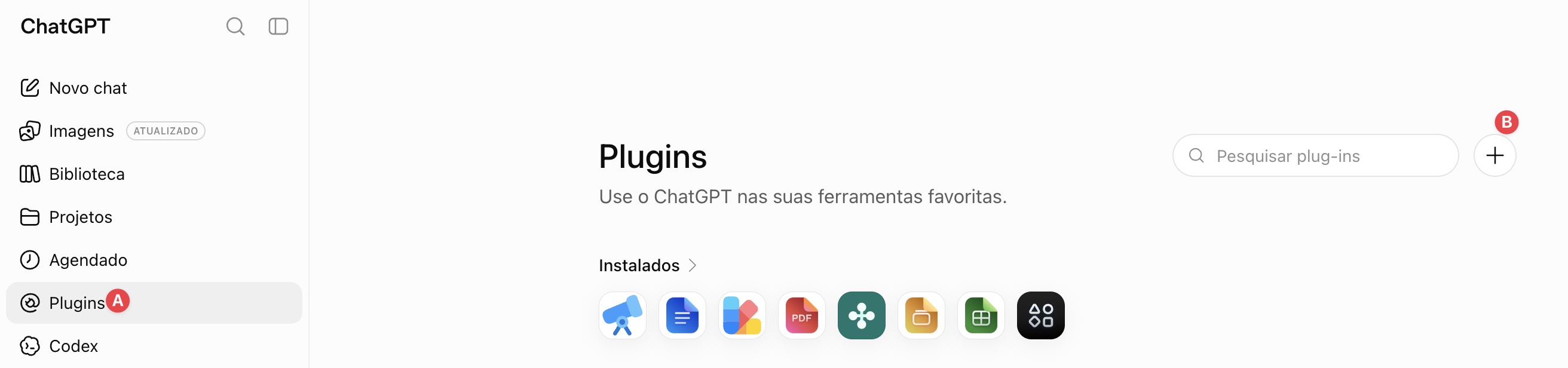
- Introduz
GetResponsecomo Nome e, em Ligação, cola:https://mcp.getresponse.com– para os planos Starter, Marketer ou Creator<server_name>.mcp.getresponse360.com/plse tiveres uma conta MAX (substitui<server_name>pelo nome real do teu servidor)
Seleciona Compreendo e quero continuar e, em seguida, clica no botão Criar.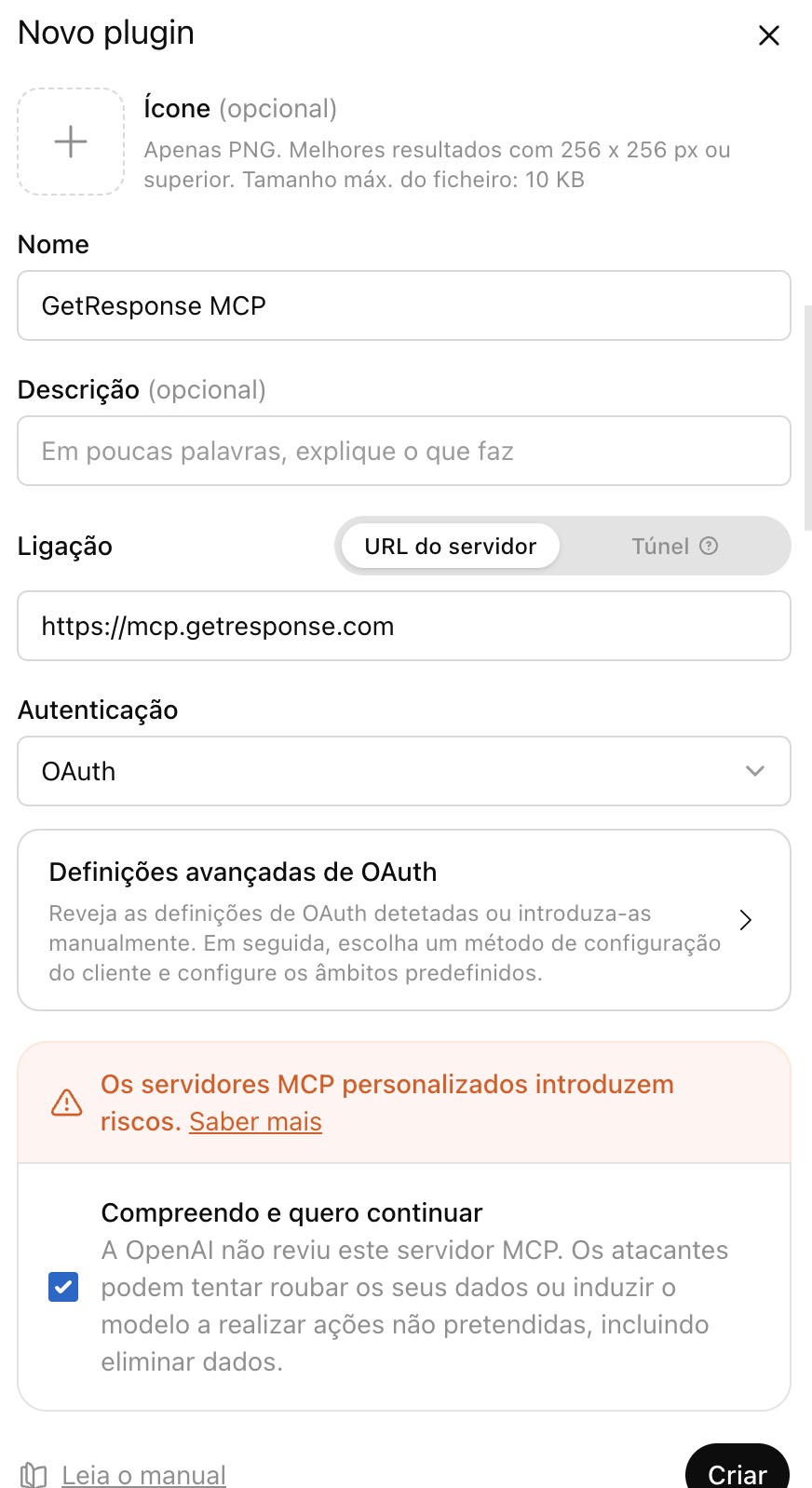
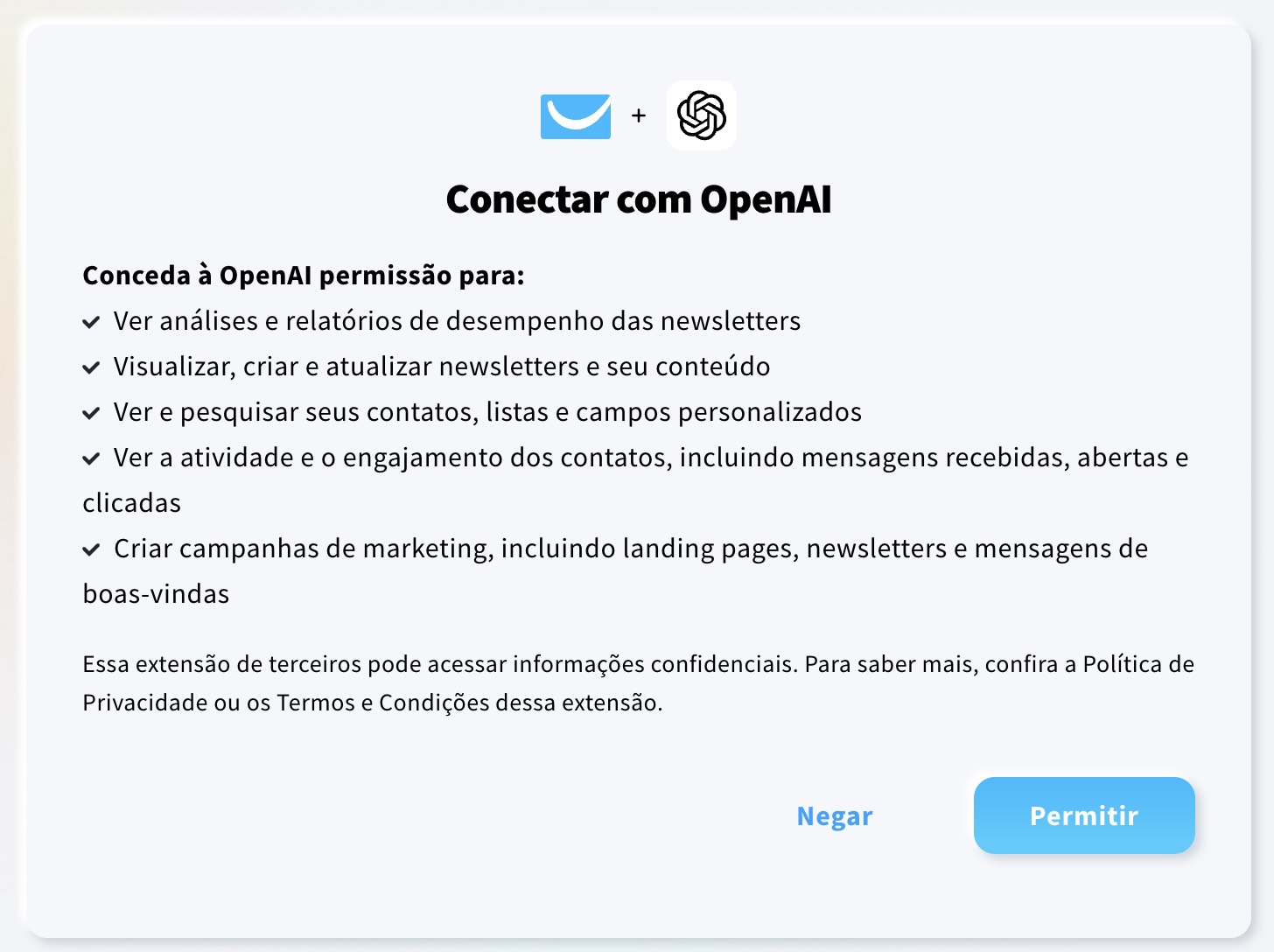
- Clica em Iniciar sessão com o GetResponse MCP (se ainda não estiveres com a sessão iniciada, inicia sessão na tua conta GetResponse quando te for pedido).
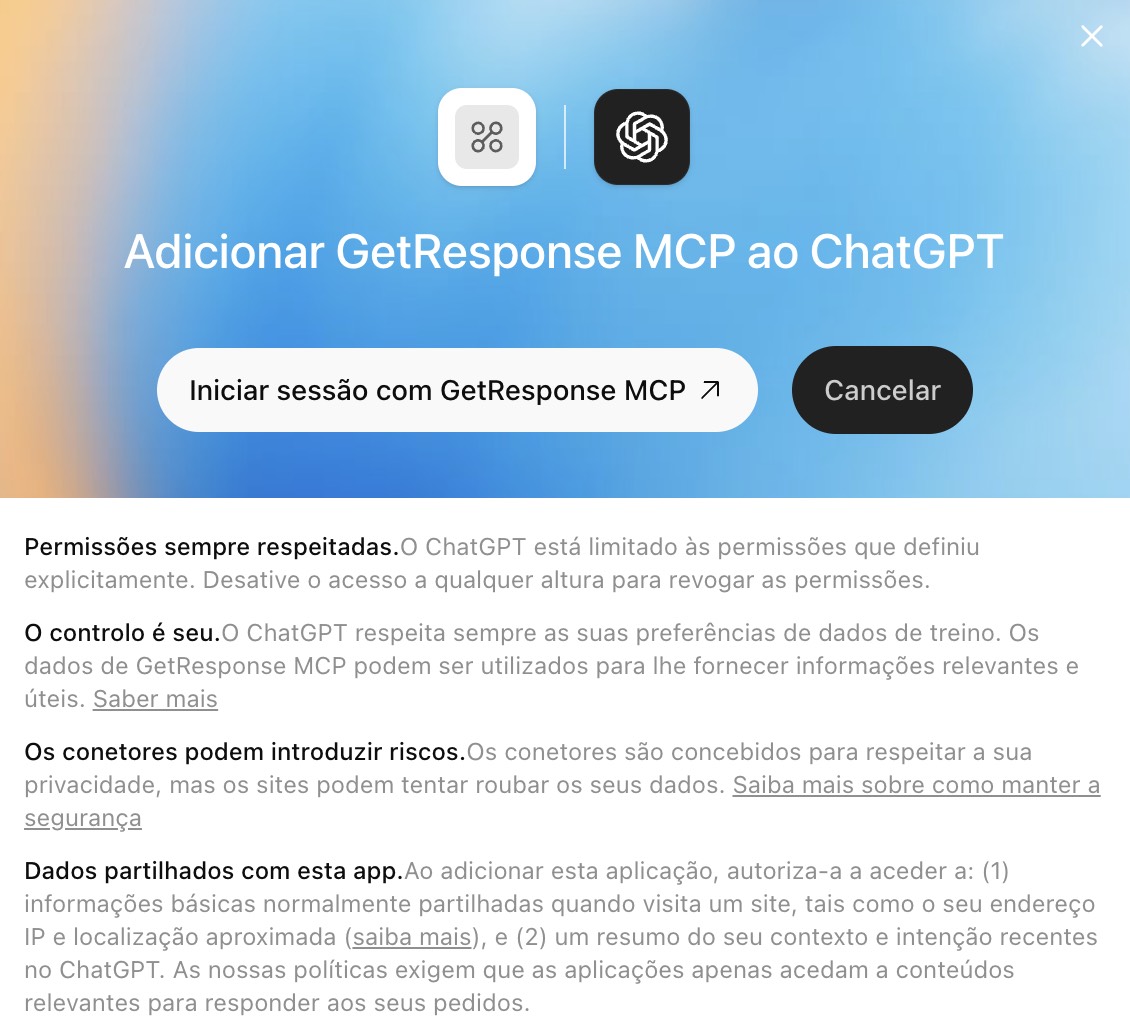
- Confirma que compreendes que te estás a ligar a um servidor MCP personalizado e continua.
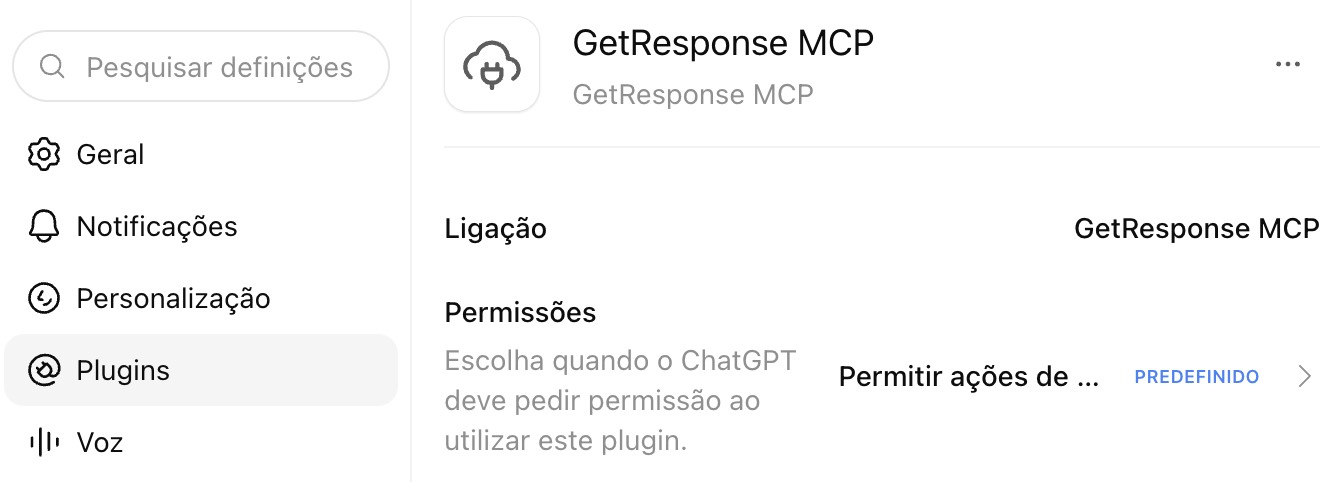
- Assim que estiveres ligado, podes alterar as permissões da ferramenta para escrever (podes aceder a elas a qualquer momento em ChatGPT > Definições > Plug-ins > GetResponse MCP).
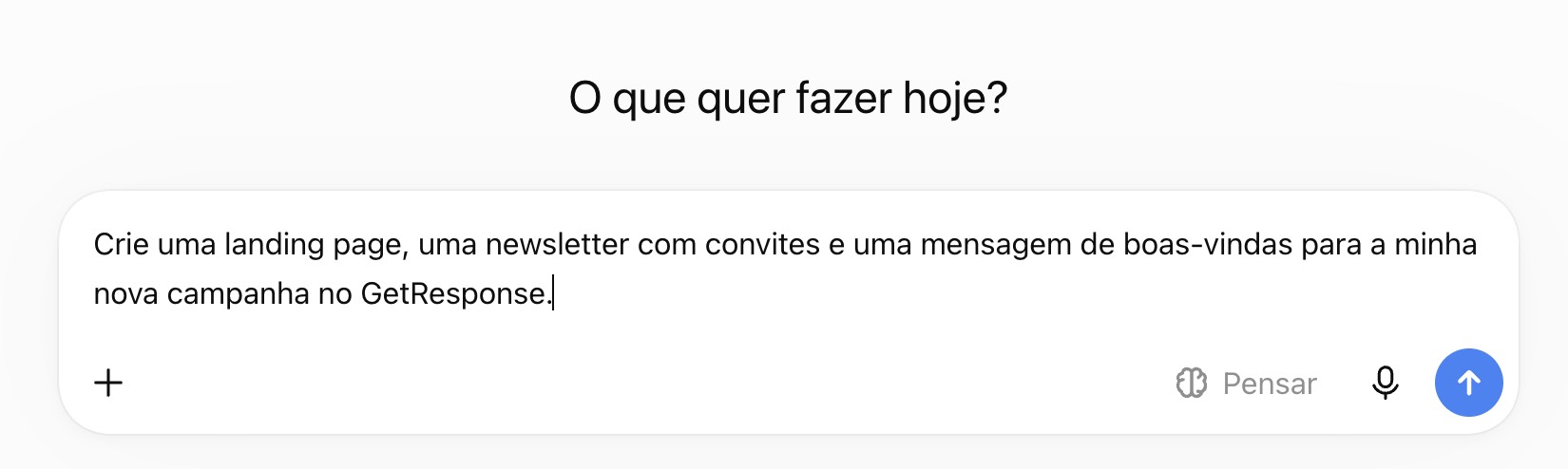
- Começa a usar o GetResponse MCP nas tuas conversas no ChatGPT.
O que podes fazer com o GetResponse MCP
Depois de te ligares, podes pedir à tua aplicação de IA para realizar tarefas na tua conta GetResponse usando linguagem do dia-a-dia.
Analisar o desempenho das newsletters
Obtém informações rápidas sobre os resultados do teu marketing por e-mail sem teres de procurar manualmente nos teus relatórios. Por exemplo, podes pedir à tua aplicação de IA para:
- resumir o desempenho das tuas newsletters,
- comparar os resultados das newsletters num período selecionado,
- analisar o desempenho das newsletters enviadas entre datas específicas.
Por exemplo:
Como foi o desempenho das minhas newsletters na semana passada em comparação com a semana anterior?
Trabalhar com newsletters
Podes usar a tua aplicação de IA para trabalhar com as tuas newsletters, incluindo:
- encontrar rascunhos de newsletters,
- revisar o conteúdo das newsletters existentes,
- criar novas newsletters,
- atualizar rascunhos de newsletters,
- usar uma newsletter já existente como referência ao preparar uma nova.
Por exemplo:
Lê a minha newsletter mais recente e cria um novo rascunho com uma estrutura e um tom semelhantes.
Encontrar contactos e analisar o envolvimento
O GetResponse MCP permite que a tua aplicação de IA pesquise e analise contactos na tua conta GetResponse. Podes pesquisar contactos com base em critérios como o nome, a campanha, campos personalizados ou o envolvimento recente com e-mails.
Por exemplo, podes perguntar:
Encontra os contactos que não abriram nenhuma mensagem nos últimos 60 dias.
Também podes usar informações sobre o envolvimento dos contactos para preparar a tua próxima atividade de marketing.
Cria uma campanha de marketing
Podes pedir à tua aplicação de IA para criar vários elementos de uma campanha de marketing em simultâneo. Dependendo do teu pedido, isto pode incluir uma página de destino, uma newsletter de convite e uma mensagem de boas-vindas.
Por exemplo:
Cria uma campanha para o meu novo produto com uma página de destino, uma newsletter de convite e uma mensagem de boas-vindas.
Revê todo o conteúdo criado pela IA antes de o publicares ou enviares aos teus contactos.
A que é que o GetResponse MCP tem acesso
O GetResponse MCP dá acesso a funcionalidades selecionadas da GetResponse, incluindo:
- dados de desempenho e relatórios de newsletters,
- rascunhos e conteúdo das newsletters,
- campanhas e campos personalizados,
- informações de contacto e dados de interação por e-mail,
- funcionalidades selecionadas de criação e edição de newsletters e campanhas de marketing.
Informação importante
- O GetResponse MCP está disponível em todas as contas GetResponse sem custos adicionais.
- A qualidade e a precisão das respostas dependem do assistente de IA e do modelo específicos que estiverem a ser utilizados. Revê sempre o conteúdo e as ações geradas pela IA antes de as enviares ou publicares.
- Podes usar a tua aplicação de IA em qualquer idioma suportado por esse modelo.