
Comment afficher une fenêtre pop-up lorsqu’une commande est passée ou que le panier est mis à jour ?
L’article suivant concerne notre tout nouvel éditeur de formulaires et de pop-ups. Vous trouverez ici l’aide relative à l’ancien éditeur.
Vous pouvez désormais interagir avec les clients de votre boutique et leur afficher un pop-up lorsqu’ils :
- passent une commande d’un montant spécifique, d’un nombre donné de produits ou de produits spécifiques — vous pouvez inciter les acheteurs à revenir grâce à des offres telles que des remises ou des programmes de fidélité
- aient mis à jour leur panier avec des montants spécifiques, un nombre sélectionné de produits ou des produits spécifiques – vous pouvez leur proposer une incitation, comme la livraison gratuite, des surclassements de produits ou une meilleure offre
Ces deux déclencheurs peuvent réagir à des données collectées par le passé (par exemple : un visiteur a passé une commande il y a 14 jours) ou uniquement à de nouveaux événements.
Avant de commencer
Assurez-vous que votre boutique est connectée à GetResponse.
Vous pouvez déclencher des pop-ups en fonction des commandes passées ou des paniers mis à jour dans Magento, WooCommerce, Prestashop et votre propre intégration API.
Déclencher des pop-ups en fonction d’une commande passée
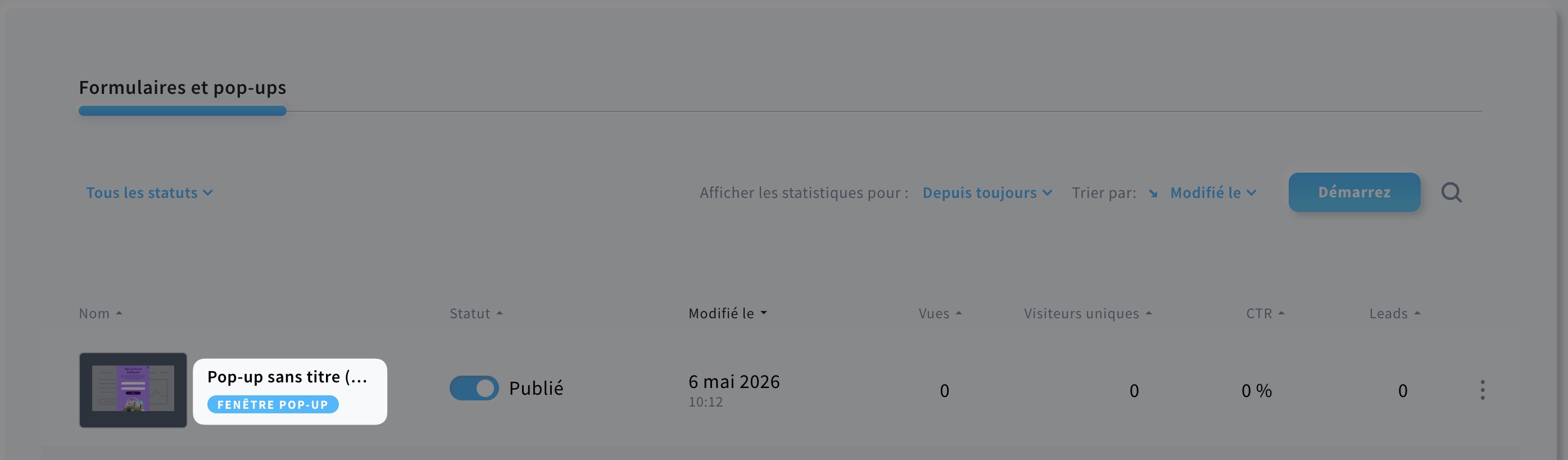
- Accédez à Formulaires et pop-ups, puis cliquez sur le nom.
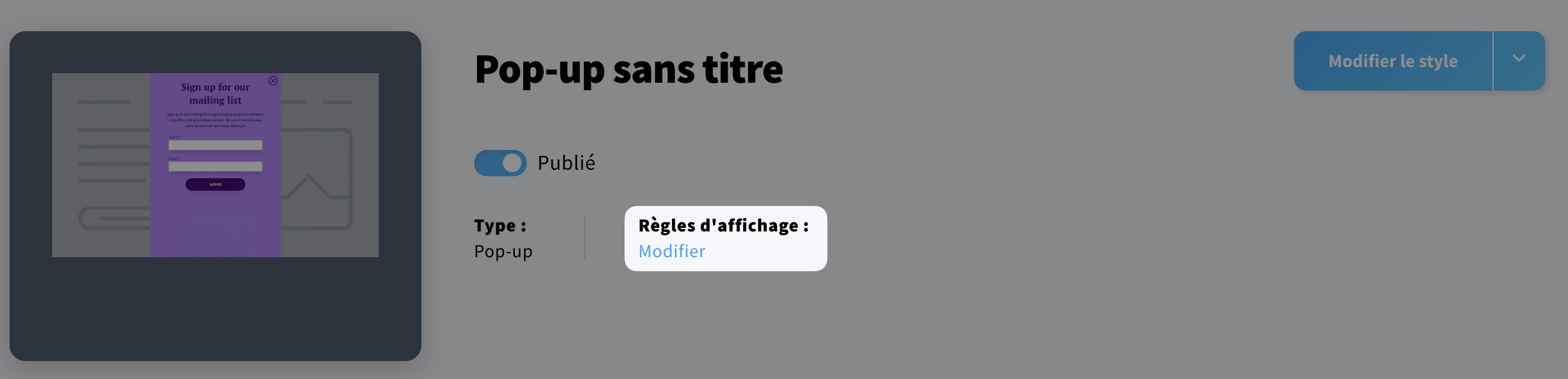
- Cliquez sur Modifier sous Règles d’affichage.
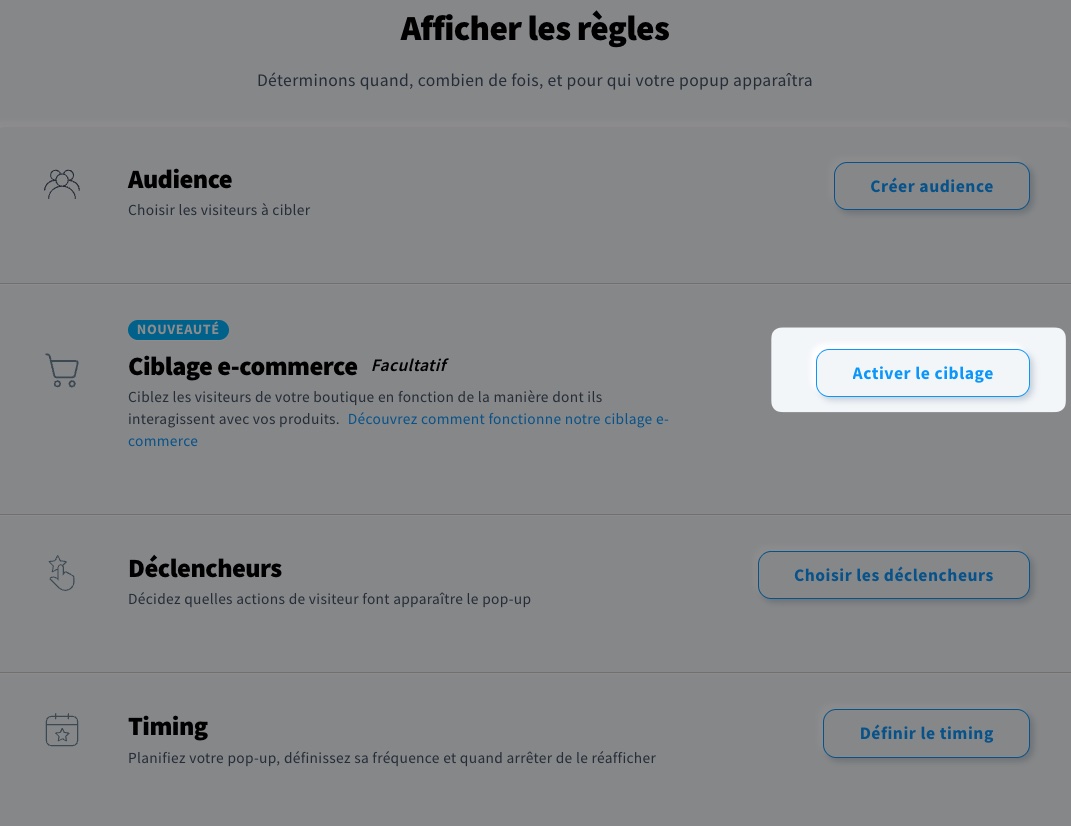
- Cliquez sur Activer le ciblage dans Ciblage e-commerce.
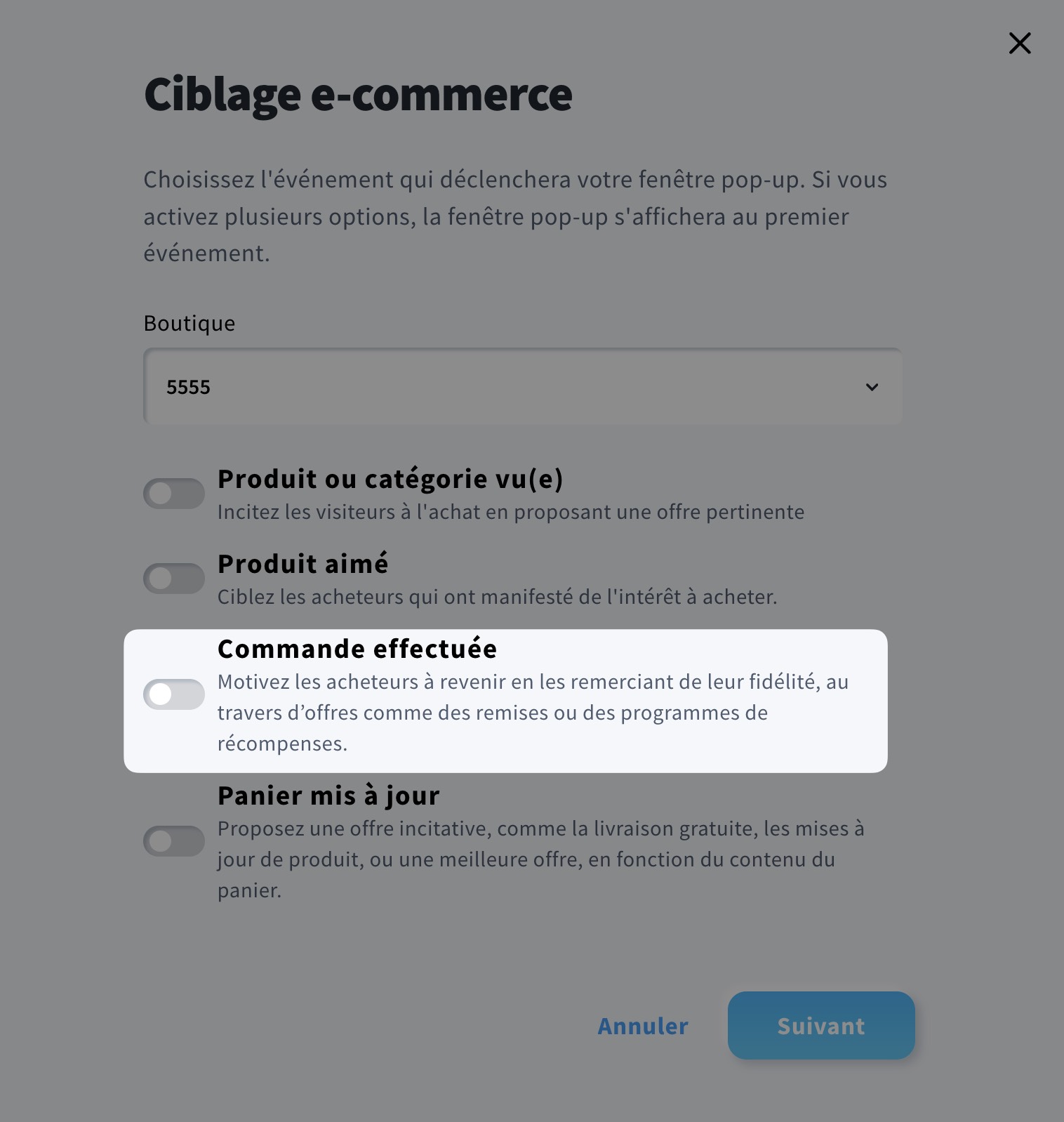
- Sélectionnez la boutique dans laquelle vous souhaitez activer le ciblage e-commerce (si vous en avez plusieurs).
- Déplacez le curseur à côté de Commande effectuée pour afficher davantage d’options.
- Choisissez le déclencheur qui affichera la fenêtre pop-up :
- Valeur de la commande : saisissez la valeur exacte, minimale ou maximale des produits commandés
- Nombre de produits : saisissez le nombre exact, minimum ou maximum de produits commandés
- Produit spécifique : sélectionnez le produit dont vous souhaitez suivre la commande (vous pouvez sélectionner plusieurs produits)
- Catégorie de produit : sélectionnez la catégorie dont vous souhaitez suivre les commandes (vous pouvez sélectionner plusieurs catégories) ; toute commande de produits issus de la catégorie sélectionnée déclenchera la fenêtre pop-up
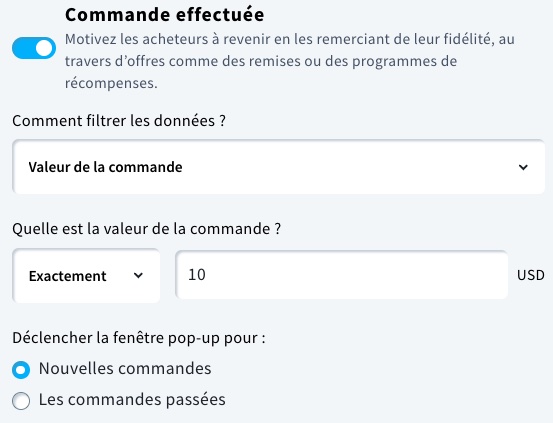
- Choisissez si vous souhaitez déclencher la fenêtre pop-up pour les nouvelles commandes ou les commandes passées. Lorsque vous sélectionnez Commandes passées, cliquez sur Paramètres avancés pour choisir la période de ces commandes.
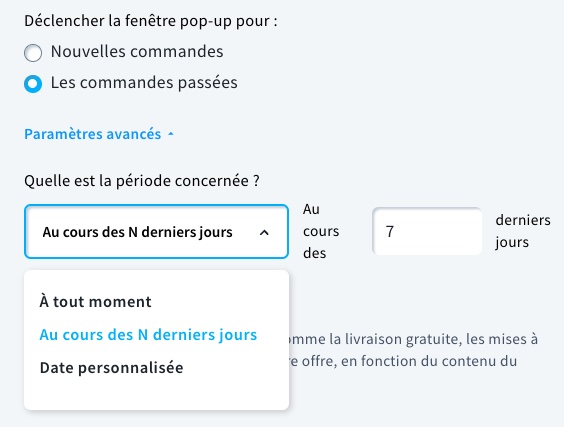
- Cliquez sur Enregistrer ou passez à la section suivante.
Déclencher des pop-ups en fonction du panier mis à jour
- Répétez les étapes 1 à 4 de la section Déclencher des pop-ups en fonction de la commande passée.
- Déplacez le curseur à côté de Panier mis à jour pour afficher davantage d’options.
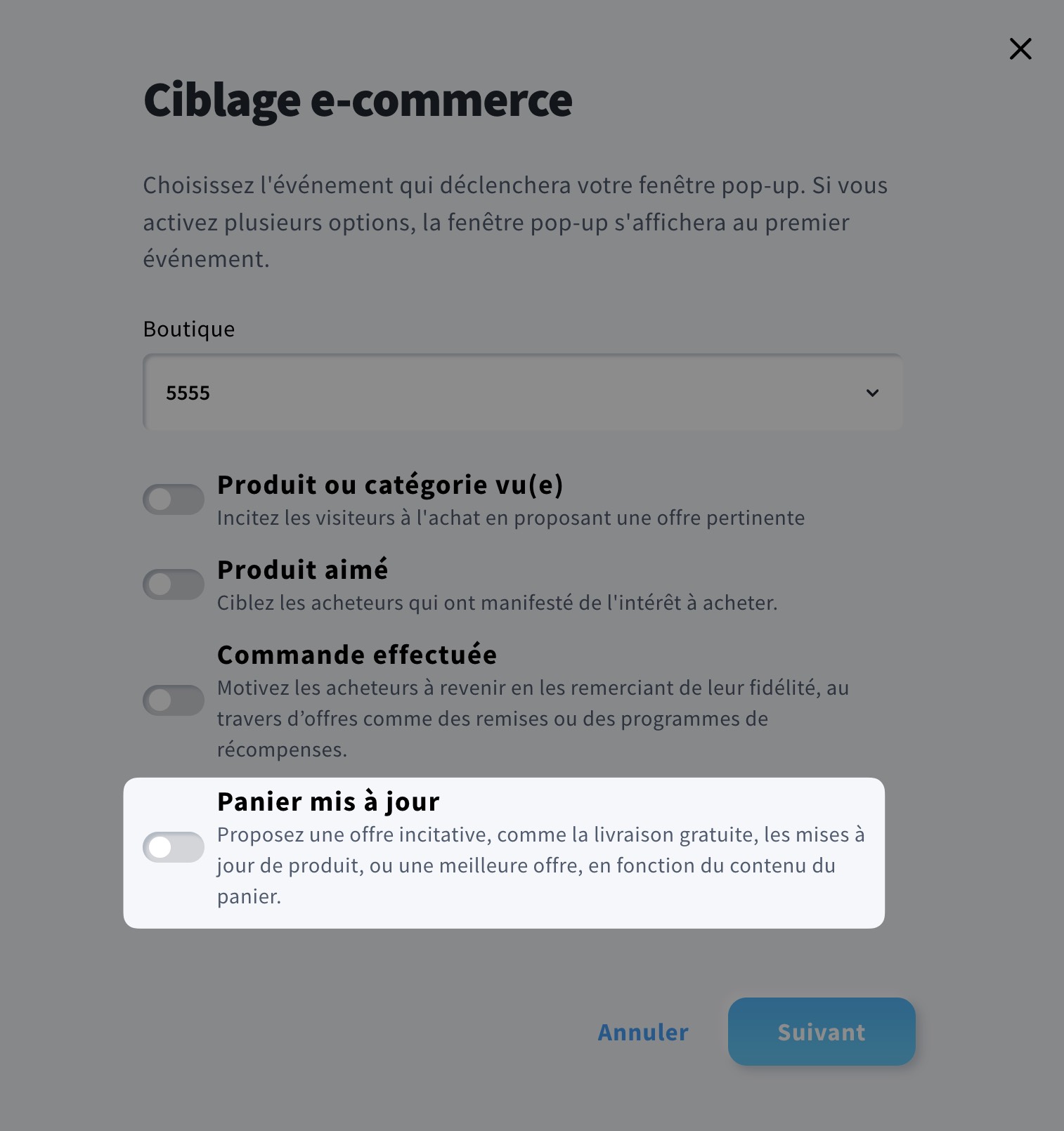
- Choisissez le déclencheur qui affichera la fenêtre pop-up :
- Valeur du panier : saisissez la valeur exacte, minimale ou maximale des produits placés dans le panier
- Nombre de produits : saisissez le nombre exact, minimum ou maximum de produits placés dans le panier
- Produit spécifique : sélectionnez le produit ajouté au panier que vous souhaitez suivre (vous pouvez sélectionner plusieurs produits)
- Catégorie de produit : sélectionnez la catégorie dont vous souhaitez suivre les produits placés dans les paniers (vous pouvez sélectionner plusieurs catégories) ; le fait de placer n’importe quel produit de la catégorie sélectionnée dans le panier affichera la fenêtre
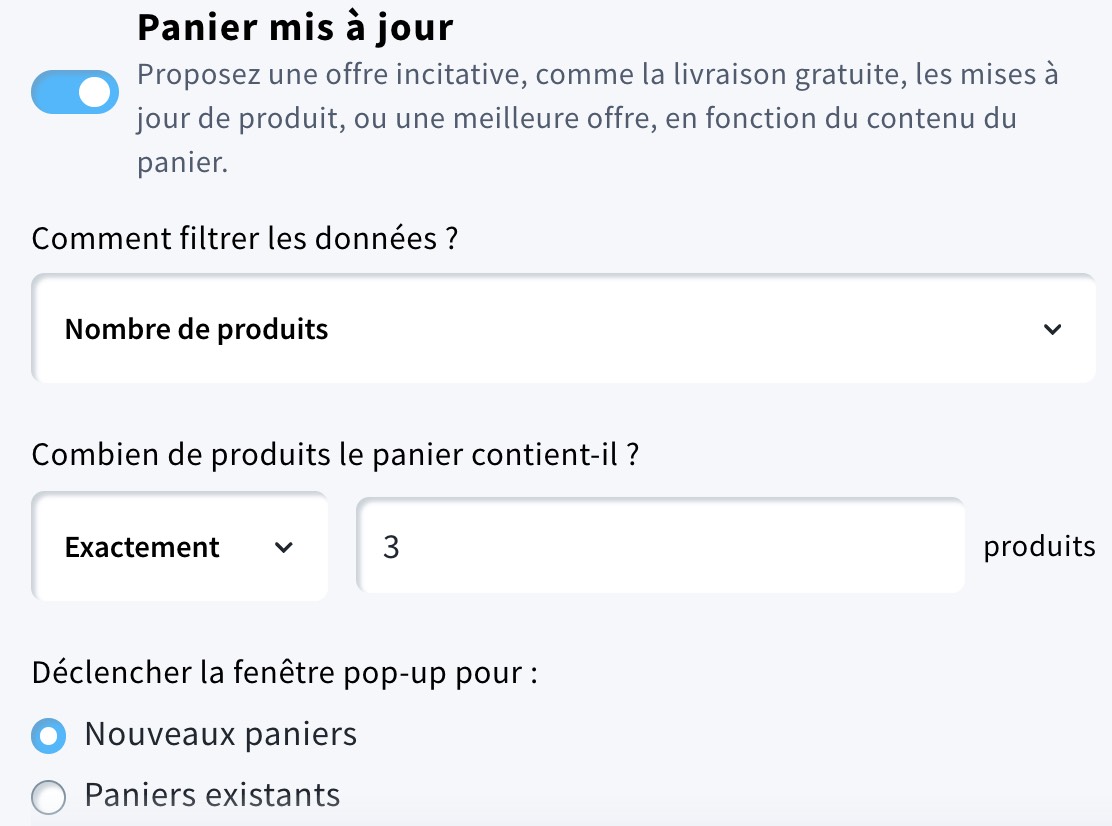
- Choisissez si vous souhaitez déclencher la fenêtre pop-up pour les nouveaux paniers ou paniers existants. Lorsque vous sélectionnez Paniers existants, cliquez sur Paramètres avancés pour choisir la période de ces paniers.
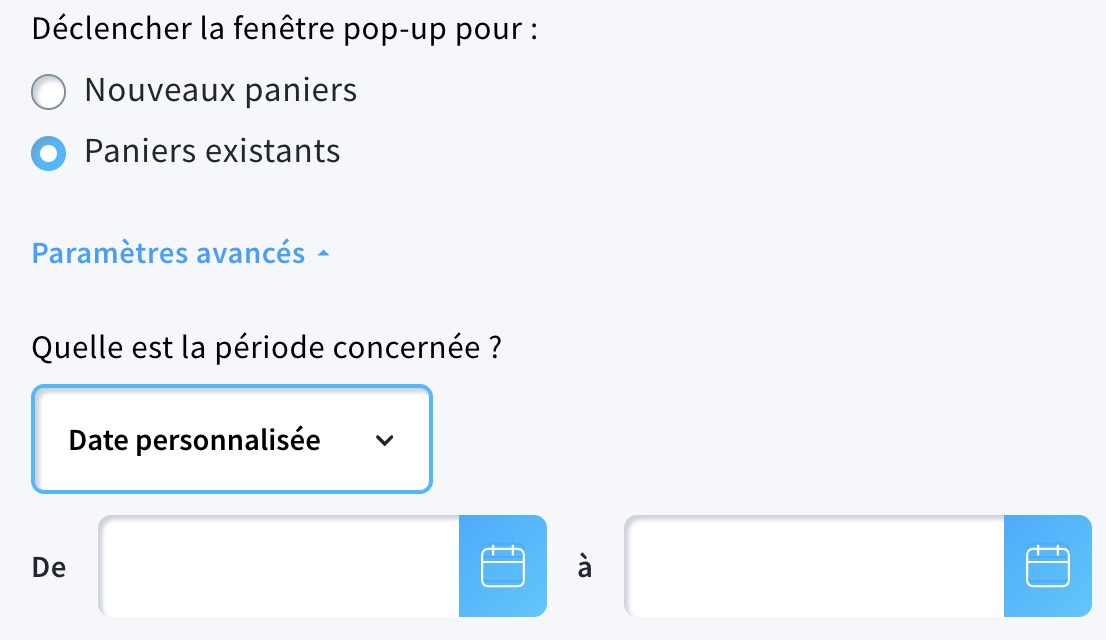
- N’oubliez pas de cliquer sur Enregistrer après avoir sélectionné toutes les options nécessaires.