
Wie fügt man einen Countdown-Timer zu einer Nachricht hinzu?
Ein Countdown-Timer verleiht deiner Nachricht ein Gefühl von Dringlichkeit und Spannung. Er regt die Leser dazu an, jetzt statt später zu handeln, steigert das Engagement und macht zeitlich begrenzte Angebote klarer und überzeugender. Indem er zeigt, dass die Zeit begrenzt ist, hilft ein Countdown dabei, Aufmerksamkeit in Taten umzusetzen.
Hier ist ein Beispiel dafür, wie ein Countdown-Timer in GetResponse aussehen könnte: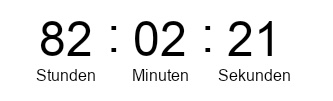
Die Sprache der Beschriftungen hängt von der Sprache der Liste ab, die mit deiner Nachricht verknüpft ist. Du kannst die Sprache in den Listeneinstellungen ändern: Kann ich die Sprache für meine Liste und meine Bestätigungsnachricht ändern?
In GetResponse können Sie zwei Arten von Countdown‑Timern zu Ihren Nachrichten hinzufügen: Permanent und Fester Termin. Ein Permanent‑Timer ist für jeden Empfänger personalisiert und beginnt ab dem Moment herunterzuzählen, in dem die Nachricht geöffnet wird. Ein Timer mit Fester Termin zählt bis zu einem bestimmten, vorher festgelegten Datum und einer Uhrzeit herunter, die für alle Empfänger gleich ist.
So fügst du einen Timer hinzu
- Platziere den Countdown-Timer-Block an einer beliebigen Stelle im Textkörper deiner Nachricht.
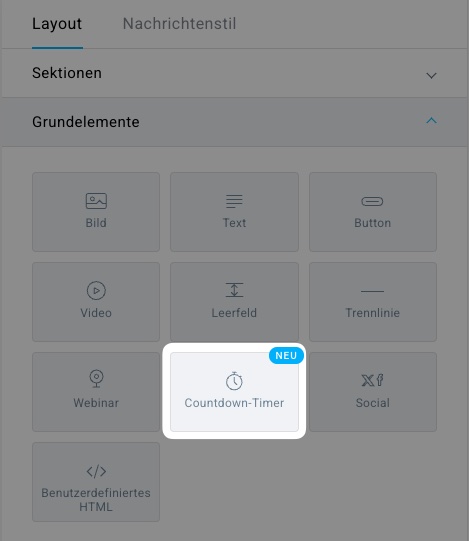
- Wähle im rechten Bereich den Timer-Typ aus – wähle je nach den Anforderungen deiner Kampagne entweder „Permanent“ oder „Fester Termin “.
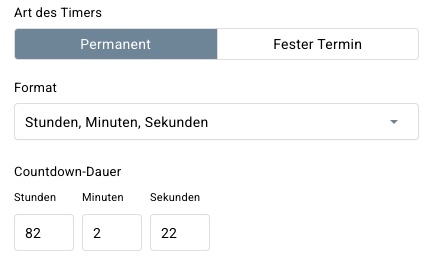
- Bei einem Permanent-Timer wählst du das Anzeigeformat für den Countdown (Stunden-Minuten-Sekunden, Tage-Stunden-Minuten oder Tage-Stunden-Minuten-Sekunden). Lege dann die Countdown-Dauer fest – damit legst du fest, wie lange der Timer für jeden Empfänger laufen soll.
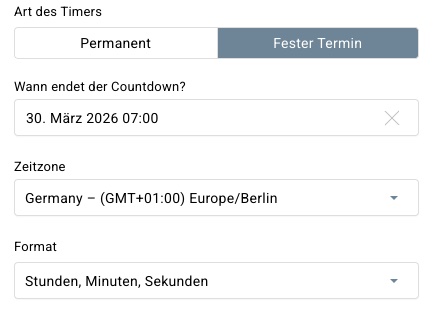
- Bei einem Timer mit Fester Termin wählst du das Enddatum für den Countdown, die Zeitzone und das Anzeigeformat für den Countdown (Stunden-Minuten-Sekunden, Tage-Stunden-Minuten oder Tage-Stunden-Minuten-Sekunden).
- Bei einem Permanent-Timer wählst du das Anzeigeformat für den Countdown (Stunden-Minuten-Sekunden, Tage-Stunden-Minuten oder Tage-Stunden-Minuten-Sekunden). Lege dann die Countdown-Dauer fest – damit legst du fest, wie lange der Timer für jeden Empfänger laufen soll.
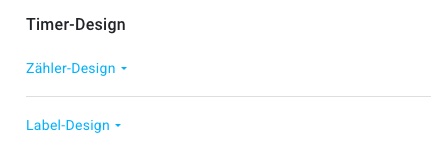
- Unter „Timer-Design“ kannst du das Aussehen des Timers anpassen.
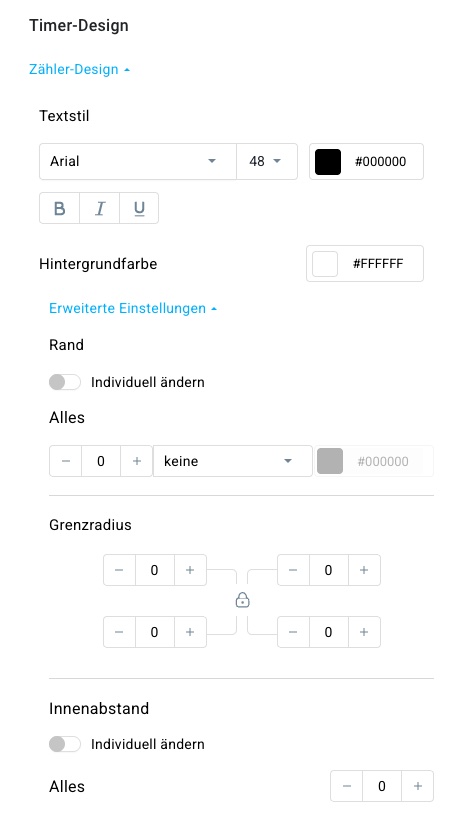
- Im Abschnitt „Zähler-Design“ kannst du die Schriftart, Schriftgröße und Schriftfarbe anpassen sowie den Text durch Fettdruck, Kursivschrift oder Unterstreichung hervorheben. In den „Erweiterten Einstellungen“ kannst du außerdem die Hintergrundfarbe, Rahmen, Rahmenradius und Abstände ändern.
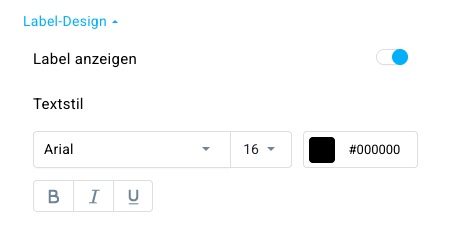
- Unter „Label-Design“ kannst du die Anzeige von Beschriftungen aktivieren oder deaktivieren und deren Schriftart, Größe, Farbe und Stil (fett, kursiv oder unterstrichen) auswählen.
- Im Abschnitt „Zähler-Design“ kannst du die Schriftart, Schriftgröße und Schriftfarbe anpassen sowie den Text durch Fettdruck, Kursivschrift oder Unterstreichung hervorheben. In den „Erweiterten Einstellungen“ kannst du außerdem die Hintergrundfarbe, Rahmen, Rahmenradius und Abstände ändern.


