
Come aggiungere un conto alla rovescia a un messaggio?
Un conto alla rovescia aggiunge un senso di urgenza ed entusiasmo al tuo messaggio. Incoraggia i lettori ad agire subito anziché rimandare, aumenta il coinvolgimento e rende le offerte a tempo limitato più chiare e allettanti. Mostrando che il tempo è limitato, un conto alla rovescia aiuta a trasformare l’attenzione in azione.
Ecco un esempio di come potrebbe apparire un timer per il conto alla rovescia in GetResponse: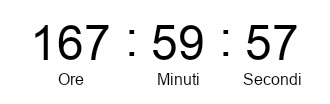
La lingua delle etichette dipende dalla lingua della lista collegata al tuo messaggio. Puoi cambiare la lingua nelle impostazioni della lista: Posso cambiare la lingua della mia lista e del messaggio di conferma?
In GetResponse, puoi aggiungere due tipi di timer per il conto alla rovescia ai tuoi messaggi: Perpetuo e Data fissa.
Un timer Perpetuo è personalizzato per ogni destinatario e inizia il conto alla rovescia dal momento in cui aprono il messaggio. Un timer a data fissa conta alla rovescia fino a una data e un’ora specifiche e predefinite, uguali per tutti i destinatari.
Come aggiungere un timer
- Posiziona il blocco del timer per il conto alla rovescia dove preferisci nel corpo del tuo messaggio.
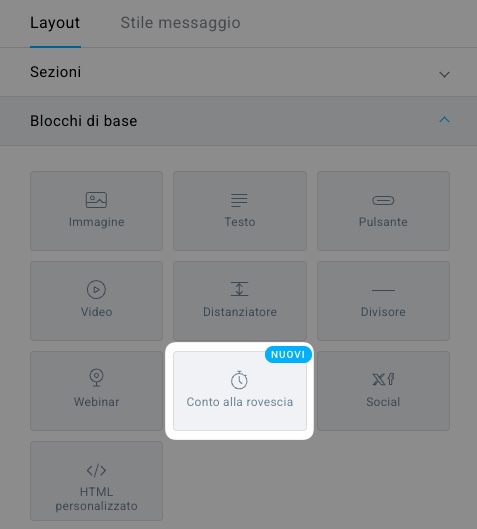
- Nel pannello a destra, scegli il tipo di timer: seleziona Perpetuo o Data fissa a seconda delle esigenze della tua campagna.
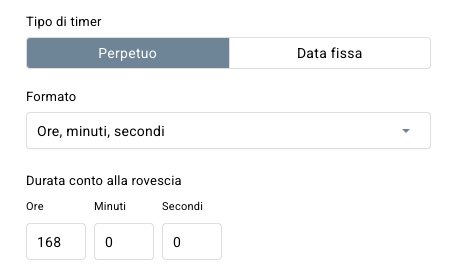
- Per un timer Perpetuo , scegli il formato di visualizzazione del conto alla rovescia (ore-minuti-secondi, giorni-ore-minuti o giorni-ore-minuti-secondi). Quindi, imposta la durata del conto alla rovescia: questo definisce per quanto tempo il timer dovrà funzionare per ciascun destinatario.
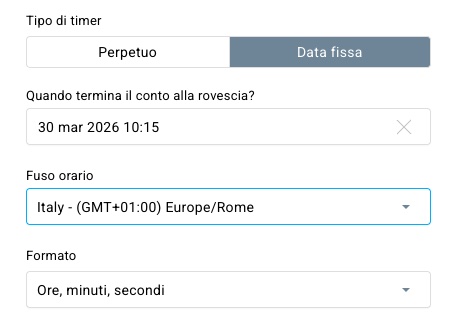
- Per un timer a data fissa, seleziona la data di fine del conto alla rovescia, scegli il fuso orario e seleziona il formato di visualizzazione del conto alla rovescia (ore-minuti-secondi, giorni-ore-minuti o giorni-ore-minuti-secondi).
- Per un timer Perpetuo , scegli il formato di visualizzazione del conto alla rovescia (ore-minuti-secondi, giorni-ore-minuti o giorni-ore-minuti-secondi). Quindi, imposta la durata del conto alla rovescia: questo definisce per quanto tempo il timer dovrà funzionare per ciascun destinatario.
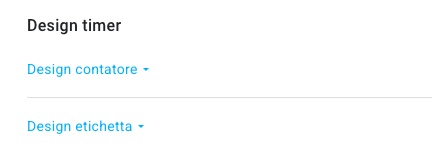
- In Design timer puoi modificare l’aspetto del timer.
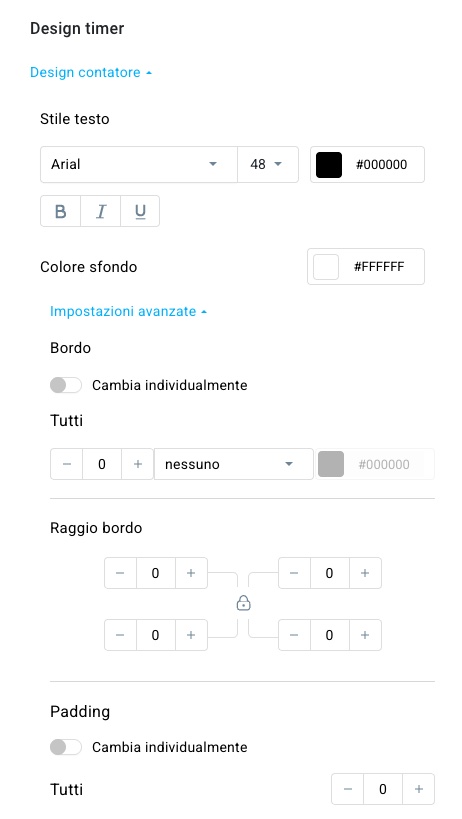
- Nella sezione Design contatore puoi regolare il carattere, la dimensione e il colore del carattere, oltre a migliorare il testo rendendolo in grassetto, corsivo o sottolineato. Nelle Impostazioni avanzate puoi anche modificare il colore di sfondo, i bordi, il raggio dei bordi e il riempimento.
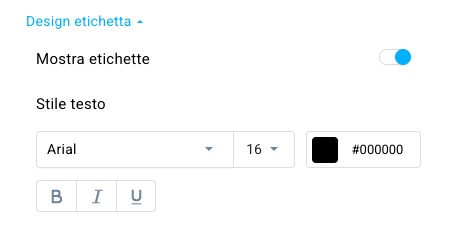
- In Design etichetta puoi abilitare o disabilitare la visualizzazione delle etichette e scegliere il loro carattere, dimensione, colore e stile (grassetto, corsivo o sottolineato).
- Nella sezione Design contatore puoi regolare il carattere, la dimensione e il colore del carattere, oltre a migliorare il testo rendendolo in grassetto, corsivo o sottolineato. Nelle Impostazioni avanzate puoi anche modificare il colore di sfondo, i bordi, il raggio dei bordi e il riempimento.

