
Как добавить таймер обратного отсчета к сообщению?
Таймер обратного отсчета придаёт твоему сообщению ощущение срочности и азарта. Он побуждает читателей действовать прямо сейчас, а не откладывать на потом, повышает вовлечённость и делает ограниченные по времени предложения более понятными и привлекательными. Показывая, что время ограничено, обратный отсчёт помогает превратить внимание в действие.
Вот пример того, как может выглядеть таймер обратного отсчета в GetResponse: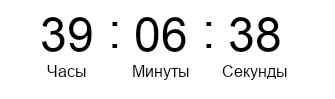
Язык надписей зависит от языка списка, связанного с твоим сообщением. Ты можешь изменить язык в настройках списка: Можно ли изменить язык списка и подтверждающего сообщения?
В GetResponse ты можешь добавлять к своим сообщениям два типа таймеров обратного отсчета: Постоянный и фиксированной дато.
Таймер Постоянный персонализирован для каждого получателя и начинает отсчет с момента открытия сообщения. Таймер фиксированной дато отсчитывает время до определенной, заранее заданной даты и времени, одинаковых для всех получателей.
Как добавить таймер
- Размести блок Таймер обратного отсчета в любом месте текста сообщения.
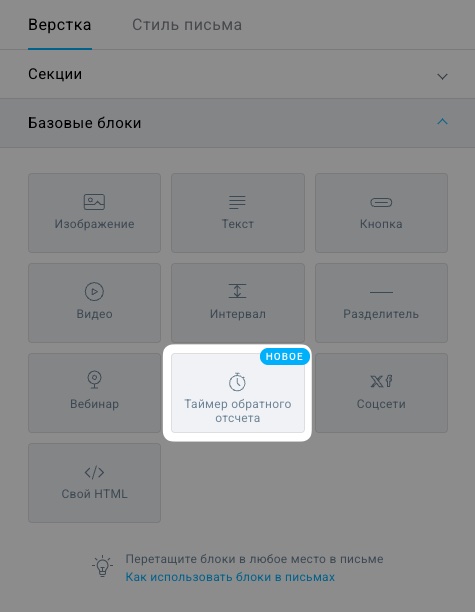
- В панели справа выбери тип таймера — Постоянный или фиксированной дато в зависимости от потребностей твоей кампании.
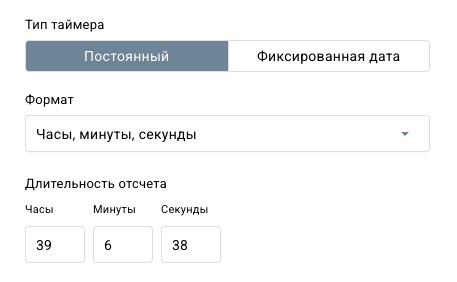
- Для Постоянный таймер выбери формат отображения обратного отсчета (часы-минуты-секунды, дни-часы-минуты или дни-часы-минуты-секунды). Затем установи продолжительность обратного отсчета — это определяет, как долго таймер будет работать для каждого получателя.
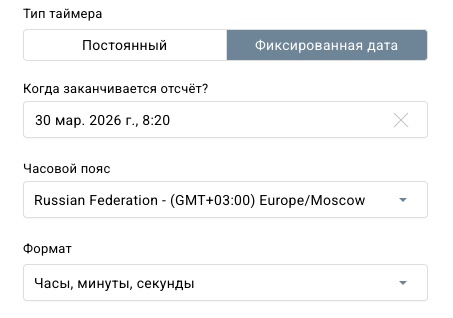
- Для таймера с фиксированной датой выбери дату окончания обратного отсчета, выбери часовой пояс и выбери формат отображения обратного отсчета (часы-минуты-секунды, дни-часы-минуты или дни-часы-минуты-секунды).
- Для Постоянный таймер выбери формат отображения обратного отсчета (часы-минуты-секунды, дни-часы-минуты или дни-часы-минуты-секунды). Затем установи продолжительность обратного отсчета — это определяет, как долго таймер будет работать для каждого получателя.
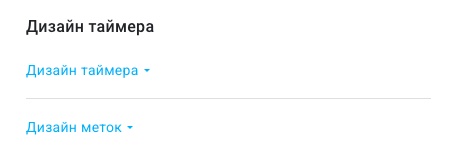
- В разделе Дизайн таймера ты можешь изменить внешний вид таймера.
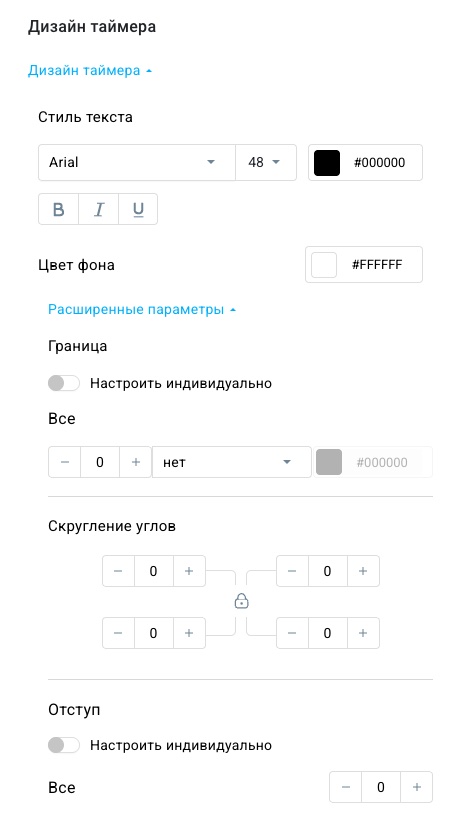
- В разделе Дизайн таймера ты можешь настроить шрифт, его размер и цвет, а также выделить текст, сделав его жирным, курсивом или подчеркнутым. В Расширенных параметрах ты также можешь изменить цвет фона, границы, радиус границ и отступы.
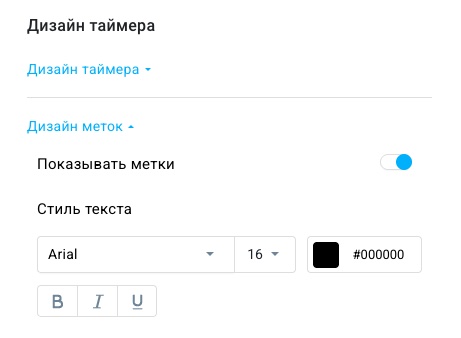
- В разделе Дизайн меток ты можешь включить или отключить отображение меток, а также выбрать их шрифт, размер, цвет и стиль (жирный, курсив или подчеркнутый).
- В разделе Дизайн таймера ты можешь настроить шрифт, его размер и цвет, а также выделить текст, сделав его жирным, курсивом или подчеркнутым. В Расширенных параметрах ты также можешь изменить цвет фона, границы, радиус границ и отступы.

