
¿Cómo se añade un temporizador regresivo a un mensaje?
Un temporizador regresivo le da un toque de urgencia y emoción a tu mensaje. Anima a los lectores a actuar ahora mismo en lugar de dejarlo para más tarde, aumenta la participación y hace que las ofertas por tiempo limitado sean más claras y atractivas. Al mostrar que el tiempo es limitado, una cuenta atrás ayuda a convertir la atención en acción.
Aquí tienes un ejemplo de cómo puede verse un temporizador regresivo en GetResponse: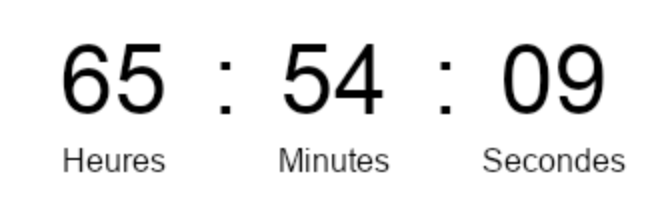
El idioma de las etiquetas depende del idioma de la lista vinculada a tu mensaje. Puedes cambiar el idioma en la configuración de la lista: ¿Puedo cambiar el idioma de mi lista y del mensaje de confirmación?
En GetResponse, puedes añadir dos tipos de temporizadores a tus mensajes: Permanente y Fecha fija.
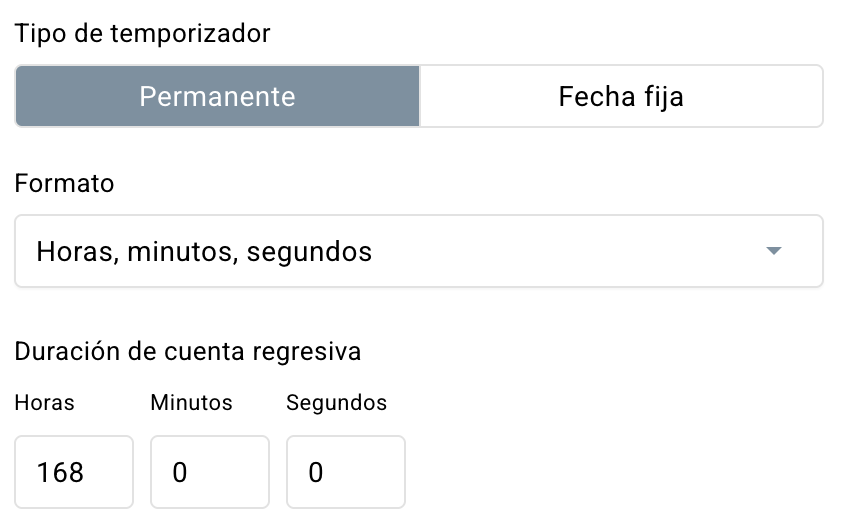
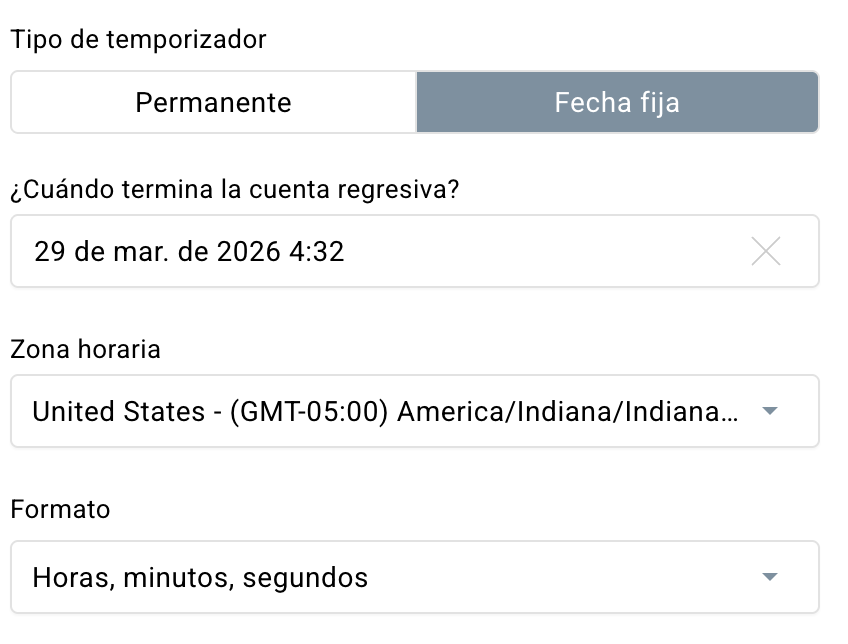
Un temporizador Permanente se personaliza para cada destinatario y empieza a contar hacia atrás desde el momento en que abren el mensaje. Un temporizador de Fecha fija cuenta hacia atrás hasta una fecha y hora específicas y predefinidas que son las mismas para todos los destinatarios.
Cómo añadir un temporizador
- Coloca el bloque del Temporizador regresivo donde quieras en el cuerpo de tu mensaje.
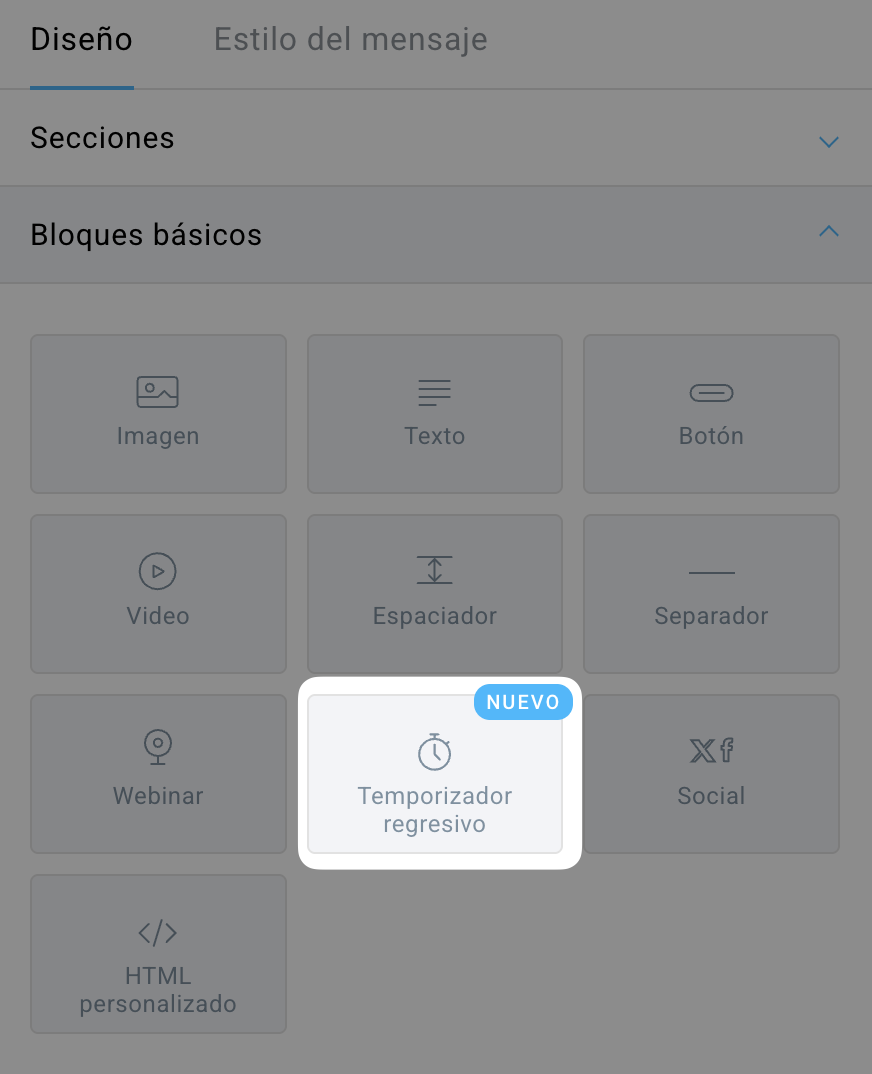
- En el panel de la derecha, elige el tipo de temporizador: selecciona Permanente o Fecha fija según las necesidades de tu campaña.
- Para un temporizador Permanente , elige el formato de visualización de la cuenta atrás (horas-minutos-segundos, días-horas-minutos o días-horas-minutos-segundos). A continuación, establece la duración de la cuenta regresiva; esto define cuánto tiempo debe funcionar el temporizador para cada destinatario.
- Para un temporizador de Fecha fija, selecciona la fecha de finalización de la cuenta regresiva, elige la zona horaria y selecciona el formato de visualización de la cuenta regresiva (horas-minutos-segundos, días-horas-minutos o días-horas-minutos-segundos).
- Para un temporizador Permanente , elige el formato de visualización de la cuenta atrás (horas-minutos-segundos, días-horas-minutos o días-horas-minutos-segundos). A continuación, establece la duración de la cuenta regresiva; esto define cuánto tiempo debe funcionar el temporizador para cada destinatario.
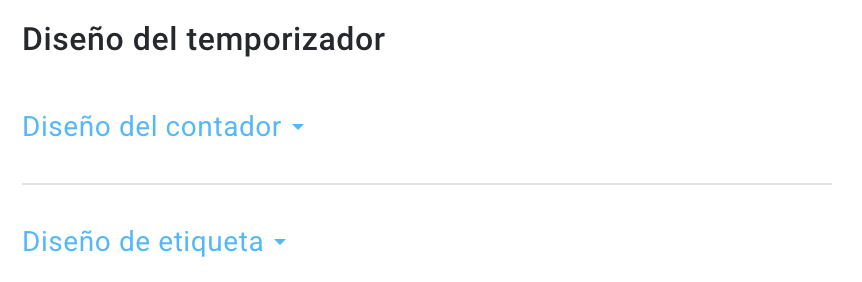
- En Diseño del temporizador, puedes cambiar el aspecto del temporizador.
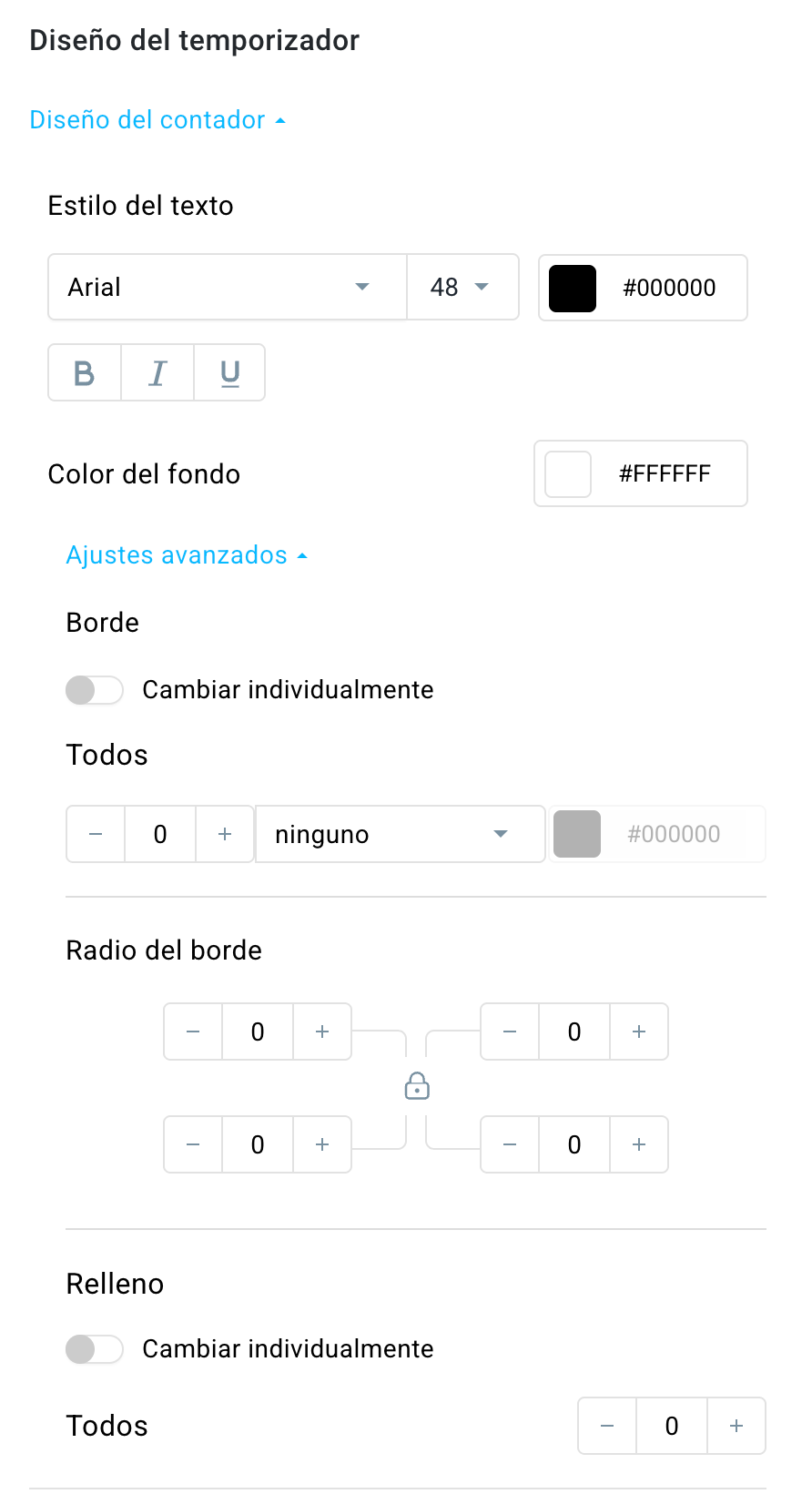
- En la sección Diseño del contador, puedes ajustar la fuente, el tamaño de la fuente y el color de la fuente, así como mejorar el texto poniéndolo en negrita, cursiva o subrayado. En Ajustes avanzados, también puedes modificar el color de fondo, los bordes, el radio de los bordes y el relleno.
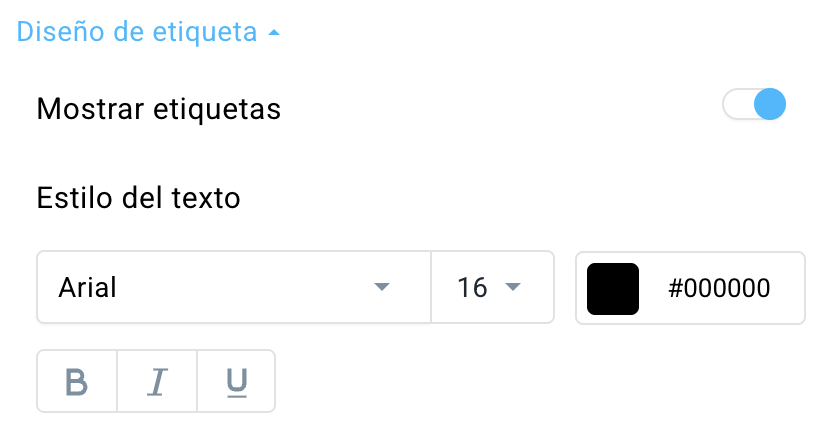
- En Diseño de etiqueta, puedes activar o desactivar la visualización de etiquetas y elegir su fuente, tamaño, color y estilo (negrita, cursiva o subrayado).
- En la sección Diseño del contador, puedes ajustar la fuente, el tamaño de la fuente y el color de la fuente, así como mejorar el texto poniéndolo en negrita, cursiva o subrayado. En Ajustes avanzados, también puedes modificar el color de fondo, los bordes, el radio de los bordes y el relleno.