
Como adicionar um temporizador de contagem regressiva a uma mensagem?
Um temporizador de contagem regressiva confere um sentido de urgência e entusiasmo à tua mensagem. Incentiva os leitores a agir agora, em vez de deixar para mais tarde, aumenta o envolvimento e torna as ofertas com prazo limitado mais claras e atraentes. Ao mostrar que o tempo é limitado, uma contagem decrescente ajuda a transformar a atenção em ação.
Aqui está um exemplo de como pode ser um temporizador de contagem decrescente na GetResponse: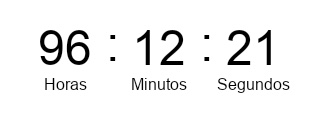
O idioma dos rótulos depende do idioma da lista associada à tua mensagem. Podes alterar o idioma nas definições da lista: Posso alterar o idioma da minha lista e da mensagem de confirmação?
Na GetResponse, podes adicionar dois tipos de temporizadores de contagem decrescente às tuas mensagens: Permanente e Data fixa.
Um temporizador Permanente é personalizado para cada destinatário e começa a contagem decrescente a partir do momento em que abrem a mensagem. Um temporizador de data fixa faz a contagem decrescente até uma data e hora específicas e predefinidas, que são as mesmas para todos os destinatários.
Como adicionar um temporizador
- Coloca o bloco do temporizador de contagem regressivo onde quiseres no corpo da tua mensagem.
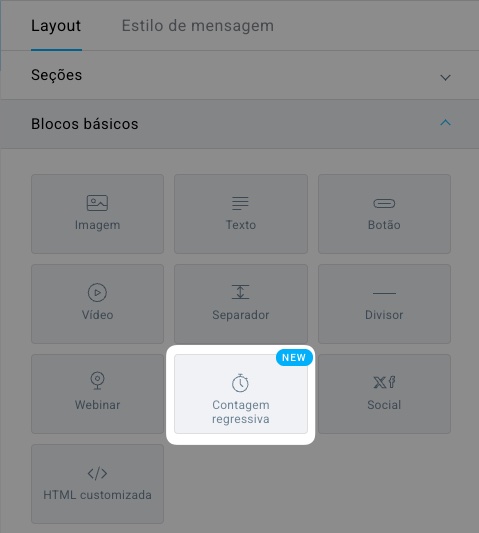
- No painel à direita, escolhe o tipo de contador – seleciona Permanente ou Data fixa, dependendo das necessidades da tua campanha.
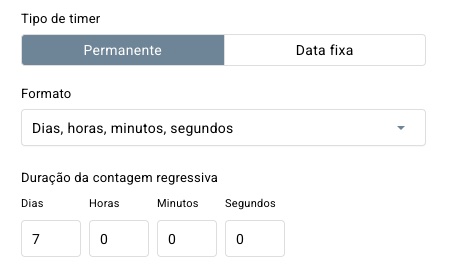
- Para um temporizador Permanente , escolhe o formato de exibição da contagem decrescente (horas-minutos-segundos, dias-horas-minutos ou dias-horas-minutos-segundos). Depois, define a duração da contagem regressivo — isto define quanto tempo o temporizador deve funcionar para cada destinatário.
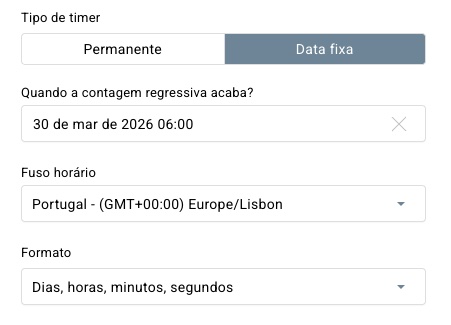
- Para um temporizador de data fixa, seleciona a data de fim da contagem decrescente, escolhe o fuso horário e seleciona o formato de exibição da contagem decrescente (horas-minutos-segundos, dias-horas-minutos ou dias-horas-minutos-segundos).
- Para um temporizador Permanente , escolhe o formato de exibição da contagem decrescente (horas-minutos-segundos, dias-horas-minutos ou dias-horas-minutos-segundos). Depois, define a duração da contagem regressivo — isto define quanto tempo o temporizador deve funcionar para cada destinatário.
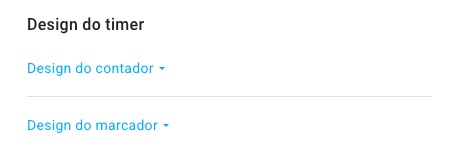
- Em Design do timer, podes alterar a aparência do temporizador.
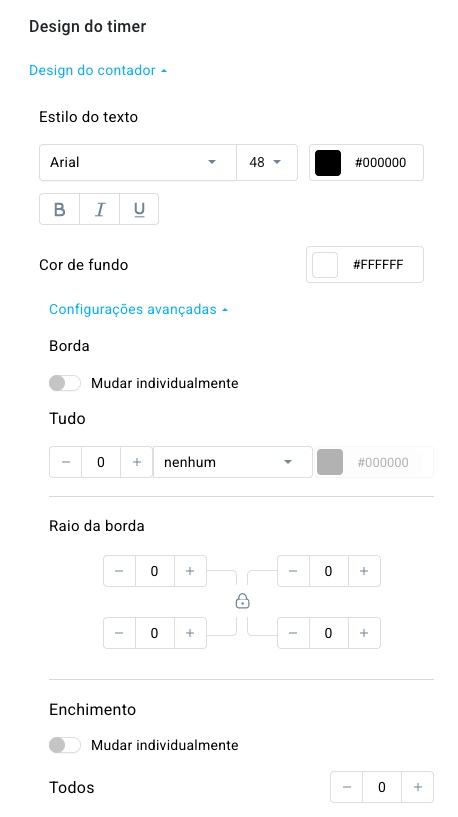
- Na secção Design do contador, podes ajustar o tipo de letra, o tamanho e a cor, bem como realçar o texto colocando-o em negrito, itálico ou sublinhado. Nas Configuração avançada, também podes modificar a cor de fundo, as bordas, o raio das bordas e o preenchimento.
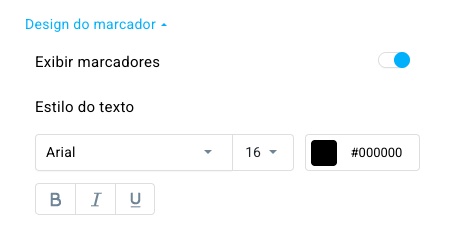
- Em Design do marcador, podes ativar ou desativar a exibição dos rótulos e escolher a sua fonte, tamanho, cor e estilo (negrito, itálico ou sublinhado).
- Na secção Design do contador, podes ajustar o tipo de letra, o tamanho e a cor, bem como realçar o texto colocando-o em negrito, itálico ou sublinhado. Nas Configuração avançada, também podes modificar a cor de fundo, as bordas, o raio das bordas e o preenchimento.