Come aggiungere pulsanti CTA a un webinar?
I pulsanti CTA (Call to Action) ti permettono di incoraggiare i partecipanti al webinar a compiere un’azione nel momento giusto, ad esempio visitare una pagina di vendita, registrarsi a un altro evento o iscriversi alla tua mailing list. Nei webinar di GetResponse, la loro configurazione è rapida e intuitiva.
Che cos’è un pulsante CTA
Un pulsante CTA è un messaggio cliccabile che viene visualizzato ai partecipanti durante il webinar. Può apparire come:
- una barra (banner) nella parte superiore della stanza del webinar oppure
- un messaggio pop-up nella chat.
Ogni CTA include un titolo, il testo del pulsante e un link che reindirizza i partecipanti a una pagina specifica (ad esempio una landing page, una pagina prodotto o il tuo negozio).
I CTA ti aiutano a:
- guidare i partecipanti verso il passo successivo senza interrompere il webinar,
- aumentare le conversioni nei momenti di massimo coinvolgimento,
- collegare in modo fluido webinar gratuiti a offerte a pagamento.
Come aggiungere un pulsante CTA durante un webinar
- Nella stanza del webinar, fai clic su Call-to-Action nel menu a sinistra.
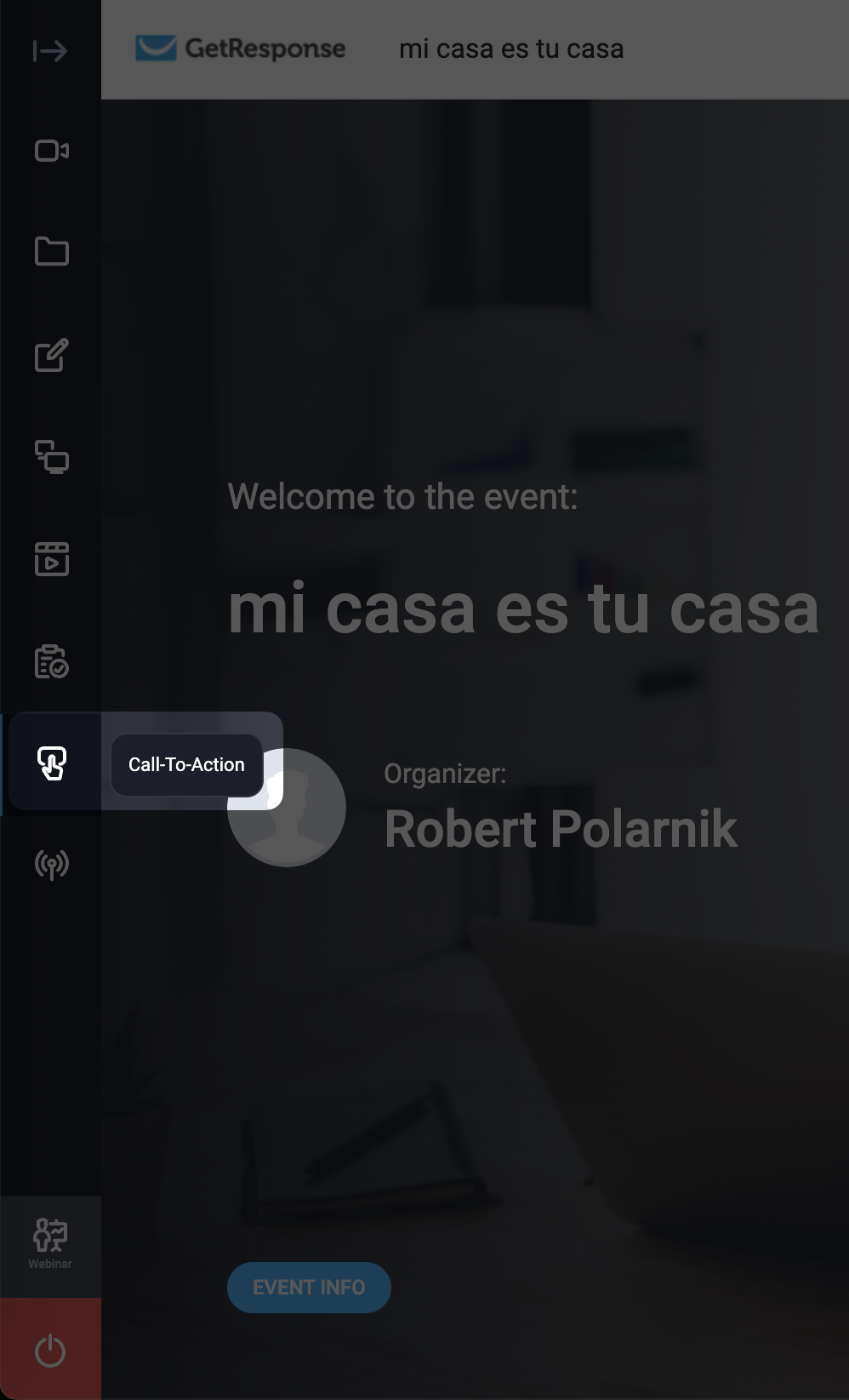
Si aprirà il Procedura guidata CTA, dove puoi scegliere un CTA esistente (nella sezione Il mio CTA) oppure crearne uno nuovo.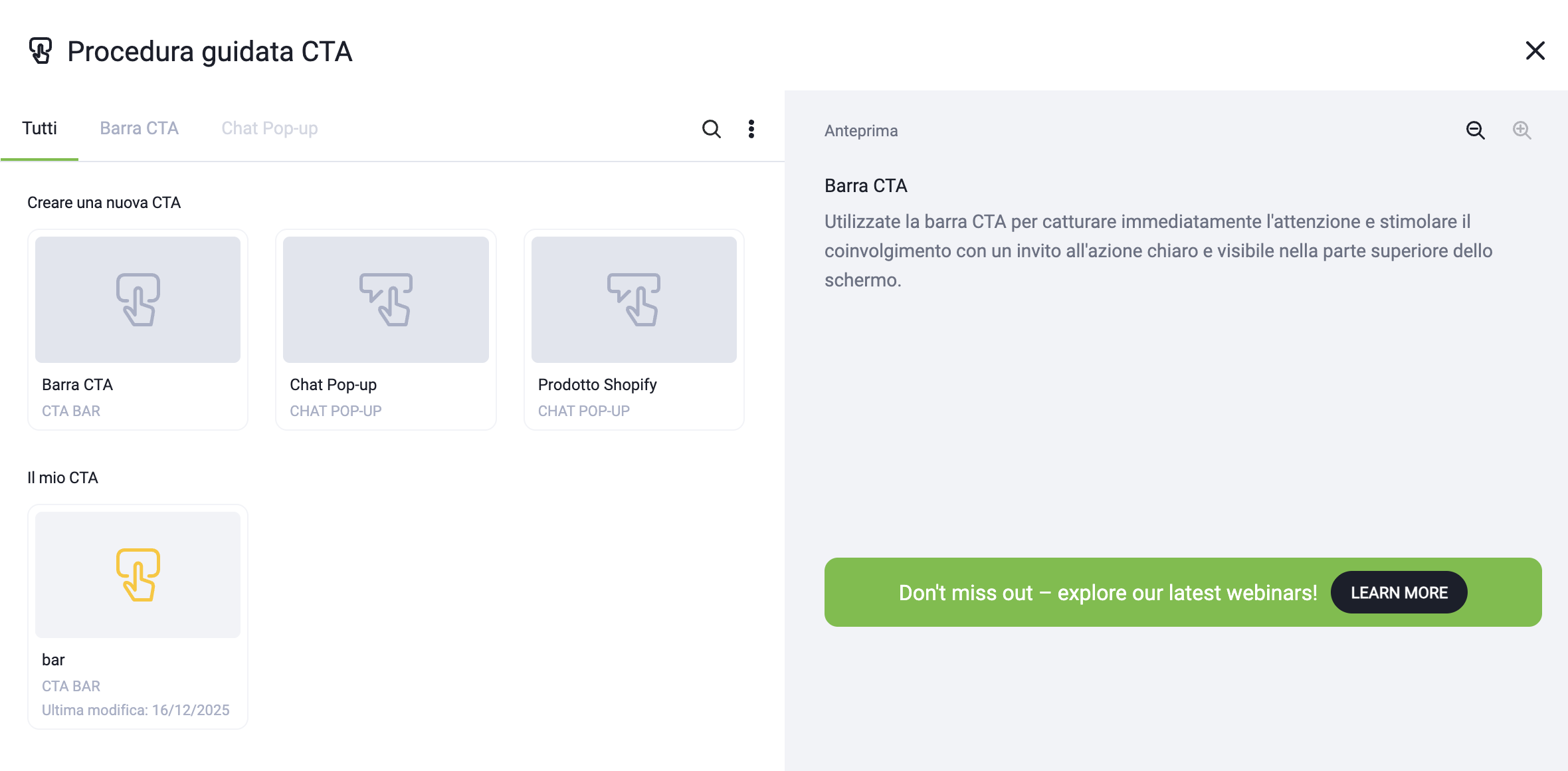
- Nella sezione Creare una nuova CTA, scegli come il CTA verrà visualizzato dai partecipanti selezionando il formato del CTA:
- Barra CTA (visualizzata nella parte superiore dello schermo)
- Chat Pop-up (visualizzato nella chat)
- Prodotto Shopify (anch’esso visualizzato come pop-up nella chat, ma che rimanda alla pagina prodotto di qualsiasi negozio Shopify — non è richiesta l’integrazione con Shopify)
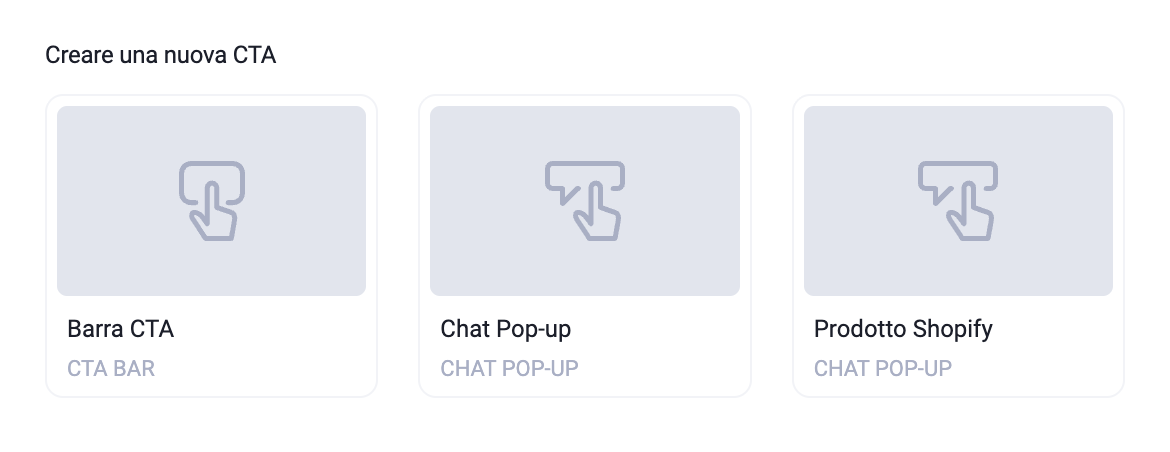
Tutti i formati si configurano allo stesso modo. Durante la modifica, vedrai un’anteprima in tempo reale.
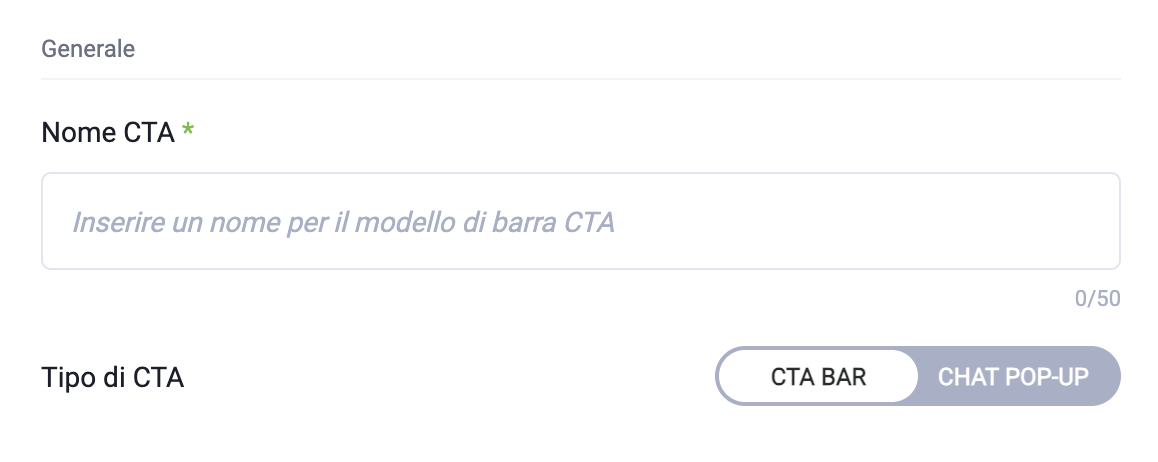
- Nella sezione Generale:
- inserisci il nome CTA — viene visualizzato solo all’interno del sistema per il modello della barra/pop-up
- scegli il tipo di CTA — puoi passare da CTA Bar a Chat Pop-up
- Nella sezione Texto:
- inserisci il Titolo (fino a 75 caratteri) — viene visualizzato sopra o accanto al pulsante CTA
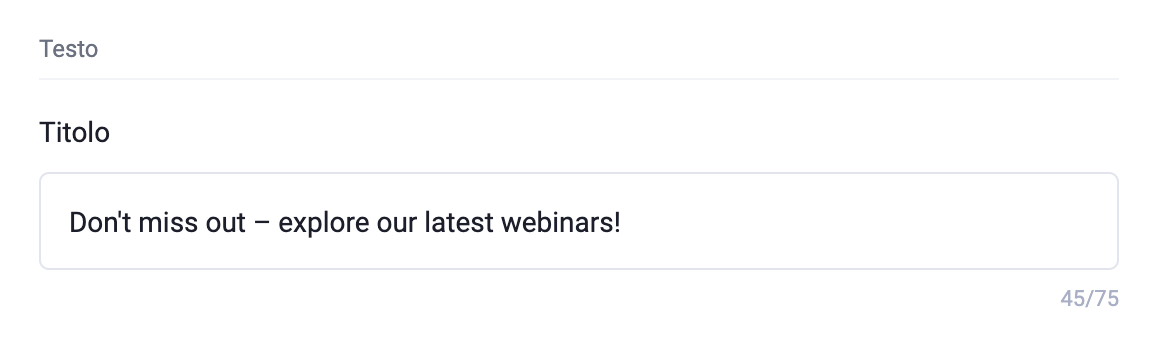
- inserisci il Titolo (fino a 75 caratteri) — viene visualizzato sopra o accanto al pulsante CTA
- Nella sezione Pulsante:
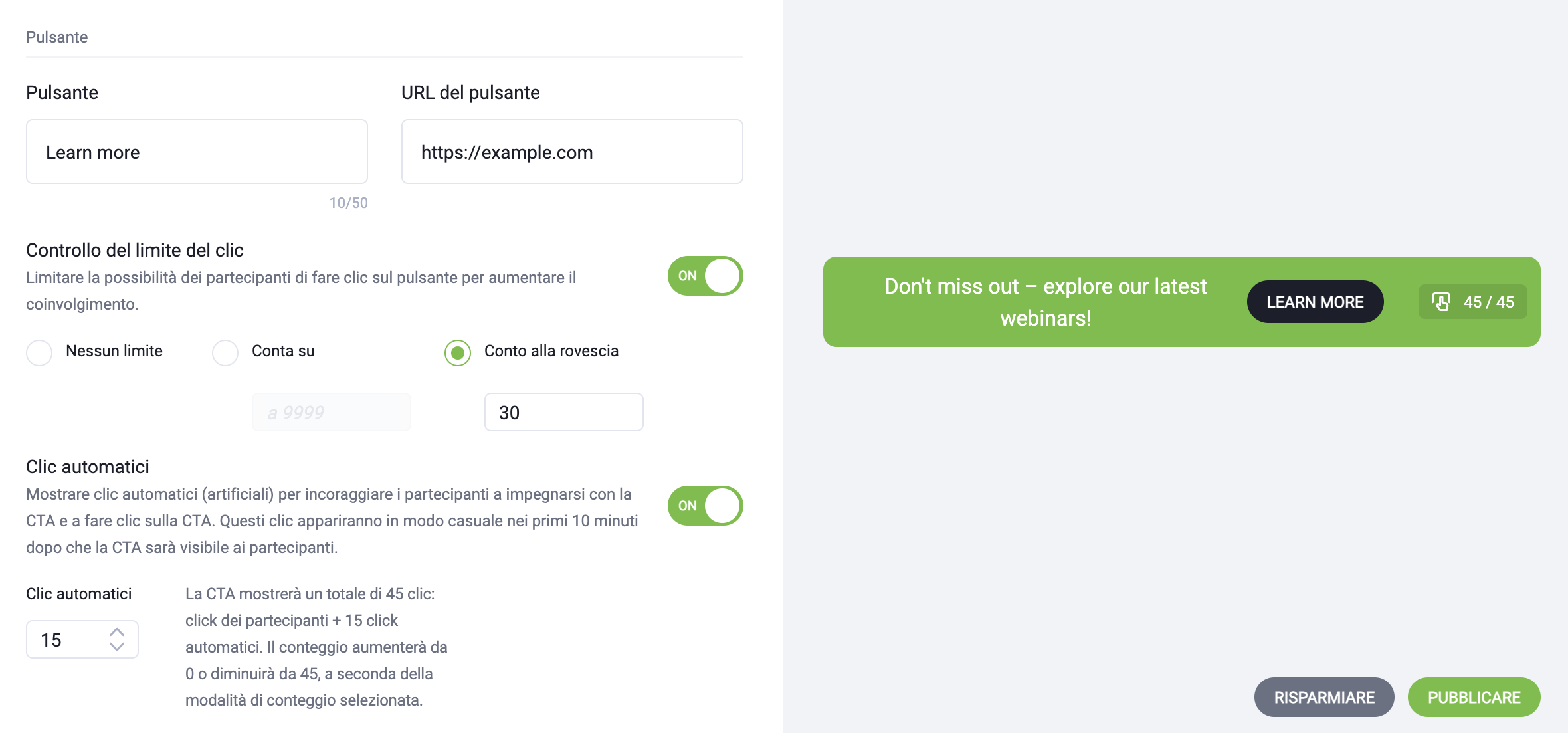
- inserisci il testo del pulsante (fino a 50 caratteri, visualizzati sul pulsante), ad esempio: Registrati ora, Ottieni l’offerta
- nel campo URL del pulsante (link di destinazione) incolla l’URL verso cui i partecipanti verranno reindirizzati dopo aver fatto clic sul pulsante. Può essere:
- una landing page o un sito GetResponse
- una pagina di registrazione a un webinar a pagamento
- un negozio online o una pagina di checkout
- Puoi attivare il controllo del limite del clic tramite l’interruttore ON/OFF per creare un senso di urgenza (ad esempio: Restano solo 5 posti). Il controllo del limite del clic prevede tre opzioni:
- Nessun limite — visualizza i clic senza limiti
- Conta su — mostra un contatore in tempo reale che aumenta a ogni clic fino al limite impostato
- Conto alla rovescia — mostra un contatore in tempo reale che diminuisce dal limite impostato a ogni clic
- Quando il controllo del limite del clic è attivo, puoi anche abilitare i clic automatici tramite l’interruttore ON/OFF. Questo crea clic simulati (non reali) per generare attività iniziale e incoraggiare i partecipanti a interagire con il CTA. Questi clic artificiali vengono aggiunti oltre il limite di clic impostato — ad esempio, se il limite è impostato a 45 clic, il contatore mostrerà 45 clic reali dei partecipanti più ulteriori clic in base al numero da te definito. I clic artificiali vengono distribuiti in modo casuale nei primi 10 minuti da quando il CTA diventa visibile.
- Nella sezione Immagini, puoi usare Aggiungi immagine per aggiungere immagini che verranno visualizzate nella CTA Bar o nel Chat Pop-up. Dopo aver caricato le immagini, potrai indicare l’Image URL per collegarle direttamente al tuo prodotto.
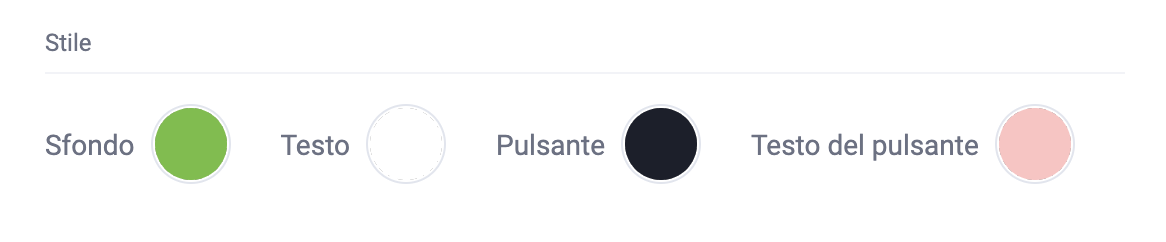
- Nella sezione Stile, scegli i colori per Sfondo, Testo, Pulsante e Testo del pulsante.
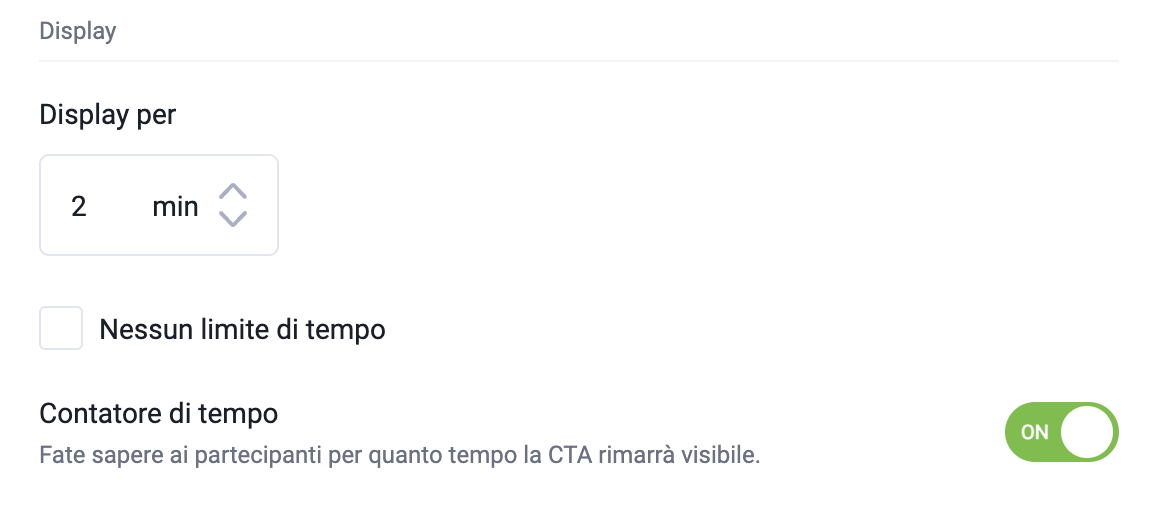
- Nella sezione Display, l’opzione Nessun limite di tempo è attiva per impostazione predefinita, il che significa che il CTA sarà visibile in modo permanente. Puoi disattivare questa opzione e definire per quanto tempo verrà visualizzato, oltre a decidere se informare i partecipanti sulla durata di visualizzazione del CTA.
- Quando tutto è pronto, fai clic su RISPARMIARE per salvare il CTA come modello e/o su PUBBLICARE per pubblicarlo immediatamente.
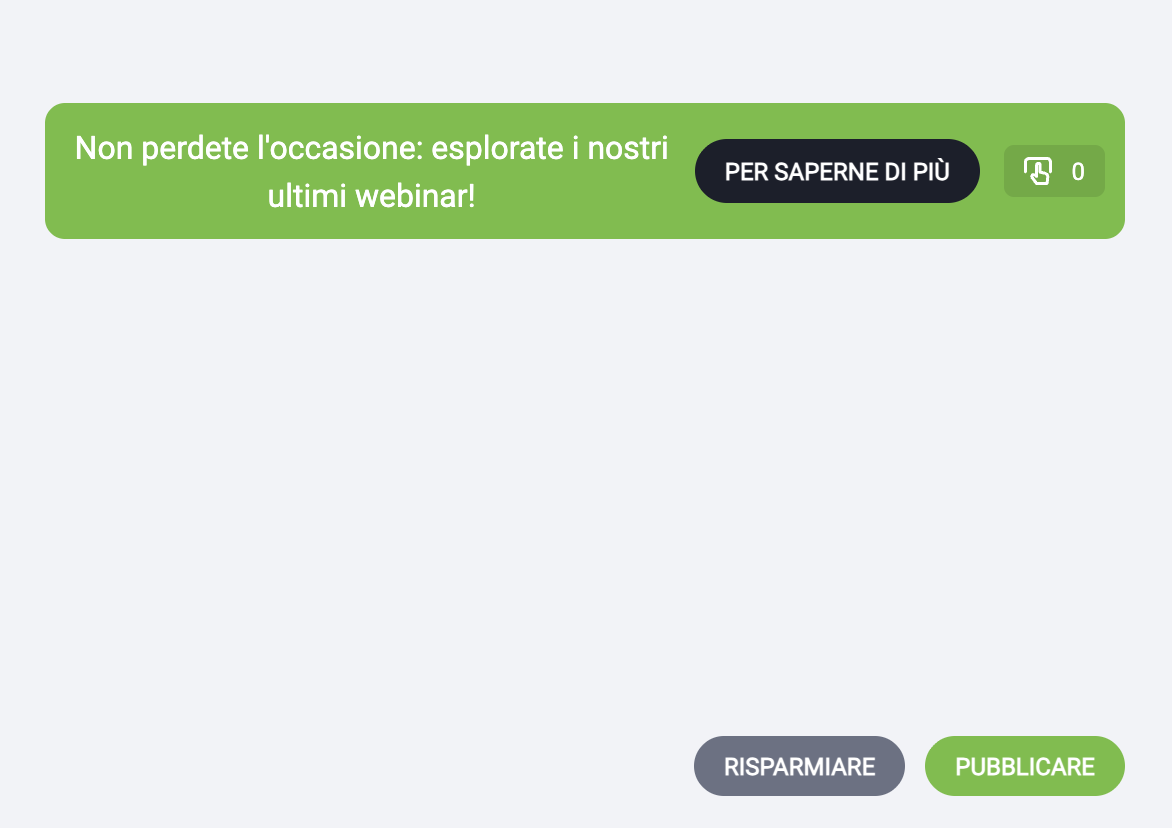
Non è possibile verificare chi ha fatto clic sul pulsante o sull’immagine.
Non è possibile gestire le CTA Bar o i Chat Pop-up al di fuori della stanza del webinar; tuttavia, tutti i CTA salvati possono essere attivati successivamente durante altri webinar live.
Best practice per l’utilizzo dei CTA nei webinar
- Mostra i CTA nei momenti di massimo coinvolgimento (ad esempio dopo la presentazione dell’offerta).
- Usa testi dei pulsanti chiari e orientati all’azione.
- Indirizza il CTA direttamente al passo successivo più logico (registrazione, acquisto, prenotazione).
- Prepara in anticipo più CTA per le diverse fasi del webinar.
I pulsanti CTA aiutano a trasformare il coinvolgimento del webinar in risultati concreti — registrazioni, lead e vendite — senza interrompere l’esperienza del pubblico.