
¿Cómo añadir botones CTA a un webinar?
Los botones CTA (Llamada a la acción) te permiten animar a los asistentes al webinar a realizar una acción en el momento adecuado, por ejemplo, visitar una página de ventas, registrarse en otro evento o suscribirse a tu newsletter. En los webinars de GetResponse, su configuración es rápida e intuitiva.
¿Qué es un botón CTA?
Un botón CTA es un mensaje en el que se puede hacer clic y que se muestra a los participantes durante un webinar. Puede aparecer como:
- una barra (banner) en la parte superior de la sala del webinar, o
- un mensaje pop-up en el chat.
Cada CTA incluye un título, el texto del botón y un enlace que redirige a los asistentes a una página específica (por ejemplo, una landing page, una página de producto o tu tienda).
Los CTA te ayudan a:
- guiar a los participantes al siguiente paso sin salir del webinar,
- aumentar las conversiones en los momentos de mayor interacción,
- conectar de forma fluida los webinars gratuitos con ofertas de pago.
Cómo añadir un botón CTA durante un webinar
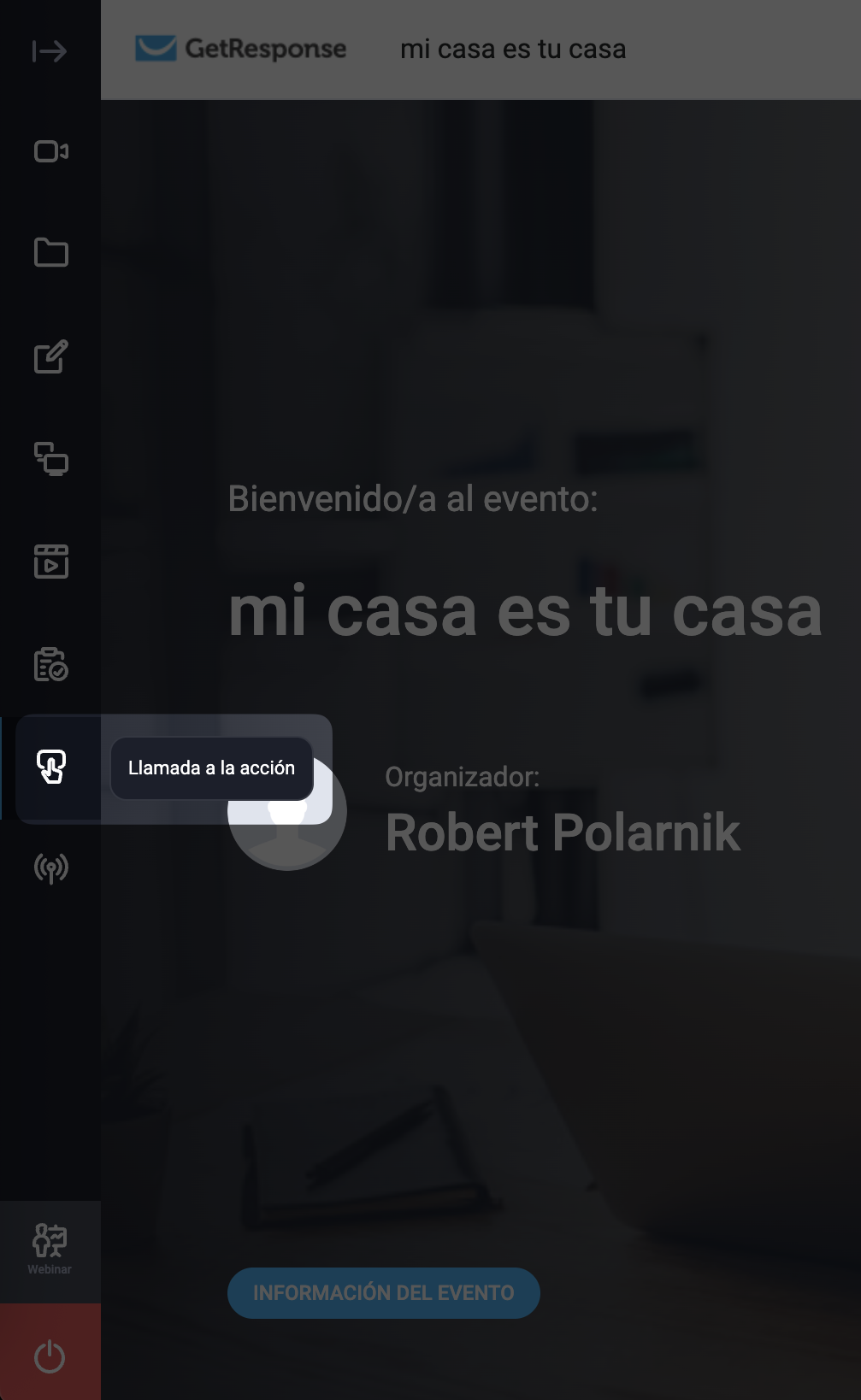
- En la sala de tu webinar, haz clic en Llamada a la acción desde el menú del lado izquierdo.
Esto abre el Asistente CTA, donde puedes seleccionar CTA existentes (en Mi CTA) o crear uno nuevo.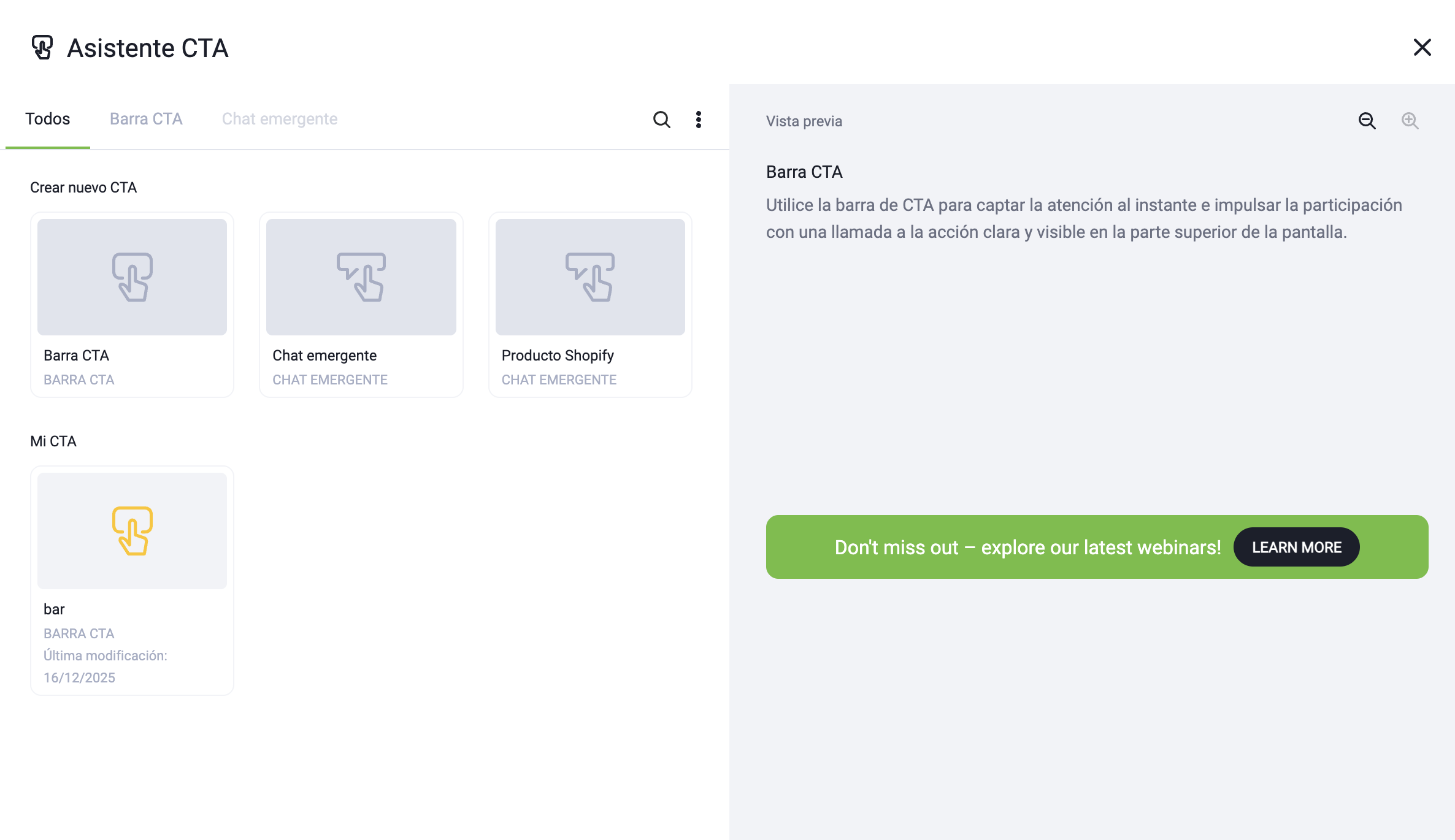
- En Crear nuevo CTA, decide cómo debe mostrarse el CTA a los participantes seleccionando el formato de CTA:
- CTA Bar (se muestra en la parte superior de la pantalla)
- Chat Pop-up (se muestra dentro del chat)
- Producto de Shopify (también se muestra como un pop-up dentro de la ventana del chat, pero enlazado a una página de producto de cualquier tienda Shopify; no se requiere integración con Shopify)
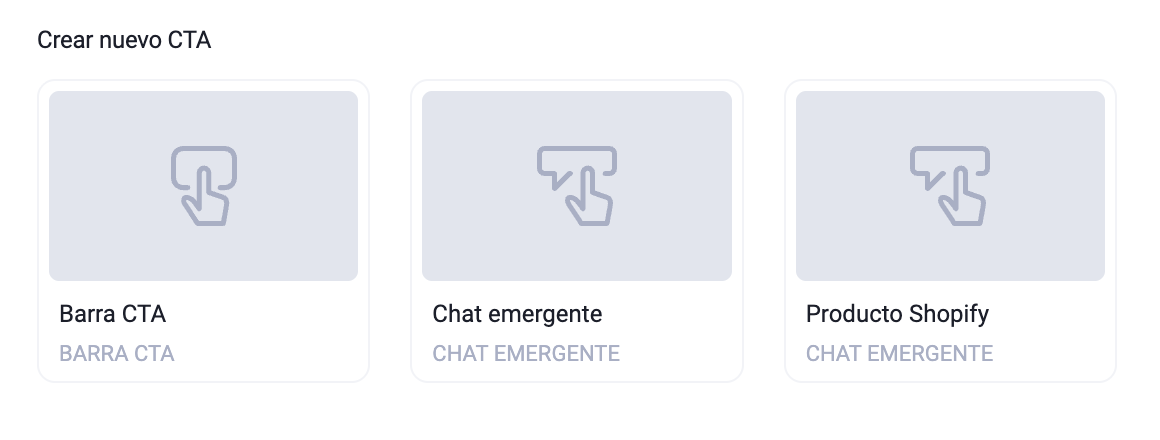
Todos los formatos se configuran de la misma manera. Verás una vista previa en tiempo real mientras editas.
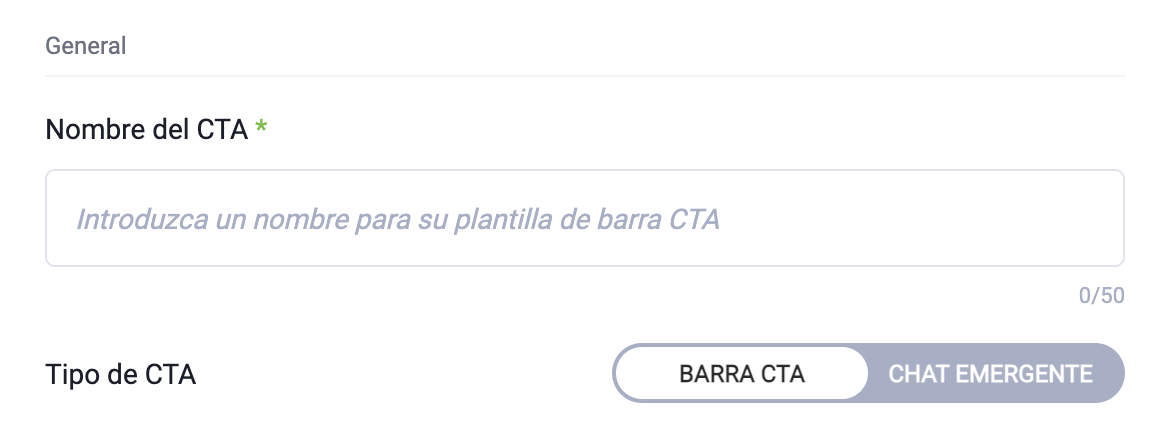
- En la sección General:
- introduce el Nombre del CTA, visible internamente para tu plantilla de barra/pop-up
- selecciona el Tipo de CTA; puedes alternar entre CTA Bar y Chat Pop-up
- En la sección Texto:
- introduce el Título (hasta 75 caracteres), que se mostrará encima o junto al botón CTA
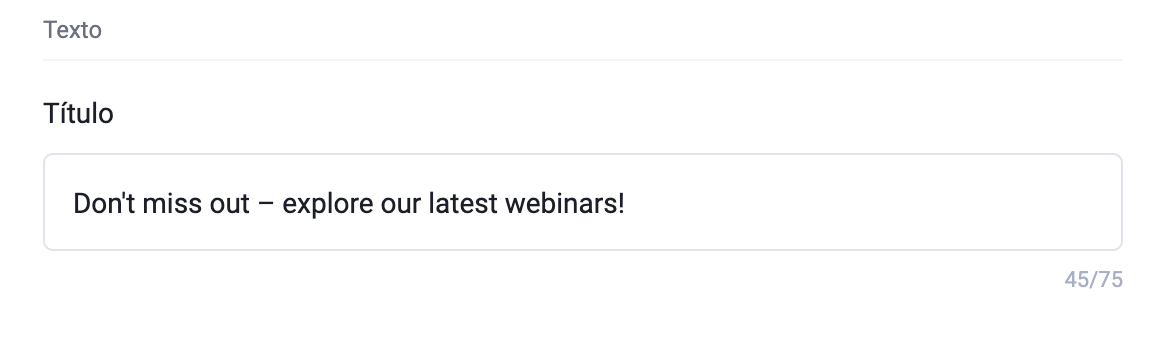
- introduce el Título (hasta 75 caracteres), que se mostrará encima o junto al botón CTA
- En la sección Botón:
- introduce el texto del botón (hasta 50 caracteres, visible en el botón), por ejemplo: Regístrate ahora, Obtén la oferta
- en URL del botón (el enlace de destino), pega la URL a la que se redirigirá a los participantes tras hacer clic en el botón. Puede ser:
- una landing page o sitio web de GetResponse
- una página de registro para un webinar de pago
- una tienda online o una página de pago
- Puedes activar el control de límite de clics mediante el interruptor ON/OFF para crear urgencia (por ejemplo: Solo quedan 5 plazas). El control de límite de clics tiene tres opciones:
- Sin límites: muestra los clics sin ningún límite
- Contar arriba: muestra un contador en tiempo real que aumenta con cada clic hasta el límite establecido
- Contar abajo: muestra un contador en tiempo real que disminuye desde un límite establecido con cada clic
- Cuando el control de límite de clics está activado, también puedes habilitar los clics automáticos mediante el interruptor ON/OFF. Esto genera clics simulados (no reales) para crear actividad inicial y animar a los asistentes a interactuar con el CTA. Estos clics artificiales se añaden además del límite de clics configurado; por ejemplo, si el límite se establece en 45 clics, el contador mostrará 45 clics reales de los asistentes más los clics adicionales según la cantidad que configures. Los clics artificiales se distribuyen de forma aleatoria durante los primeros 10 minutos después de que el CTA se haga visible.

- En la sección Imágenes, puedes Anadir Imagen para que se muestren en tu CTA Bar o Chat Pop-up. Después de subir las imágenes, podrás introducir una Imagen URL, lo que permitirá enlazarlas directamente a tu producto.
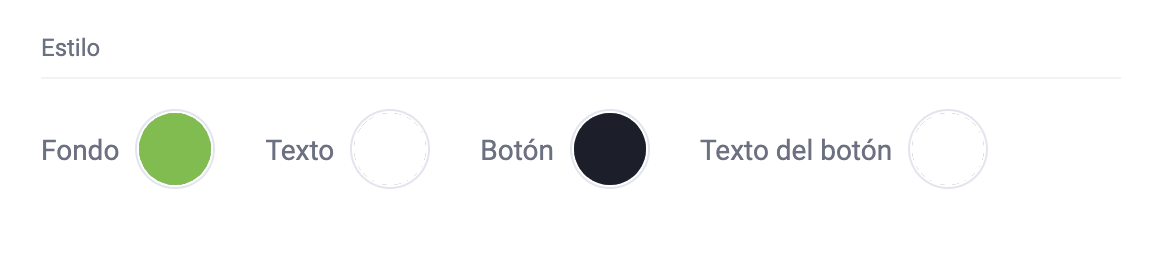
- En la sección Estilo, selecciona los colores de Fondo, Texto, Botón, Texto del botón.
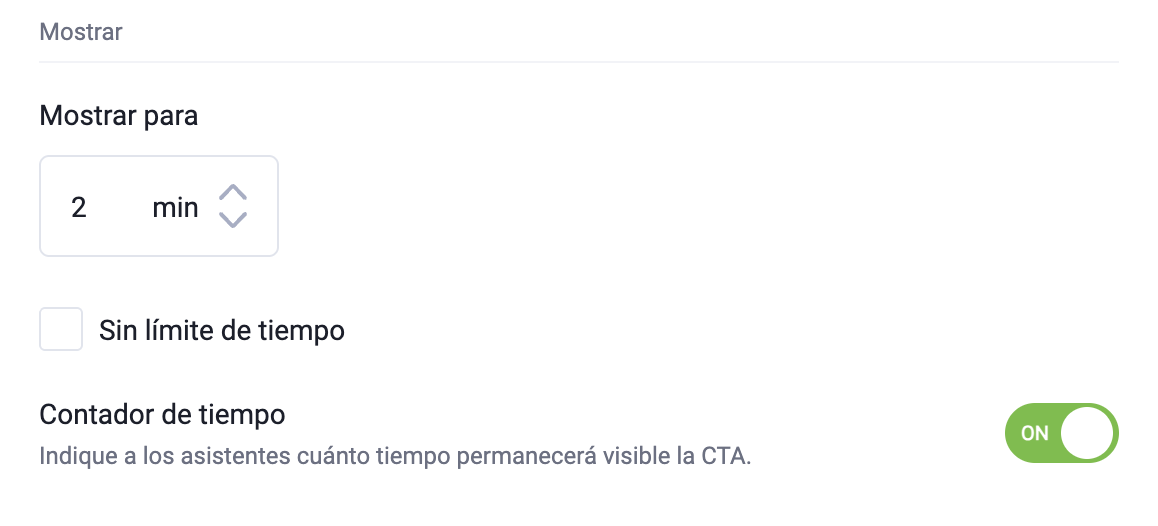
- En la sección Monstar, la opción Sin límite de tiempo está activada por defecto, lo que significa que tu CTA será visible todo el tiempo. Puedes desmarcar esta opción y establecer durante cuánto tiempo se mostrará, así como decidir si deseas informar a los participantes sobre la duración de la visibilidad del CTA.
- Cuando esté listo, haz clic en GUARDAR para guardarlo como plantilla y/o en PUBLICAR para mostrarlo inmediatamente.

No es posible comprobar quién ha hecho clic en el botón o la imagen.
No es posible gestionar las barras CTA ni los Chat Pop-ups fuera de la sala del webinar, pero todos los CTA guardados pueden activarse más adelante durante otros eventos en directo.
Buenas prácticas para usar CTA en webinars
- Muestra los CTA cuando la interacción sea más alta (por ejemplo, después de presentar una oferta).
- Utiliza textos de botón claros y orientados a la acción.
- Enlaza los CTA directamente con el siguiente paso lógico (registro, compra, inscripción).
- Prepara varios CTA con antelación para diferentes momentos del webinar.
Los botones CTA te ayudan a convertir la interacción en los webinars en resultados reales – registros, leads y ventas – sin interrumpir la experiencia de tu audiencia.