
Как добавить кнопки CTA в вебинар?
Кнопки CTA (Call to Action) позволяют побуждать участников вебинара к действию в нужный момент — например, перейти на страницу продаж, зарегистрироваться на другое мероприятие или подписаться на вашу рассылку. В вебинарах GetResponse их настройка быстрая и интуитивно понятная.
Что такое кнопка CTA
Кнопка CTA — это кликабельное сообщение, которое отображается участникам во время вебинара. Оно может отображаться в виде:
- полосы (баннера) в верхней части комнаты вебинара или
- всплывающего сообщения в чате.
Каждый CTA включает заголовок, текст кнопки и ссылку, которая перенаправляет участников на определённую страницу (например, лендинг, страницу продукта или ваш магазин).
CTA помогают вам:
- направлять участников к следующему шагу, не покидая вебинар,
- увеличивать конверсии в моменты наивысшей вовлечённости,
- плавно связывать бесплатные вебинары с платными предложениями.
Как добавить кнопку CTA во время вебинара
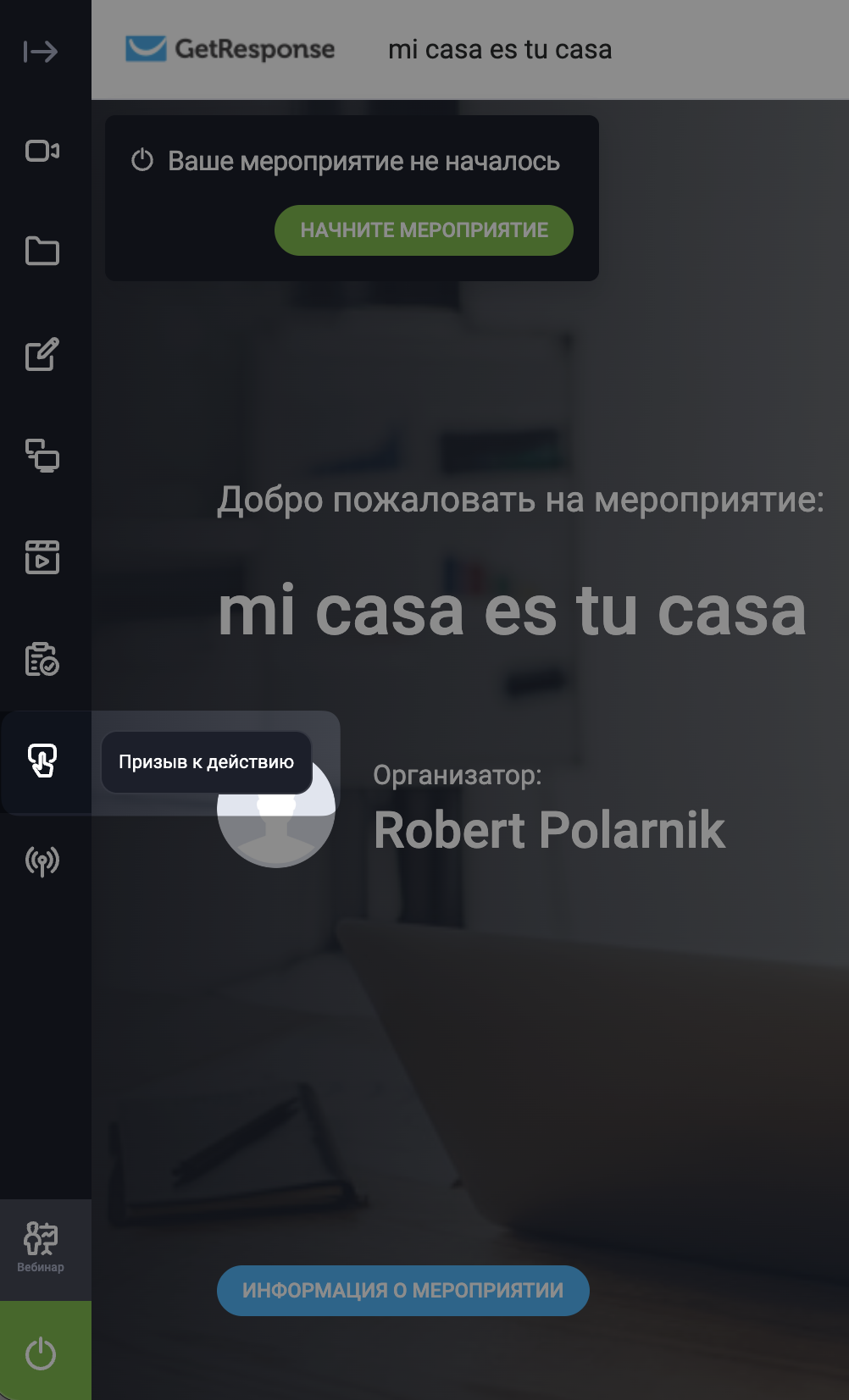
- В комнате вебинара нажмите Призыв к действию в меню слева.
Откроется Мастер CTA, где вы можете выбрать существующие CTA (в разделе Мой СТА) или создать новый.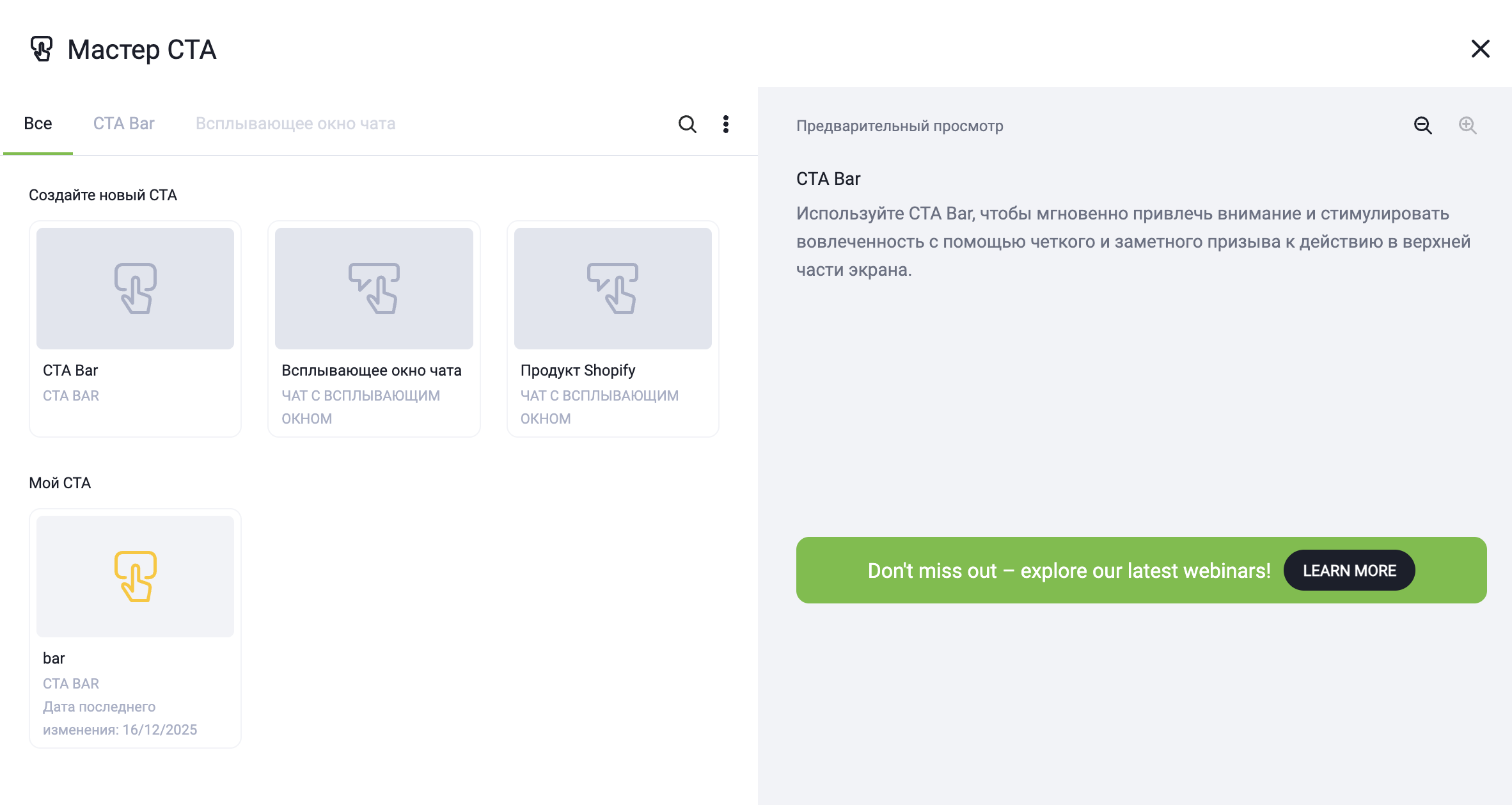
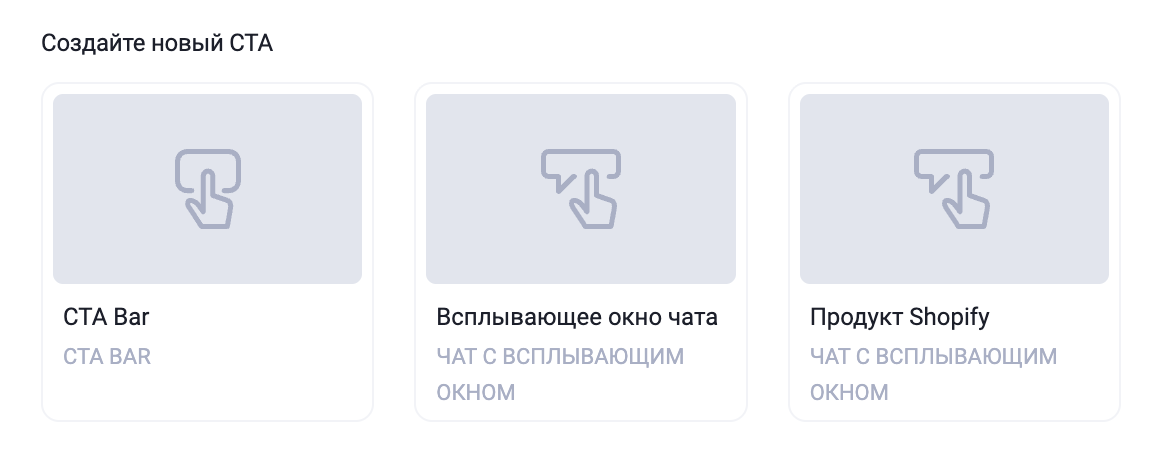
- В разделе Создайте новый СТА выберите, как CTA будет отображаться для участников, указав формат CTA:
- CTA Bar (отображается в верхней части экрана)
- Всплывающее окно чата (отображается в чате)
- Продукт Shopify (также отображается как pop-up в окне чата, но ведёт на страницу продукта любого магазина Shopify — интеграция с Shopify не требуется)
Все форматы настраиваются одинаково. Во время редактирования вы увидите живой предпросмотр.
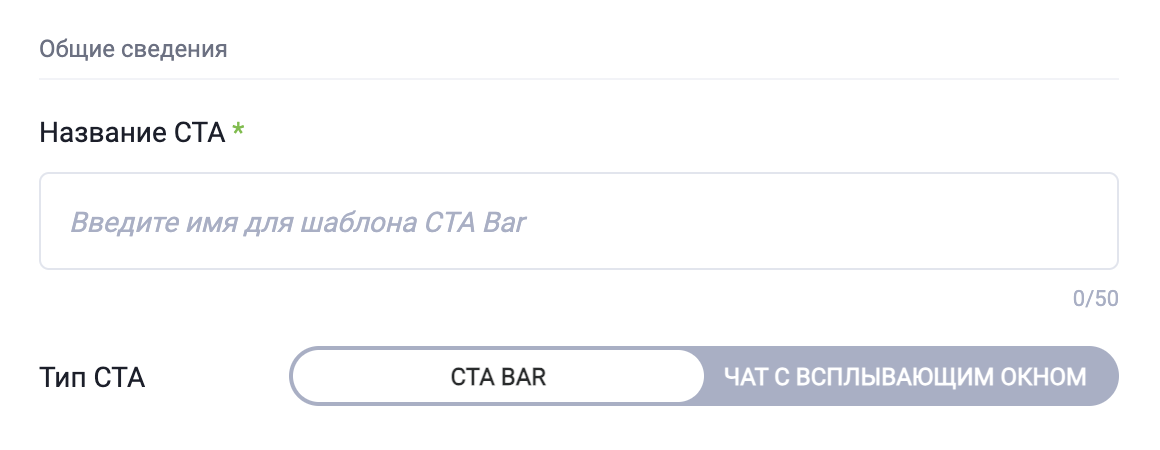
- В разделе Общие сведения:
- укажите название CTA — оно отображается только внутри системы для шаблона полосы/pop-up
- выберите тип CTA — вы можете переключаться между CTA Bar и Chat Pop-up
- В разделе Текст:
- введите Название (до 75 символов) — он отображается над кнопкой CTA или рядом с ней
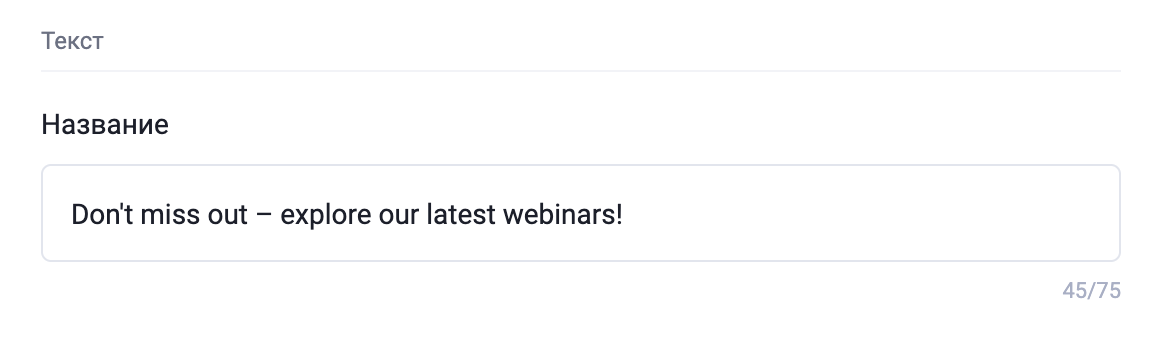
- введите Название (до 75 символов) — он отображается над кнопкой CTA или рядом с ней
- В разделе Кнопка:
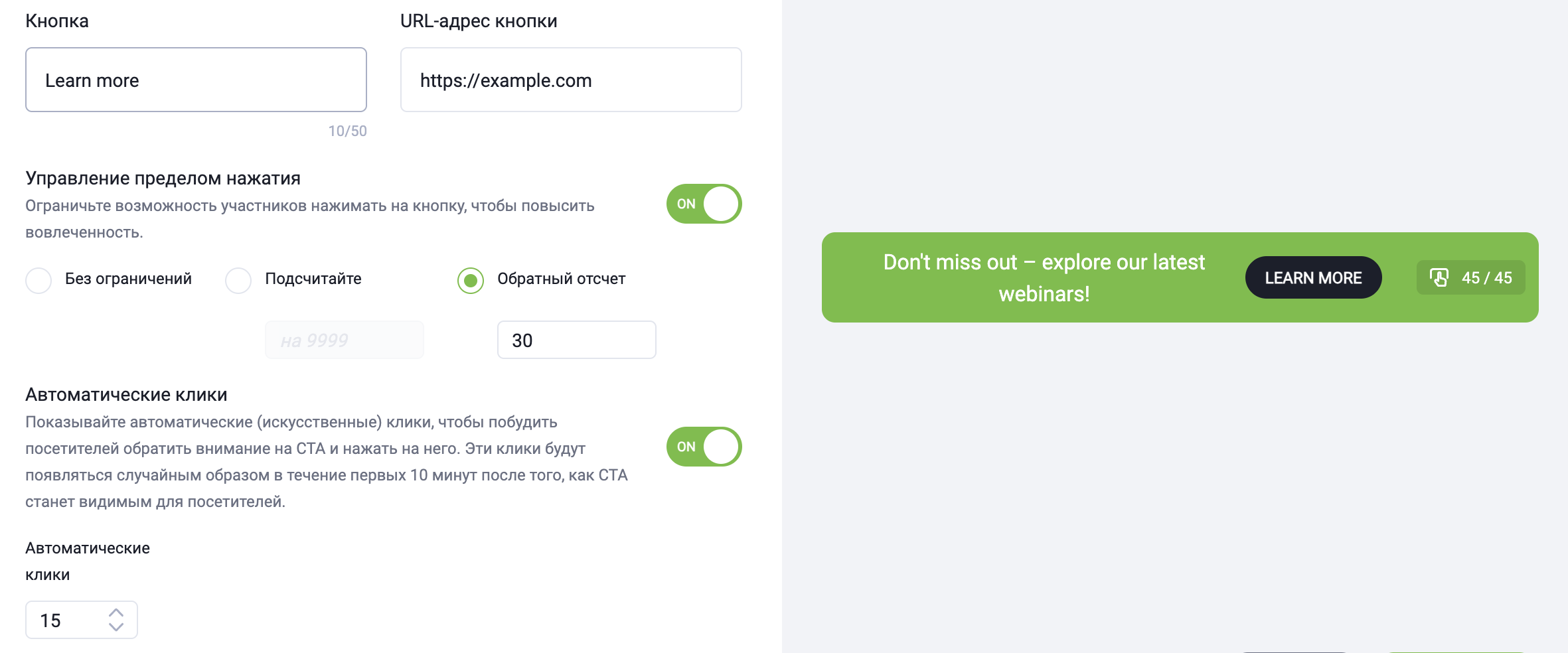
- введите текст кнопки (до 50 символов, отображается на кнопке), например: Зарегистрироваться сейчас, Получить предложение
- в поле URL-адрес кнопки (целевая ссылка) вставьте URL, на который участники будут перенаправлены после нажатия кнопки. Это может быть:
- лендинг или сайт GetResponse
- страница регистрации на платный вебинар
- интернет-магазин или страница оформления заказа
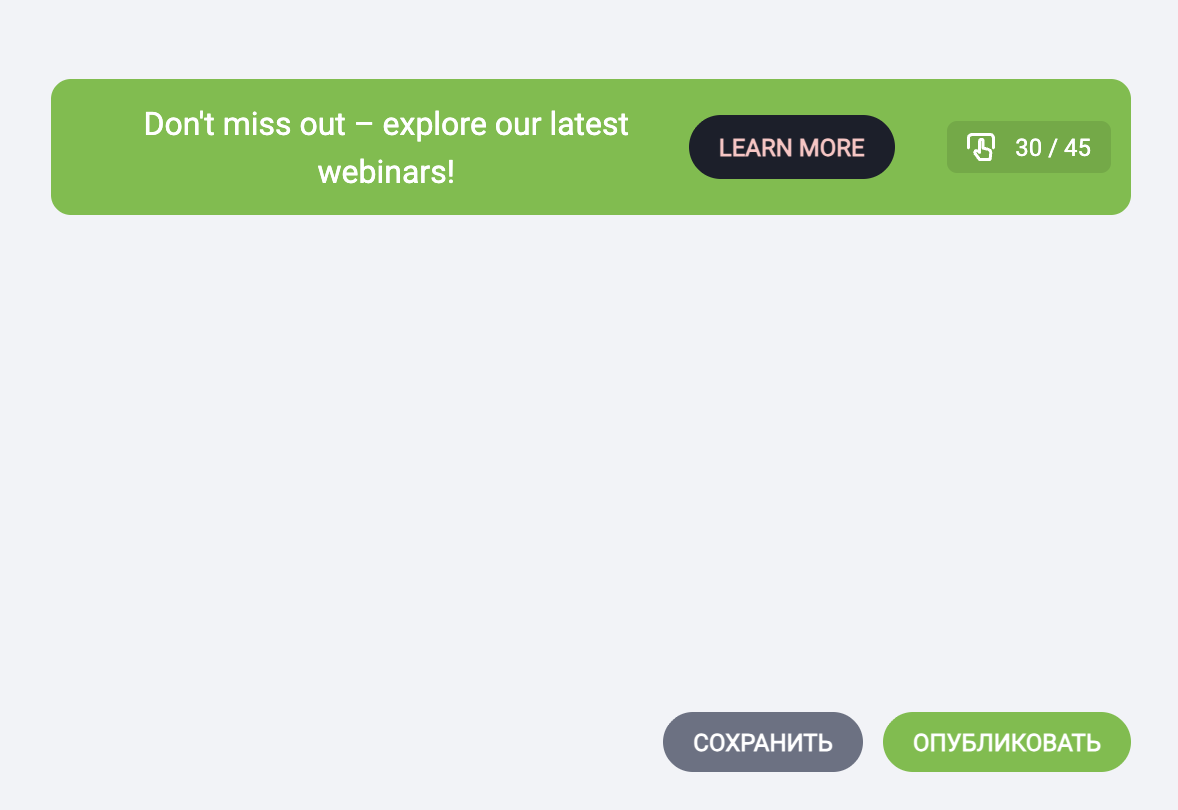
- Вы можете включить Управление пределом нажатия с помощью переключателя ON/OFF, чтобы создать ощущение срочности (например: Осталось всего 5 мест). Управление пределом нажатия имеет три варианта:
- Без ограничений — отображение кликов без лимита
- Подсчитайте — показывает счётчик в реальном времени, который увеличивается с каждым кликом до установленного лимита
- Обратный отсчет — показывает счётчик в реальном времени, который уменьшается от установленного лимита с каждым кликом
- Когда контроль лимита кликов включён, вы также можете активировать автоматические клики с помощью переключателя ON/OFF. Это создаёт имитированные (нереальные) клики для формирования ранней активности и стимулирования участников взаимодействовать с CTA. Эти искусственные клики добавляются сверх настроенного лимита кликов — например, если лимит установлен на 45 кликов, счётчик покажет 45 реальных кликов участников плюс дополнительные клики в зависимости от заданного вами количества. Искусственные клики распределяются случайным образом в течение первых 10 минут после того, как CTA становится видимым.
- В разделе Изображения вы можете использовать ДОБАВИТЬ ИЗОБРАЖЕНИЕ, чтобы добавить изображения, которые будут отображаться в CTA Bar или Chat Pop-up. После загрузки изображений вы сможете указать Image URL, чтобы связать их напрямую с вашим продуктом.
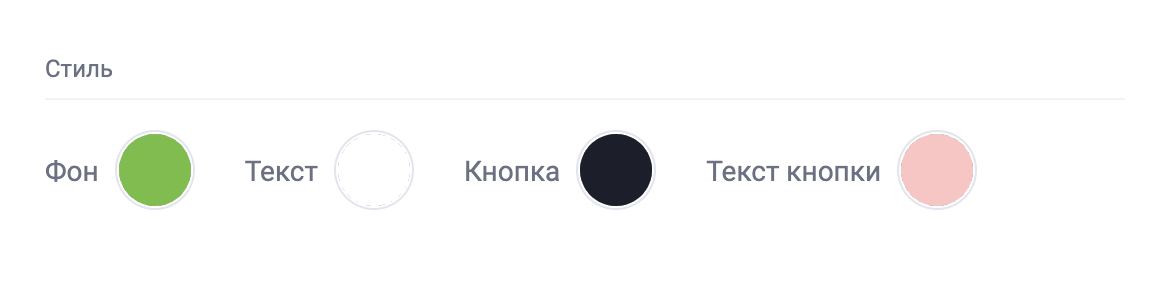
- В разделе Стиль выберите цвета для Фон , Текст, Кнопка, и Текст кнопки.
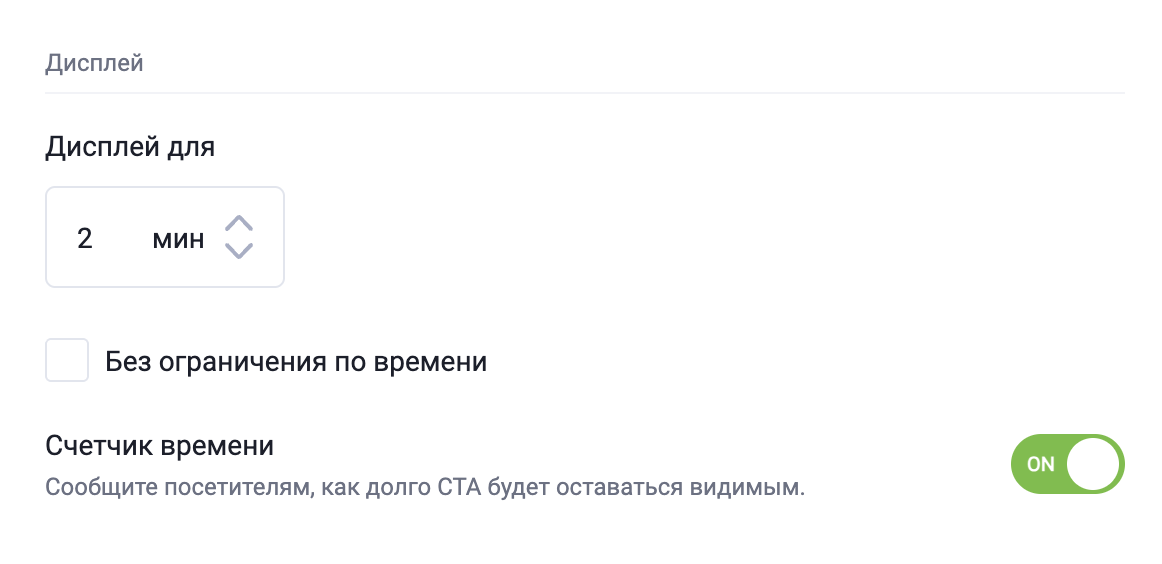
- В разделе Дисплей опция Без ограничения по времени включена по умолчанию, что означает, что CTA будет виден постоянно. Вы можете отключить эту опцию и задать, Без ограничения по времени, а также решить, нужно ли информировать участников о времени отображения CTA.
- Когда всё будет готово, нажмите СОХРАНИТЬ, чтобы сохранить CTA как шаблон, и/или ОПУБЛИКОВАТЬ, чтобы отобразить его сразу.
Невозможно проверить, кто нажал на кнопку или изображение.
Невозможно управлять полосами CTA или Chat Pop-up вне комнаты вебинара, однако все сохранённые CTA можно активировать позже во время других прямых эфиров.
Лучшие практики использования CTA в вебинарах
- Показывайте CTA в моменты наибольшей вовлечённости (например, после презентации предложения).
- Используйте чёткие, ориентированные на действие тексты кнопок.
- Ведите CTA напрямую к следующему логичному шагу (регистрация, покупка, запись).
- Заранее подготовьте несколько CTA для разных этапов вебинара.
Кнопки CTA помогают превратить вовлечённость в вебинаре в реальные результаты — регистрации, лиды и продажи — не прерывая опыт вашей аудитории.


