
Como adicionar botões de CTA a um webinar?
Os botões de CTA (Call to Action) permitem incentivar os participantes do webinar a realizar uma ação no momento certo – por exemplo, visitar uma página de vendas, registrar-se em outro evento ou inscrever-se na sua newsletter. Nos webinars do GetResponse, a configuração é rápida e intuitiva.
O que é um botão de CTA
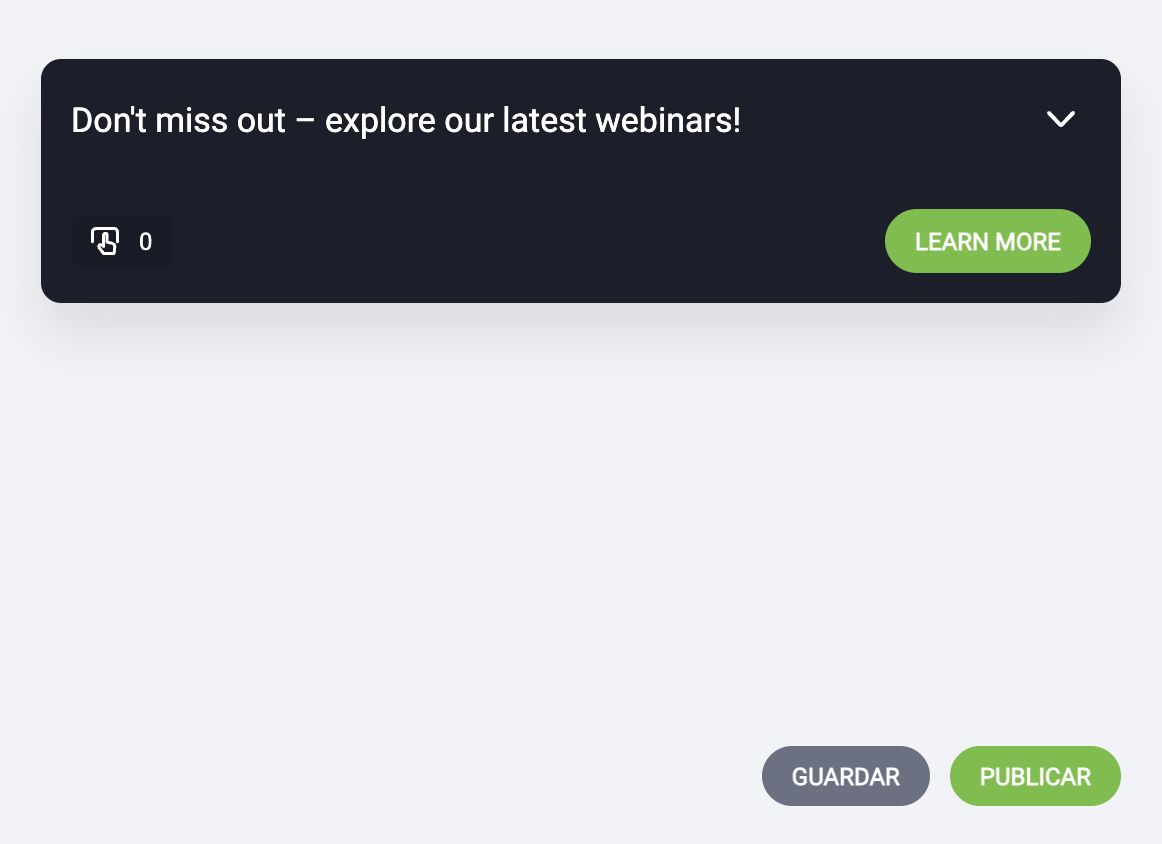
Um botão de CTA é uma mensagem clicável exibida aos participantes durante um webinar. Ele pode aparecer como:
- uma barra (banner) na parte superior da sala do webinar, ou
- uma mensagem pop-up no chat.
Cada CTA inclui um título, o texto do botão e um link que redireciona os participantes para uma página específica (por exemplo, uma landing page, página de produto ou a sua loja).
Os CTAs ajudam você a:
- orientar os participantes para o próximo passo sem sair do webinar,
- aumentar as conversões nos momentos de maior engajamento,
- conectar de forma fluida webinars gratuitos com ofertas pagas.
Como adicionar um botão de CTA durante um webinar
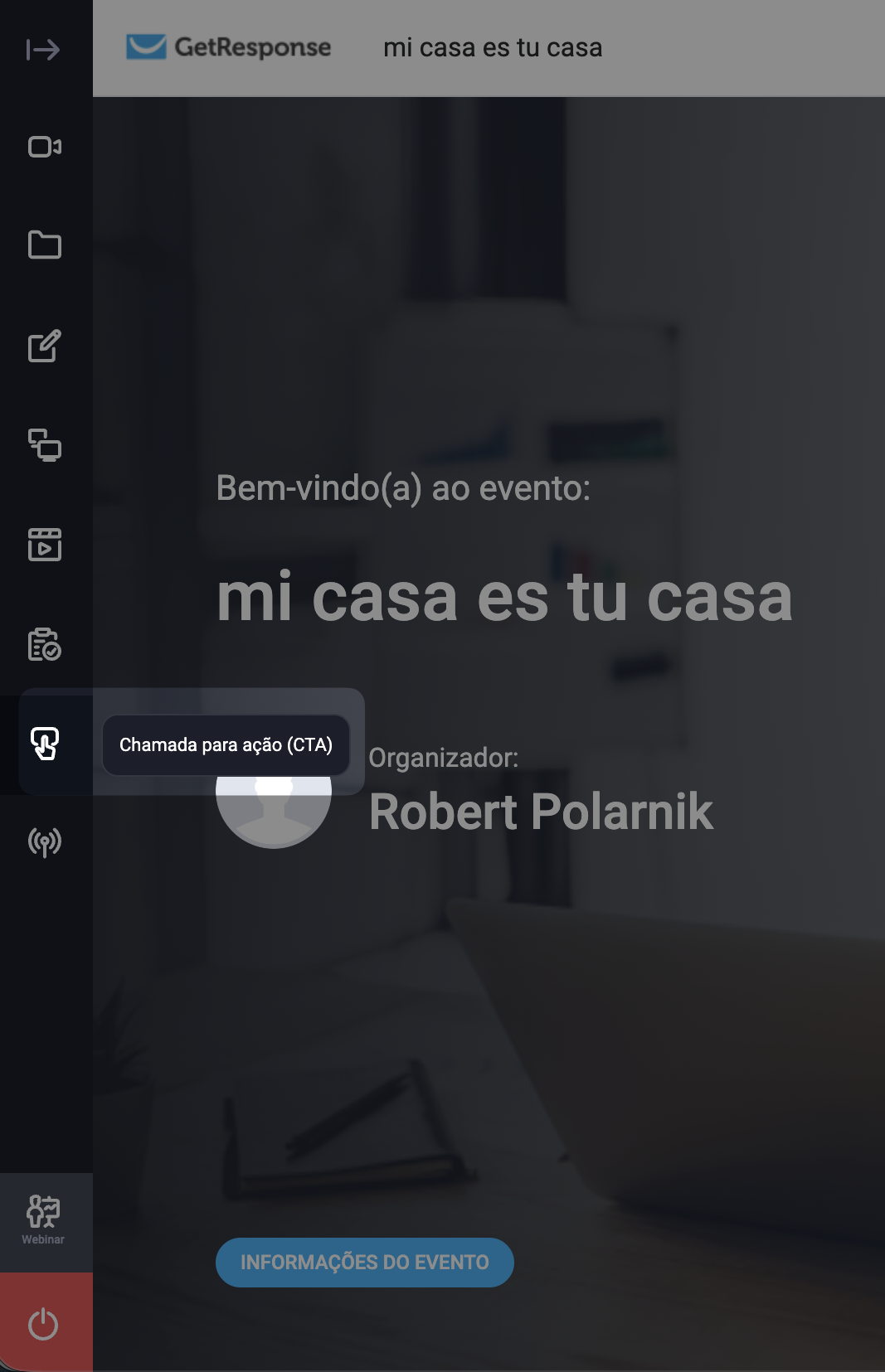
- Na sala do seu webinar, no menu do lado esquerdo, clique em Chamada para ação (CTA).
Isso abre o Assistente de CTA, onde você pode selecionar CTAs existentes (em A minha CTA) ou criar um novo.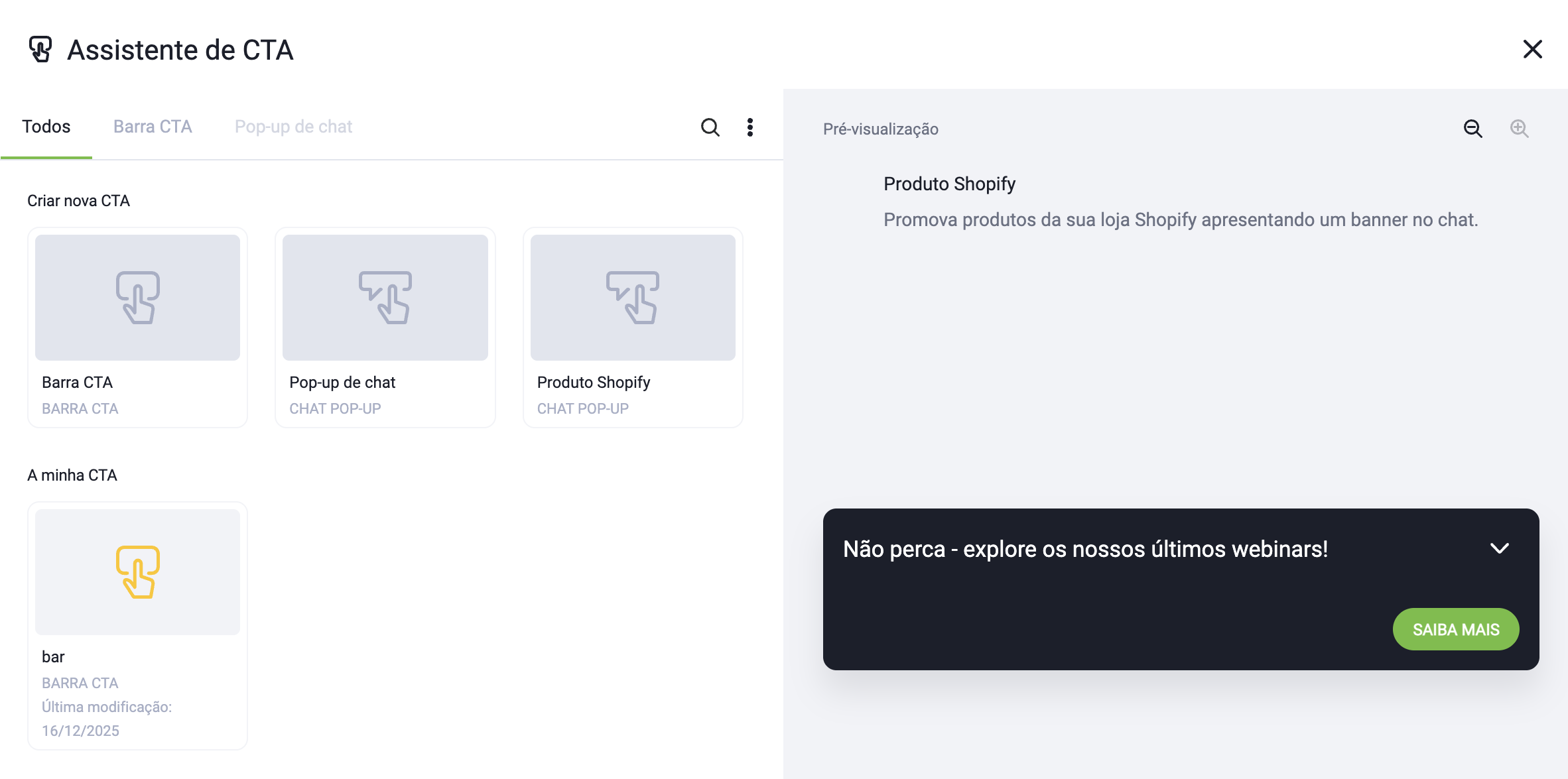
- Em Criar nova CTA, decida como o CTA deve ser exibido aos participantes selecionando o formato do CTA:
- Barra CTA (exibido na parte superior da tela)
- Pop-up de chat (exibido dentro do chat)
- Produto Shopify (também exibido como um pop-up dentro da janela de chat, mas vinculado a uma página de produto de qualquer loja Shopify – a integração com o Shopify não é necessária)
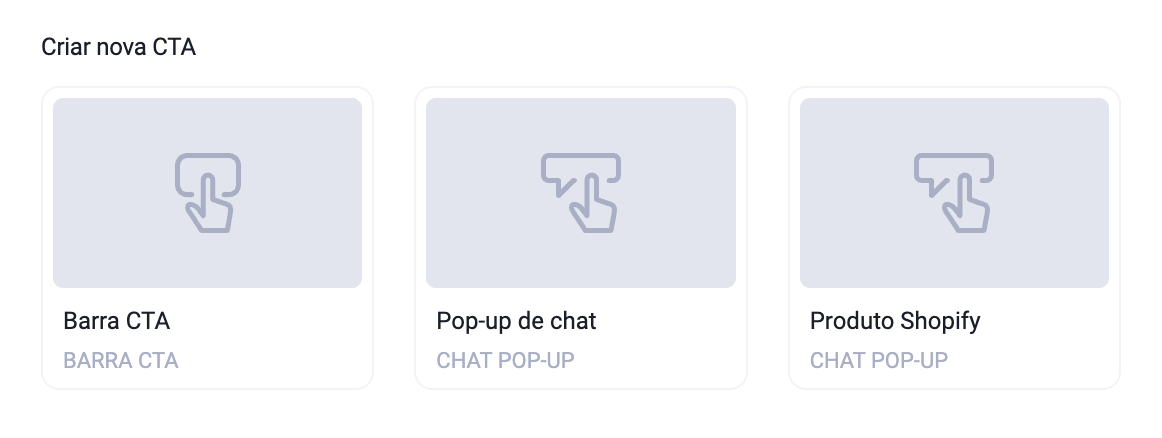
Todos os formatos são configurados da mesma forma. Você verá uma prévia ao vivo enquanto edita.
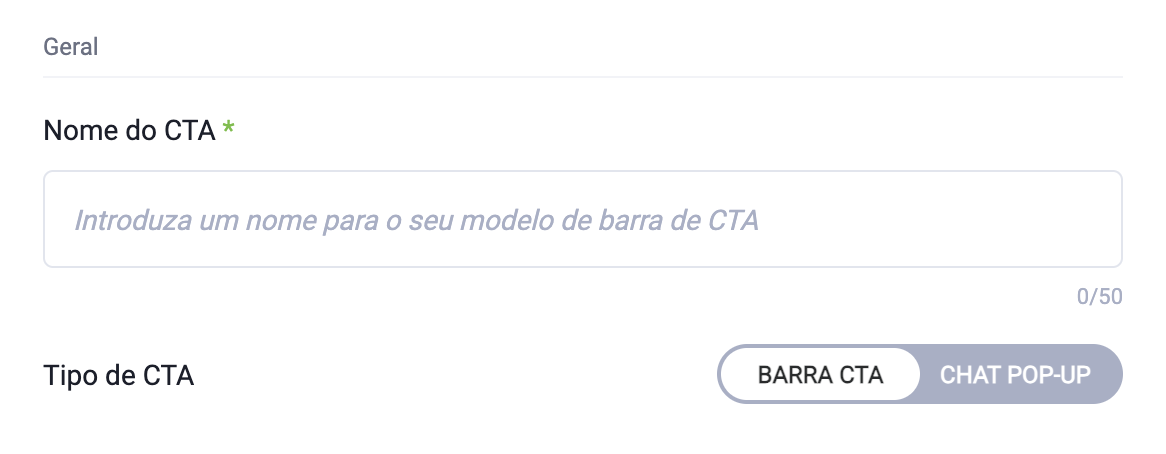
- Na seção General:
- insira o nome do CTA – visível internamente para o seu modelo de barra/pop-up
- selecione o tipo de CTA – você pode alternar entre Barra CTA e Pop-up de chat
- Na seção Texto:
- insira o Título (até 75 caracteres) – exibido acima ou ao lado do botão de CTA
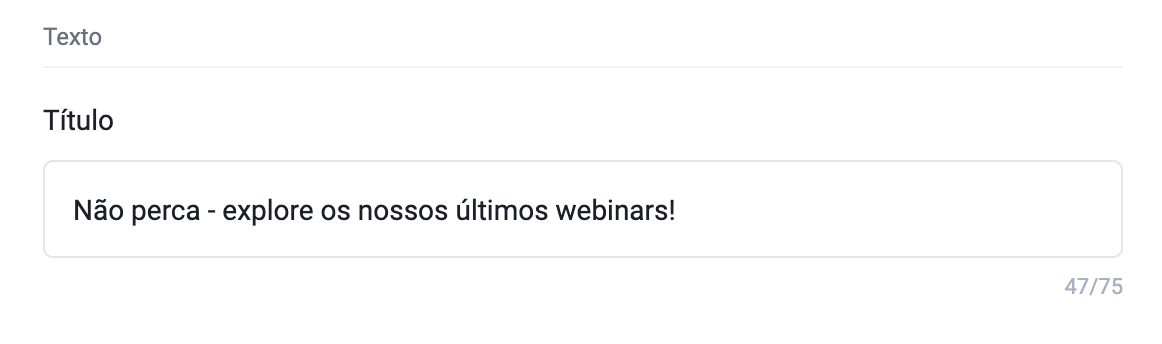
- insira o Título (até 75 caracteres) – exibido acima ou ao lado do botão de CTA
- Na seção Botão:
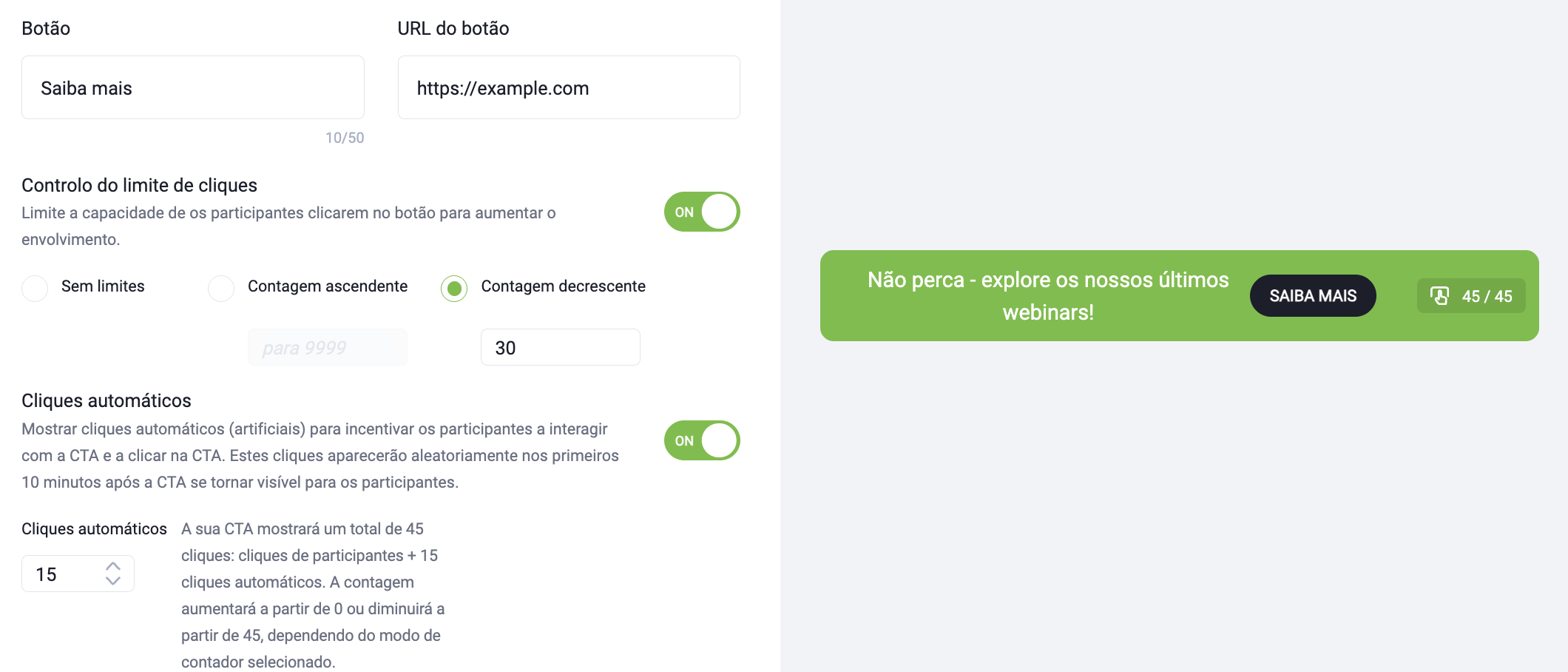
- insira o texto do botão (até 50 caracteres, visível no botão), por exemplo: Registre-se agora, Aproveite a oferta
- em URL do botão (o link de destino), cole a URL para a qual os participantes serão redirecionados após clicar no botão. Pode ser:
- uma landing page ou site do GetResponse
- uma página de inscrição para um webinar pago
- uma loja online ou página de checkout
- Você pode ativar o controlo de limite de cliques usando o botão ON/OFF para criar urgência (por exemplo: Restam apenas 5 vagas). O controlo de limite de cliques tem três opções:
- Sem limites – exibe os cliques sem qualquer limite
- Contagem ascendente – exibe um contador ao vivo que aumenta a cada clique até o limite definido
- Contagem decrescente – exibe um contador ao vivo que diminui a partir de um limite definido a cada clique
- Quando o controle de limite de cliques estiver ativado, você também poderá ativar os cliques automáticos usando o botão ON/OFF. Isso gera cliques simulados (não reais) para criar atividade inicial e incentivar os participantes a interagir com o CTA. Esses cliques artificiais são adicionados além do limite de cliques configurado – por exemplo, se o limite for definido como 45 cliques, o contador exibirá 45 cliques reais dos participantes mais cliques adicionais com base na quantidade que você configurar. Os cliques artificiais são distribuídos aleatoriamente nos primeiros 10 minutos após o CTA se tornar visível.
- Na seção Imagens, você pode usar Adicidnar imagem para adicionar imagens que serão exibidas na CTA Bar ou no Chat Pop-up. Após o upload das imagens, você poderá inserir o URL da imagem, permitindo que elas sejam vinculadas diretamente ao seu produto.
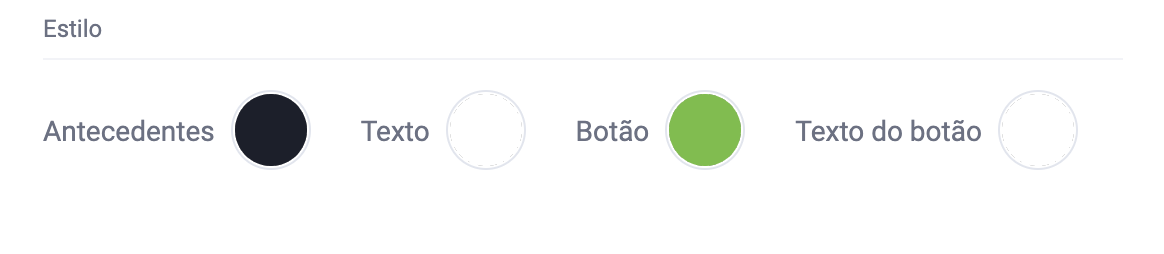
- Na seção Estilo, selecione as cores de Antecedentes, Texto, Botão, e Texto do botão.
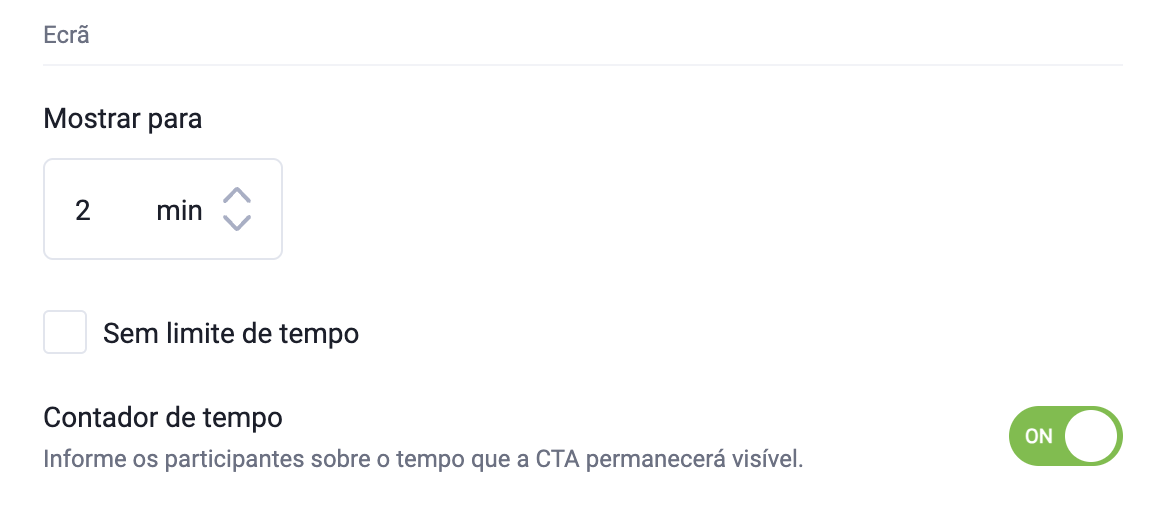
- Na seção Ecrã, a opção Sem limite de tempo está ativada por padrão, o que significa que o CTA ficará visível o tempo todo. Você pode desmarcar essa opção e definir por quanto tempo ele será exibido, além de decidir se deseja informar os participantes sobre a duração da visibilidade do CTA.
- Quando estiver tudo pronto, clique em GUARDAR para salvá-lo como modelo e/ou em PUBLICAR para exibi-lo imediatamente.
Não é possível verificar quem clicou no botão ou na imagem.
Não é possível gerenciar barras de CTA ou Chat Pop-ups fora da sala do webinar, mas todos os CTAs salvos podem ser ativados posteriormente durante outros eventos ao vivo.
Boas práticas para usar CTAs em webinars
- Exiba CTAs quando o engajamento estiver mais alto (por exemplo, após apresentar uma oferta).
- Use textos de botão claros e orientados à ação.
- Vincule os CTAs diretamente ao próximo passo lógico (inscrição, compra, registro).
- Prepare vários CTAs com antecedência para diferentes momentos do webinar.
Os botões de CTA ajudam você a transformar o engajamento do webinar em resultados reais – inscrições, leads e vendas – sem interromper a experiência do seu público.