
Comment ajouter des boutons CTA à un webinaire ?
Les boutons CTA (Call-to-Action) vous permettent d’inciter les participants à un webinaire à passer à l’action au bon moment, par exemple visiter une page de vente, s’inscrire à un autre événement ou rejoindre votre liste de diffusion. Dans les webinaires GetResponse, leur configuration est rapide et intuitive.
Qu’est-ce qu’un bouton CTA
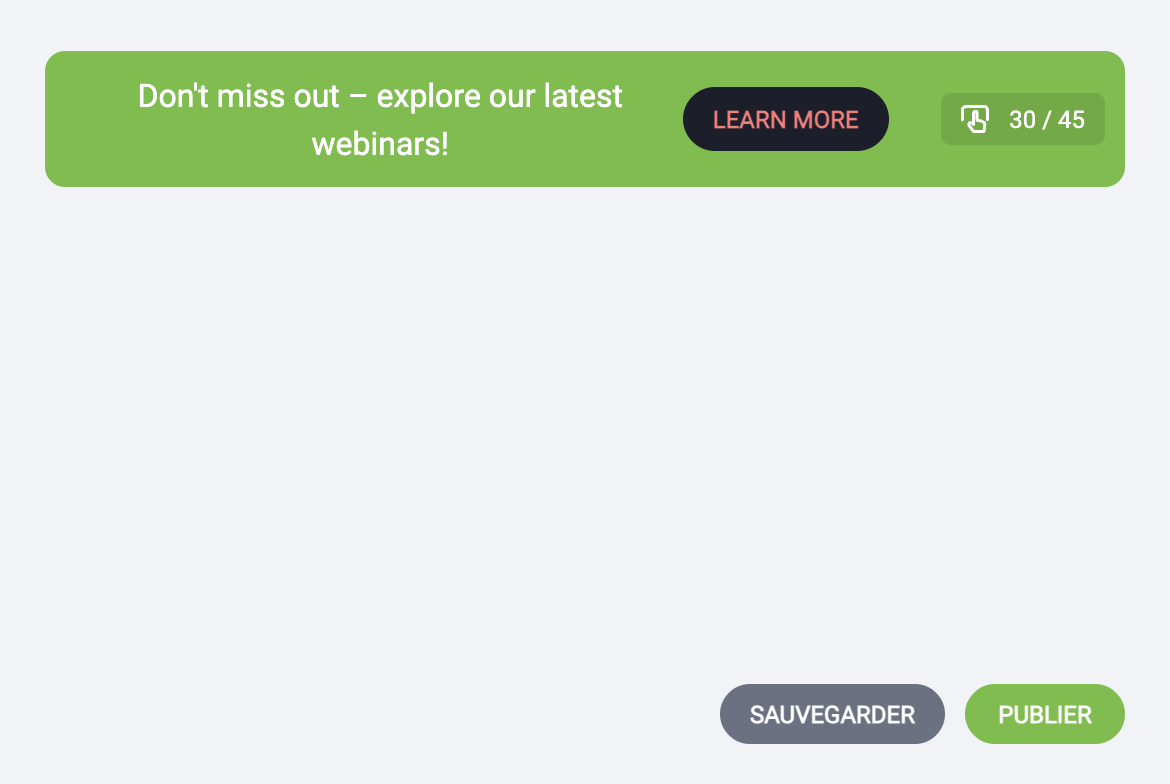
Un bouton CTA est un message cliquable affiché aux participants pendant un webinaire. Il peut apparaître sous la forme :
- d’une barre (bannière) en haut de la salle de webinaire, ou
- d’un message pop-up dans le chat.
Chaque CTA comprend un titre, le texte du bouton et un lien qui redirige les participants vers une page spécifique (par exemple une landing page, une page produit ou votre boutique).
Les CTA vous aident à :
- guider les participants vers l’étape suivante sans quitter le webinaire,
- augmenter les conversions aux moments de plus fort engagement,
- relier de manière fluide les webinaires gratuits à des offres payantes.
Comment ajouter un bouton CTA pendant un webinaire
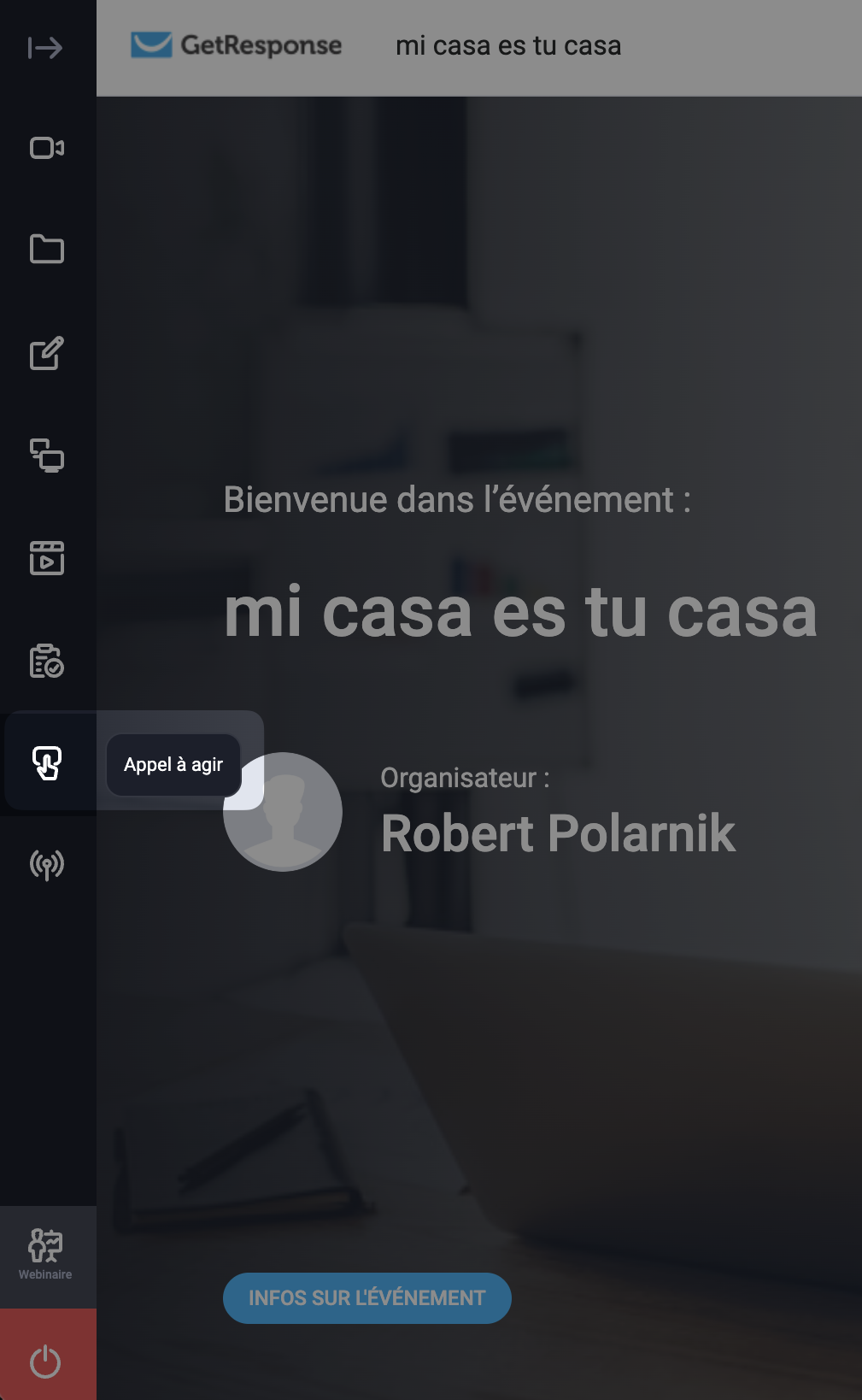
- Dans votre salle de webinaire, cliquez sur Appel à agir dans le menu de gauche.
Cela ouvre le Assistant CTA où vous pouvez sélectionner des CTA existants (dans la section Mon CTA) ou en créer un nouveau.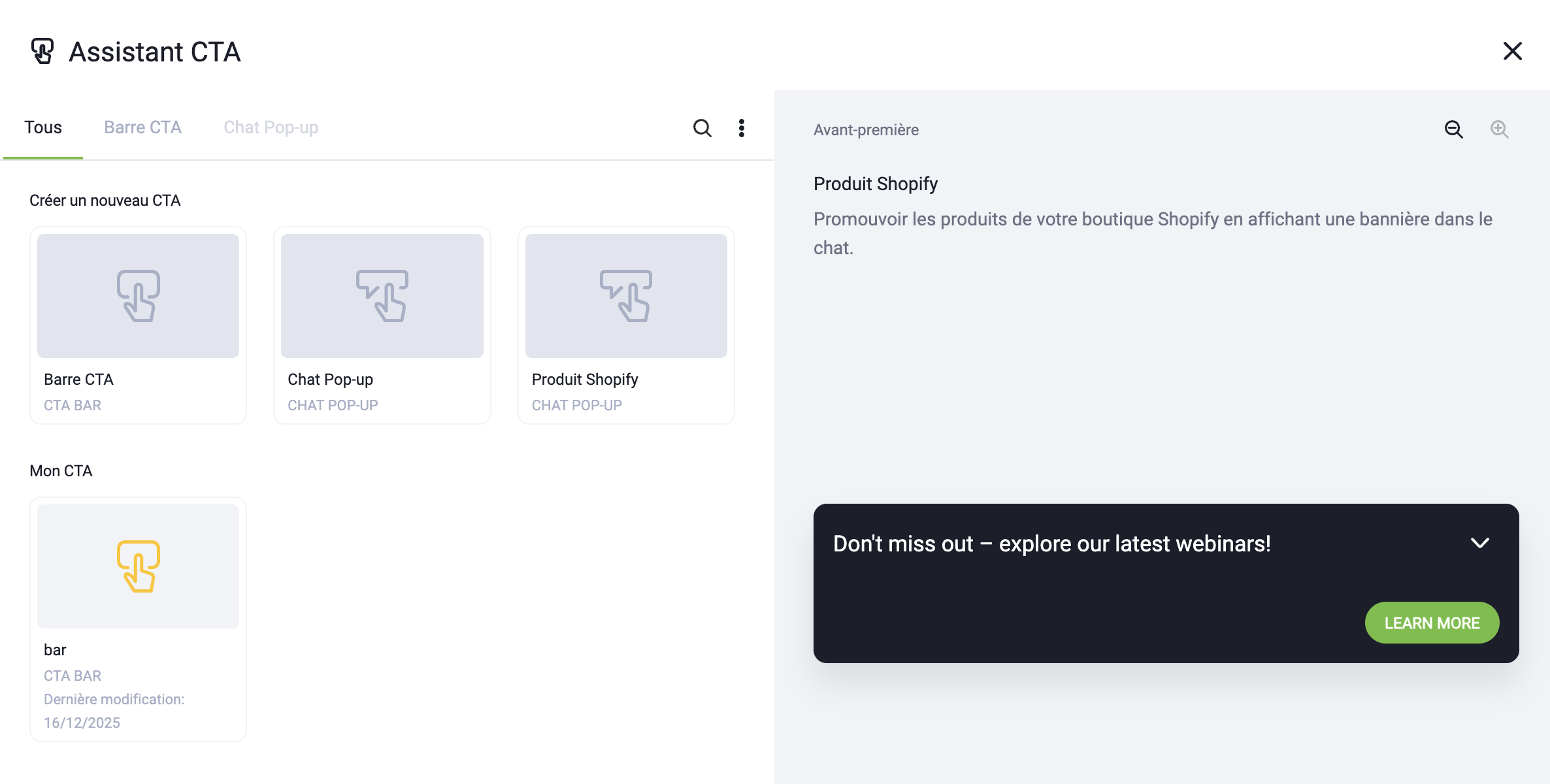
- Dans la section Créer un nouveau CTA, choisissez la façon dont le CTA s’affichera pour les participants en sélectionnant le format du CTA :
- Barre CTA (affichée en haut de l’écran)
- Chat Pop-up (affiché dans le chat)
- Produit Shopify (également affiché sous forme de pop-up dans la fenêtre de chat, mais lié à une page produit de n’importe quelle boutique Shopify — l’intégration avec Shopify n’est pas requise)
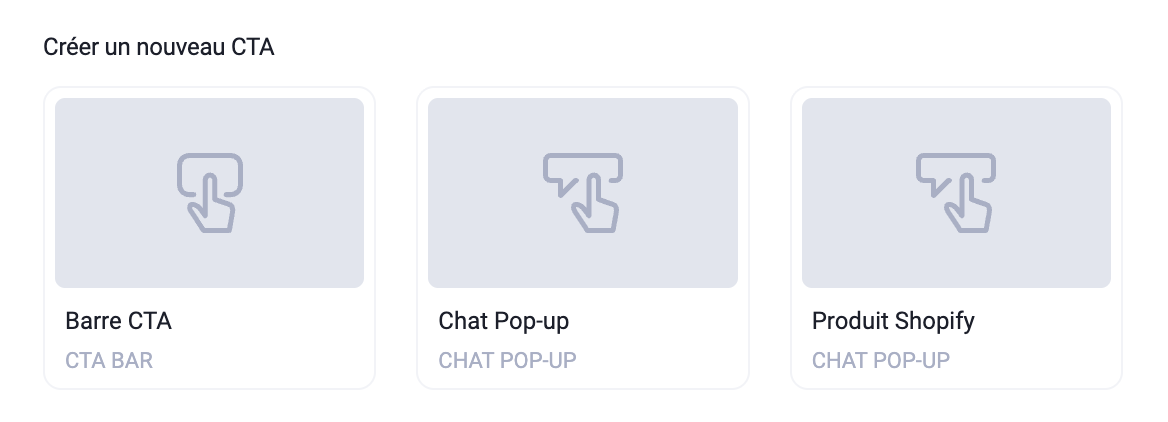
Tous les formats se configurent de la même manière. Vous verrez un aperçu en temps réel pendant l’édition.
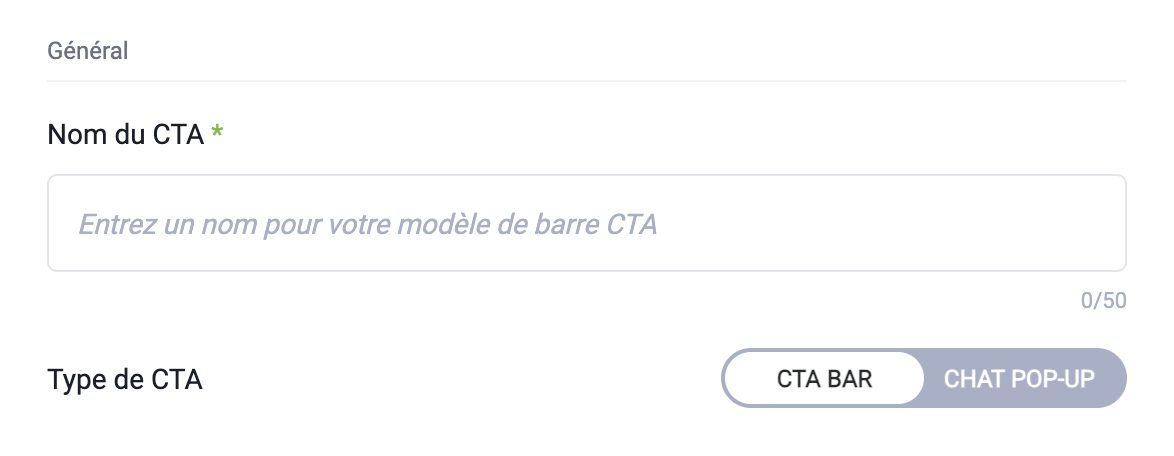
- Dans la section Général :
- saisissez le nom du CTA — visible uniquement en interne pour votre modèle de barre/pop-up
- sélectionnez le type de CTA — vous pouvez basculer entre CTA Bar et Chat Pop-up
- Dans la section Texte :
- saisissez le Titre (jusqu’à 75 caractères) — affiché au-dessus ou à côté de votre bouton CTA
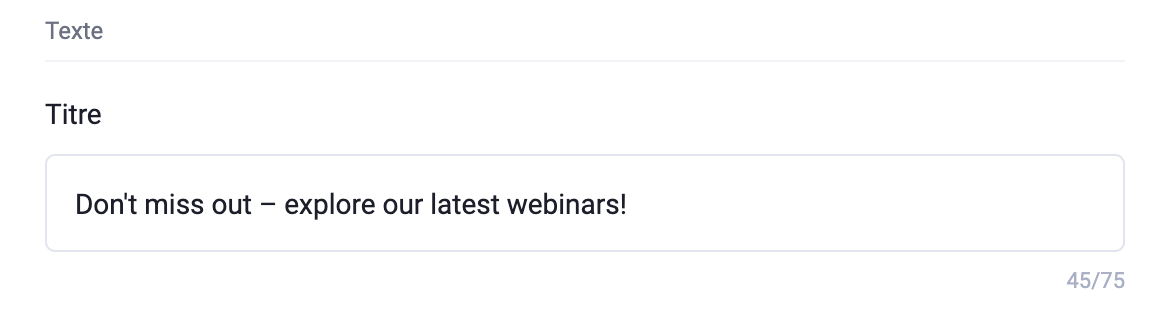
- saisissez le Titre (jusqu’à 75 caractères) — affiché au-dessus ou à côté de votre bouton CTA
- Dans la section Bouton :
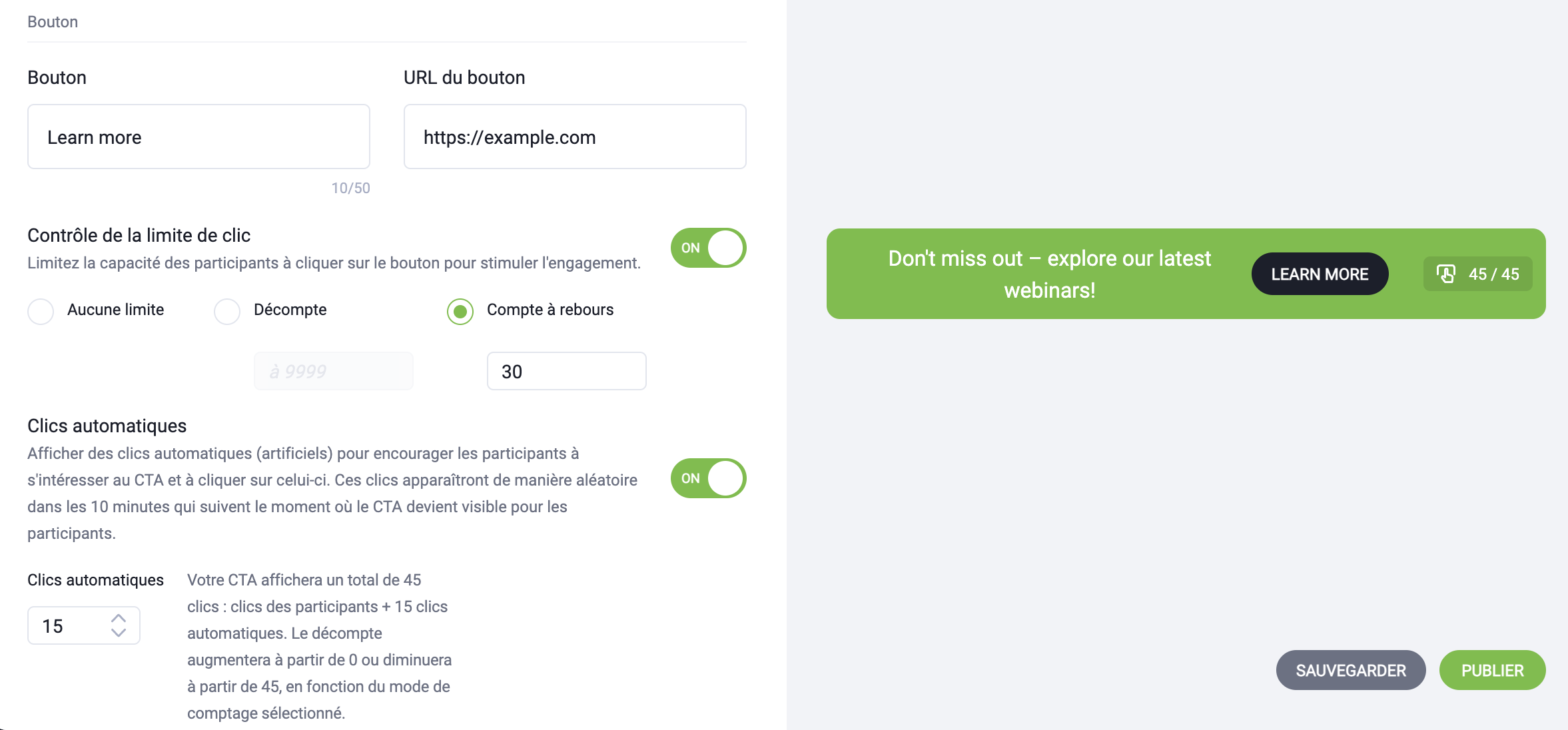
- saisissez le texte du bouton (jusqu’à 50 caractères, visible sur le bouton), par exemple : S’inscrire maintenant, Obtenir l’offre
- dans le champ URL du bouton (lien de destination), collez l’URL vers laquelle les participants seront redirigés après avoir cliqué sur le bouton. Cela peut être :
- une landing page ou un site GetResponse
- une page d’inscription à un webinaire payant
- une boutique en ligne ou une page de paiement
- Vous pouvez activer le contrôle de limite de clics à l’aide du bouton ON/OFF pour créer un sentiment d’urgence (par exemple : Plus que 5 places disponibles). Le contrôle de limite de clics propose trois options :
- Aucune limite — affiche les clics sans aucune limite
- Décompte — affiche un compteur en temps réel qui augmente à chaque clic jusqu’à la limite définie
- Compte à rebours — affiche un compteur en temps réel qui diminue à partir de la limite définie à chaque clic
- Lorsque le contrôle de limite de clic est activé, vous pouvez également activer les clics automatiques à l’aide du bouton ON/OFF. Cela génère des clics simulés (non réels) afin de créer une activité initiale et d’encourager les participants à interagir avec le CTA. Ces clics artificiels sont ajoutés en plus de la limite de clics configurée — par exemple, si la limite est fixée à 45 clics, le compteur affichera 45 clics réels des participants, plus des clics supplémentaires selon le nombre que vous avez défini. Les clics artificiels sont répartis de manière aléatoire au cours des 10 premières minutes après que le CTA devient visible.
- Dans la section Images, vous pouvez utiliser Ajouter une image pour ajouter des images à afficher dans la CTA Bar ou le Chat Pop-up. Après avoir téléversé les images, vous pourrez saisir l’Image URL afin de les lier directement à votre produit.
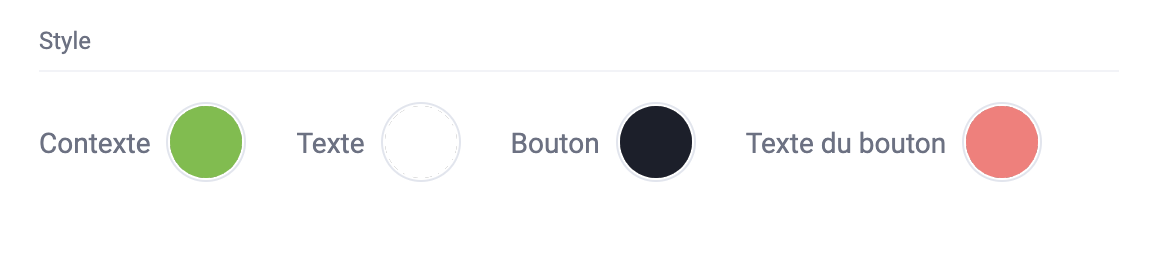
- Dans la section Style, sélectionnez les couleurs du Contexte, du Texte, du Bouton et du Texte du bouton.
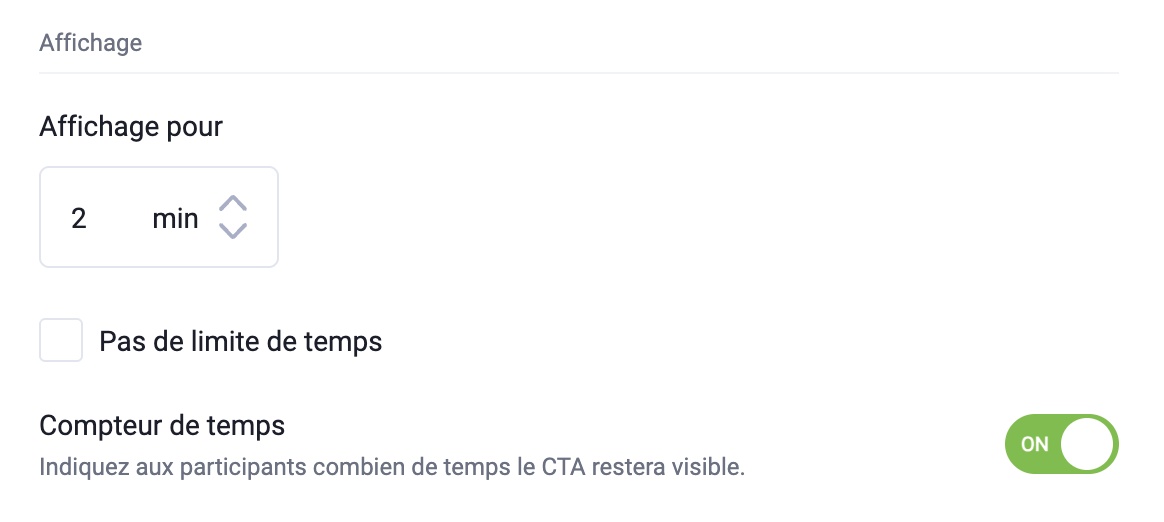
- Dans la section Affichage, l’option Pas de limite de temps est activée par défaut, ce qui signifie que votre CTA sera visible en permanence. Vous pouvez désactiver cette option et définir la durée d’affichage, ainsi que décider si vous souhaitez informer les participants de la durée pendant laquelle le CTA sera visible.
- Lorsque tout est prêt, cliquez sur SAUVEGARDER pour l’enregistrer comme modèle et/ou sur PUBLIER pour l’afficher immédiatement.
Il n’est pas possible de vérifier qui a cliqué sur le bouton ou l’image.
Il n’est pas possible de gérer les CTA Bar ou les Chat Pop-ups en dehors de la salle de webinaire, mais tous les CTA enregistrés peuvent être activés ultérieurement lors d’autres événements en direct.
Bonnes pratiques pour l’utilisation des CTA dans les webinaires
- Affichez les CTA lorsque l’engagement est au plus haut (par exemple après la présentation d’une offre).
- Utilisez un texte de bouton clair et orienté vers l’action.
- Liez les CTA directement à l’étape logique suivante (inscription, achat, enregistrement).
- Préparez plusieurs CTA à l’avance pour les différents moments du webinaire.
Les boutons CTA vous aident à transformer l’engagement lors des webinaires en résultats concrets — inscriptions, leads et ventes — sans interrompre l’expérience de votre audience.