
Wie füge ich CTA-Schaltflächen zu einem Webinar hinzu?
CTA-Schaltflächen (Call-to-Action) ermöglichen es Ihnen, Webinar-Teilnehmer zum richtigen Zeitpunkt zu einer Handlung aufzufordern – zum Beispiel eine Verkaufsseite zu besuchen, sich für ein weiteres Event zu registrieren oder Ihren Newsletter zu abonnieren. In GetResponse-Webinaren ist die Einrichtung schnell und intuitiv.
Was ist ein CTA-Schaltfläche
Ein CTA-Schaltfläche ist eine anklickbare Nachricht, die den Teilnehmern während eines Webinars angezeigt wird. Er kann erscheinen als:
- eine Leiste (bar) oben im Webinarraum oder
- eine Pop-up-Nachricht im Chat.
Jeder CTA enthält einen Titel, einen Schaltfläche-Text und einen Link, der die Teilnehmer auf eine bestimmte Seite weiterleitet (z. B. eine Landingpage, Produktseite oder Ihren Shop).
CTAs helfen Ihnen dabei:
- Teilnehmer zum nächsten Schritt zu führen, ohne das Webinar zu verlassen,
- Conversions in Momenten hoher Aufmerksamkeit zu steigern,
- kostenlose Webinare nahtlos mit kostenpflichtigen Angeboten zu verbinden.
So fügen Sie während eines Webinars einen CTA-Schaltfläche hinzu
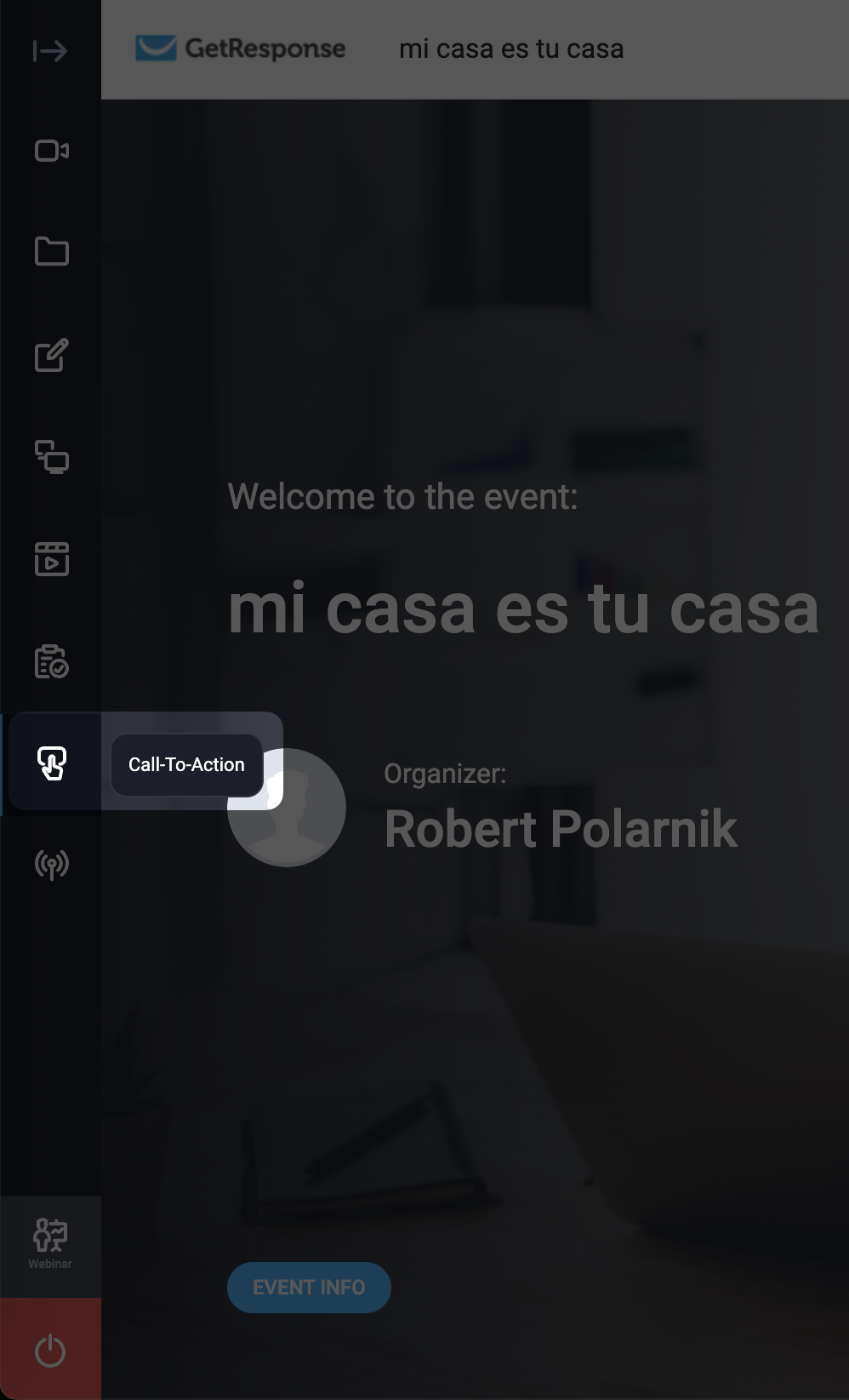
- Klicken Sie in Ihrem Webinarraum im linken Menü auf Call-to-Action.
Dadurch wird der CTA-Assistent geöffnet, in dem Sie bestehende CTAs (unter Mein CTA) auswählen oder einen neuen erstellen können.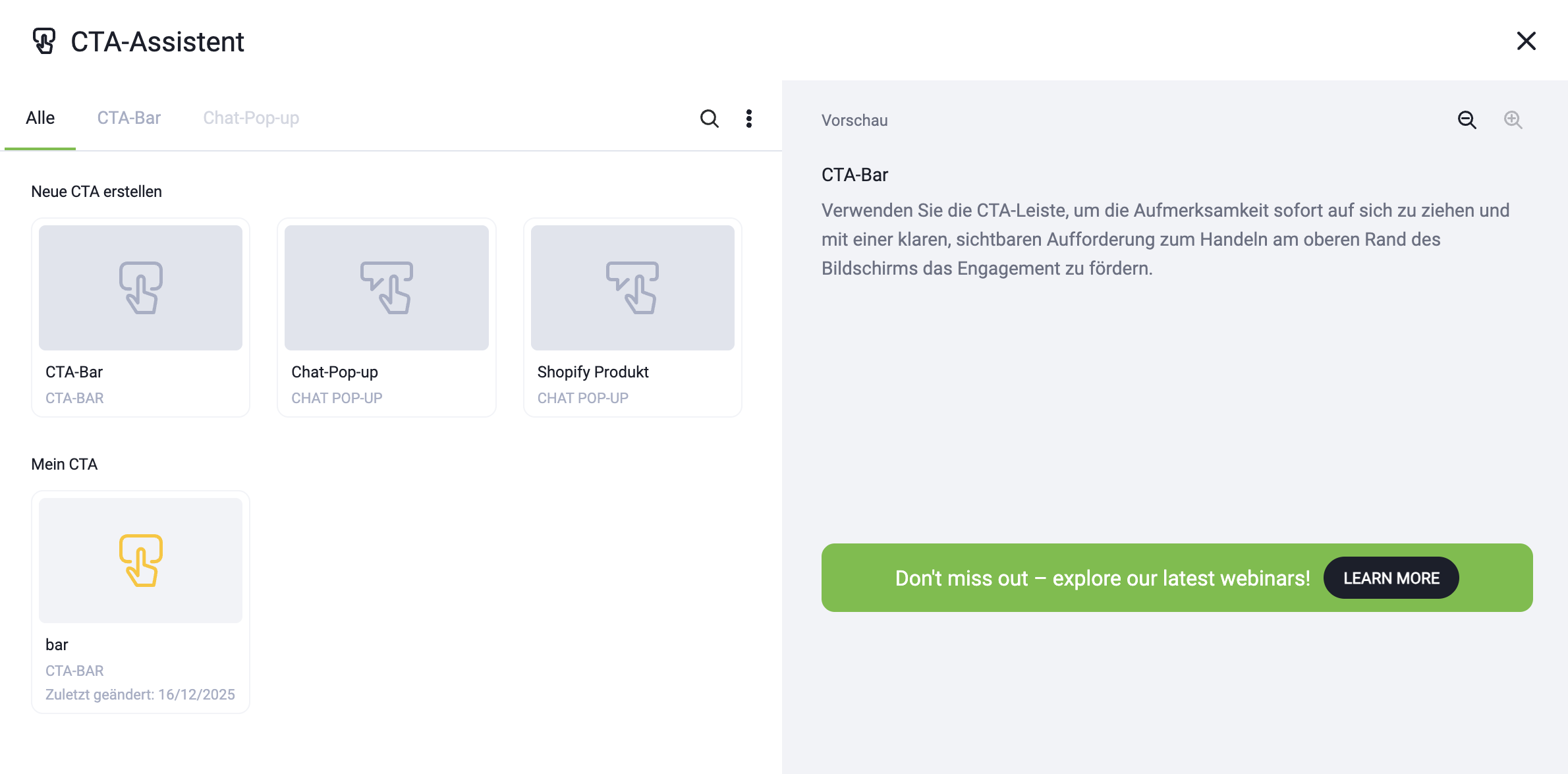
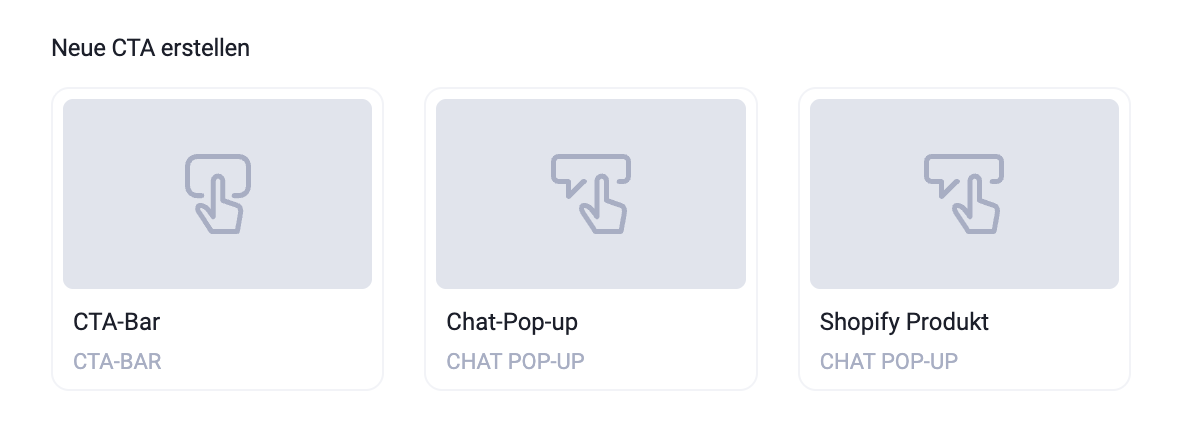
- Unter Neue CTA erstellen legen Sie fest, wie der CTA den Teilnehmern angezeigt werden soll, indem Sie das CTA-Format auswählen:
- CTA-Bar (oben auf dem Bildschirm angezeigt)
- Chat-Pop-up (im Chat angezeigt)
- Shopify-Produkt (ebenfalls als Pop-up im Chatfenster angezeigt, jedoch mit einer Produktseite aus einem beliebigen Shopify-Shop verknüpft – eine Integration mit Shopify ist nicht erforderlich)
Alle Formate werden auf die gleiche Weise konfiguriert. Während der Bearbeitung sehen Sie eine Live-Vorschau.
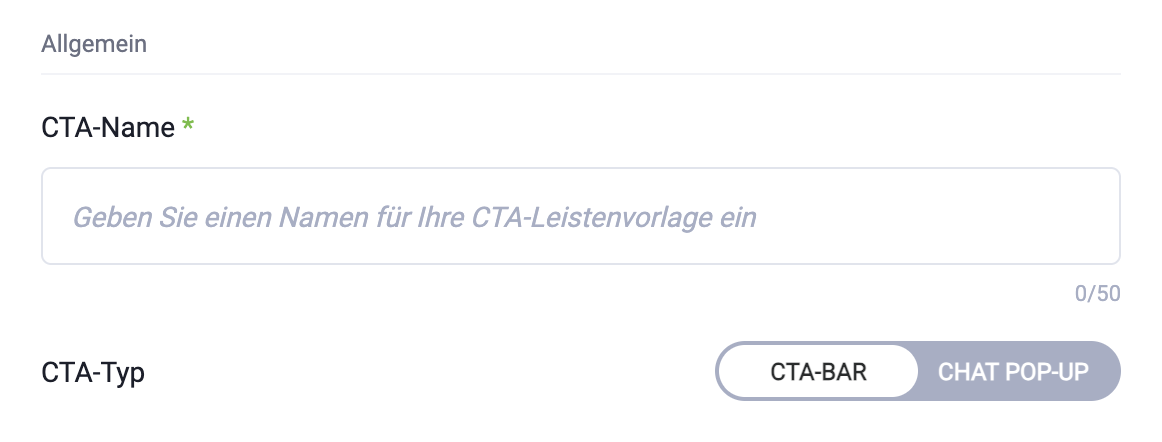
- Im Abschnitt Allgemein:
- geben Sie den CTA-Namen ein – intern sichtbar für Ihre Leisten-/Pop-up-Vorlage
- wählen Sie den CTA-Typ – Sie können zwischen CTA-Bar und Chat-Pop-up wechseln
- Im Abschnitt Text:
- geben Sie den Titel ein (bis zu 75 Zeichen) – er wird oberhalb oder neben Ihrem CTA-Schaltfläche angezeigt

- geben Sie den Titel ein (bis zu 75 Zeichen) – er wird oberhalb oder neben Ihrem CTA-Schaltfläche angezeigt
- Im Abschnitt Schaltfläche:
- geben Sie den Schaltfläche-Text ein (bis zu 50 Zeichen, sichtbar auf dem Schaltfläche), zum Beispiel: Jetzt registrieren, Angebot sichern
- fügen Sie unter Schaltfläche-URL (Ziel-Link) die URL ein, zu der Teilnehmer nach dem Klicken auf den Schaltfläche weitergeleitet werden. Dies kann sein:
- eine GetResponse-Landingpage oder Website
- eine Registrierungsseite für ein kostenpflichtiges Webinar
- ein Online-Shop oder eine Checkout-Seite
- Sie können die Klicklimit-Steuerung über den ON/OFF-Schieberegler aktivieren, um Dringlichkeit zu erzeugen (z. B. Nur noch 5 Plätze verfügbar). Die Klicklimit-Steuerung bietet drei Optionen:
- Keine Limits – Anzeige der Klicks ohne Begrenzung
- Hochzählen – zeigt einen Live-Zähler, der sich mit jedem Klick bis zum festgelegten Limit erhöht
- Runterzählen – zeigt einen Live-Zähler, der sich mit jedem Klick von einem festgelegten Limit herunterzählt
- Wenn die Klick-Limit-Kontrolle aktiviert ist, können Sie zusätzlich Automatische Klicks über den ON/OFF-Schieberegler aktivieren. Dadurch werden simulierte (nicht reale) Klicks erzeugt, um frühzeitige Aktivität zu zeigen und Teilnehmer zur Interaktion mit dem CTA zu motivieren. Diese künstlichen Klicks werden zusätzlich zum konfigurierten Klicklimit hinzugefügt – wenn das Limit beispielsweise auf 45 Klicks festgelegt ist, zeigt der Zähler 45 reale Teilnehmer-Klicks plus zusätzliche Klicks basierend auf der von Ihnen festgelegten Anzahl an. Die künstlichen Klicks werden zufällig innerhalb der ersten 10 Minuten verteilt, nachdem der CTA sichtbar wird.

- Im Abschnitt Bilder können Sie über Bild hinzufügen, die in Ihrer CTA-Bar bzw. im Chat-Pop-up angezeigt werden. Nach dem Hochladen der Bilder können Sie eine Image URL eingeben, um diese direkt mit Ihrem Produkt zu verlinken.
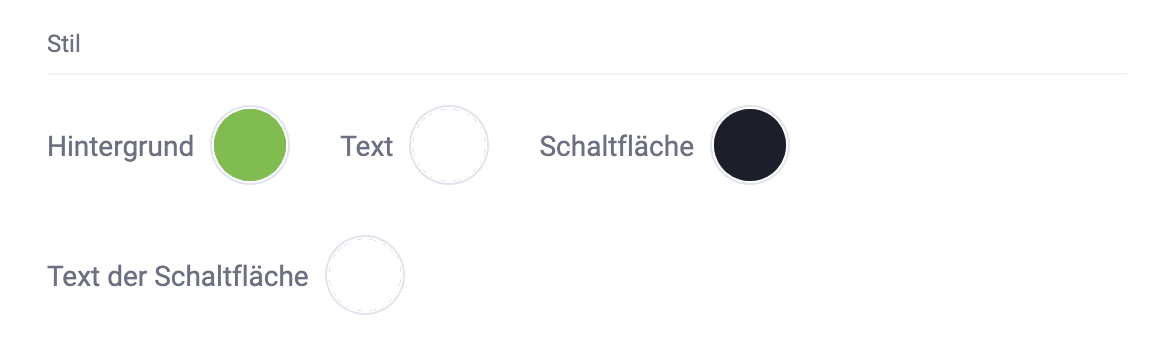
- Im Abschnitt Style wählen Sie die Farben für Hintergrund, Text, Schaltfläche, und Text der Schaltfläche aus.
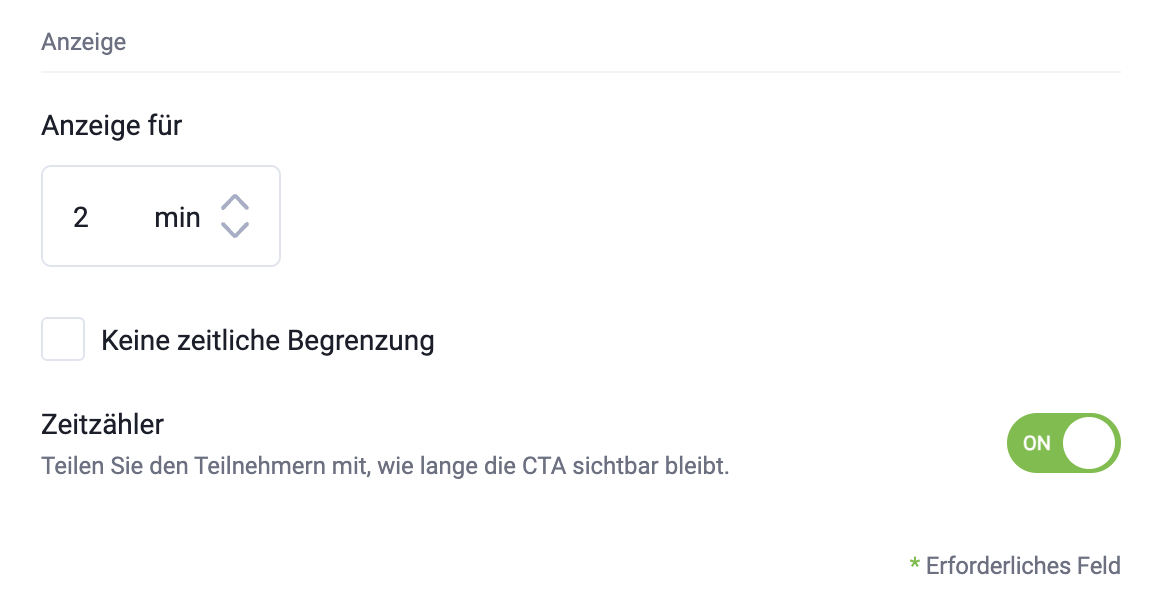
- Im Abschnitt Anzeige ist die Option Keine zeitliche Begrenzung standardmäßig aktiviert, was bedeutet, dass Ihr CTA dauerhaft sichtbar ist. Sie können diese Option deaktivieren und festlegen, wie lange er angezeigt werden soll, und außerdem entscheiden, ob Teilnehmer über die Anzeigedauer informiert werden sollen.
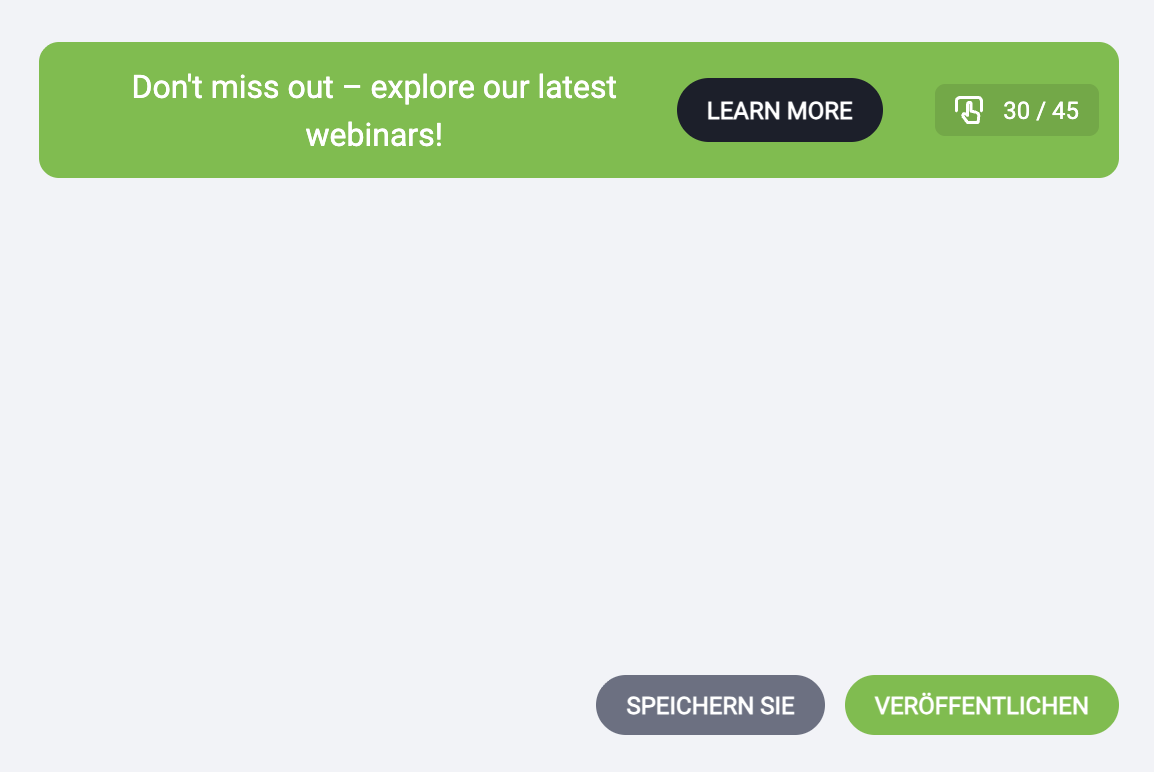
- Wenn alles bereit ist, klicken Sie auf SPEICHERN SIE, um den CTA als Vorlage zu speichern, und/oder auf VERÖFFENTLICHEN, um ihn sofort anzuzeigen.
Es ist nicht möglich zu überprüfen, wer auf den Schaltfläche oder das Bild geklickt hat.
Es ist nicht möglich, CTA-Bars oder Chat-Pop-ups außerhalb des Webinarraums zu verwalten, jedoch können alle gespeicherten CTAs später während anderer Live-Events aktiviert werden.
Best Practices für die Verwendung von CTAs in Webinaren
- Zeigen Sie CTAs, wenn die Interaktion am höchsten ist (z. B. nach der Präsentation eines Angebots).
- Verwenden Sie klare, handlungsorientierte Schaltfläche-Texte.
- Verlinken Sie CTAs direkt mit dem nächsten logischen Schritt (Anmeldung, Kauf, Registrierung).
- Bereiten Sie im Voraus mehrere CTAs für verschiedene Momente des Webinars vor.
CTA-Schaltfläches helfen Ihnen, Webinar-Engagement in echte Ergebnisse umzuwandeln – Registrierungen, Leads und Verkäufe – ohne das Erlebnis für Ihr Publikum zu unterbrechen.