Comment harmoniser le contenu de GetResponse avec l’identité visuelle de ma marque ?
Le Kit de marque est une fonctionnalité qui permet aux utilisateurs de définir les couleurs et les polices de leur marque afin de garantir une utilisation cohérente dans tous les éditeurs GetResponse. Au lieu de redéfinir les styles à chaque fois, vous pouvez les appliquer instantanément, ce qui vous fait gagner du temps.
Le Kit de marque vous aide à conserver une apparence soignée et cohérente sur l’ensemble de vos ressources (e-mails, landing pages et sites web), ce qui renforce la reconnaissance de votre marque et instaure un climat de confiance auprès de votre public, tout en améliorant l’efficacité de votre équipe.
Il comprend les fonctionnalités suivantes :
- configurer les couleurs de la marque,
- configurer la typographie de la marque,
- appliquer les styles de marque à la conception de vos pages directement dans les éditeurs de sites web/landing pages,
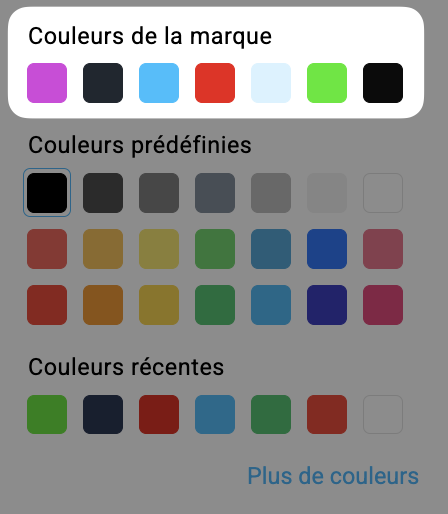
- visualiser et utiliser les couleurs de la marque à partir de la zone de sélection des couleurs dans les éditeurs de sites web/landing pages,
- visualiser et utiliser les polices de la marque depuis la zone de sélection des polices dans les éditeurs de site web/landing pages,
- visualiser et utiliser les couleurs de la marque à partir de la zone de sélection des couleurs dans les éditeurs d’e-mails,
- visualiser et utiliser les polices de la marque à partir de la zone de sélection des polices dans les éditeurs d’e-mails.
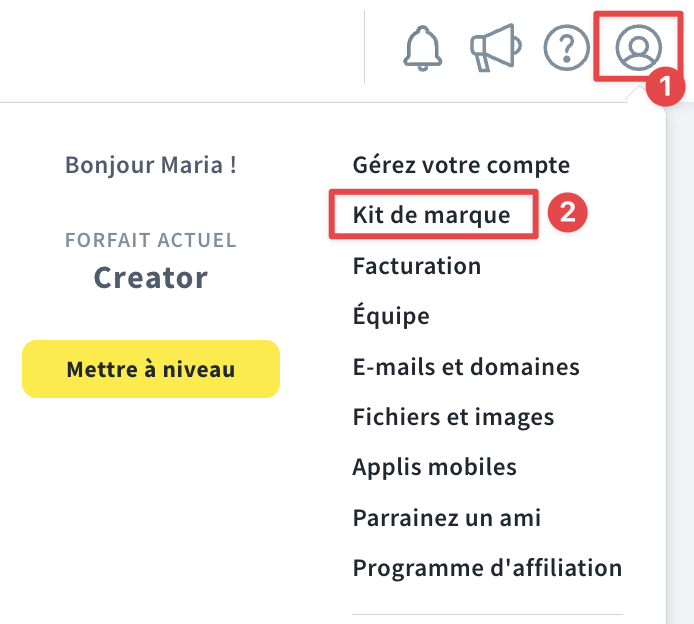
Pour définir les détails de votre marque, rendez-vous dans Profil > Kit de marque.
Couleurs de la marque
Dans l’onglet Couleurs de la marque, vous pouvez définir les couleurs par défaut de votre entreprise pour :
- les arrière-plans,
- le texte,
- les boutons,
- deux couleurs d’accent (selon le modèle utilisé, les couleurs d’accent sont appliquées à divers éléments afin de créer un effet de relief et d’ajouter un intérêt visuel à votre design, car elles sont plus vives, plus sombres ou plus prononcées que les couleurs de base),
- et jusqu’à 10 couleurs supplémentaires (celles-ci apparaîtront dans votre palette de couleurs lors de la création d’une page ou d’un e-mail).
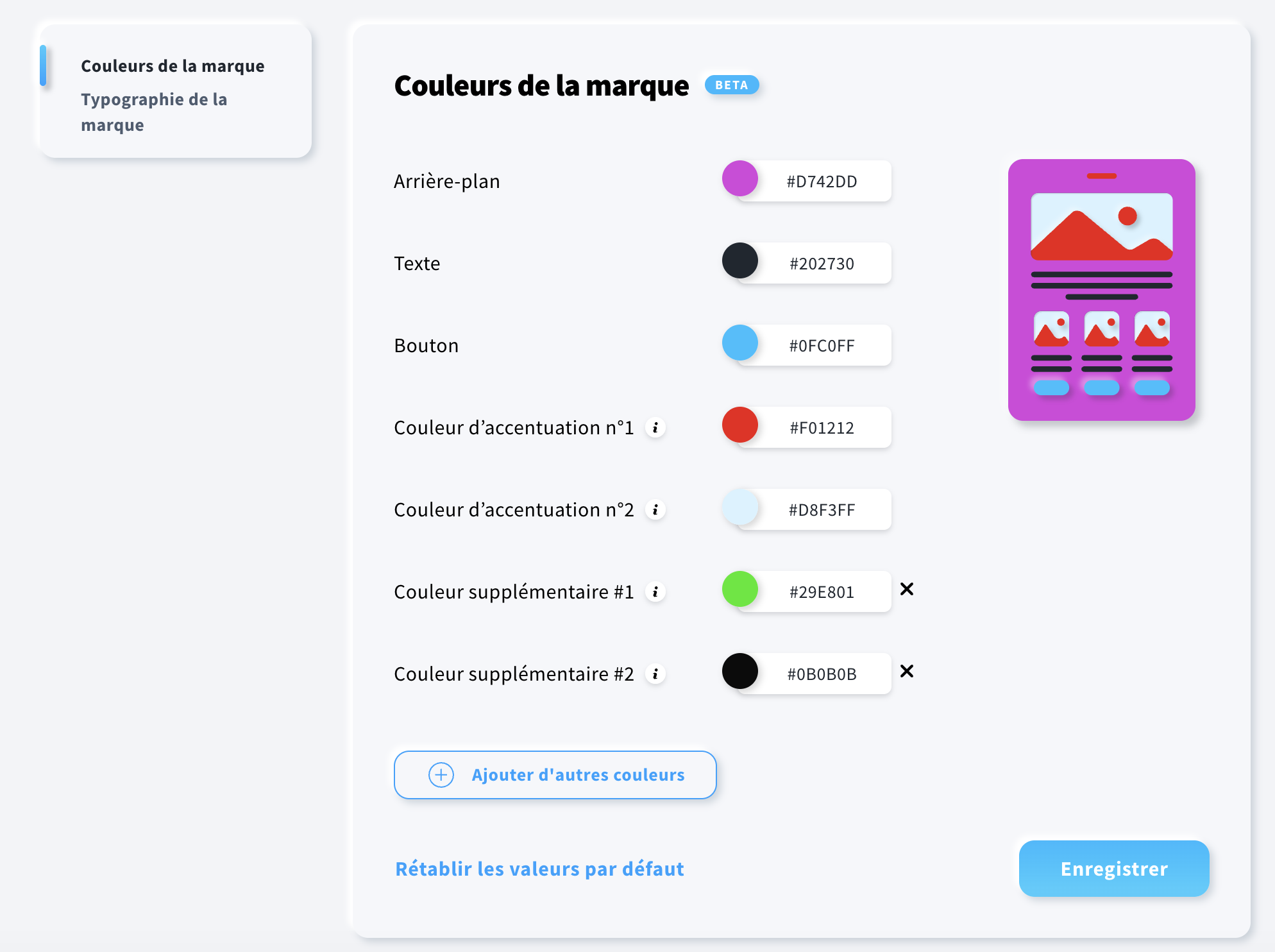
Vous pouvez ajuster chaque couleur en sélectionnant une nuance dans le sélecteur de couleurs ou en saisissant manuellement le code de couleur.
Une fois que vous êtes prêt, cliquez sur Enregistrer.
Typographie de la marque
Dans l’onglet Typographie de la marque, vous pouvez définir vos polices par défaut pour les pages Web et les e-mails. Vous pouvez choisir des polices distinctes pour les titres et le corps du texte ; leurs tailles seront automatiquement ajustées pour s’adapter à vos modèles d’e-mails et de pages Web.
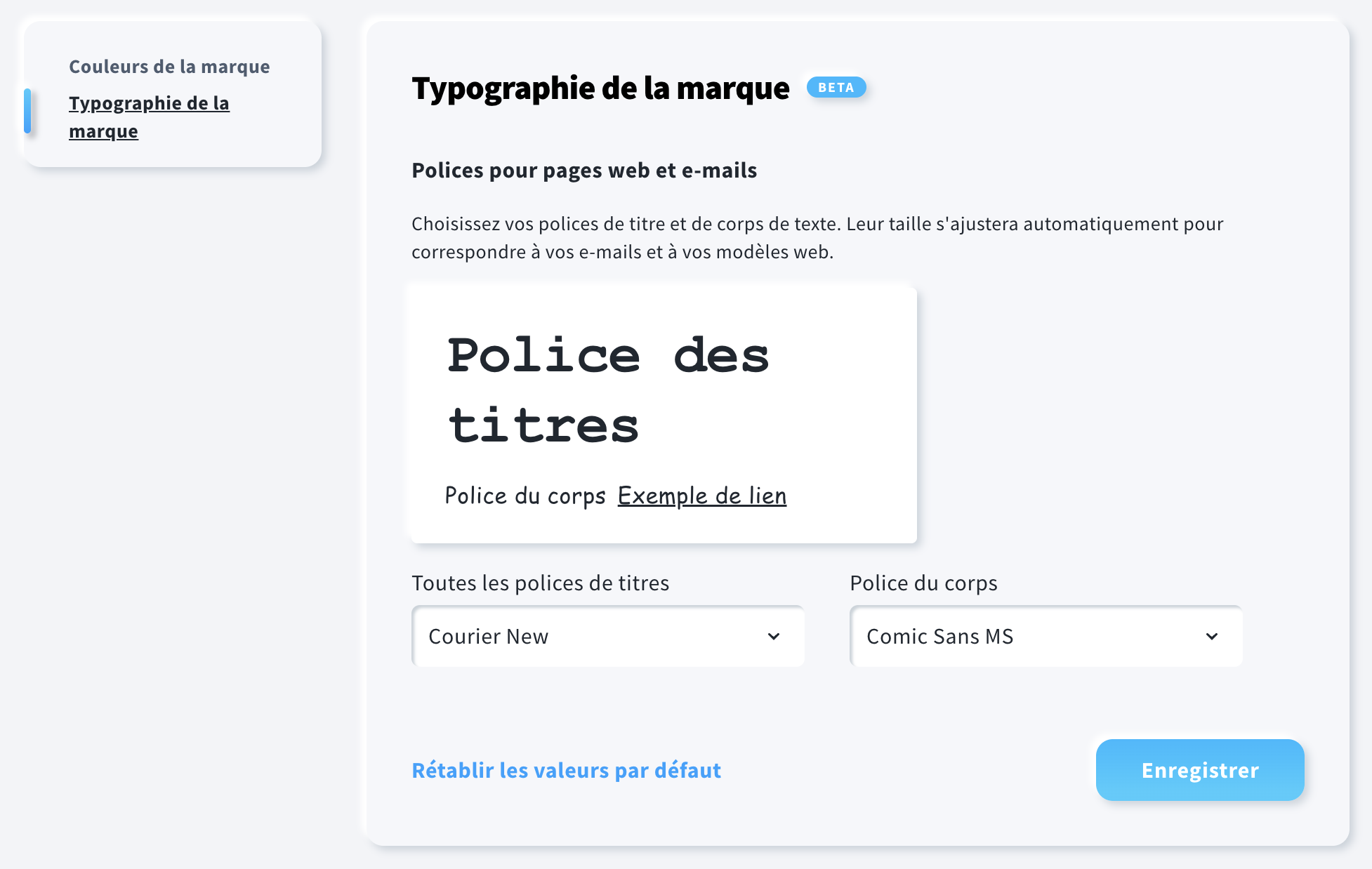
Vous pouvez choisir parmi des polices de base ainsi que des polices web.
Si vous souhaitez définir une police web comme police de marque par défaut, vous devrez également choisir une police de secours au cas où la police Google sélectionnée ne serait pas prise en charge par un client de messagerie ou un navigateur spécifique.
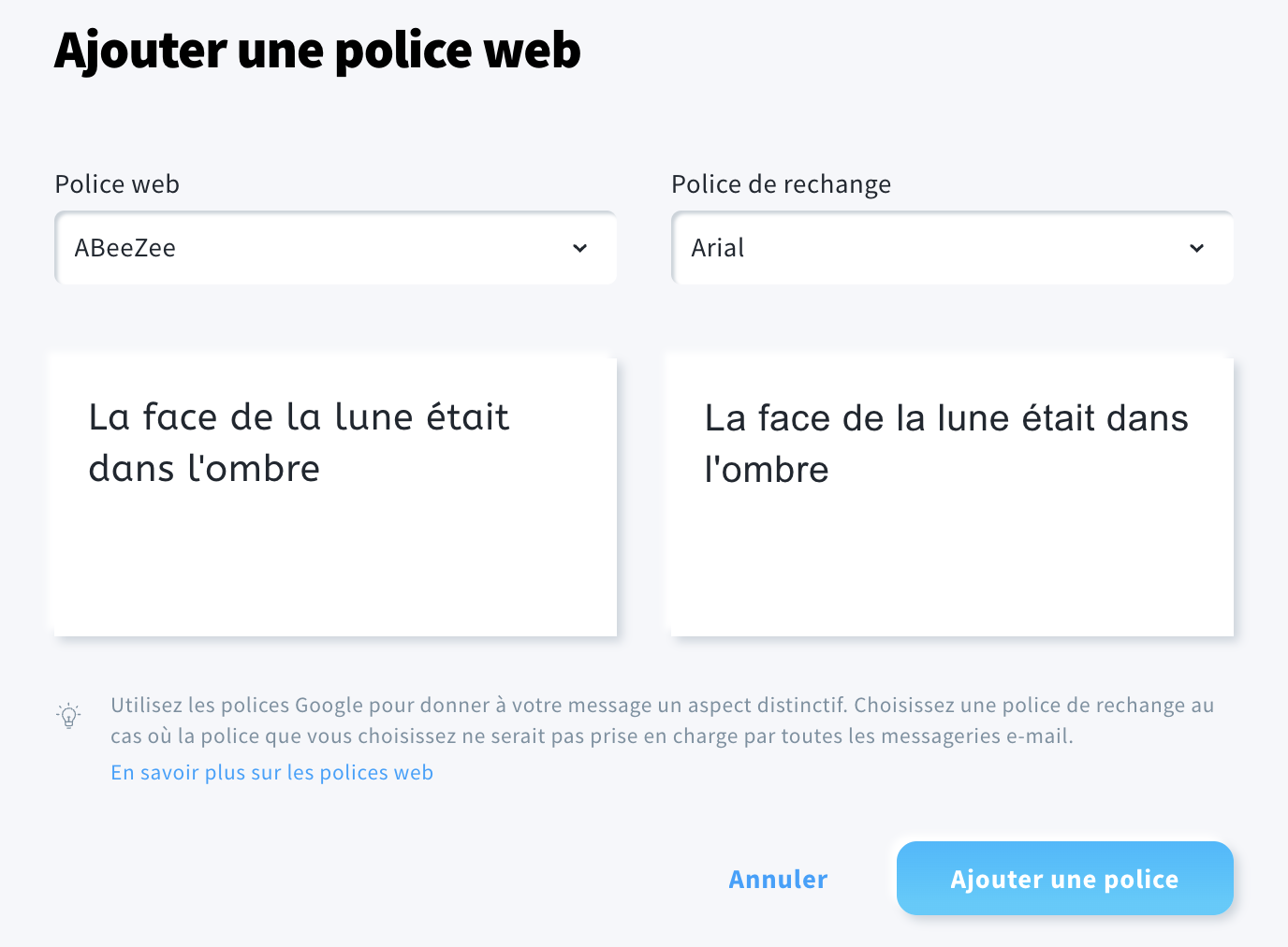
Une fois que vous êtes prêt, cliquez sur Enregistrer.
Comment appliquer les styles de marque aux sites web et aux landing pages
Pour appliquer les couleurs et la typographie par défaut de votre marque à un site web ou à une landing page créée dans GetResponse :
- Accédez à l’éditeur de page.
- Accédez à Design global.
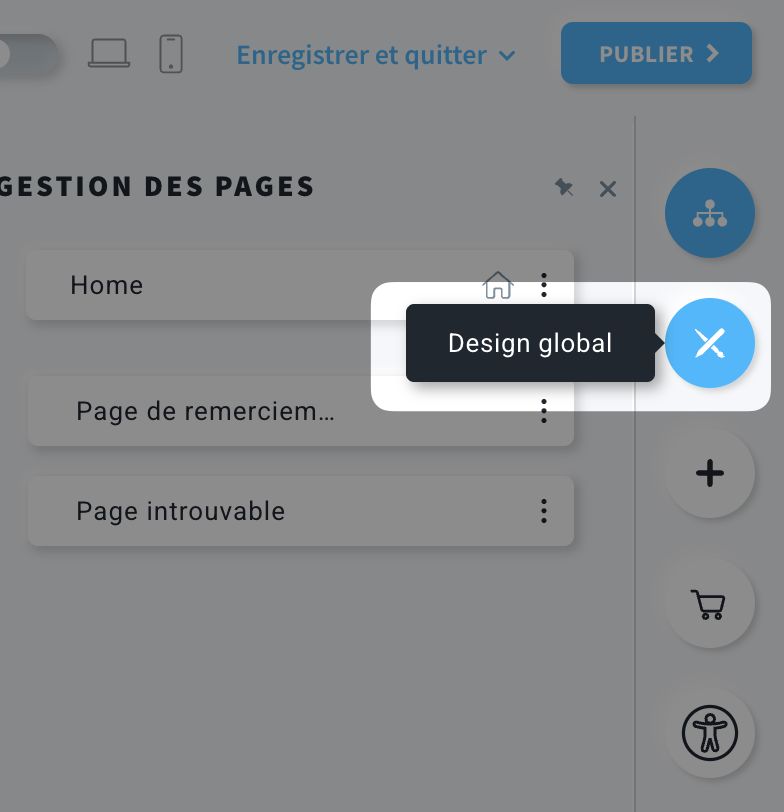
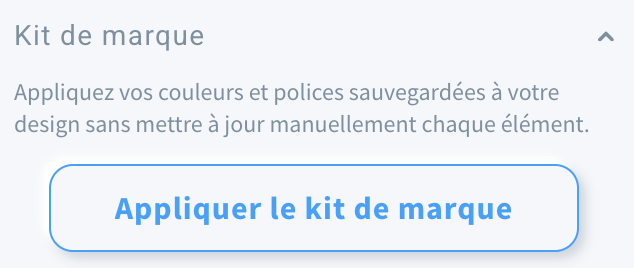
- Faites défiler vers le bas jusqu’à la section Kit de marque et cliquez sur Appliquer le kit de marque.
- Vous devriez constater que les couleurs et les polices du modèle sont mises à jour automatiquement. La palette de couleurs par défaut sera également mise à jour pour toute modification future.
Les couleurs et la typographie de marque que vous avez sélectionnées seront également disponibles dans tous les sélecteurs où vous choisissez des polices ou des couleurs.
Comment appliquer les styles de marque aux e-mails
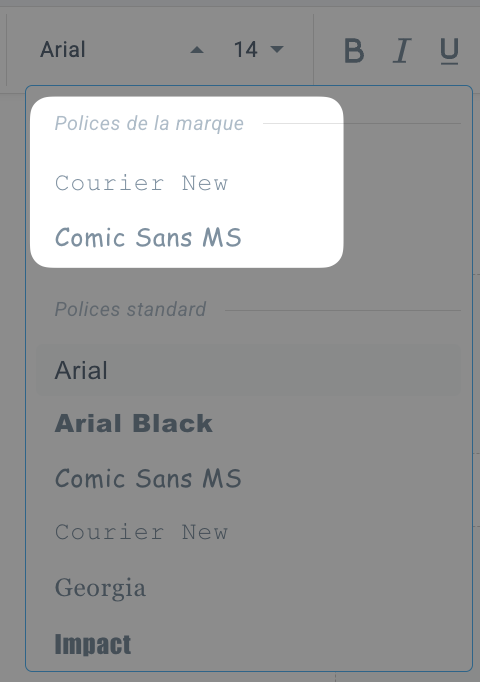
Lorsque vous modifiez le contenu de votre message, les couleurs et la typographie de marque que vous avez sélectionnées seront disponibles dans tous les sélecteurs où vous choisissez des polices ou des couleurs.
- Polices de la marque :
- Couleurs de la marque :