Wie richte ich Inhalte in GetResponse mithilfe des Brand Kits an meinem Markenstil aus?
Das Markenpaket ist eine Funktion, mit der Nutzer ihre Markenfarben und -schriftarten festlegen können, um diese einheitlich in allen GetResponse-Editoren zu verwenden. Anstatt die Stile jedes Mal neu einzurichten, kannst du sie sofort anwenden, was Zeit spart.
Das Markerpaket hilft dir dabei, ein professionelles, einheitliches Erscheinungsbild für alle deine Inhalte – E-Mails, Landingpages und Websites – zu gewährleisten. So stärkst du die Markenbekanntheit, baust Vertrauen bei deiner Zielgruppe auf und steigerst gleichzeitig die Effizienz deines Teams.
Es umfasst die folgenden Funktionen:
- Markenfarben festlegen,
- Markentypografie einrichten,
- Markenstile direkt in den Website-/Landingpage-Editoren auf dein Seitendesign anwenden,
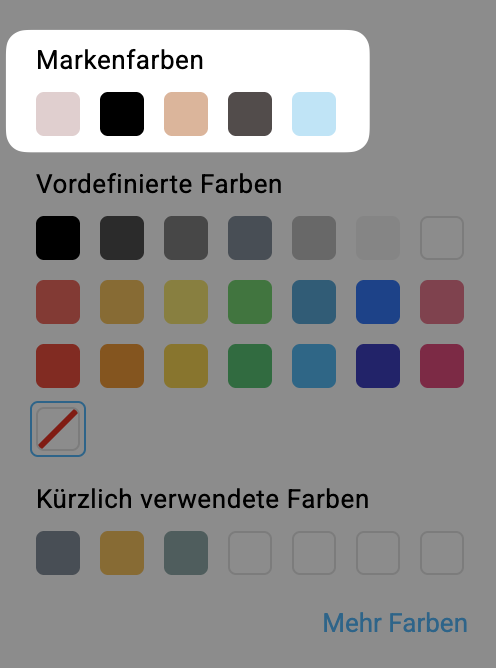
- Anzeigen und Verwenden von Markenfarben über den Farbwähler in den Website-/Landingpage-Editoren,
- Markenschriften im Bereich Schriftartenauswahl der Website-/Landingpage-Editoren anzeigen und verwenden,
- Markenfarben im Farbauswahlbereich der E-Mail-Editoren anzeigen und verwenden,
- die Markenschriften im Bereich Schriftartenauswahl der E-Mail-Editoren anzeigen und verwenden.
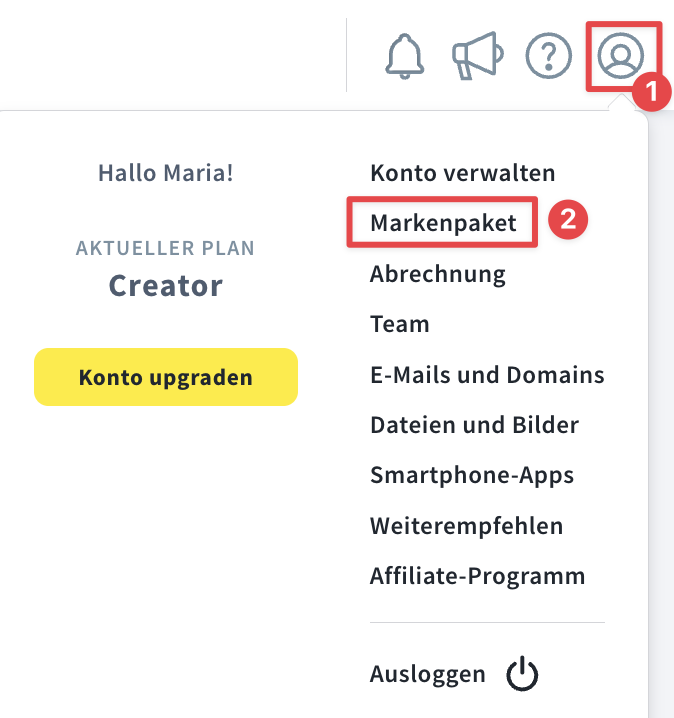
Um deine Markendetails festzulegen, gehe zu Profil > Markenpaket.
Markenfarben
Auf der Registerkarte Markenfarben kannst du deine Standard-Unternehmensfarben festlegen für:
- Hintergründe,
- Text,
- Button,
- zwei Akzentfarben (je nach verwendeter Vorlage werden Akzentfarben auf verschiedene Elemente angewendet, um deine Gestaltung wirkungsvoller zu gestalten und visuell interessanter zu machen, da sie heller, dunkler oder kräftiger sind als die Grundfarben),
- und bis zu 10 zusätzliche Farben (diese erscheinen in deiner Farbpalette, wenn du eine Seite oder eine E-Mail erstellst).
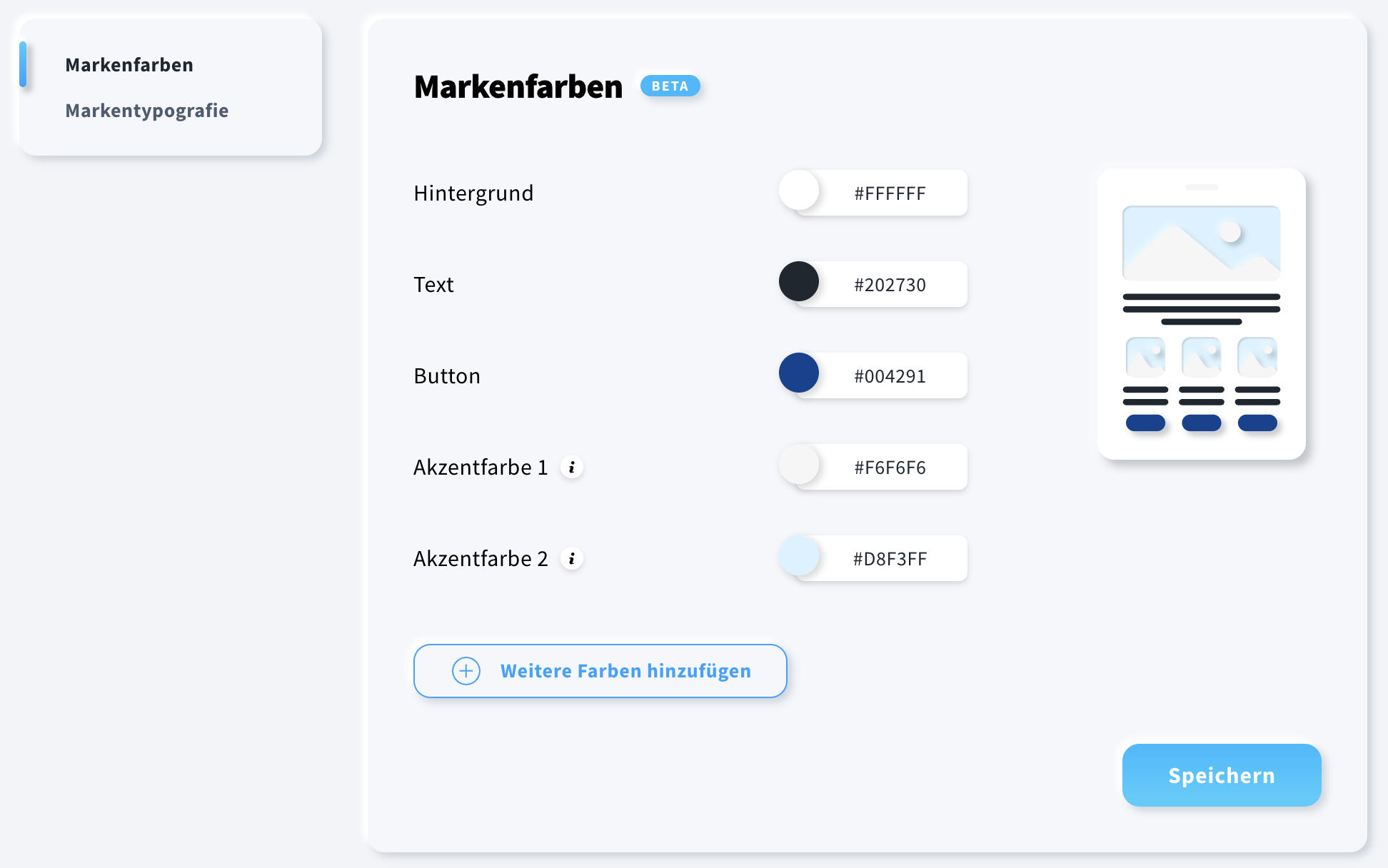
Du kannst jede Farbe anpassen, indem du einen Farbton aus der Farbauswahl wählst oder den Farbcode manuell eingibst.
Wenn du fertig bist, klicke auf Speichern.
Markentypografie
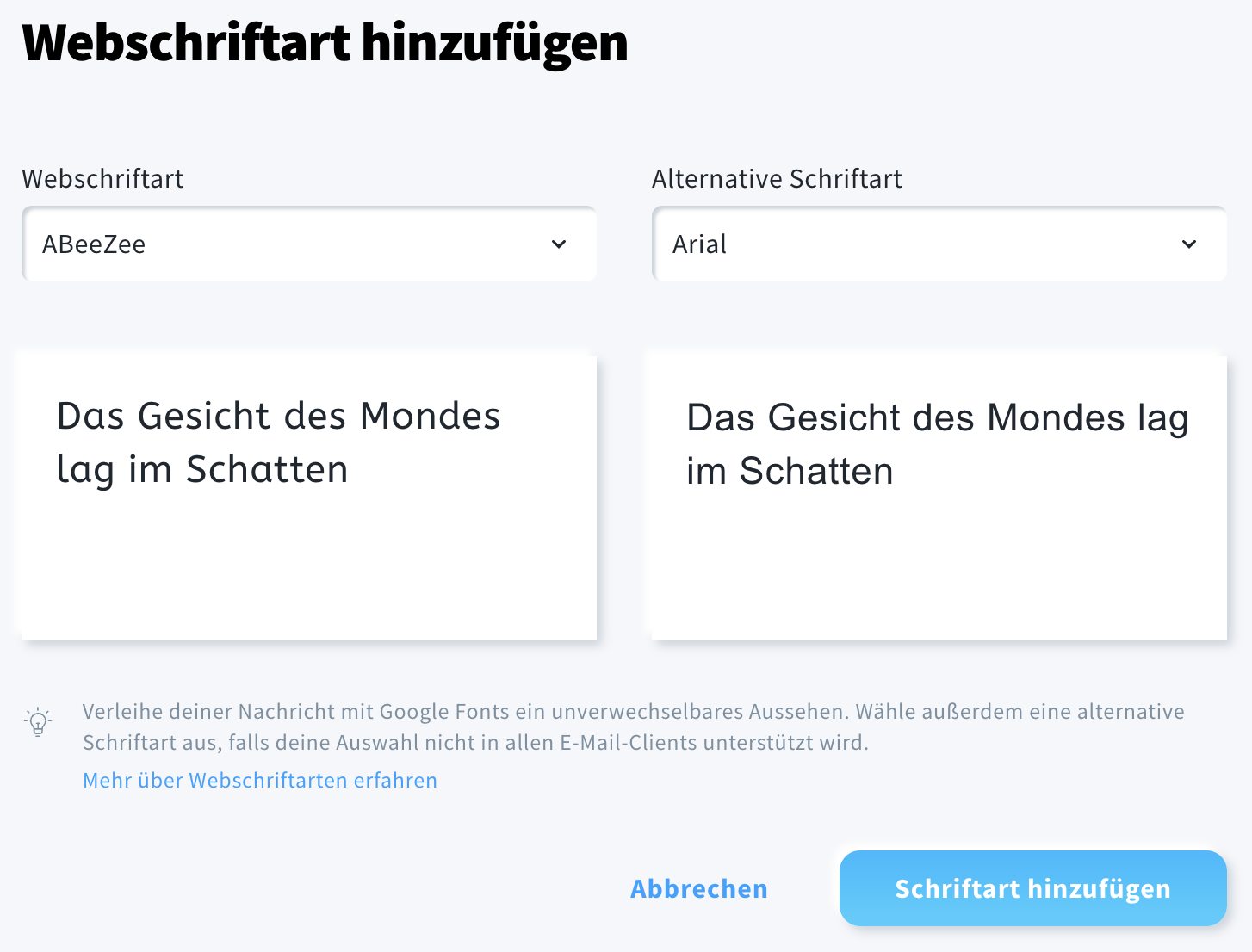
Auf der Registerkarte Markentypografie kannst du deine Standardschriftarten sowohl für Webseiten als auch für E-Mails festlegen. Du kannst separate Schriftarten für Überschriften und Fließtext auswählen, deren Größe automatisch an deine E-Mail- und Webvorlagen angepasst wird.
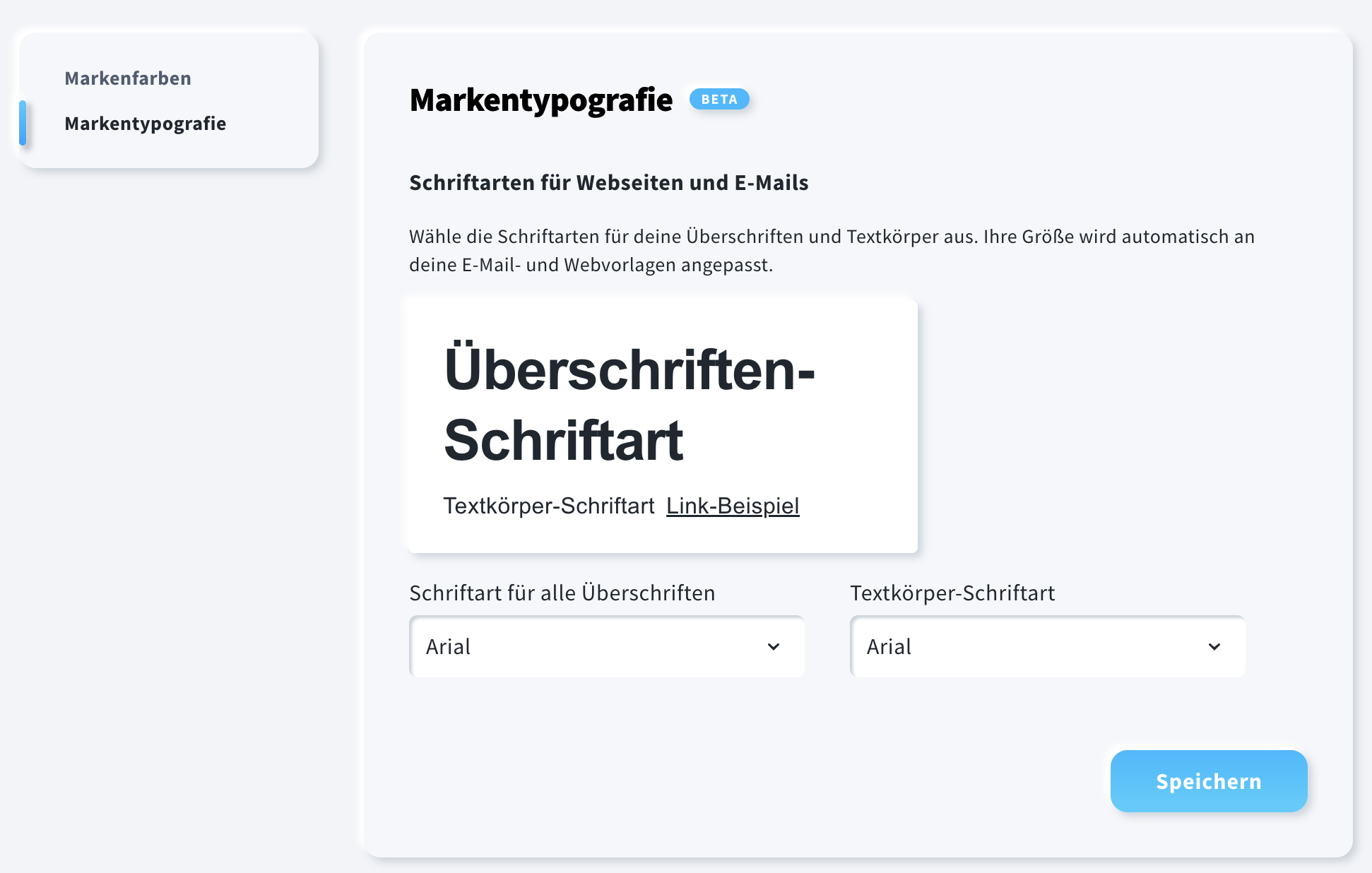
Du kannst sowohl aus Standardschriftarten als auch aus Web-Schriftarten wählen.
Wenn du eine Webschriftart als Standardschriftart für deine Marke festlegen möchtest, musst du zusätzlich eine alternative Schriftart auswählen, falls die ausgewählte Google‑Schriftart von einem bestimmten E‑Mail‑Client oder Browser nicht unterstützt wird.
Wenn du fertig bist, klicke auf Speichern.
So wendest du Markenstile auf Websites und Landingpages an
So wendest du deine Standard-Markenfarben und -Schriftarten auf eine in GetResponse erstellte Website oder Landingpage an:
- Geh zum Seiteneditor.
- Gehe zu Globales Design.
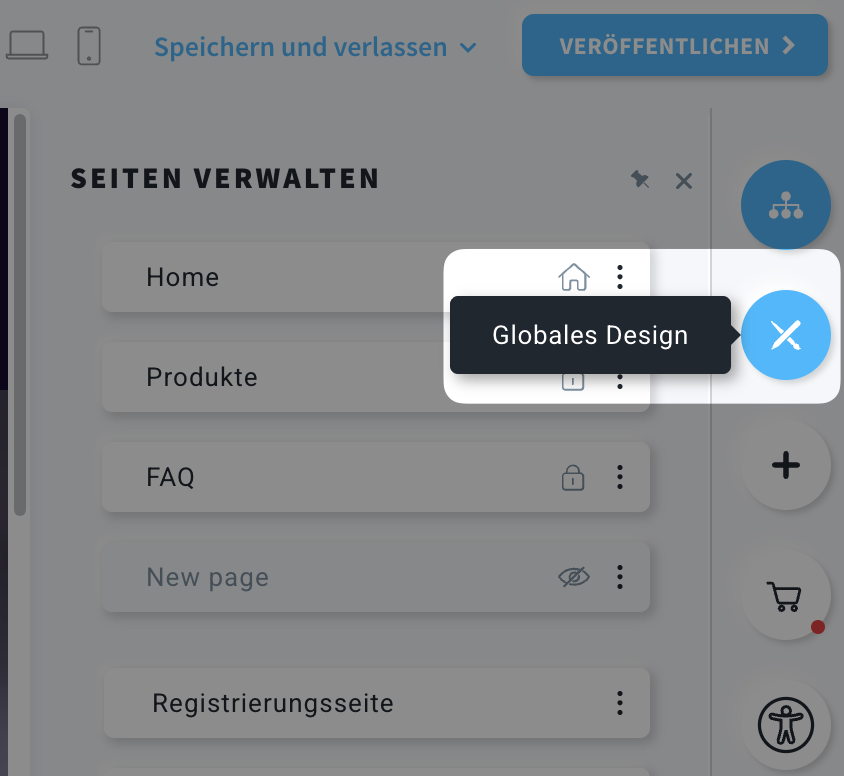
- Scrolle nach unten zum Abschnitt Markenpaket und klicke auf Markenpaket anwenden.
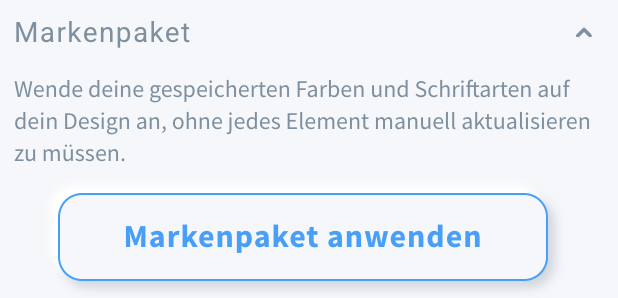
- Du wirst feststellen, dass sich die Farben und Schriftarten der Vorlage automatisch aktualisieren. Die Standardfarbpalette wird auch bei zukünftigen Änderungen aktualisiert.
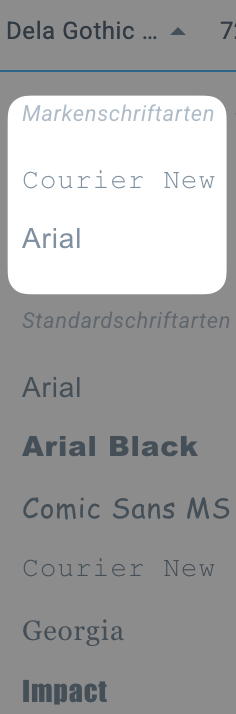
Deine ausgewählten Markenfarben und die Markentypografie stehen dir auch in jedem Auswahlfeld zur Verfügung, in dem du Schriftarten oder Farben auswählst.
So wendest du Markenstile auf E-Mails an
Während du den Inhalt deiner Nachricht bearbeitest, stehen dir die ausgewählten Markenfarben und die Markentypografie in jedem Auswahlfeld zur Verfügung, in dem du Schriftarten oder Farben auswählst.
- Markenschriftarten:
- Markenfarben: