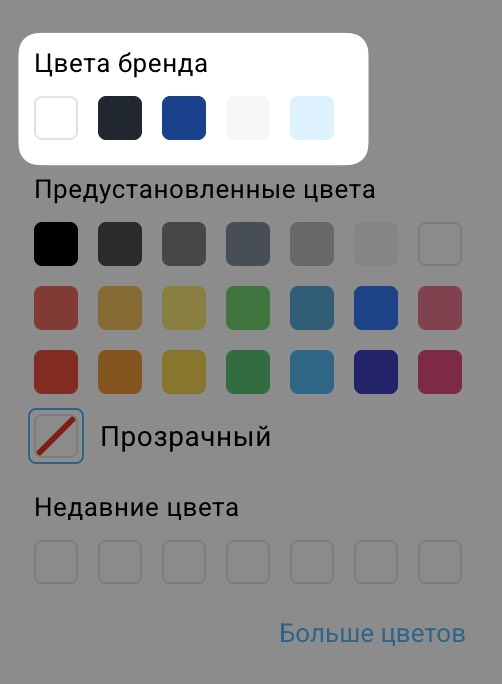
Как привести контент в GetResponse в соответствие со стилем моего бренда?
Бренд-кит — это функция, которая позволяет пользователям настраивать фирменные цвета и шрифты для единообразного использования во всех редакторах GetResponse. Вместо того чтобы каждый раз настраивать стили с нуля, ты можешь применять их мгновенно, что экономит время.
Набор брендовых элементов помогает поддерживать аккуратный и единообразный вид всех твоих материалов — писем, целевых страниц и сайтов — укрепляя узнаваемость бренда и завоевывая доверие аудитории, а также повышая эффективность работы твоей команды.
Он включает в себя следующие функции:
- настройку цветов бренда,
- настройка типографики бренда,
- применение стилей бренда к дизайну страницы прямо в редакторах веб-сайтов/целевых страниц,
- просмотр и использование фирменных цветов из панели выбора цветов в редакторах сайтов и целевых страниц,
- просмотр и использование шрифтов бренда из области выбора шрифтов в редакторах сайтов/целевых страниц,
- просматривать и использовать фирменные цвета из панели выбора цветов в редакторах писем,
- просматривать и использовать шрифты бренда в области выбора шрифтов в редакторах писем.
Чтобы настроить параметры бренда, перейди в Профиль > Brand Kit.
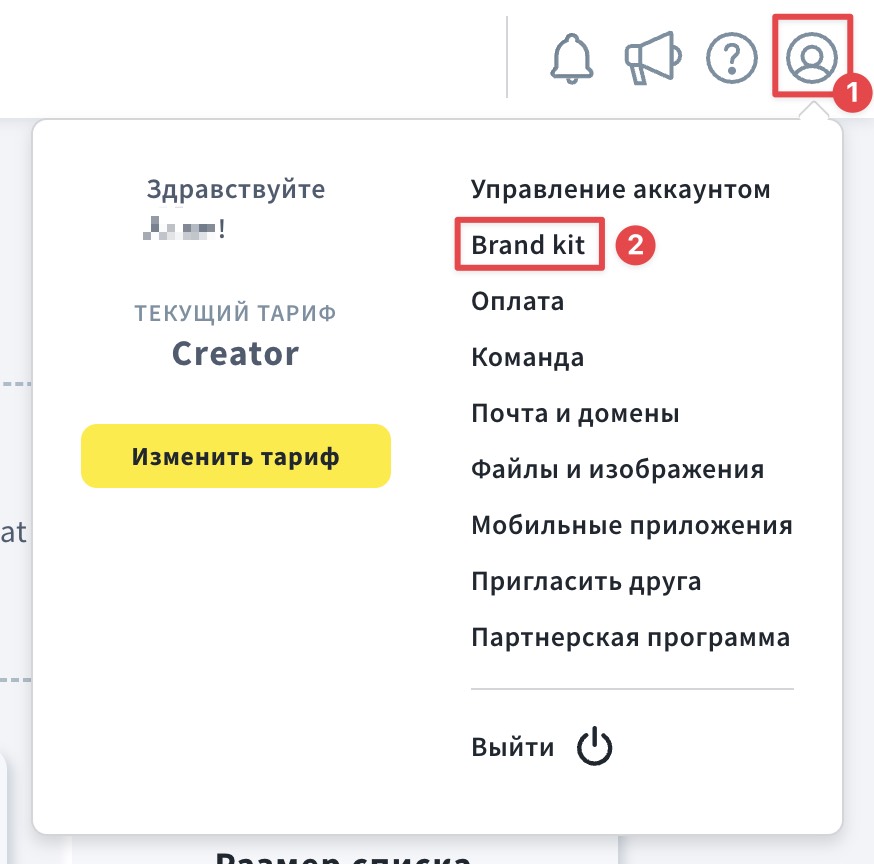
Цвета бренда
На вкладке Цвета бренда ты можешь установить стандартные цвета компании для:
- фонов,
- текста,
- кнопок,
- двух акцентных цветов (в зависимости от используемого шаблона акцентные цвета применяются к различным элементам, чтобы создать эффект и добавить визуальный интерес к твоему дизайну, поскольку они ярче, темнее или насыщеннее базовых цветов),
- и до 10 дополнительных цветов (они появятся в твоей палитре цветов при создании страницы или письма).
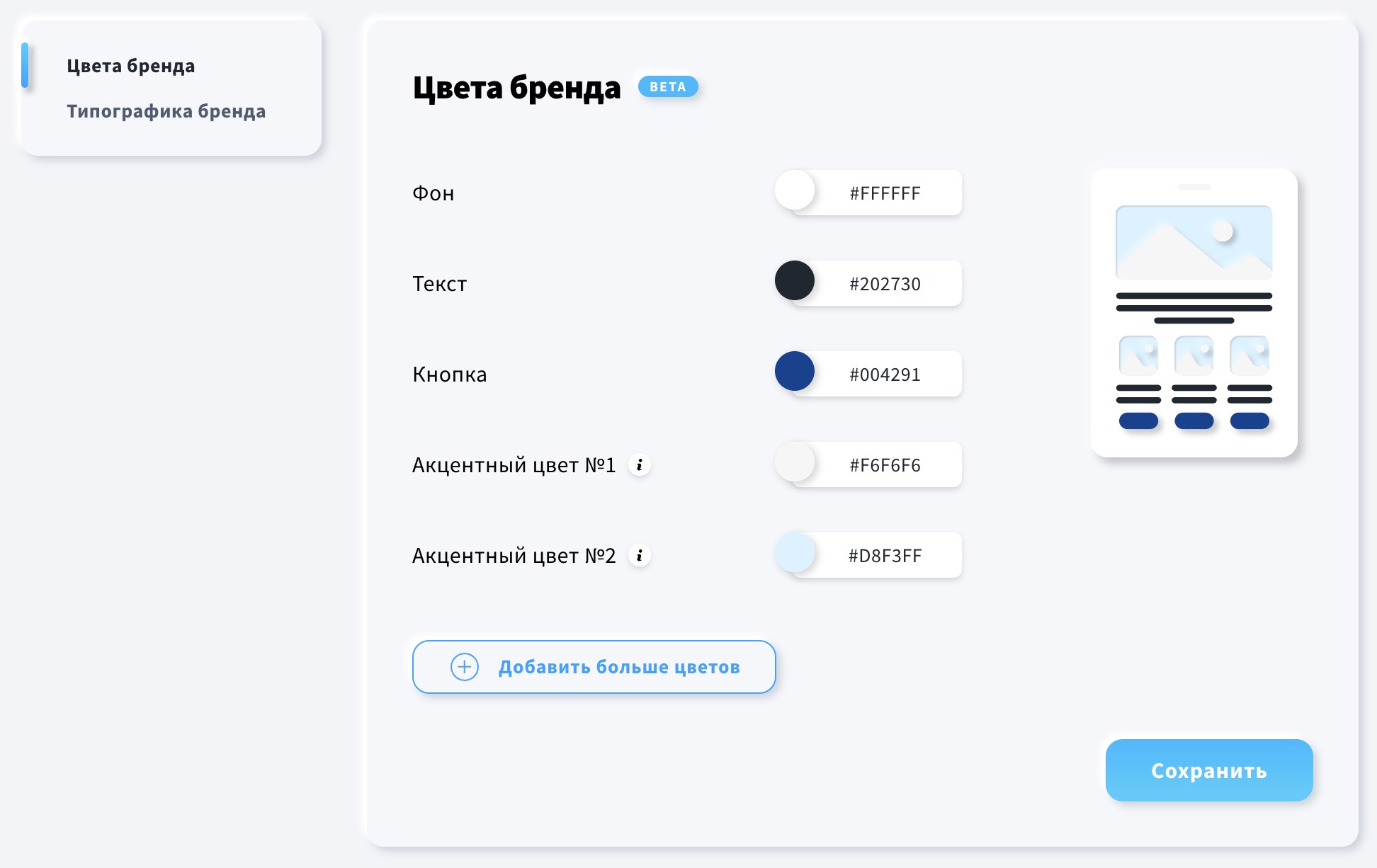
Ты можешь настроить каждый цвет, выбрав оттенок в палитре цветов или введя код цвета вручную.
Когда будешь готов, нажми Сохранить.
Типографика бренда
На вкладке Типографика бренда ты можешь установить шрифты по умолчанию как для веб-страниц, так и для писем. Ты можешь выбрать разные шрифты для заголовков и основного текста, а их размеры будут автоматически подбираться под твои шаблоны писем и веб-страниц.
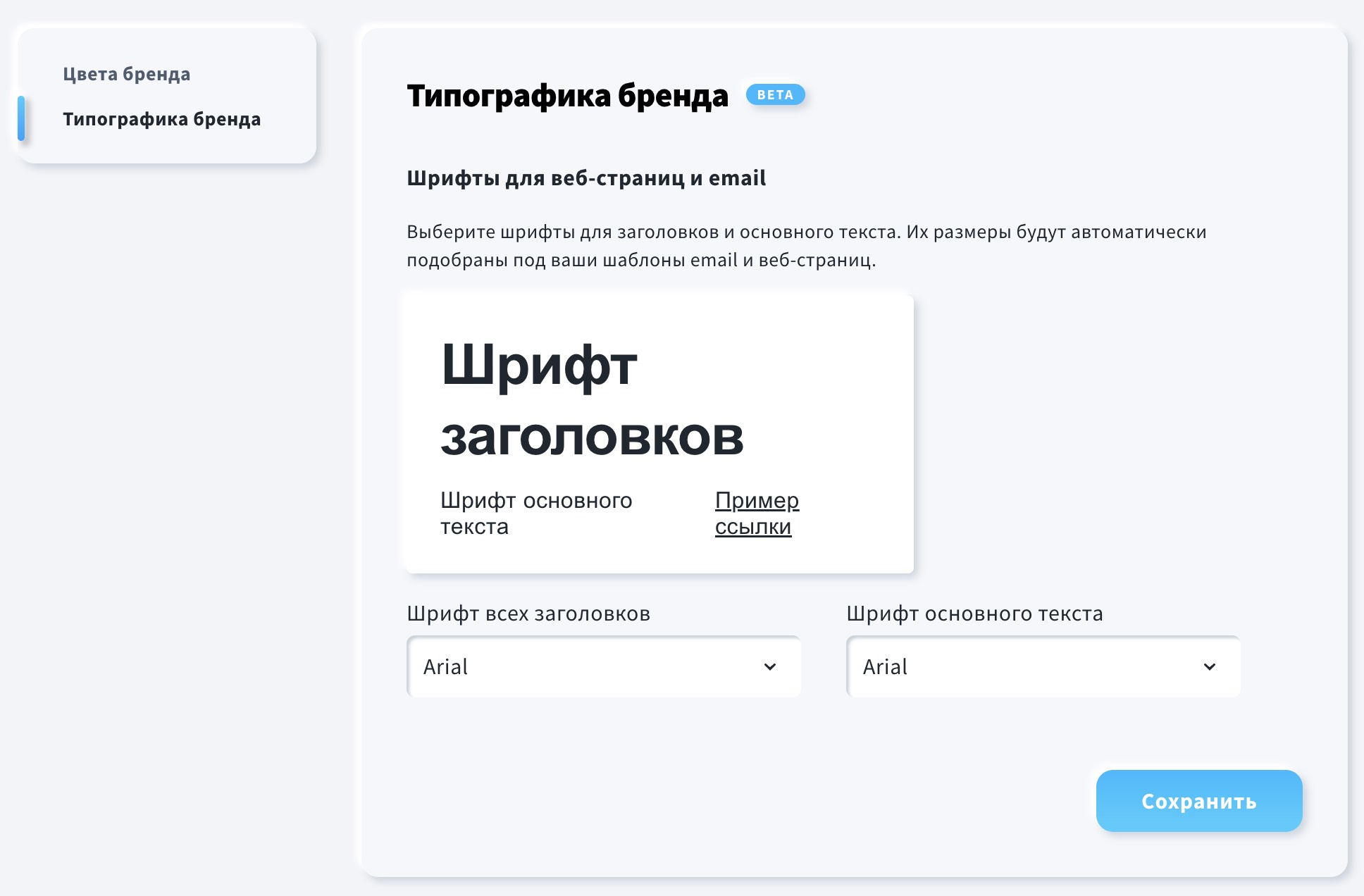
Ты можешь выбирать как базовые шрифты, так и веб-шрифты.
Если ты хочешь установить веб-шрифт в качестве шрифта бренда по умолчанию, тебе также нужно выбрать запасной шрифт на случай, если выбранный шрифт Google не поддерживается конкретным почтовым клиентом или браузером.
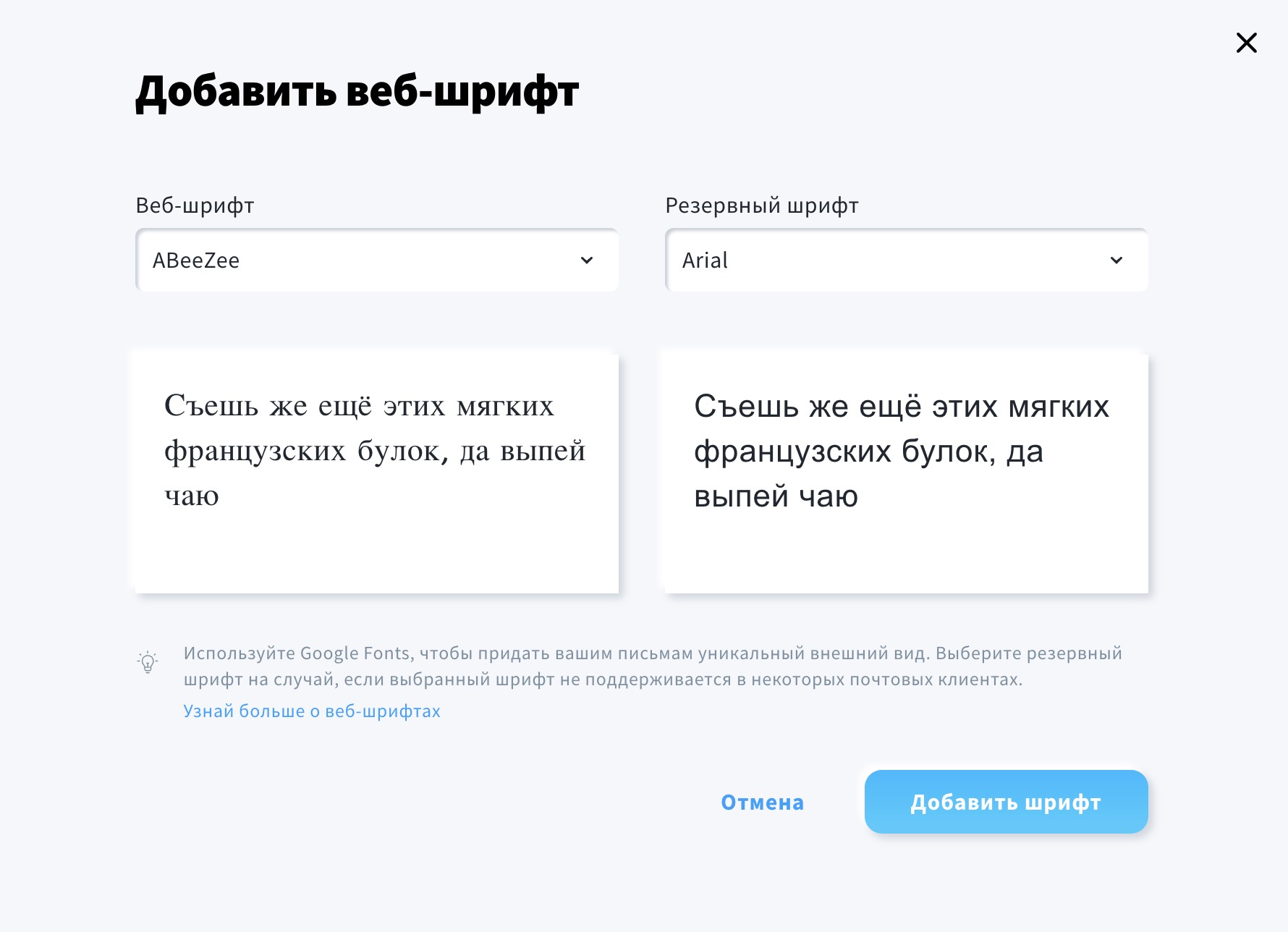
Когда будешь готов, нажми Сохранить.
Как применить стили бренда к веб-сайтам и целевым страницам
Чтобы применить стандартные цвета и типографику бренда к веб-сайту или целевой странице, созданной в GetResponse:
- Перейди в редактор страниц.
- Перейди в раздел Общий дизайн.
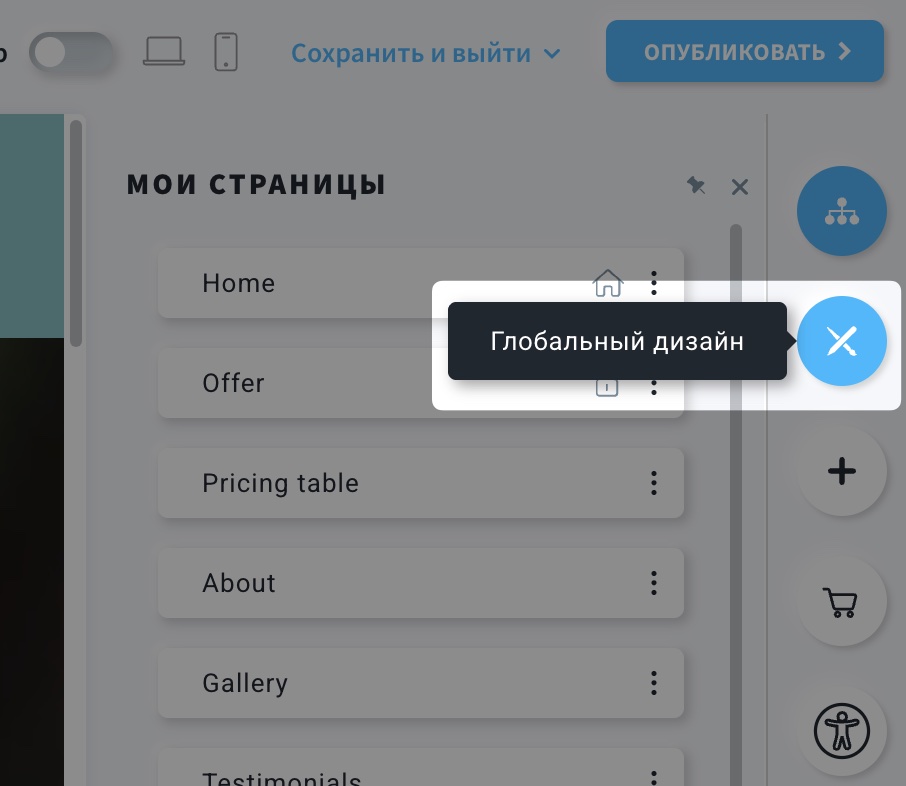
- Прокрути вниз до раздела Набор бренда и нажми Применить набор бренда.

- Ты заметишь, что цвета и шрифты шаблона обновятся автоматически. Палитра цветов по умолчанию также будет обновляться при любых будущих изменениях.
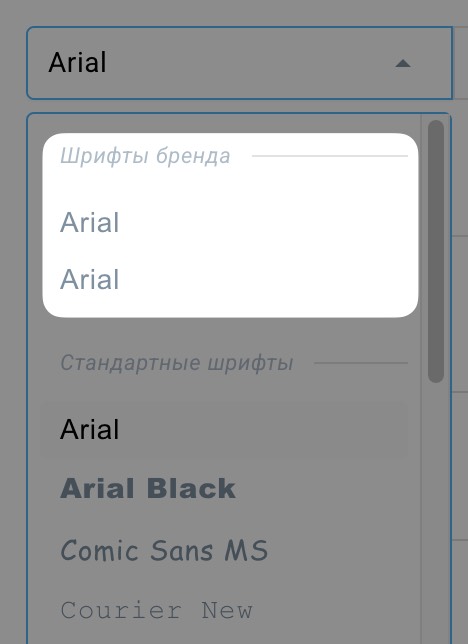
Выбранные цвета и шрифты бренда будут доступны во всех панелях выбора, где ты выбираешь шрифты или цвета.
Как применить стили бренда к письмам
Во время редактирования текста сообщения выбранные цвета и шрифты бренда будут доступны во всех панелях выбора, где ты выбираешь шрифты или цвета.
- Шрифты бренда:
- Цвета бренда: