
¿Cómo usar la condición de Eventos de engagement (canal Web)?
Con la condición de Eventos de engagement, puedes rastrear cómo los visitantes interactúan con tu página. Esto te permite activar flujos de trabajo automatizados basados en el engagement de las personas con el contenido de la página.
La condición de Eventos de engagement reacciona cuando los visitantes interactúan con la página, como al hacer clic en los elementos de la página o al desplazarse por el contenido.
La automatización ahora tiene dos canales: Email y Web. El canal Email se utiliza para llegar a tus suscriptores de correo electrónico, mientras que el canal Web te permite interactuar tanto con suscriptores de correo electrónico como con visitantes del sitio web que no están suscritos. Los usuarios suscritos pueden pasar del canal Web al canal Email para continuar su recorrido, pero no al revés.
Para utilizar esta condición, debes tener Web Connect correctamente instalado en tu sitio web. Este script es esencial para integrar varios servicios de GetResponse y permite la transmisión de datos de eventos a través de Web Connect, ya sea mediante nuestros plugins o mediante tus propias implementaciones personalizadas.
Configuración
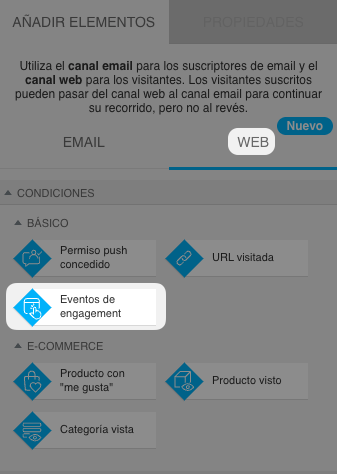
- Arrastra el elemento Eventos de engagement desde la sección Condiciones en el canal WEB en el editor de flujos de trabajo de automatización.
- En el menú desplegable, selecciona un dominio. Si tu dominio no aparece allí, asegúrate de que Web Connect esté correctamente instalado en el sitio vinculado a él.
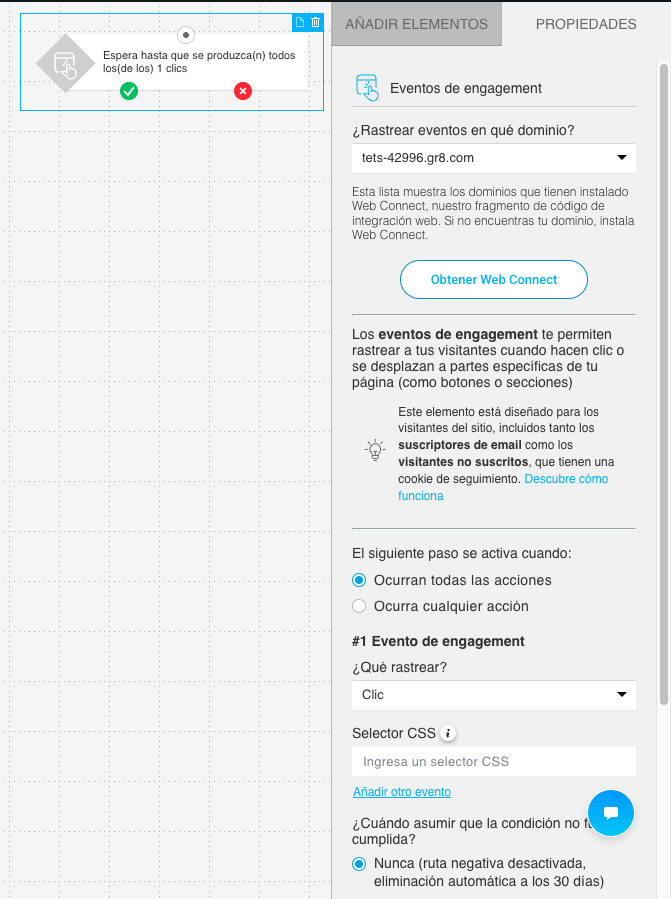
- Al configurar la condición, puedes:
- Definir cuándo se activará el siguiente paso: cuando ocurran todas o cualquiera de las acciones.
- Definir una lista de Eventos de engagement. Puedes configurar hasta seis eventos. En el menú desplegable, selecciona el tipo de evento:
- Clic – proporciona un selector CSS para que la automatización pueda identificar el elemento exacto que debe rastrearse.
- Desplazamiento al elemento – proporciona un selector CSS para que la automatización sepa a qué elemento específico se ha desplazado el visitante.
- Desplazamiento por porcentaje – especifica el porcentaje de la página que debe desplazarse para activar el evento.
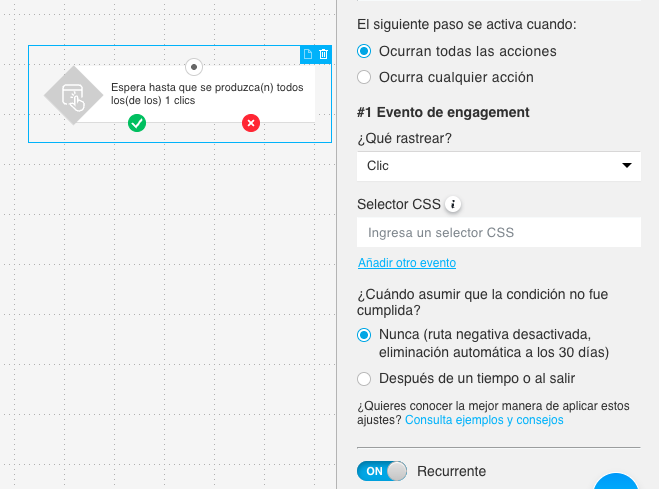
- Decide si deseas que la condición espere y durante cuánto tiempo (esto se aplica solo al camino negativo – rojo). Hay dos opciones entre las que puedes elegir: Nunca y Después de un tiempo o al salir, y ambas definen cuándo el sistema debe considerar que la condición no se cumplió.
- Nunca – Desactiva por completo el camino negativo. Si la condición no se cumple dentro de 30 días, el visitante se elimina automáticamente del flujo de trabajo.
- Después de un tiempo – Usa esta opción si deseas establecer un límite de tiempo para cumplir la condición. Puedes configurar cuánto tiempo debe esperar el flujo de trabajo antes de asumir que la condición no se cumplió (por ejemplo, después de 20 segundos o un número específico de minutos/horas/días).
- El usuario intenta salir de la página – El camino negativo se activa cuando el sistema detecta que el visitante del sitio intenta salir de la página definida en los detalles de la condición.
- También puedes habilitar Recurrente para esta condición, de modo que se active cada vez que se cumplan los criterios definidos.
Ejemplos de CSS
Aquí tienes algunos ejemplos prácticos que puedes utilizar al configurar tus eventos:
- Rastrear un clic en un botón
.buy-now-btn
Esto activará el evento cuando un visitante haga clic en un botón con la clase buy-now-btn. - Rastrear un enlace específico
a[href="/pricing"]
Esto activará el evento cuando un visitante haga clic en un enlace que lleva a la página /pricing. - Rastrear el desplazamiento hasta una sección
#features
Esto activará el evento cuando el visitante se desplace hasta la sección de la página con el ID features.
Configurar un activador usando selectores CSS requiere conocimientos básicos de HTML y CSS. Si no estás familiarizado con estos conceptos o con la estructura del código de tu sitio web, te recomendamos consultar con tu desarrollador web.
Ten en cuenta que GetResponse no proporciona soporte técnico para la configuración de selectores CSS. Sin embargo, si necesitas orientación general, puedes consultar recursos en línea o buscar la ayuda de un profesional.
Casos de uso
Puedes usar la condición de Eventos de engagement para:
- Etiquetar visitantes según sus intereses (por ejemplo, si se desplazan hasta ciertos artículos).
- Mostrar pop‑ups basados en el comportamiento del usuario.
- Enviar notificaciones push o solicitudes de notificación push basadas en interacciones específicas dentro de la página.