
Como utilizar a condição Eventos de engajamento (canal web)?
Com a condição Eventos de engajamento, podes acompanhar como os visitantes interagem com a tua página. Isto permite-te ativar fluxos de trabalho automatizados com base na interação das pessoas com o conteúdo da página.
A condição Eventos de engajamento reage quando os visitantes interagem com a página, por exemplo, clicando nos elementos da página ou percorrendo o conteúdo.
A automação agora possui dois canais: Email e Web. O canal de Email é usado para alcançar seus assinantes de email, enquanto o canal Web permite engajar tanto assinantes quanto visitantes do site que não estão inscritos. Usuários inscritos podem passar do canal Web para o canal de Email para continuar sua jornada, mas não o contrário.
Para utilizar esta condição, é necessário ter o Web Connect devidamente instalado no seu site. Este script é essencial para integrar vários serviços do GetResponse e permite a transmissão de dados de eventos via Web Connect, seja por meio dos nossos plugins ou de implementações personalizadas.
Configuração
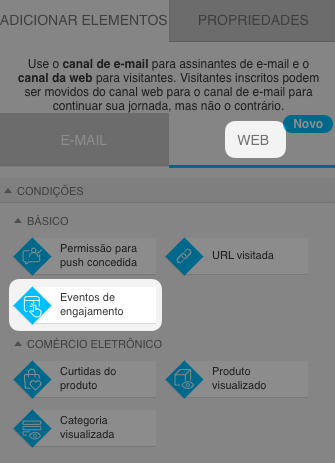
- Arraste o elemento Eventos de engajamento da secção Propriedades no canal Web no editor de fluxos de trabalho de automação.
- No menu suspenso, seleciona um domínio. Se o teu domínio não estiver visível, certifique-te de que o Web Connect está devidamente instalado no site associado a ele.
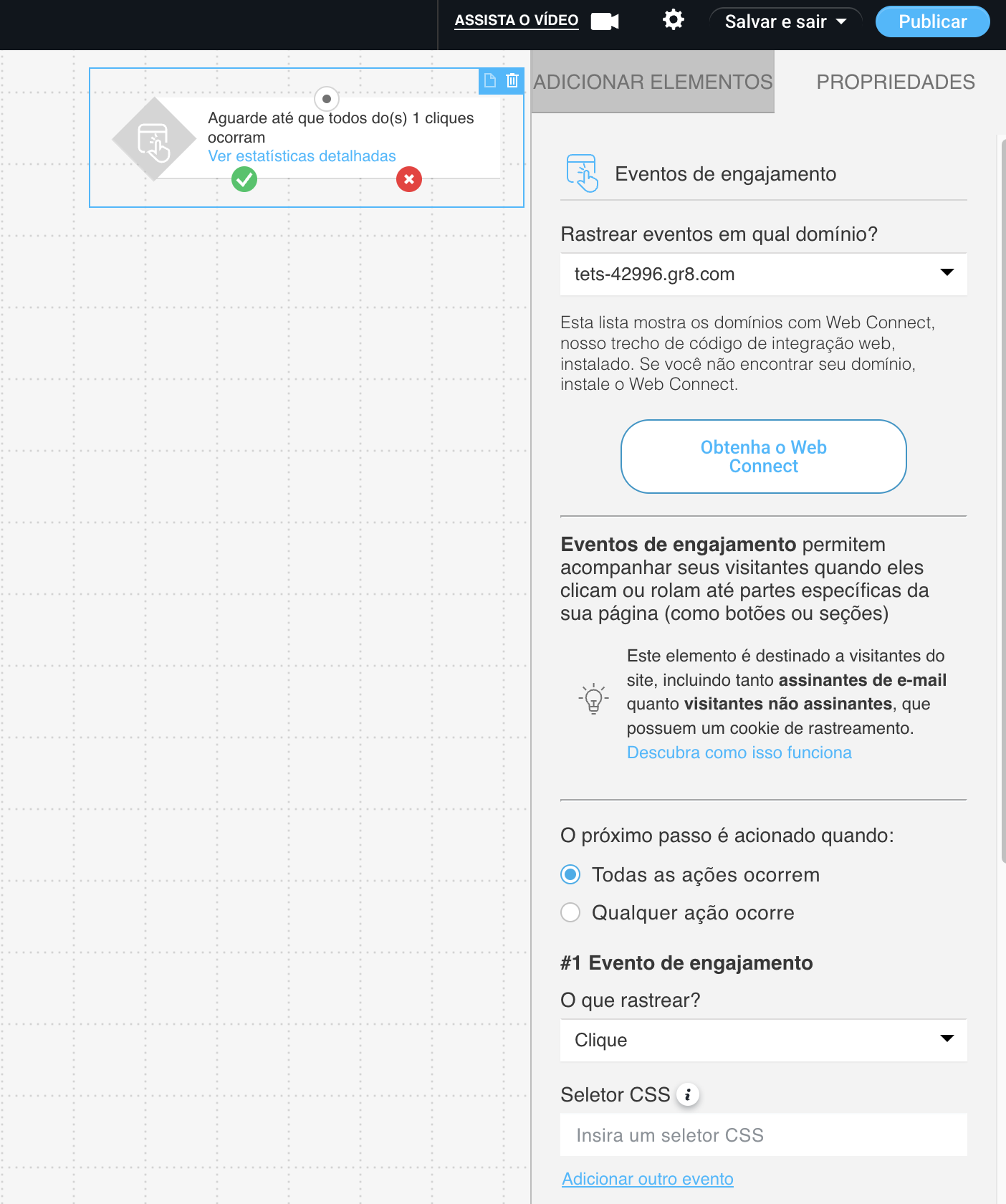
- Ao configurar a condição, podes:
- Definir quando o próximo passo será acionado – quando todas ou qualquer uma das ações ocorrerem.
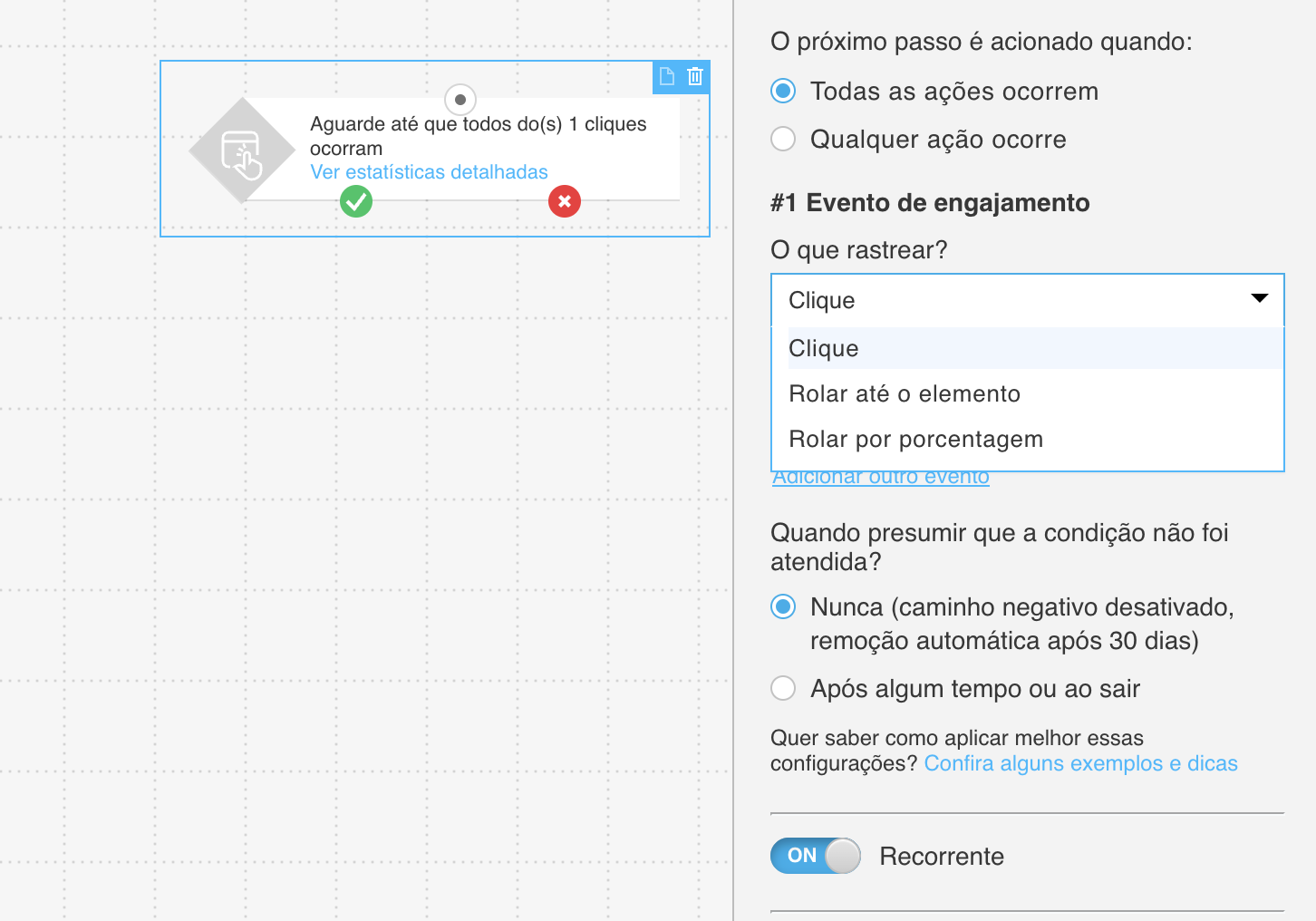
- Definir uma lista de eventos de Envolvimento. Podes configurar até seis eventos. No menu suspenso, seleciona o tipo de evento:
- Clique – fornece um seletor CSS para que a automação possa identificar o elemento exato que precisa ser monitorizado.
- Rolar até o elemento – fornece um seletor CSS para que a automação saiba o elemento específico até o qual o visitante se deslocou.
- Rolar por porcentagem – especifica a porcentagem da página que deve ser percorrida para acionar o evento.
- Decide se e por quanto tempo queres que a condição espere (isto se aplica apenas ao caminho negativo – vermelho). Tens duas opções à escolha: Nunca e Após algum tempo ou à saída, e ambas definem quando o sistema deve considerar a condição como não cumprida.
- Nunca – Desativa totalmente o caminho negativo. Se a condição não for cumprida no prazo de 30 dias, o visitante é automaticamente removido do fluxo de trabalho.
- Após algum tempo – Usa esta opção se quiseres definir um prazo para o cumprimento da condição. Podes configurar quanto tempo o fluxo de trabalho deve esperar antes de considerar que a condição não foi cumprida (por exemplo, após 20 segundos ou um número específico de minutos/horas/dias).
- O usuário tenta sair da página – O caminho negativo é acionado quando o sistema detecta que o visitante do site tenta sair da página definida nos detalhes da condição.
- Também podes ativar Recorrente para esta condição, para ser acionada sempre que os critérios definidos forem cumpridos.
Exemplos de CSS
Aqui estão alguns exemplos práticos que podes usar ao configurar os teus eventos:
- Rastrear um clique num botão
.buy-now-btn
Isto vai acionar o evento quando um visitante clicar num botão com a classebuy-now-btn. - Rastrear um link específico
a[href="/pricing"]
Isto vai ativar o evento quando um visitante clicar num link que leva à página/pricing. - Rastrear a rolagem até uma secção
#features
Isto irá acionar o evento quando o visitante percorrer a página até a secção com o IDfeatures.
Configurar um gatilho usando seletores CSS requer conhecimentos básicos de HTML e CSS. Se não estiveres familiarizado com estes conceitos ou com a estrutura do código do teu site, recomendamos que consultes o teu programador web.
Tenha em atenção que a GetResponse não fornece suporte técnico para a configuração de seletores CSS. No entanto, se precisares de orientação geral, podes consultar recursos online ou procurar a ajuda de um profissional.
Casos de utilização
Podes usar a condição Eventos de engajamento para:
- Marcar visitantes com base nos seus interesses (por exemplo, quem percorre determinados artigos).
- Mostrar pop-ups com base no comportamento do utilizador.
- Enviar notificações push ou solicitações de notificação push com base em interações específicas na página.